
01. DADOS GERAIS
| Produto: | TOTVS RH |
|---|---|
| Linha de Produto: | Linha RM |
| Segmento: | RH |
| Módulo: | TOTVS RH (Linha RM) - Folha de Pagamento (LABORE) |
| Função: | Smart UI - Linha de Vale Transporte |
| País: | Brasil |
| Épico | DRHCALCRM-7275 |
02. SITUAÇÃO/REQUISITO
Disponibilizar a nova tela de Linha de Vale Transporte, utilizando a tecnologia do Smart UI. Esta nova tela receberá uma evolução visual e em partes funcional, da tela que conhecemos como Linha de Vale Transporte já disponibilizada na nossa atual MDI.
03. SOLUÇÃO
Disponibilizamos a tela de Linha de Vale Transporte, utilizando o Smart UI para as versões 12.1.2502 e superiores. Essa implementação alterou visualmente o que já existia trazendo uma visão atualizada da pagina e também a maneira com que a utilizamos.
04. DEMAIS INFORMAÇÕES
Neste modulo é possível realizar o cadastro das linhas de transporte. Este cadastro está vinculado ao controle de vale transporte do funcionário e ao cadastro de tarifas.
Através do modulo continuará sendo possivel administrar :
Tipo de Transporte
Este campo está relacionado a tabela dinâmica INT18 disponível em Cadastros | Tabelas Dinâmicas
Código Tarifa
Esta informação deve ser previamente cadastrada em Cadastros | Tabelas Auxiliares | Tarifas de Transporte
Grupo de Transporte
Informe um grupo de compra para separar as linhas em grupos. Desta forma é possível emitir relatórios listando os vales por grupos. Caso não utilize esse recurso, selecione o grupo 00. Este campo está relacionado à tabela dinâmica INT20 disponível em Cadastros | Tabelas Dinâmicas
Código de Itinerário
Este campo está relacionado à tabela dinâmica INT21 disponível em Cadastros | Tabelas Dinâmicas
Apenas um Vale Transporte
Marque esta opção caso o vale transporte utilize um único ticket para todo o mês.
Ativo
Desmarque esta opção caso não utilize mais esta Linha de Transporte. O sistema não apresentará mais a linha de transporte no
Cadastro de Funcionários.
Trocar Código da Linha de Transporte
Através deste processo é possível alterar o código da linha de transporte.
Tudo isso de forma prática, utilizando uma nova versão de control de Filtros, através da função Filtros: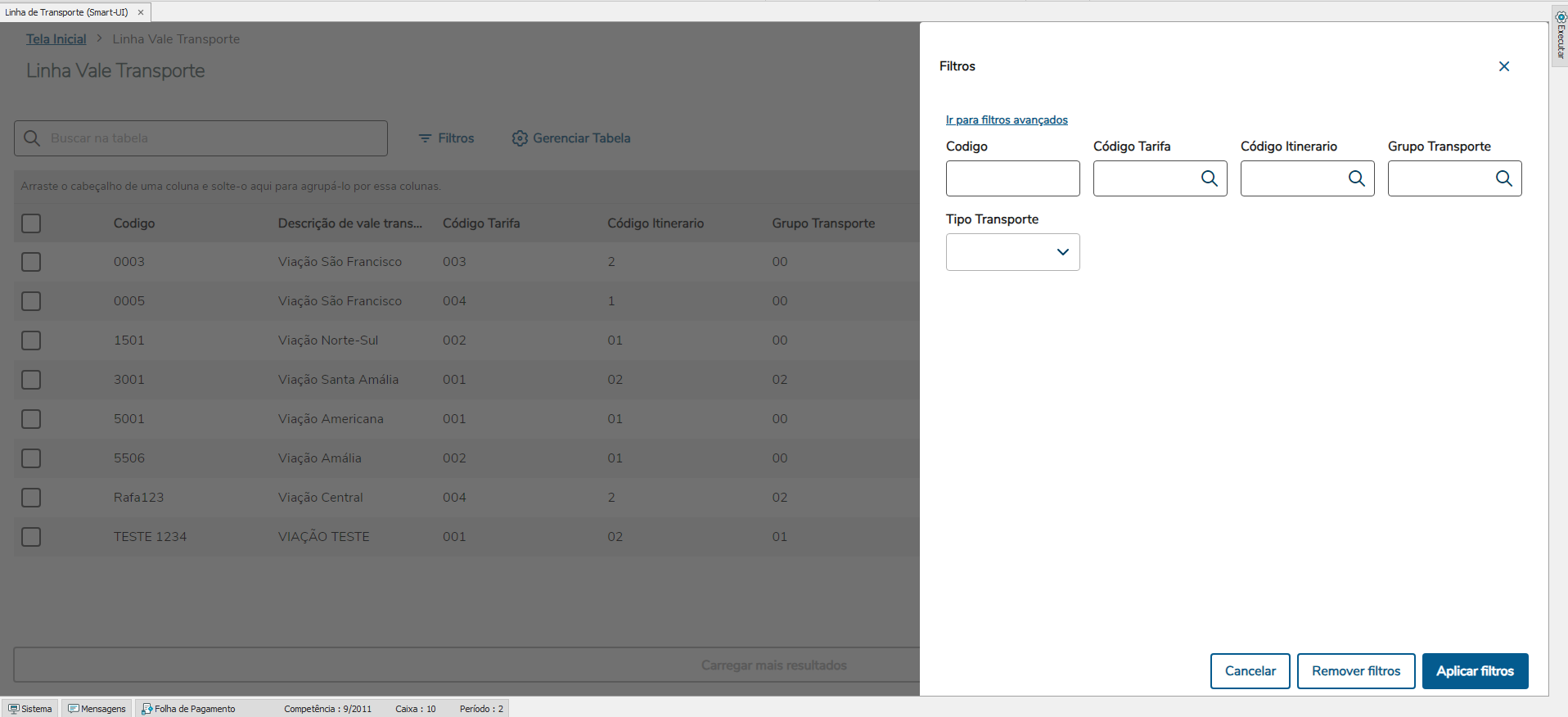
E Filtros Avançados, onde podemos criar e gerenciar filtros para maior agilidade no dia a dia: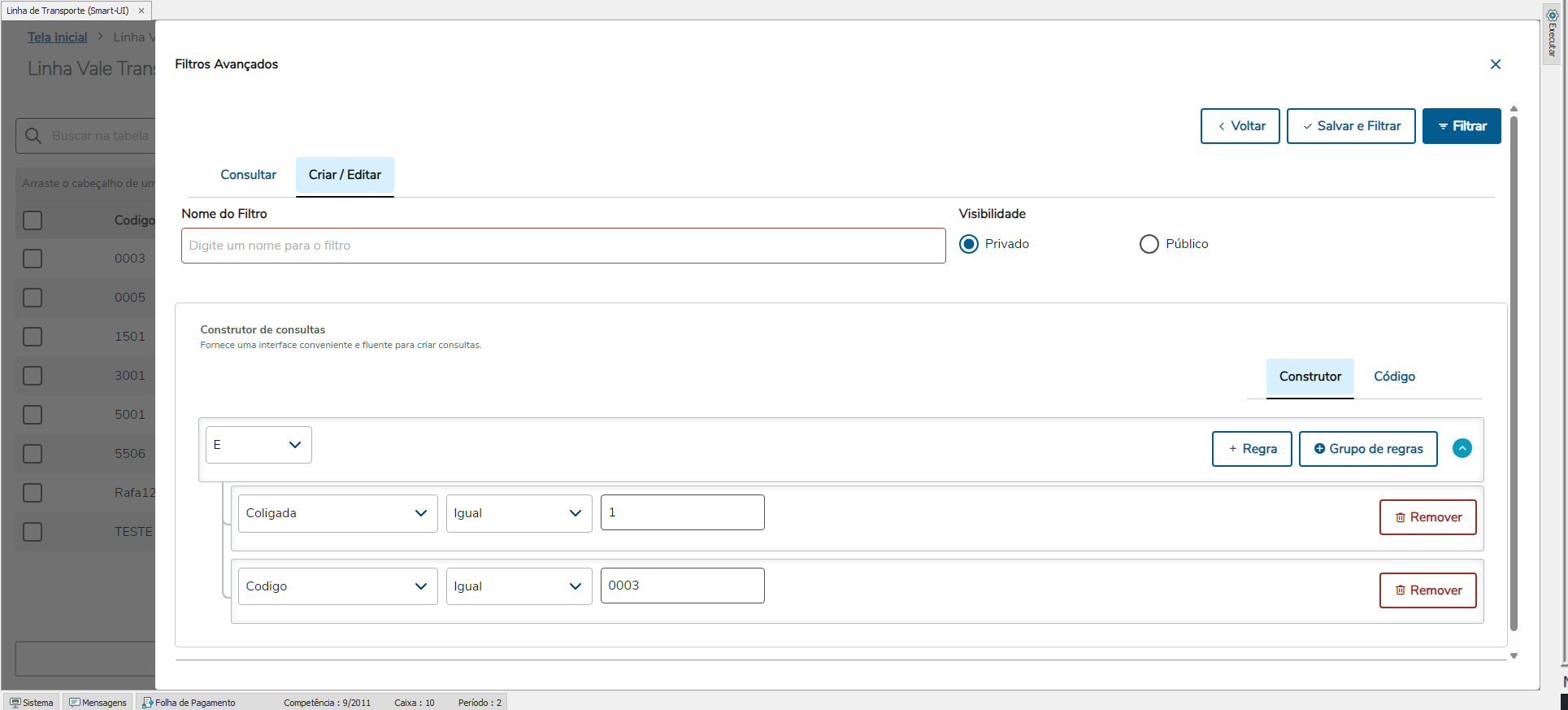
Para Incluir um novo registro, basta utilizarmos a função  , e preenchermos os campos da tela de inclusão: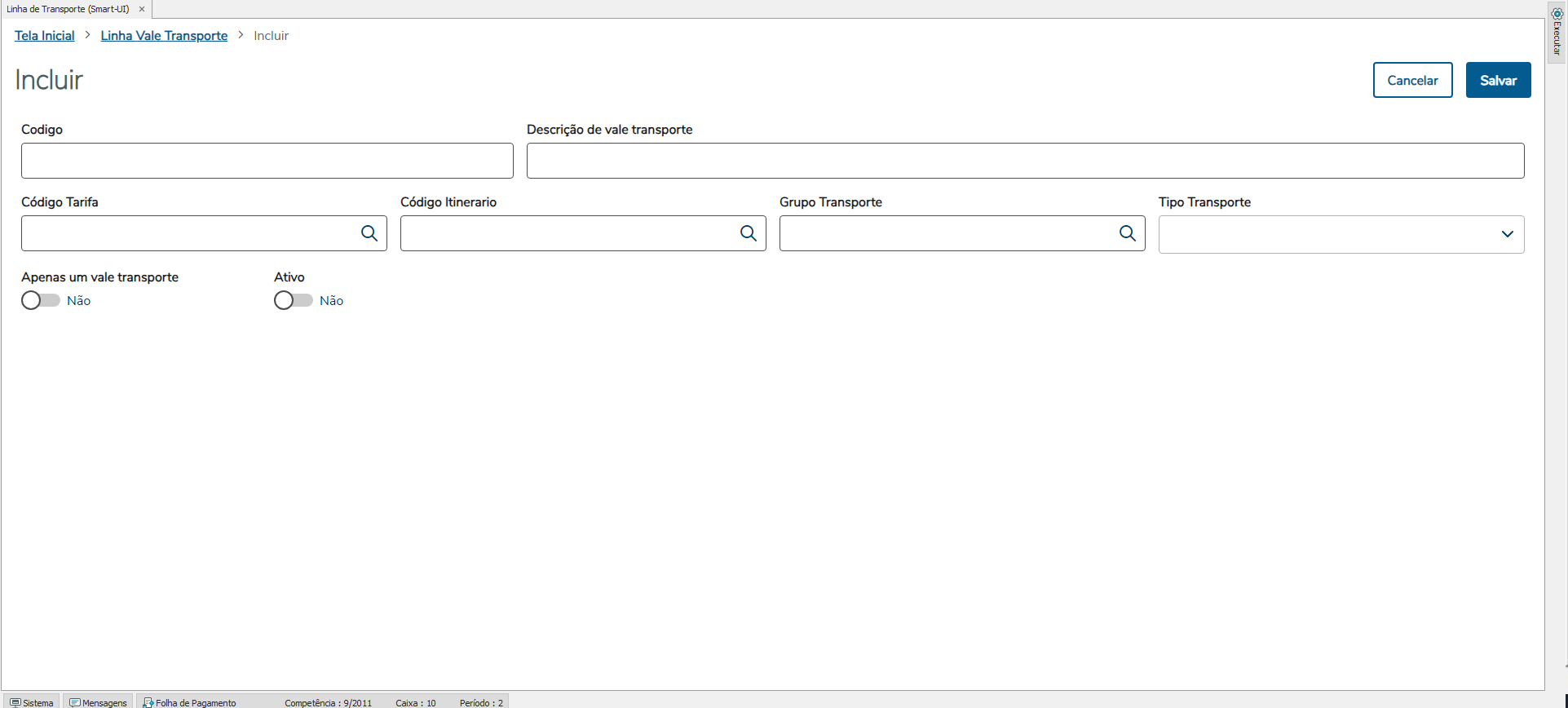
Caso queira Editar um registro, basta selecionar a linha do registro desejada e clicar no icone do lapis ( ), como no exemplo abaixo: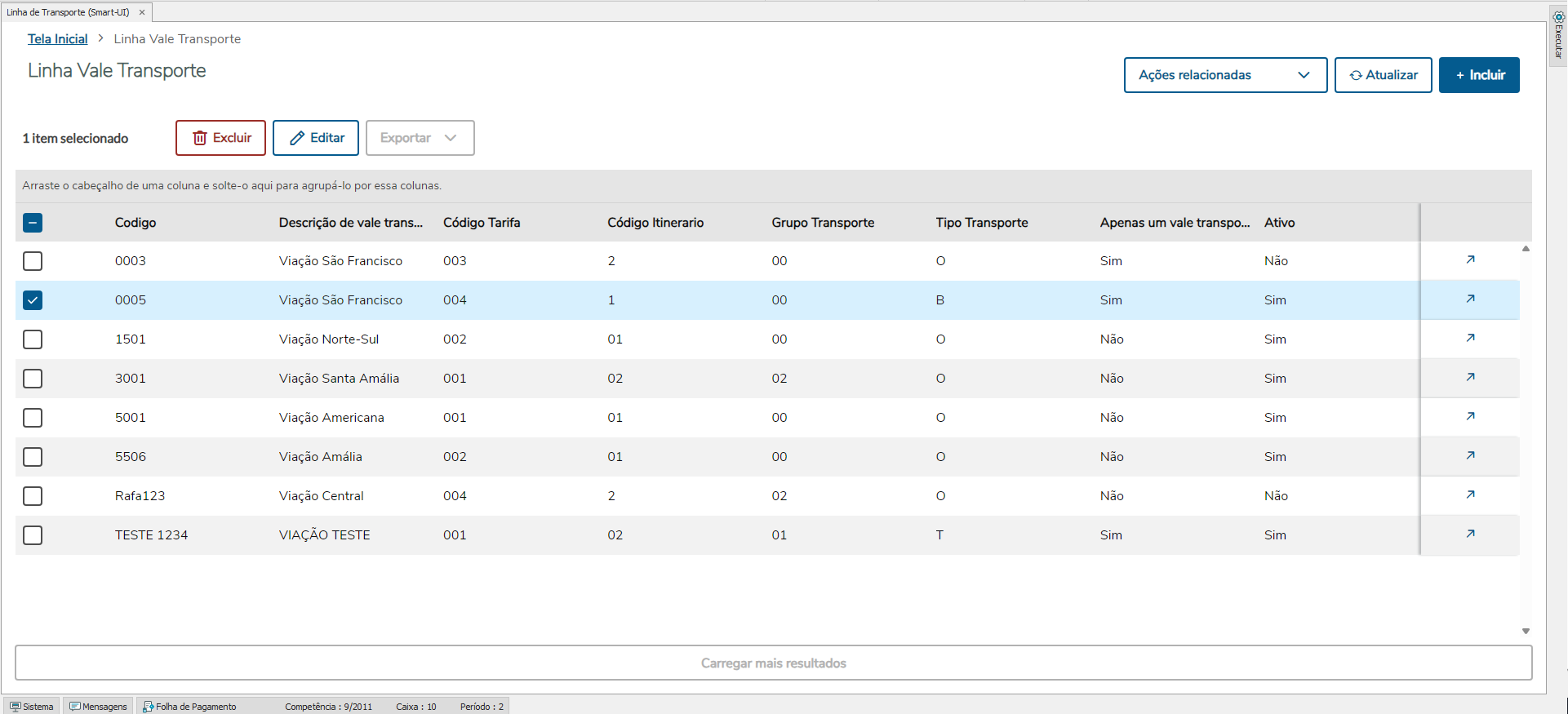
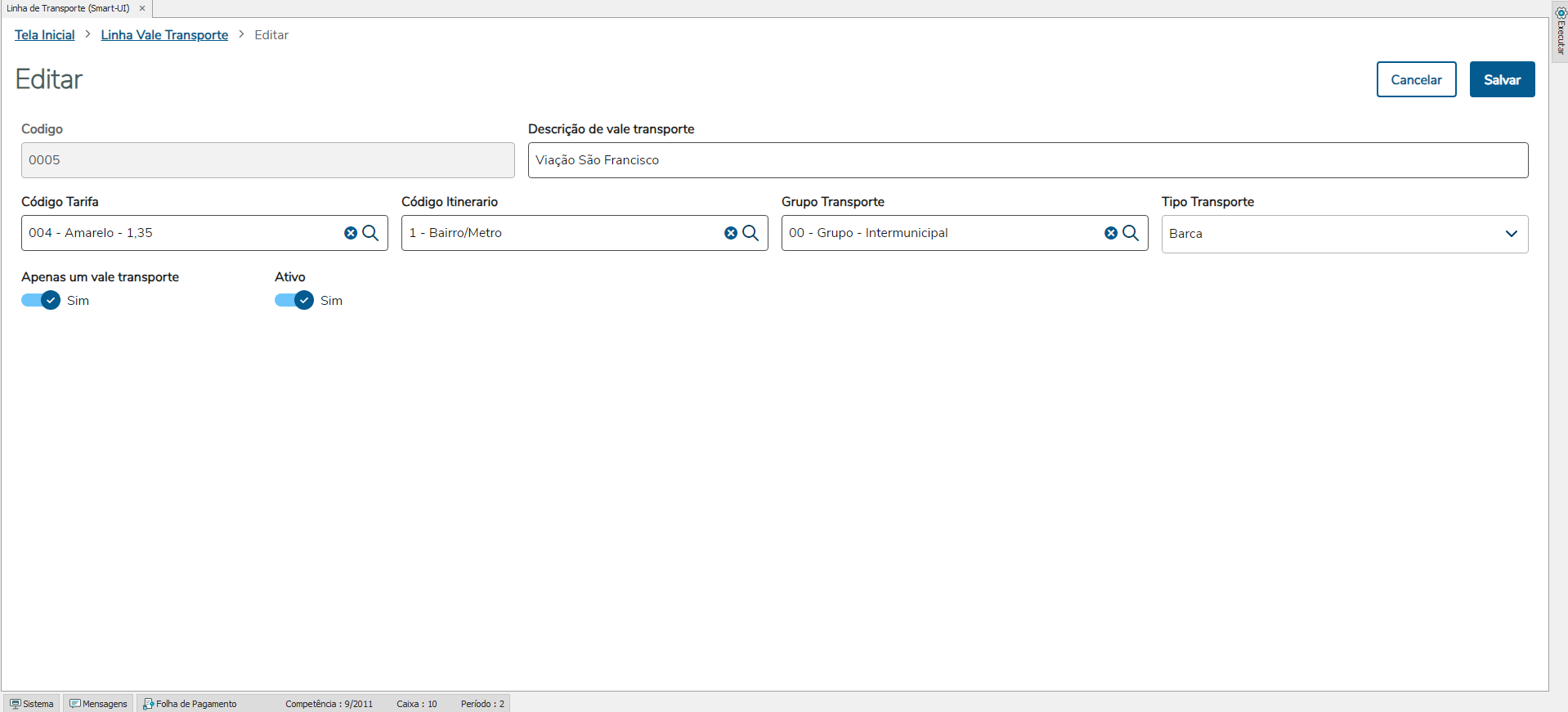
Caso a necessidade seja excluir um registro, basta selecionarmos a linha do registro e clicar no icone da lixeira ( ). É importante se atentar, caso o registro esteja associado a algum funcionario não será permitida a exclusão do mesmo
Atenção
Nesta versão, a exclusão de registros é limitada a um por vez.
Ou seja, é necessário selecionar apenas uma linha por vez. A seleção múltipla (duas ou mais linhas) não é permitida para exclusão.
É possível também realizarmos a copia de registros entre as coligadas, selecionando o registro e clicando em Ações Relacionadas / Copiar linha vale transporte entre coligadas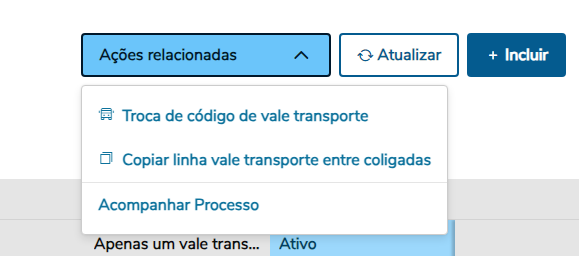
Após isso, basta realizarmos a parametrização, selecionando qual coligada receberá o registro, e se ele deve substituir o registro existente em casos que hajam registros na coligada destino.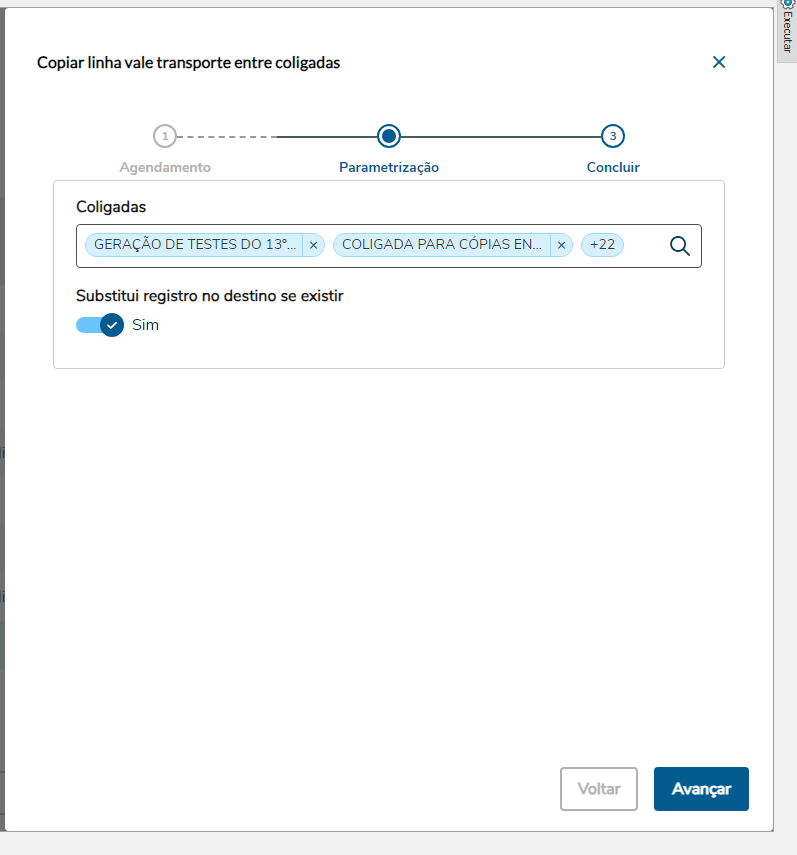
E por fim, basta avançarmos para a execução do processo, podendo acompanhar o processo para a inclusão na base destino: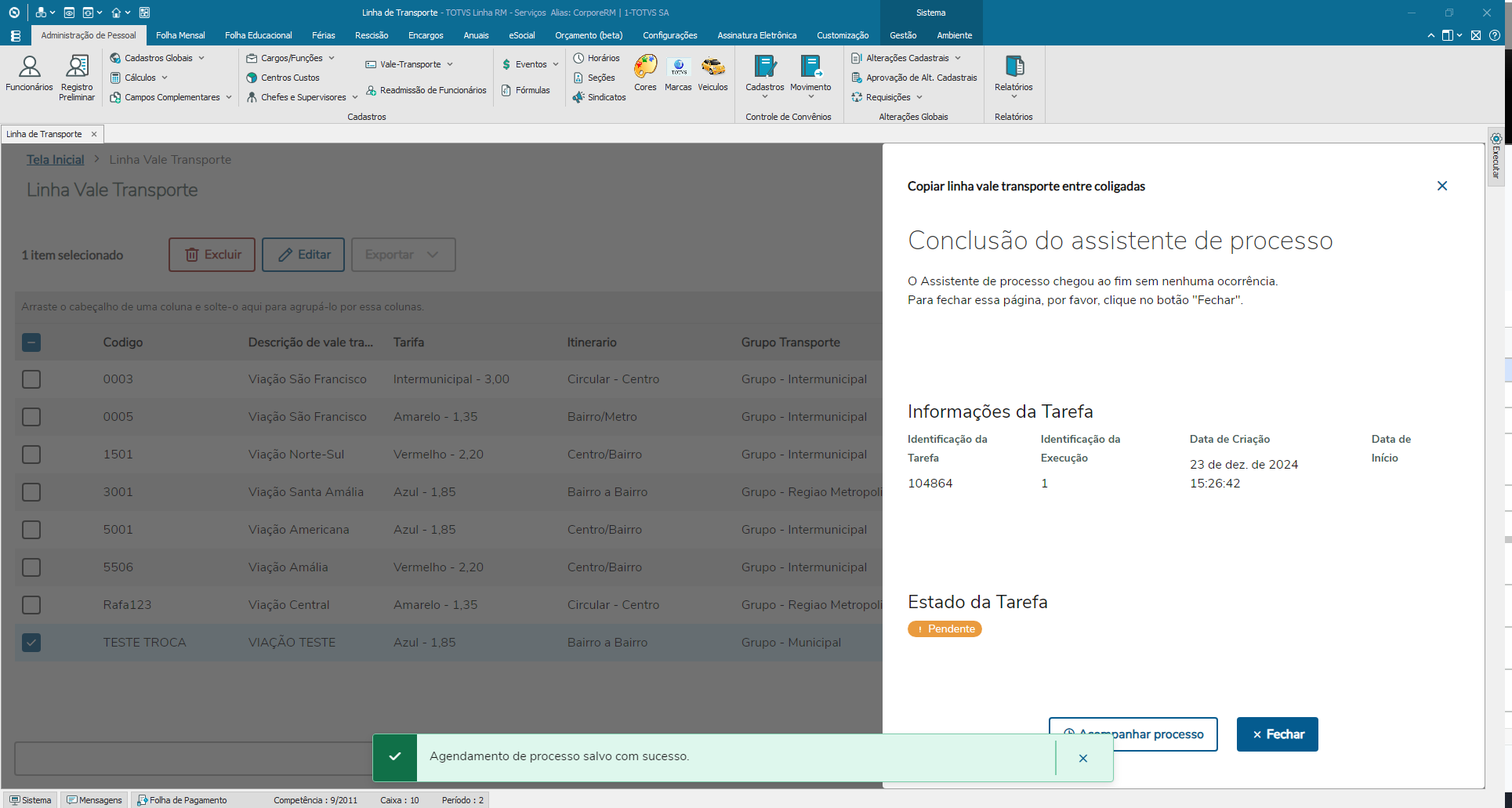
Para acompanhar o processo, podemos clicar em Ações Relacionadas e Acompanhar Processos: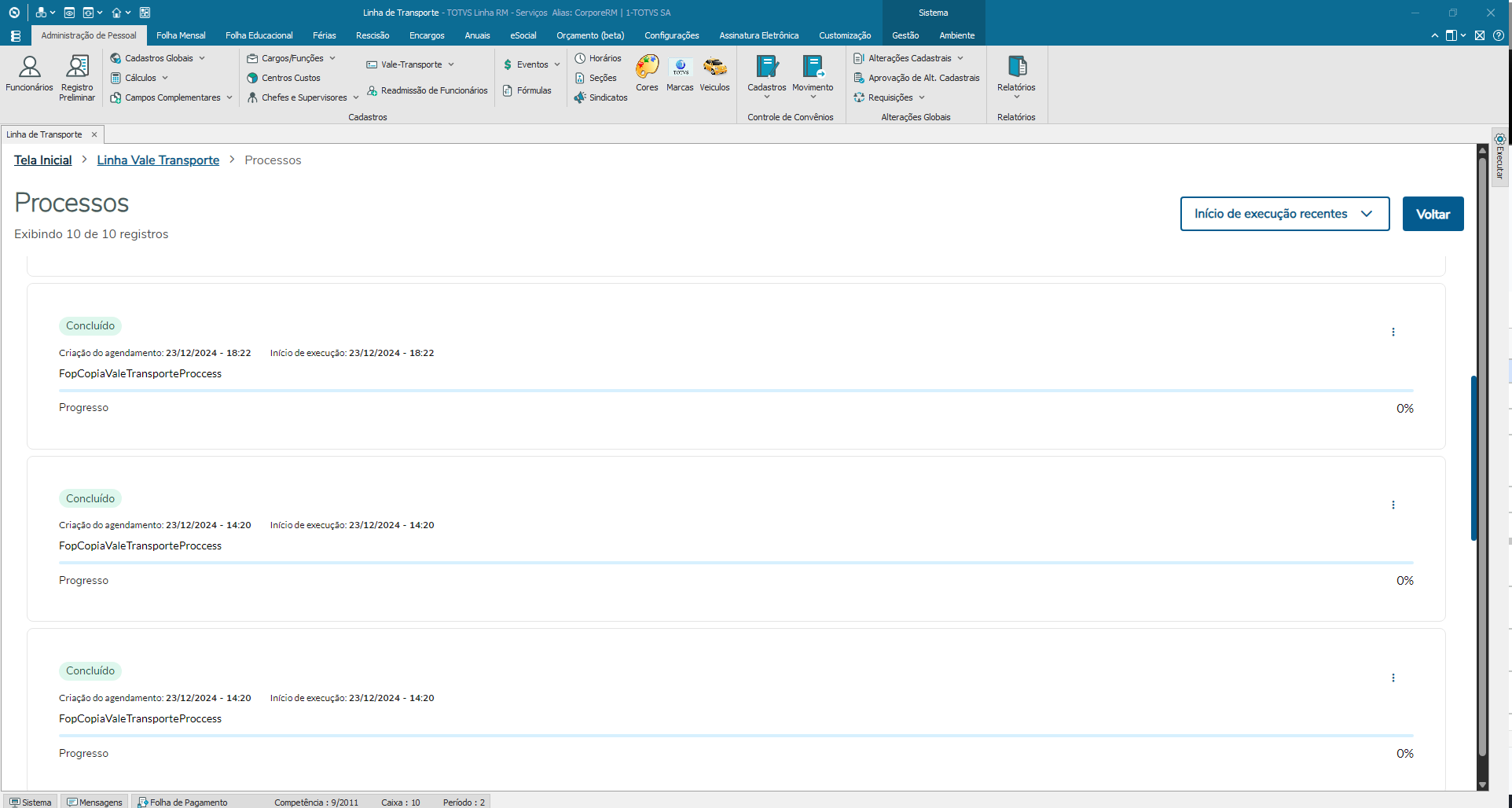
05. ASSUNTOS RELACIONADOS
Visão Geral
Import HTML Content
Conteúdo das Ferramentas
Tarefas