
A integração entre o sistema Educacional e o TOTVS Assinatura Eletrônica possibilita o gerenciamento completo da assinatura digital de documentos que precisam ser validados por um ou mais destinatários. Por meio dessa integração, os documentos podem ser enviados automaticamente para assinatura, de acordo com critérios previamente configurados no sistema, tornando o processo mais ágil, seguro e rastreável.
Para acessar o processo de integração é necessário que RM esteja devidamente parametrizado. Para saber mais acesse Integração com TOTVS Assinatura Eletrônica.
Para conhecer o TOTVS Assinatura Eletrônica clique aqui.
Esta tela contempa apenas os documentos do tipo de documento aluno ou diário de classe.
É necessário realizar as parametrizações em: Ambiente | Parâmetros Globais | Integração com o Totvs Assinatura Eletrônica.
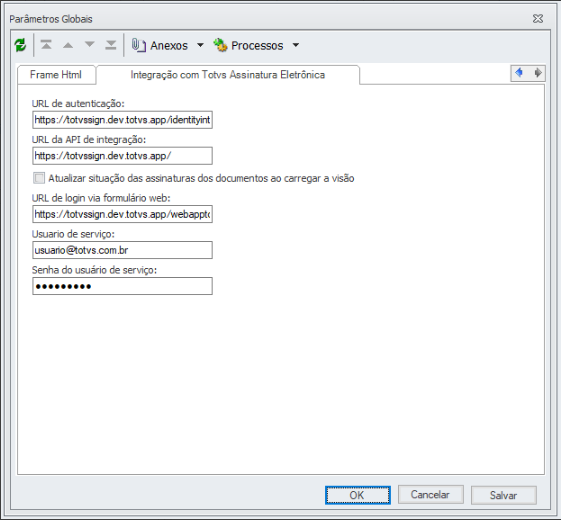
Usuário de acesso do Totvs Assinatura Eletrônica
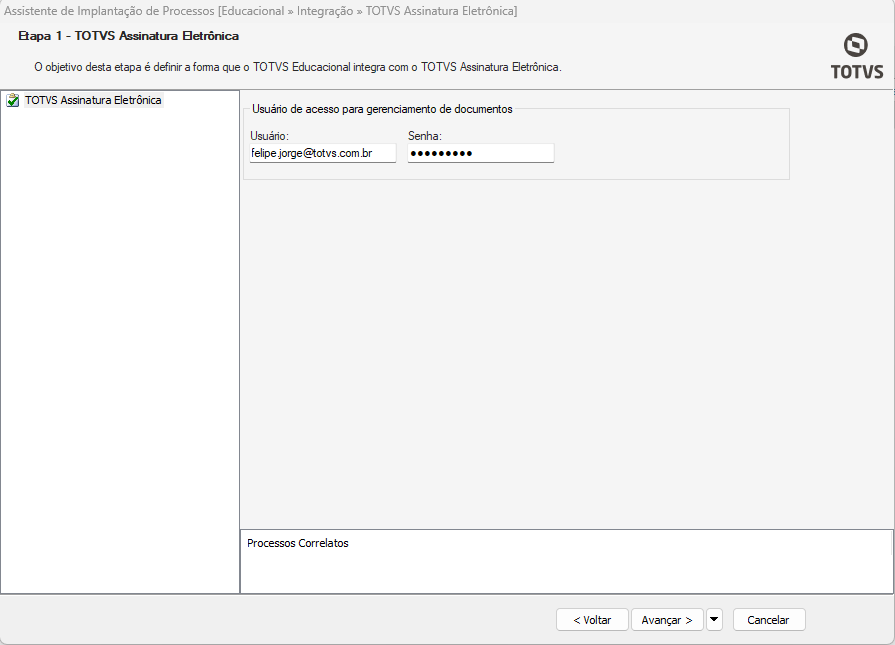
O parâmetro de usuário de acesso ao TOTVS Assinatura Eletrônica, responsável pela publicação e administração dos documentos nessa plataforma, deve ser configurado em: Configurações | Parâmetros | Integração | TOTVS Assinatura Eletrônica.
Essa configuração é realizada por contexto, portanto, é necessário definir o usuário para cada contexto em que a integração será utilizada.
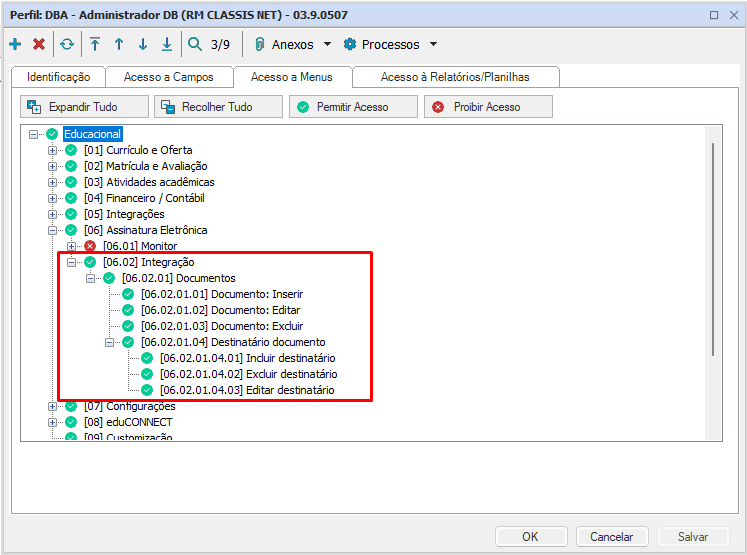
Os usuários que irão integrar documentos com o TOTVS Assinatura Eletrônica devem ter seus perfis ajustados para permitir o acesso às telas responsáveis por essa integração.
Para isso, acesse o cadastro de perfil e habilite as permissões relacionadas às opções de Assinatura Eletrônica no sistema Educacional.
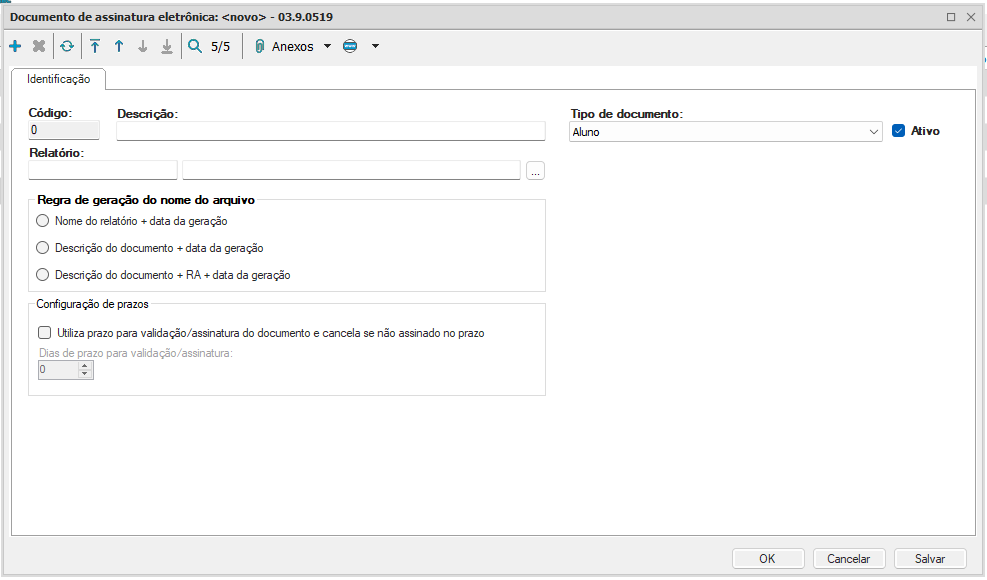
Por meio desta tela, o usuário deverá cadastrar os tipos de relatórios que serão integrados com o TOTVS Assinatura Eletrônica. O correto preenchimento dessas informações permitirá a geração do relatório, a definição dos destinatários e o posterior envio do documento para assinatura.
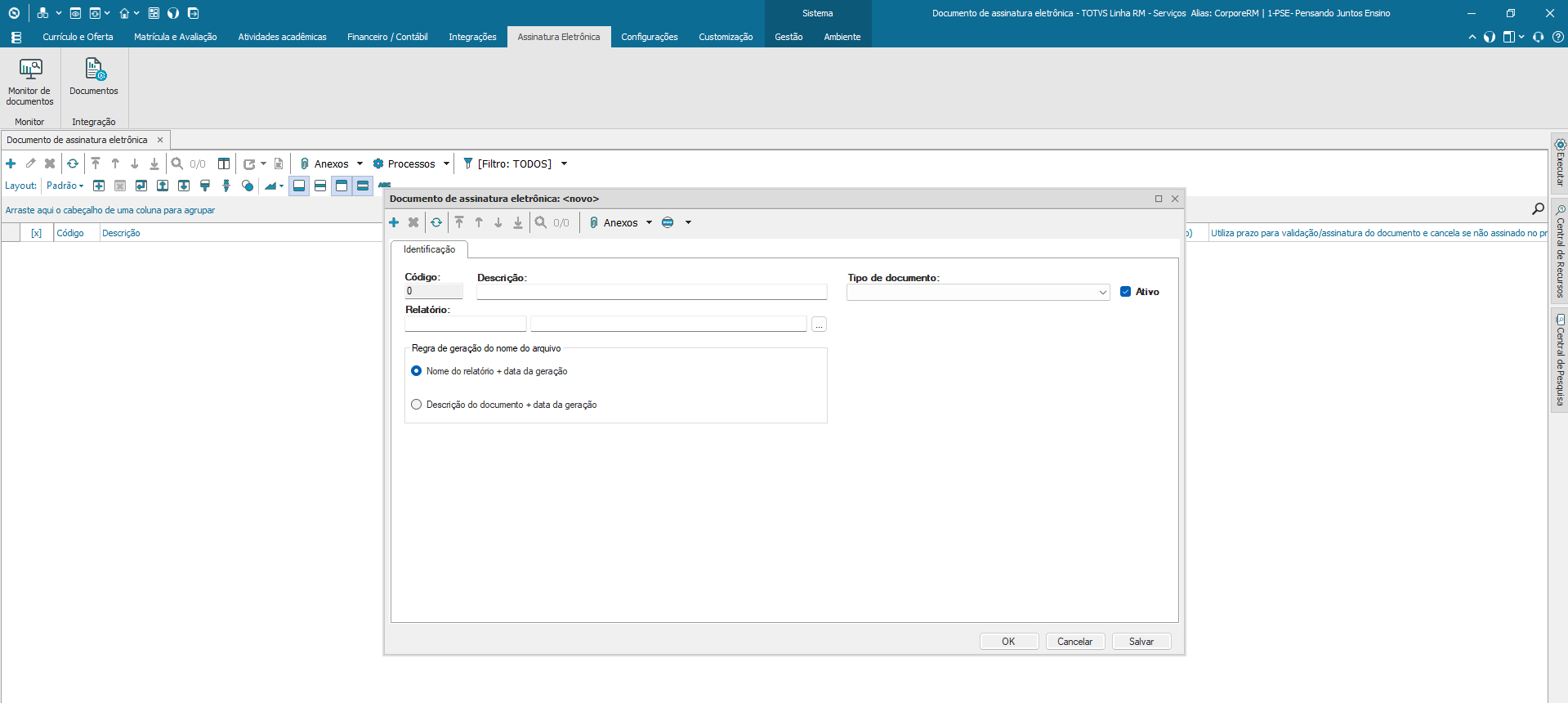
Configurações dos relatórios

Tipo de documento
O sistema possui dois tipos de documentos, sendo:
A seguir, algumas particularidades deste tipo de documento:
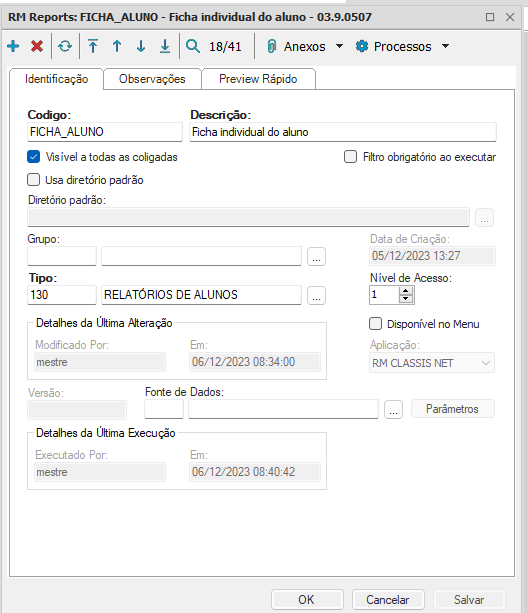
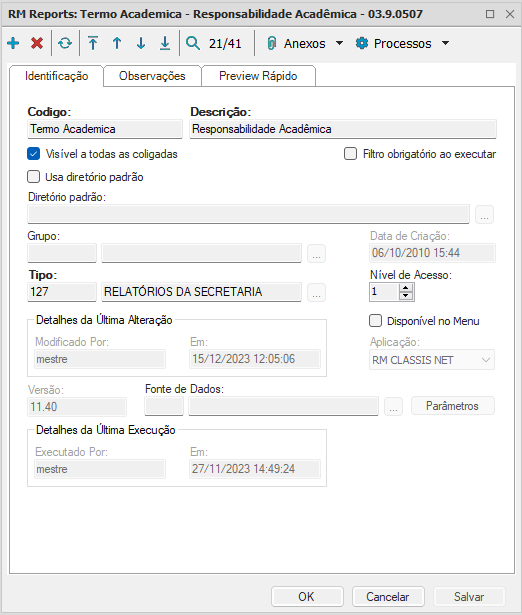
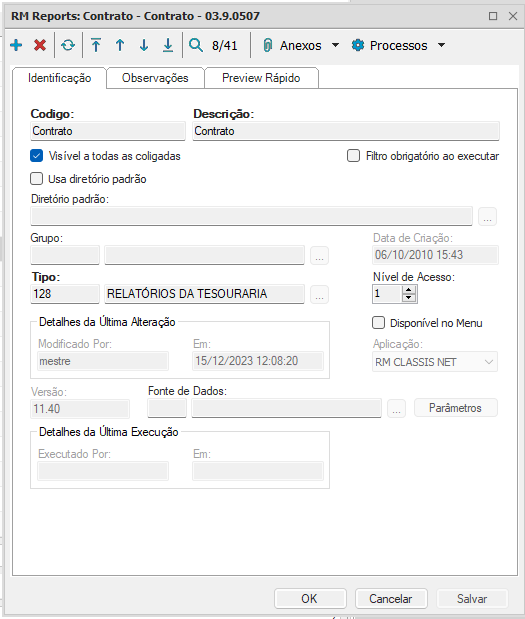
Tipo de relatório
Para que seja possível gerar o relatório pelo portal, é necessário configurar o tipo de relatório como: “Relatórios de Alunos”, “Relatórios de Tesouraria” e “Relatórios de Secretaria”.
Filtros enviados para o relatório
Cada relatório deve conter os campos obrigatórios para que a emissão seja realizada corretamente. Os filtros são preenchidos automaticamente pelo sistema.
Parâmetros obrigatórios:
Documento gerado pelo processo da tela “Aluno”:
CODCOLIGADA,RADocumento gerado pelo processo da tela “Matrícula no Período Letivo”:
CODCOLIGADA,RA,IDPERLET,IDHABILITACAOFILIAL
Regras para geração do nome do arquivo
Regras para geração do nome do arquivo PDF:
As opções disponíveis para definição do nome do arquivo são:
Nome do relatório + data da geração
Descrição do documento + data da geração
Descrição do documento + RA + data da geração
Configurações de prazos
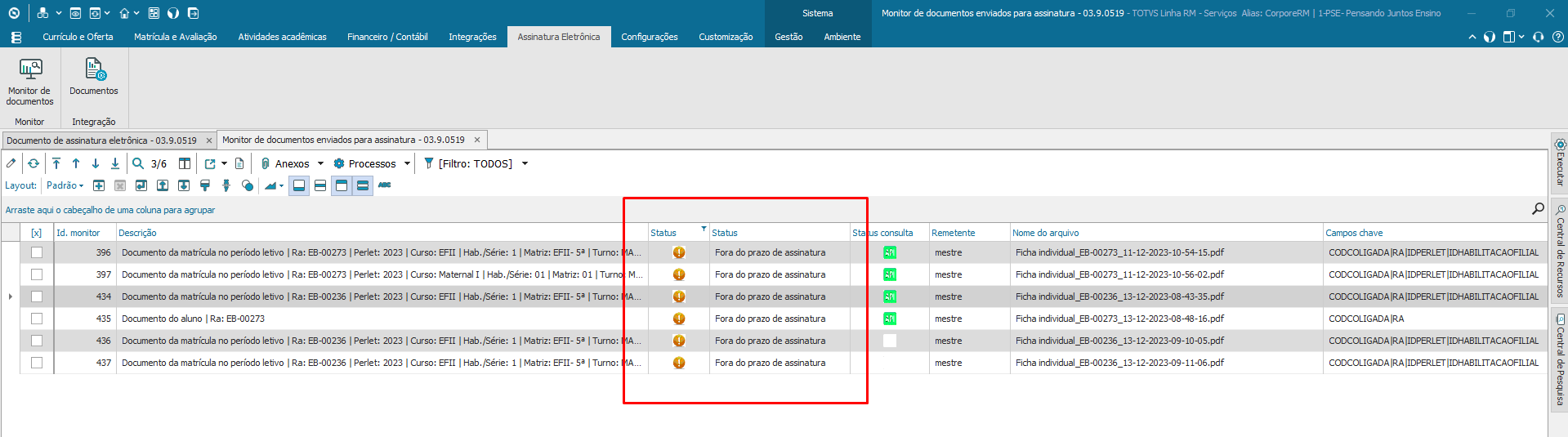
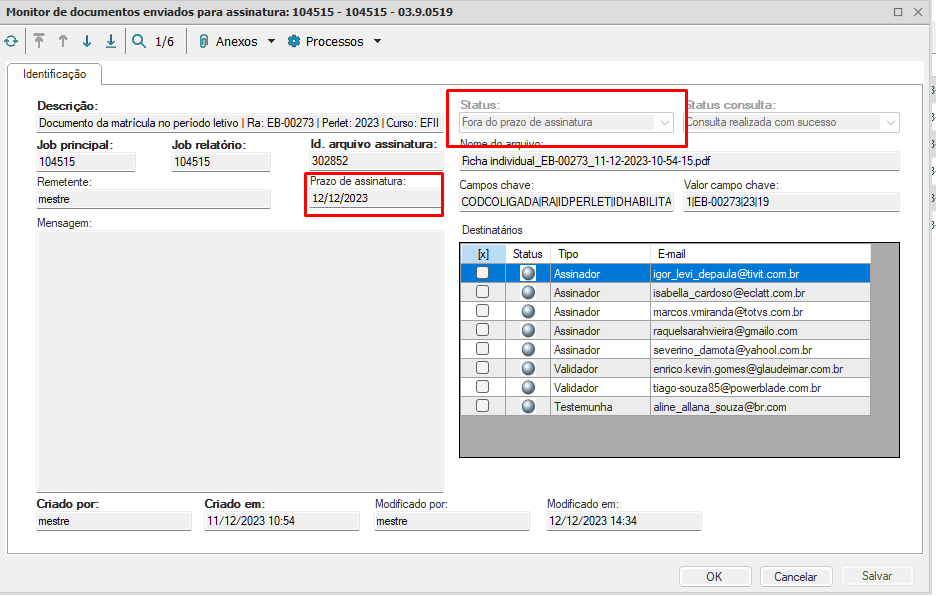
Caso o documento possua prazo de assinatura e não seja assinado até a data limite de validação/assinatura, ao executar o processo “Atualizar os status dos documentos integrados”, o status do documento será alterado para “Fora do prazo de assinatura”.
Data limite para validação/assinatura do documento: corresponde à data definida para que o documento seja assinado, após a qual ele não poderá mais ser validado ou assinado.
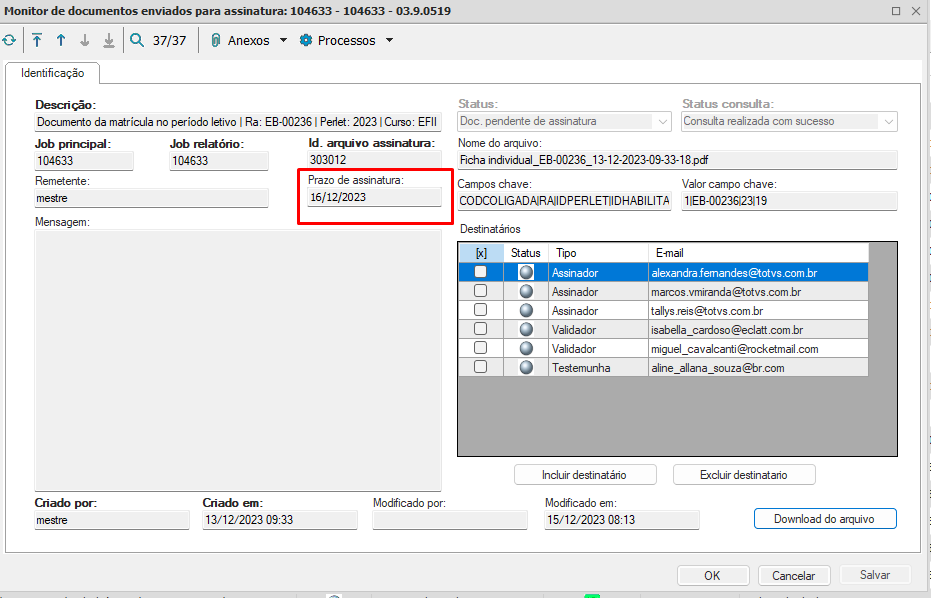
Documento fora do prazo de assinatura
Os documentos com status “Fora do prazo de assinatura” não terão mais atualizações relacionadas ao status das assinaturas dos destinatários.
A seguir, algumas particularidades deste tipo de documento:
Tipo de relatório
Para que seja possível gerar o relatório pelo portal, é necessário configurar o tipo de relatório como “Relatórios de Turmas”.
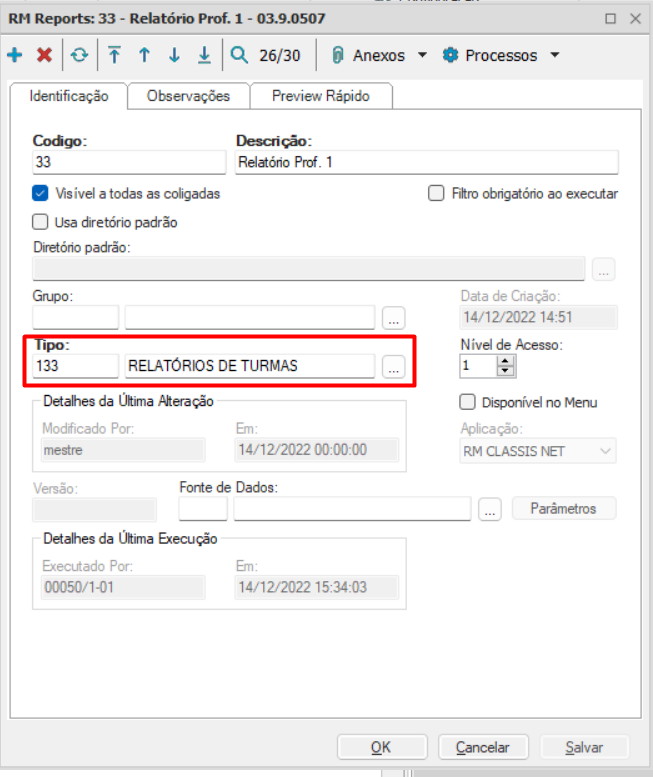
Filtros enviados para o relatório
Cada relatório deve conter os campos obrigatórios para garantir a emissão correta. Os filtros são preenchidos automaticamente pelo portal.
Quando o relatório utiliza a tabela master STURMADISC (Turma/Disciplina):
Parâmetros obrigatórios:
CODCOLIGADA,IDTURMADISC(os filtros são preenchidos automaticamente pelo portal)Parâmetros opcionais:
CODETAPA(preenchido automaticamente quando o tipo de relatório é por cada etapa)
Filtros do relatório
Caso deseje filtrar os dados por professor, é necessário incluir o parâmetro $CODUSUARIO na consulta SQL, que corresponde ao código do usuário logado. Para saber mais acesse Variáveis dinâmicas
Regras para geração do nome do arquivo
As opções disponíveis para definir o nome do arquivo são:
Nome do relatório + data da assinatura do professor
Descrição do documento + data da assinatura do professor
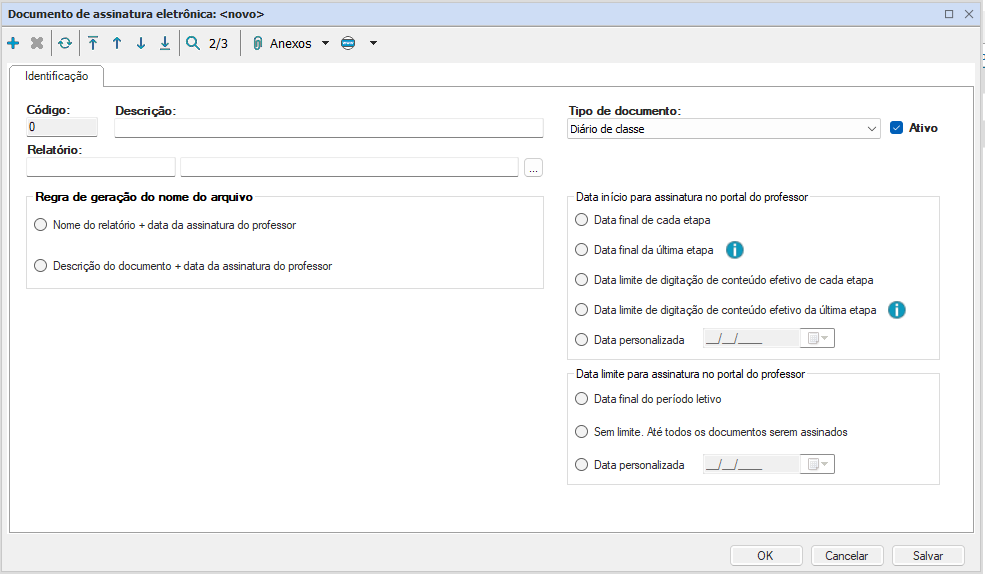
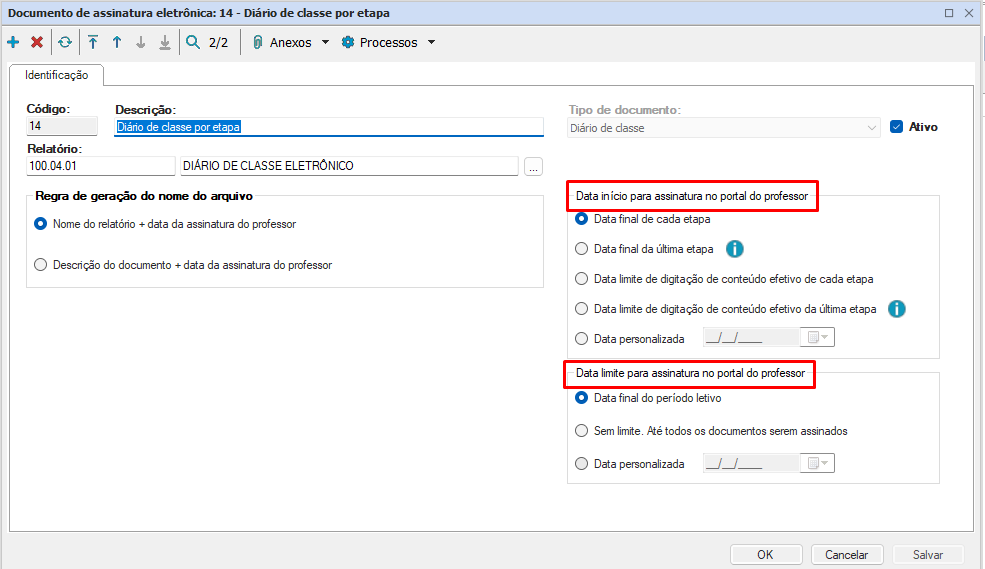
Data início para assinatura no portal do professor
Por meio desta informação, identificamos a data de início em que o documento ficará disponível no Portal do Professor.
As opções disponíveis são:
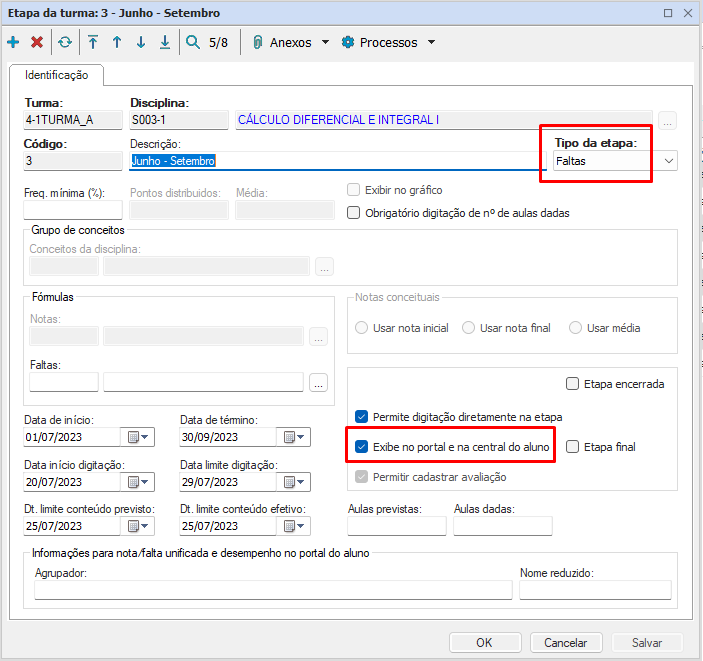
Etapa consideradas
São consideradas para exibição:
Tipo das etapas: “Faltas”
Opção marcada: “Exibe no portal e na Central do Aluno”
Documento com o processo de assinatura já iniciado ou finalizado
O portal exibirá todos os documentos que já iniciaram o processo de “Assinatura Eletrônica”. Dessa forma, não serão considerados o período de “Data de Início” nem a “Data Limite” para assinatura do Diário de Classe no Portal do Professor.
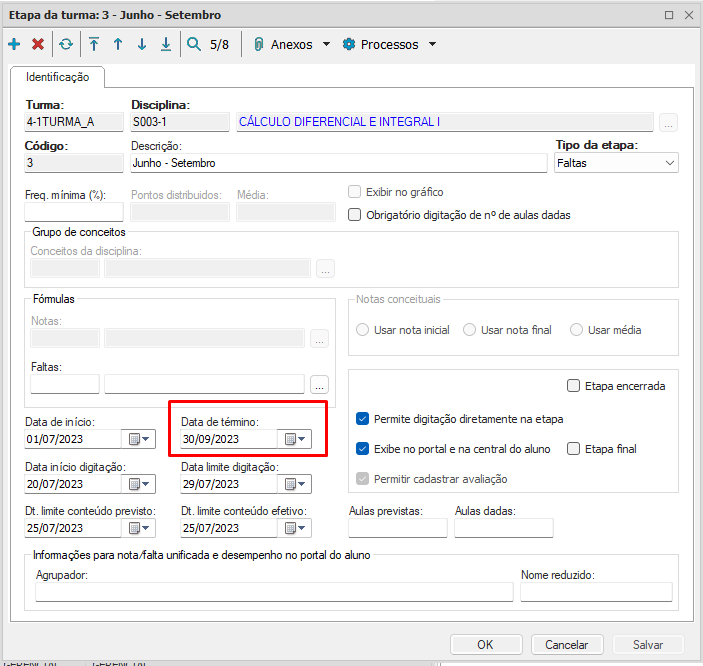
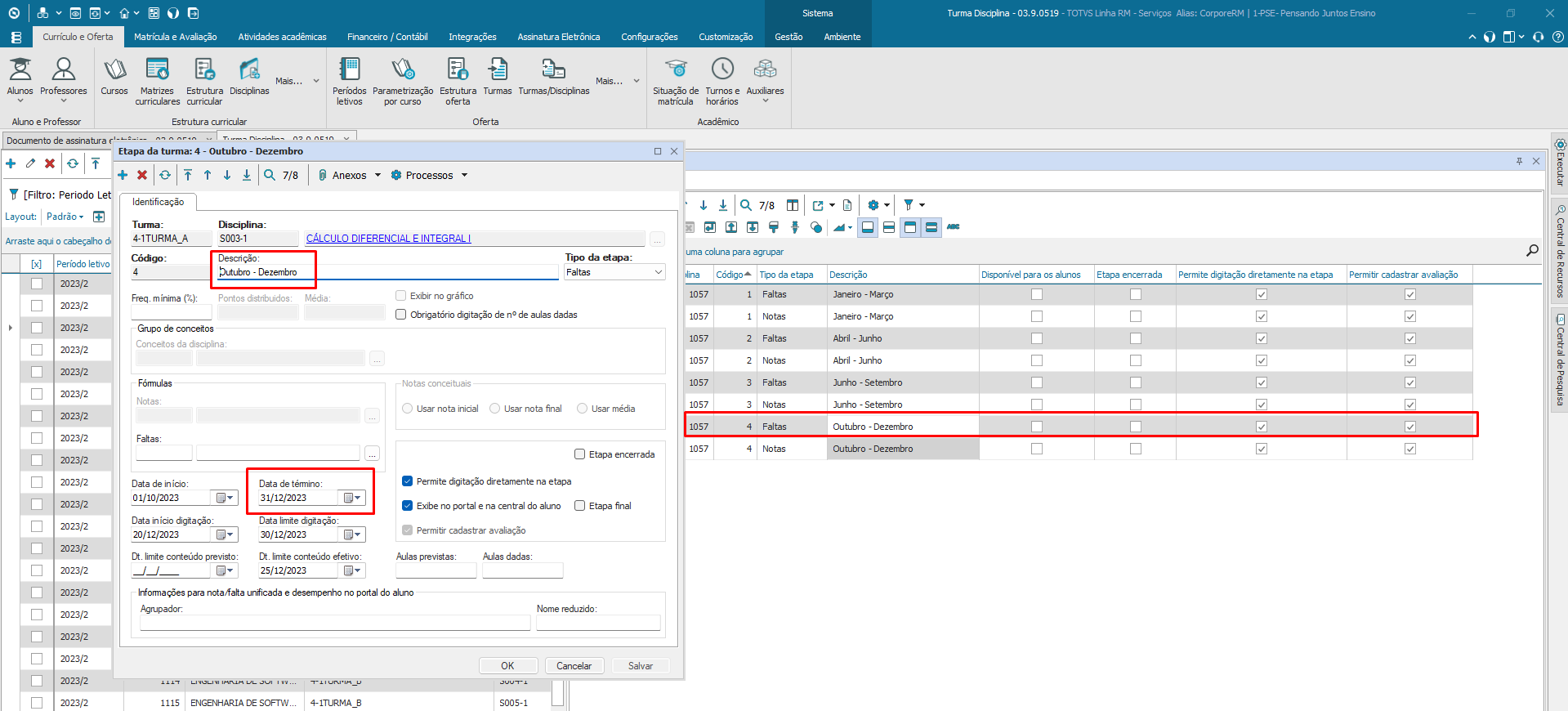
Para cada etapa da turma/disciplina, o portal considerará a “Data de Término” cadastrada na tela de “Etapa” como a data de início para exibição e assinatura pelo professor no Portal do Professor.
Para a última etapa, o sistema considera a maior “Data de Término” cadastrada da turma/disciplina. Dessa forma, o portal utilizará essa data como a data de início para exibição e assinatura pelo professor no Portal do Professor.
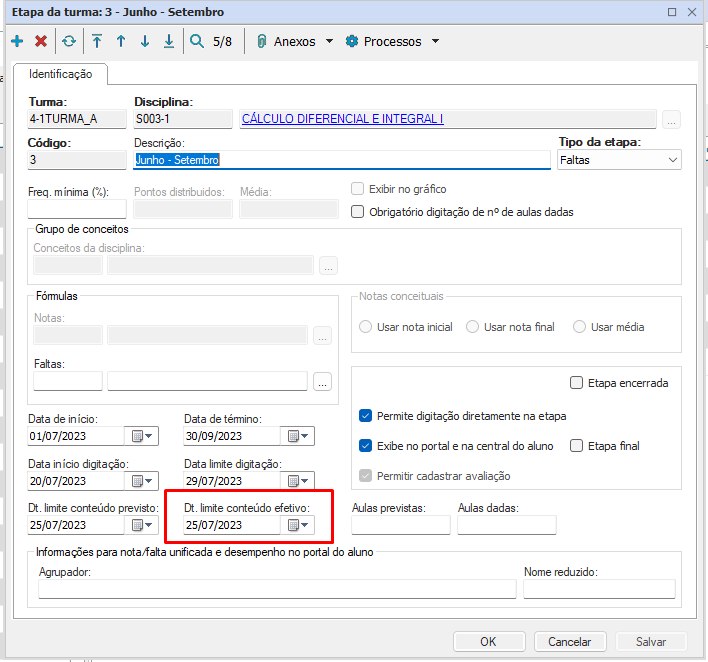
Para cada etapa da turma/disciplina, o portal considerará a “Dt. Limite Conteúdo Efetivo” cadastrada na tela de “Etapa” como a data de início para exibição e assinatura pelo professor no Portal do Professor.
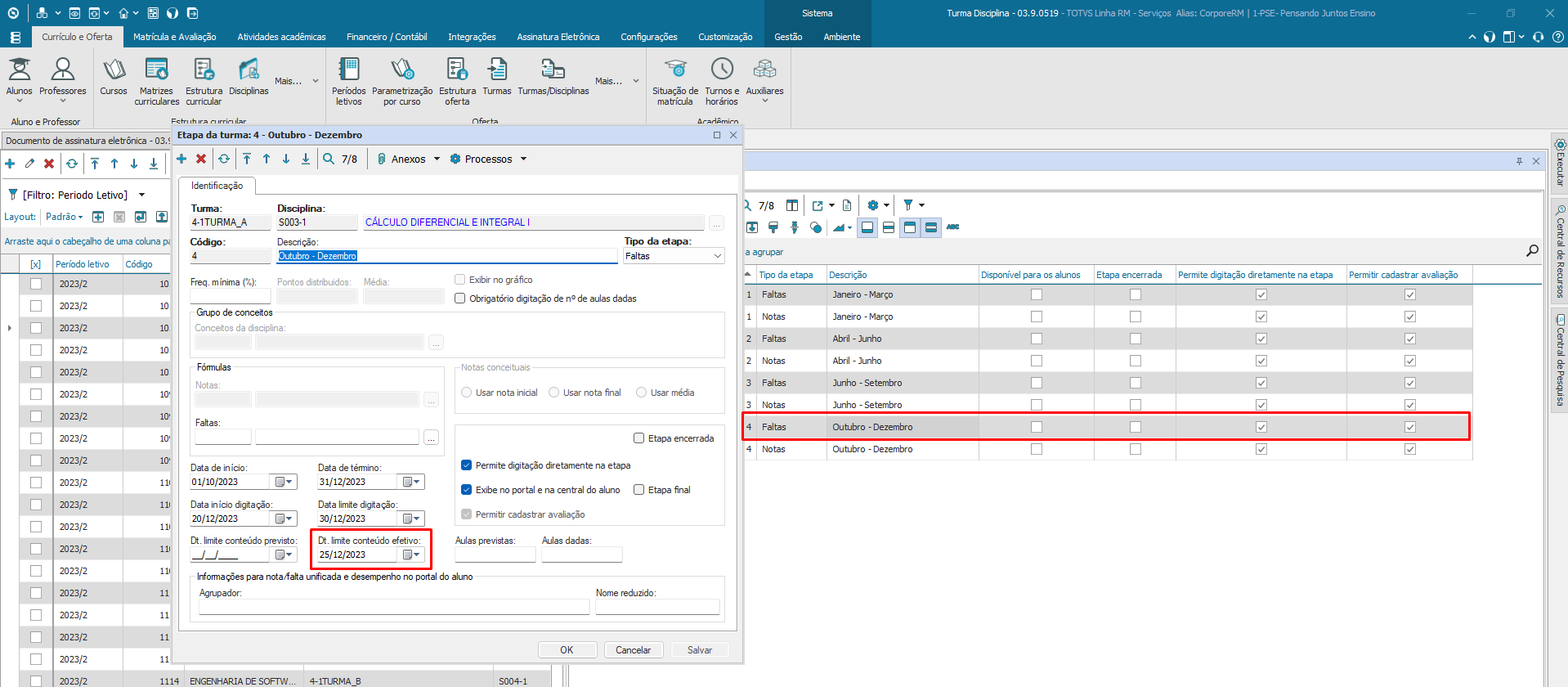
Para a última etapa (leva em consideração a última Etapa Cadastrada), o sistema considera a maior "Data de término" cadastrada da turma/disciplina. Desta forma, o portal irá considerar a "Data de término" cadastrada na tela de "Etapa", como a data início para ser exibido e poder ser assinado pelo professor no portal do professor.
Observação
Caso existam várias etapas com a mesma data de término, o portal considerará a última etapa criada (pela data de criação).
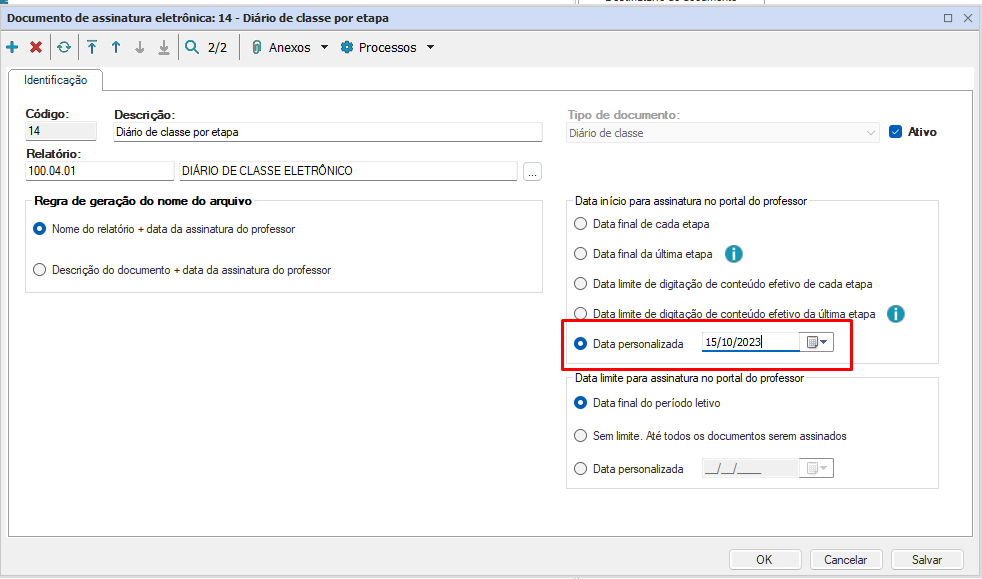
Para cada turma/disciplina, o portal exibirá um relatório quando a data informada no campo 'Data personalizada', na tela de 'Documento de assinatura eletrônica', for posterior à data atual.
Data limite para assinatura no portal do professor
Com base nessa informação, identificamos a data limite para que o documento fique disponível no portal do professor. As opções disponíveis são:
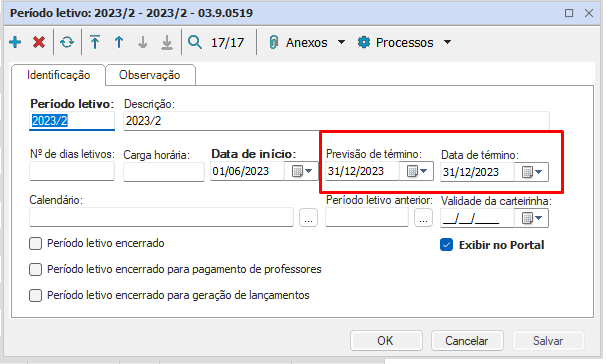
O portal considerará a "Data de término", se preenchida; caso contrário, utilizará a "Previsão de término", cadastrada na tela de "Período letivo", como a data final para exibição e assinatura pelo professor no portal.
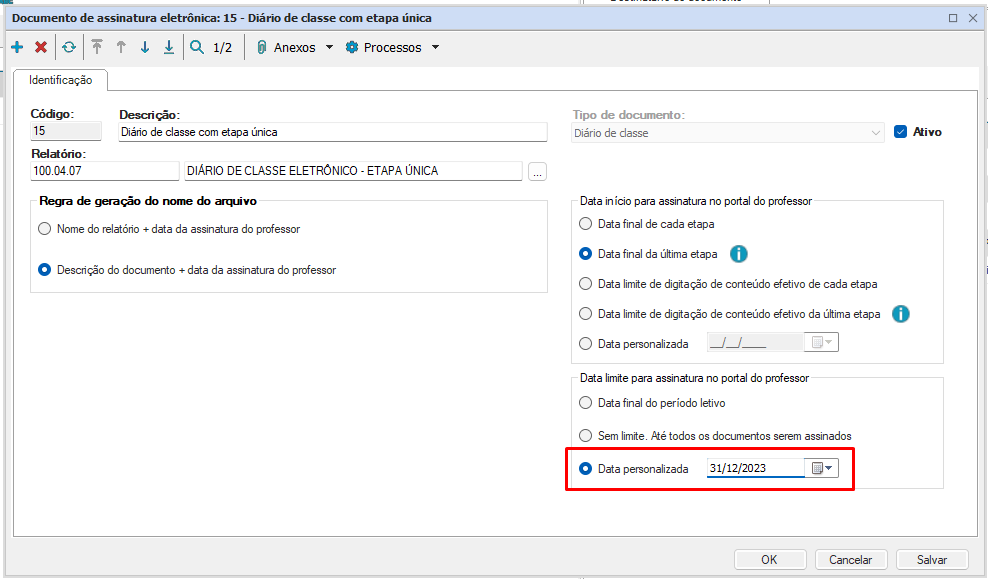
O portal considerará a "Data personalizada", cadastrada na tela de "Documento de assinatura eletrônica", como a data final para exibição e assinatura pelo professor no portal.
Através dessa opção, é possível definir os destinatários do documento.
Campos obrigatórios dos destinatários
O preenchimento do nome e do e-mail dos destinatários é obrigatório.
Assinatura do documento através do código via e-mail
Todos os tipos de destinatários disponíveis nesta funcionalidade utilizam a assinatura do documento por meio do envio de um código via e-mail. Ou seja, para acessar e assinar o documento, o destinatário precisará clicar no link recebido por e-mail e, em seguida, receberá um código de validação em outro e-mail. Ao digitar o código na página, ele terá acesso ao documento e poderá assiná-lo. Para saber mais acesse TOTVS Assinatura Eletrônica na opção de Funcionalidades | Fluxo do usuário | Publicando um documento | Adicionando destinatário
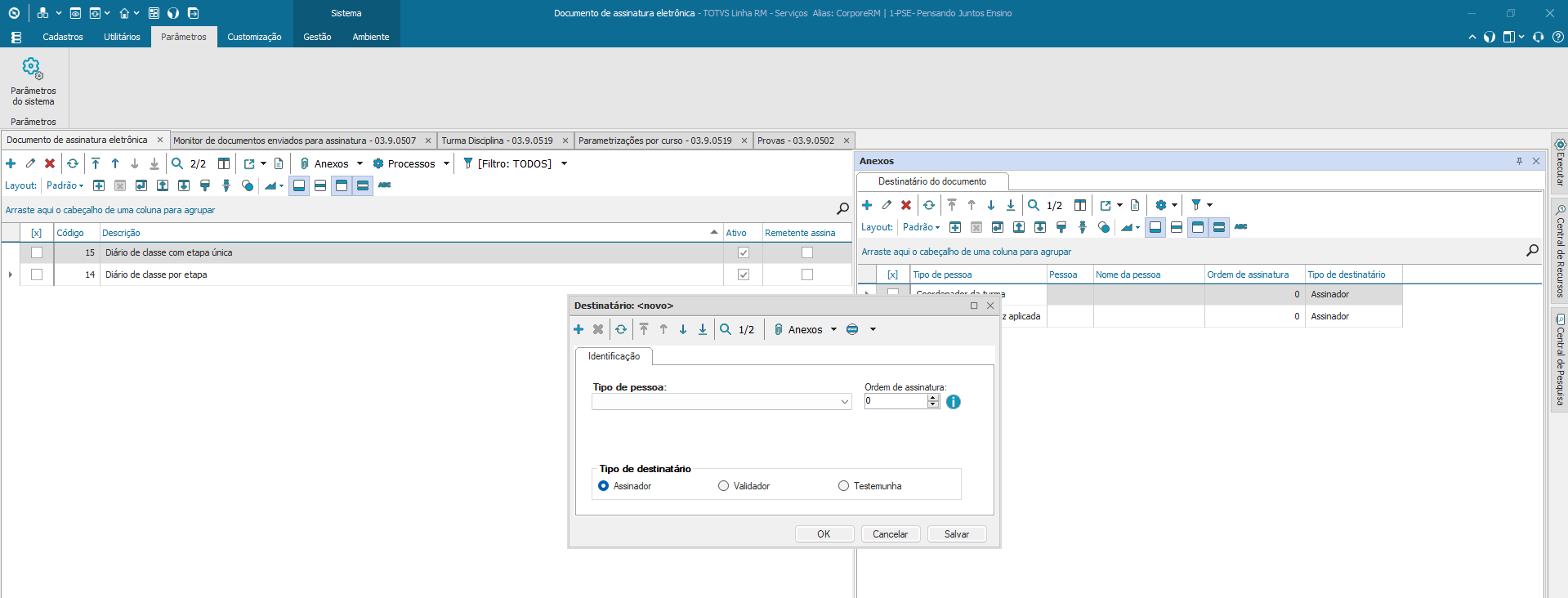
Ordem de assinatura
Para definir a ordem das assinaturas, basta informar o número correspondente à posição do destinatário no fluxo de assinaturas. Dessa forma, o fluxo (envio de e-mails) só prossegue quando o destinatário atual realiza a assinatura. Para saber mais acesse TOTVS Assinatura Eletrônica na opção de Funcionalidades | Fluxo do usuário | Publicando um documento | Definindo ordenação das assinaturas (workflow)
Não utilizar a ordenação para as assinaturas
Caso não queira utilizar a ordenação das assinaturas, basta definir todos os destinatários com a ordem igual a 0.
Tipo de documento - Diário de classe
O professor responsável pela assinatura do diário será sempre o primeiro destinatário do fluxo, com ordem de assinatura igual a 0.
Tipo de destinatário
O tipo de destinatário define a finalidade de cada usuário no fluxo de assinatura. Para saber mais acesse TOTVS Assinatura Eletrônica na opção de Funcionalidades | Fluxo do usuário | Publicando um documento | Adicionando destinatários
Assinador: usuários que assinarão digitalmente via certificado A1/A3 ou eletronicamente, utilizando seus dados de usuário (nome, CPF, geolocalização e IP da máquina).
Validador: usuários que apenas validarão o documento; não participam da assinatura e servem apenas para confirmar se o documento está “OK”.
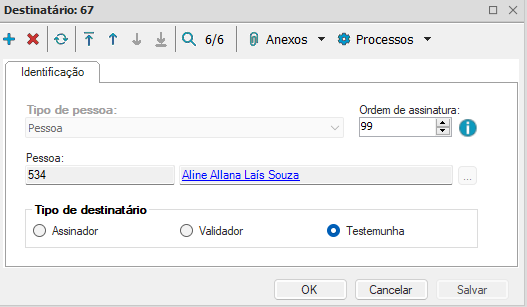
Testemunha: usuários que assinarão eletronicamente como testemunha, utilizando seus dados de usuário (nome, CPF, geolocalização e IP da máquina).
Assinar com Certificado digital A1/A3: usuários que assinarão obrigatoriamente via certificado digital A1/A3.
Observador: usuário observador participa do documento de forma indireta, podendo apenas acompanhar seu fluxo, mas sem influenciá-lo. São listados na aba Informações do documento, logo abaixo dos participantes ativos.
O tipo de destinatário Observador atualmente exige usuário e senha para acessar o documento.
As opções disponíveis de destinatários para este tipo de documento são:
Os registros a serem considerados são as pessoas vinculadas ao documento.
O registro a ser considerado é o próprio aluno.
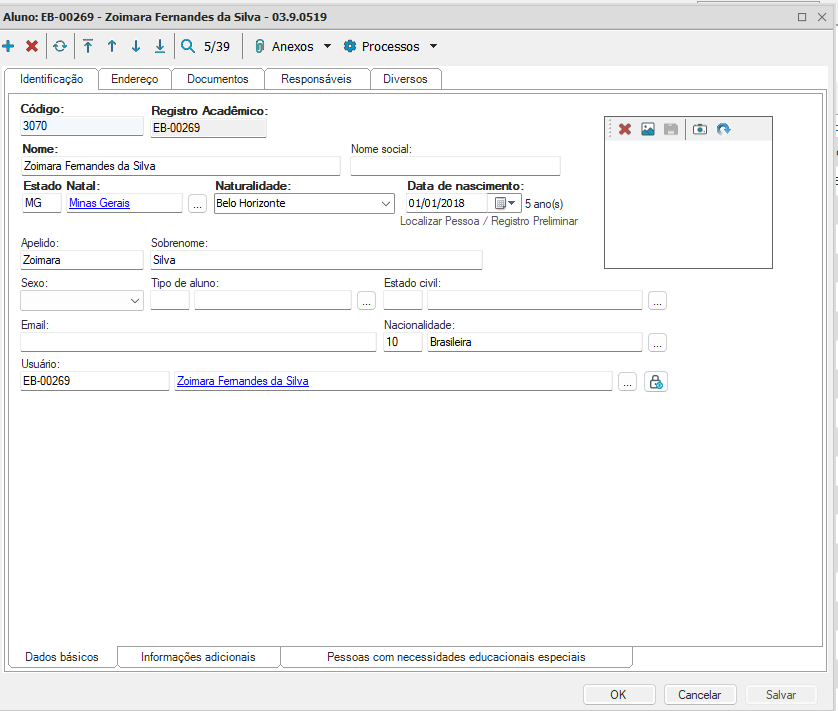
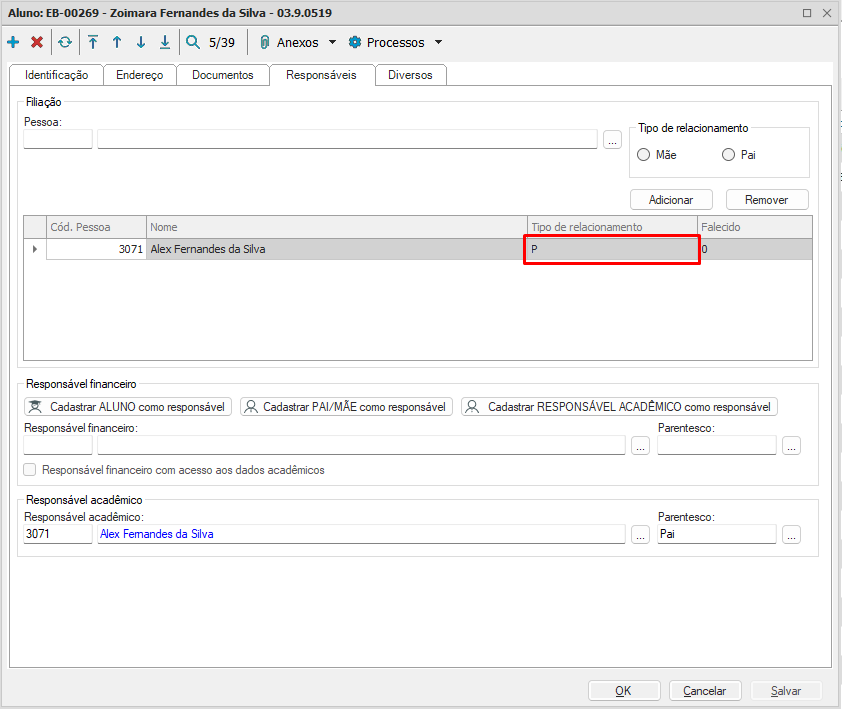
Os registros a serem considerados são as pessoas relacionadas na filiação com o tipo de relacionamento "Pai" ou "P".
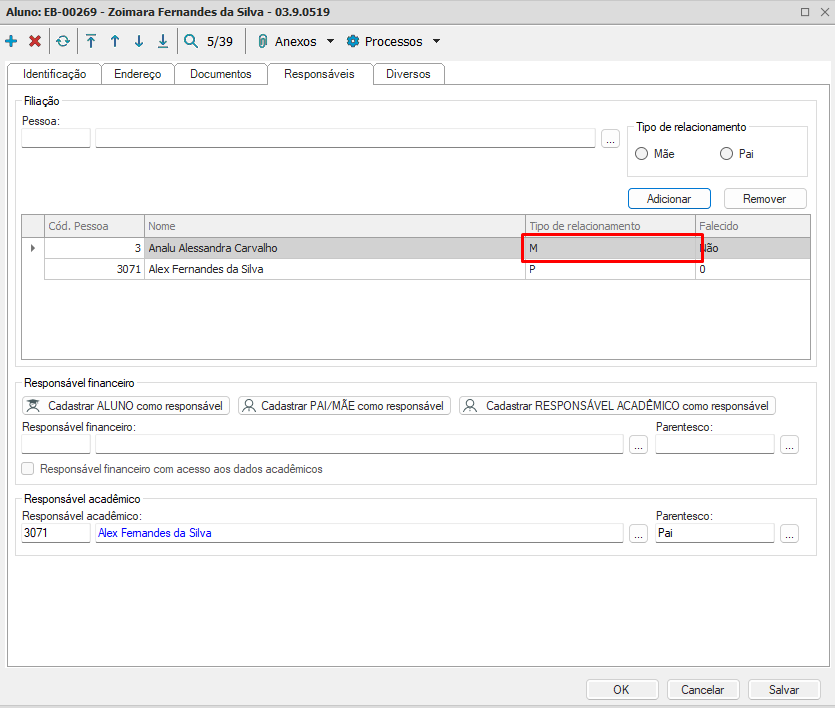
Os registros a serem considerados são as pessoas relacionadas na filiação com o tipo de relacionamento "Mãe" ou "M".
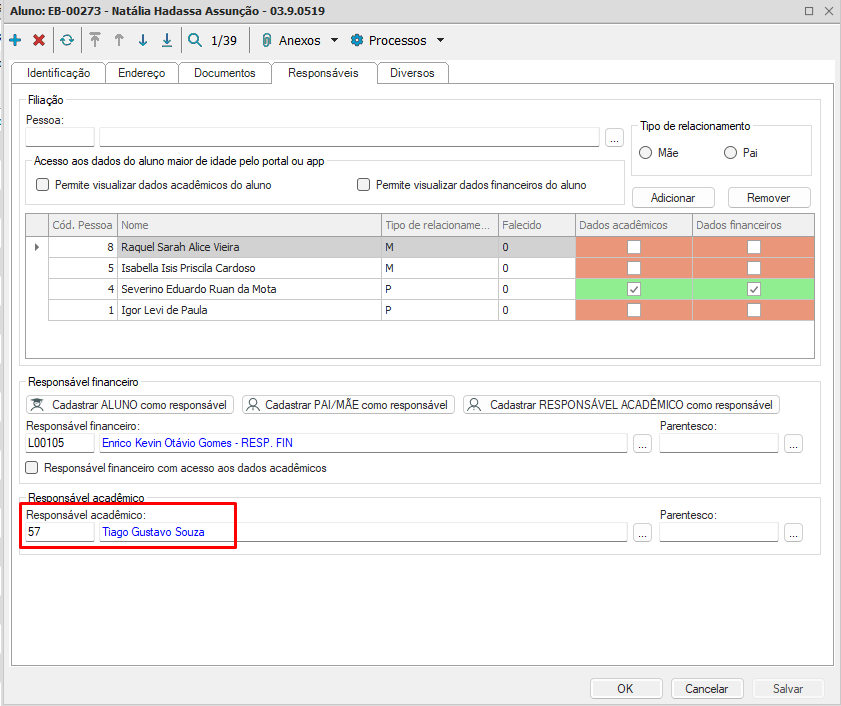
O registro a ser considerado é a pessoa relacionada como "Responsável acadêmico".
O registro a ser considerado é o cliente/fornecedor relacionado como "Responsável financeiro".
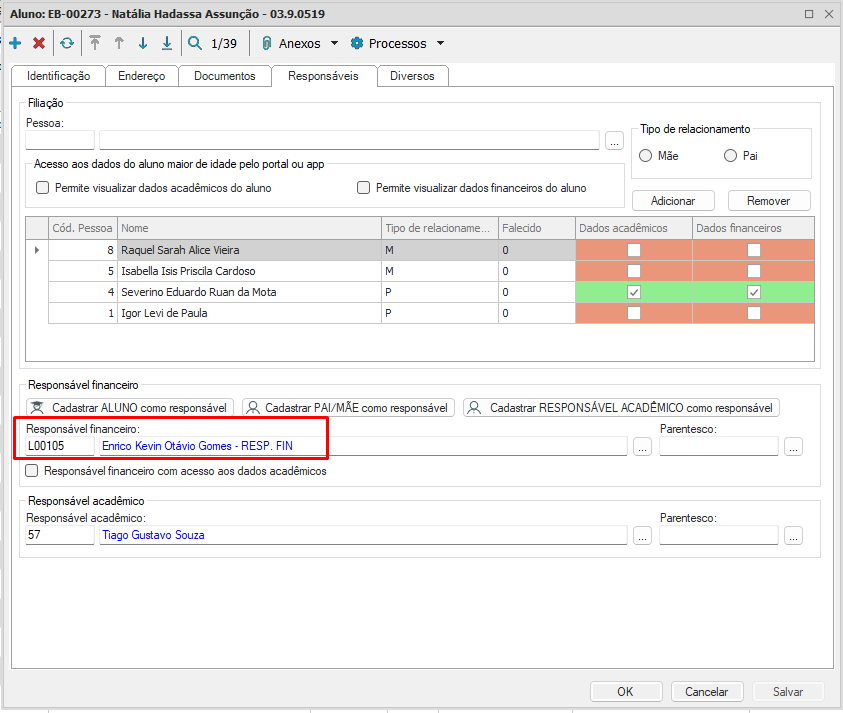
As opções disponíveis de destinatários para este tipo de documento são:
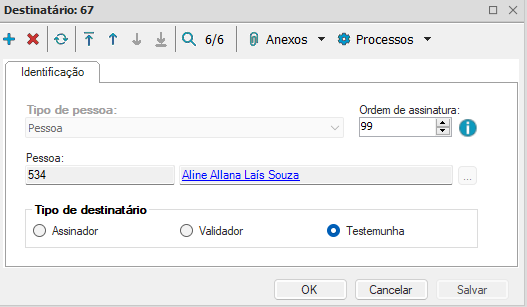
Os registros a serem considerados são as pessoas vinculadas ao documento.
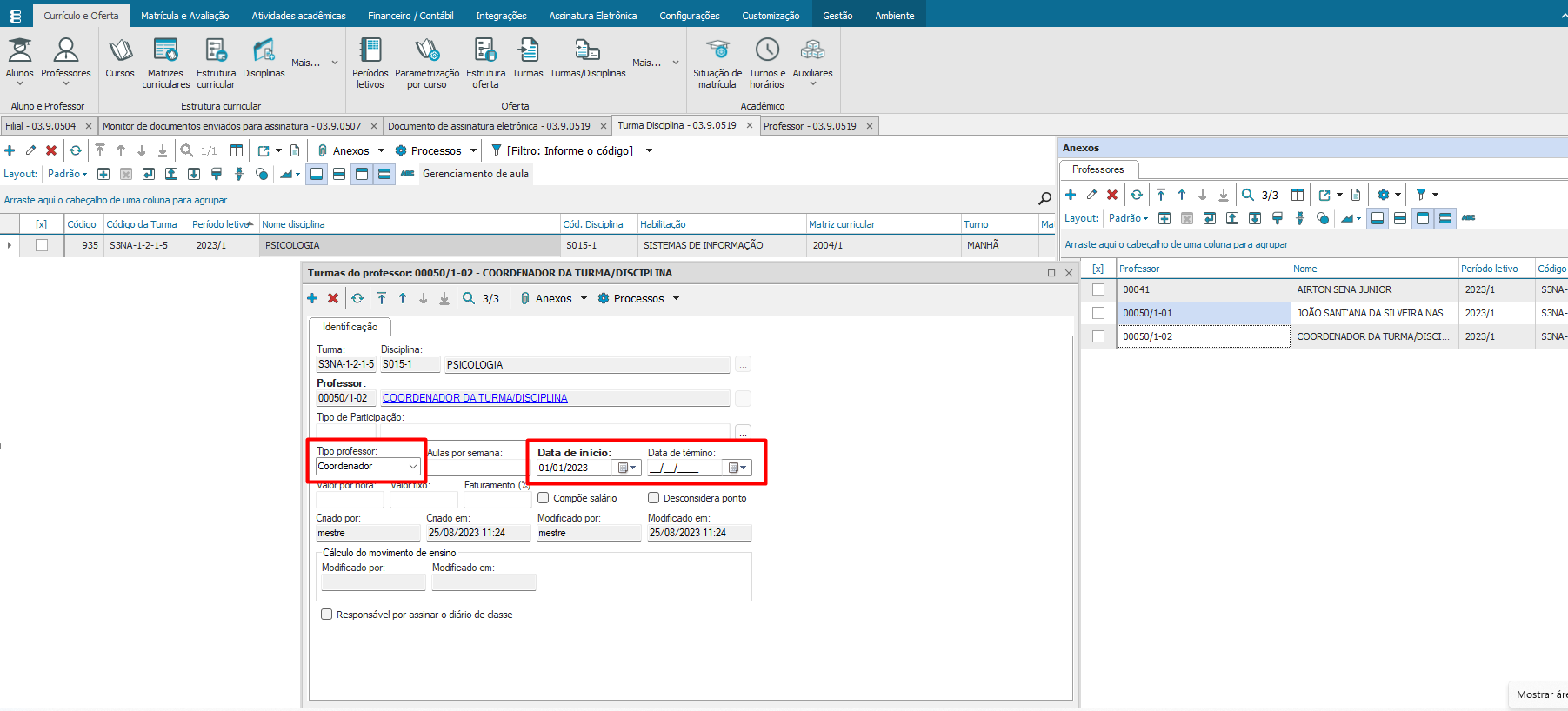
Os registros a serem considerados são as pessoas classificadas com a opção "Coordenador" no campo "Tipo professor", cuja vinculação esteja dentro do período definido pelos campos "Data de início" e "Data de término" no cadastro de "Turmas do professor".
Data de término não preenchido
Caso o campo "Data de término" não esteja preenchido, o sistema não irá considerar uma data final. Nessa situação, será considerado apenas o campo "Data de início do mandato" para os registros.
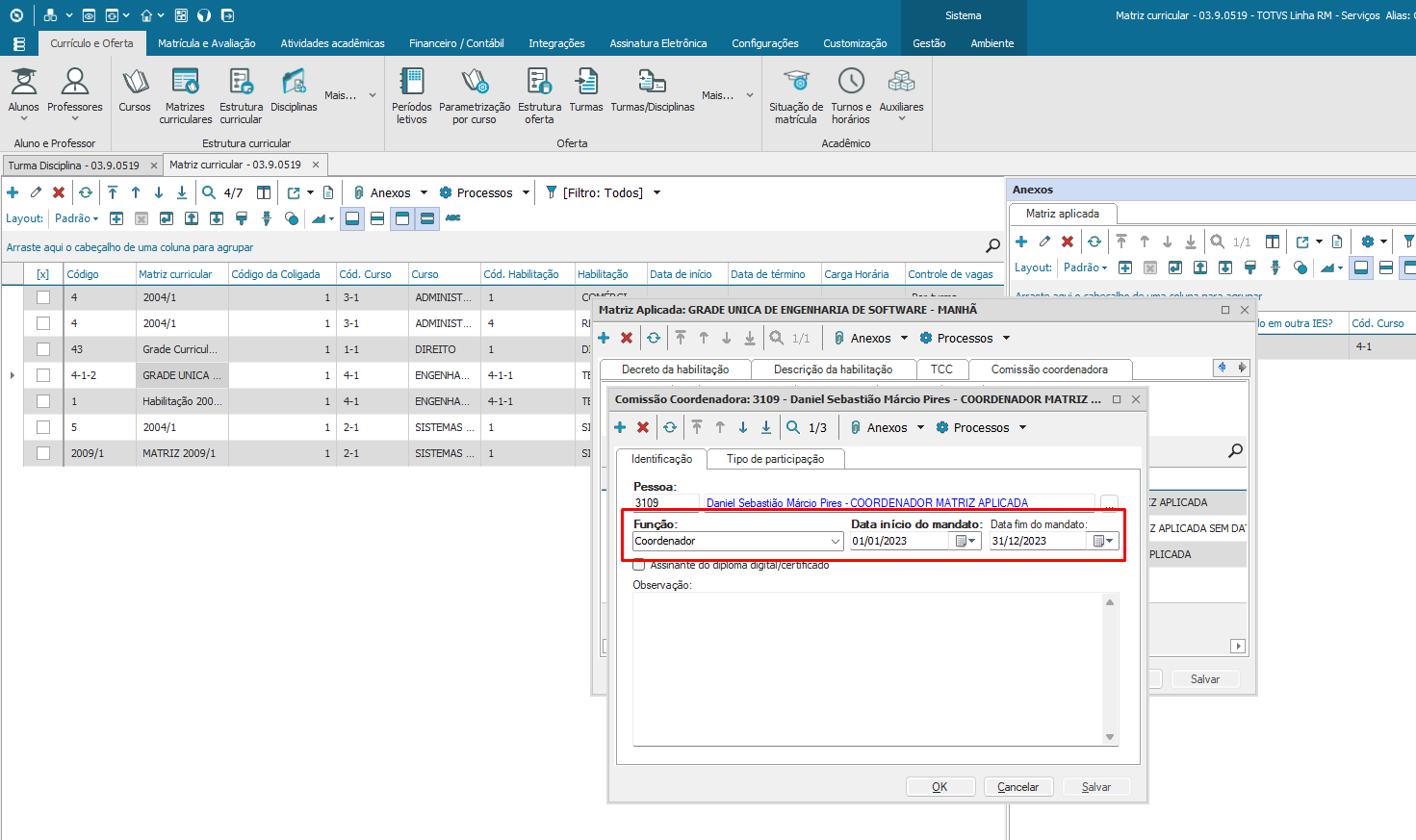
Os registros a serem considerados são as pessoas classificadas com a opção "Coordenador" no campo "Função", e cuja data esteja dentro do período definido pelos campos "Data de início do mandato" e "Data de término do mandato" no cadastro de "Comissão coordenadora" da matriz aplicada.
Data de término do mandato não preenchido
Caso o campo "Data de término do mandato" não esteja preenchido, o sistema não irá considerar uma data final. Nessa situação, será considerado apenas o campo "Data de início do mandato" para os registros.
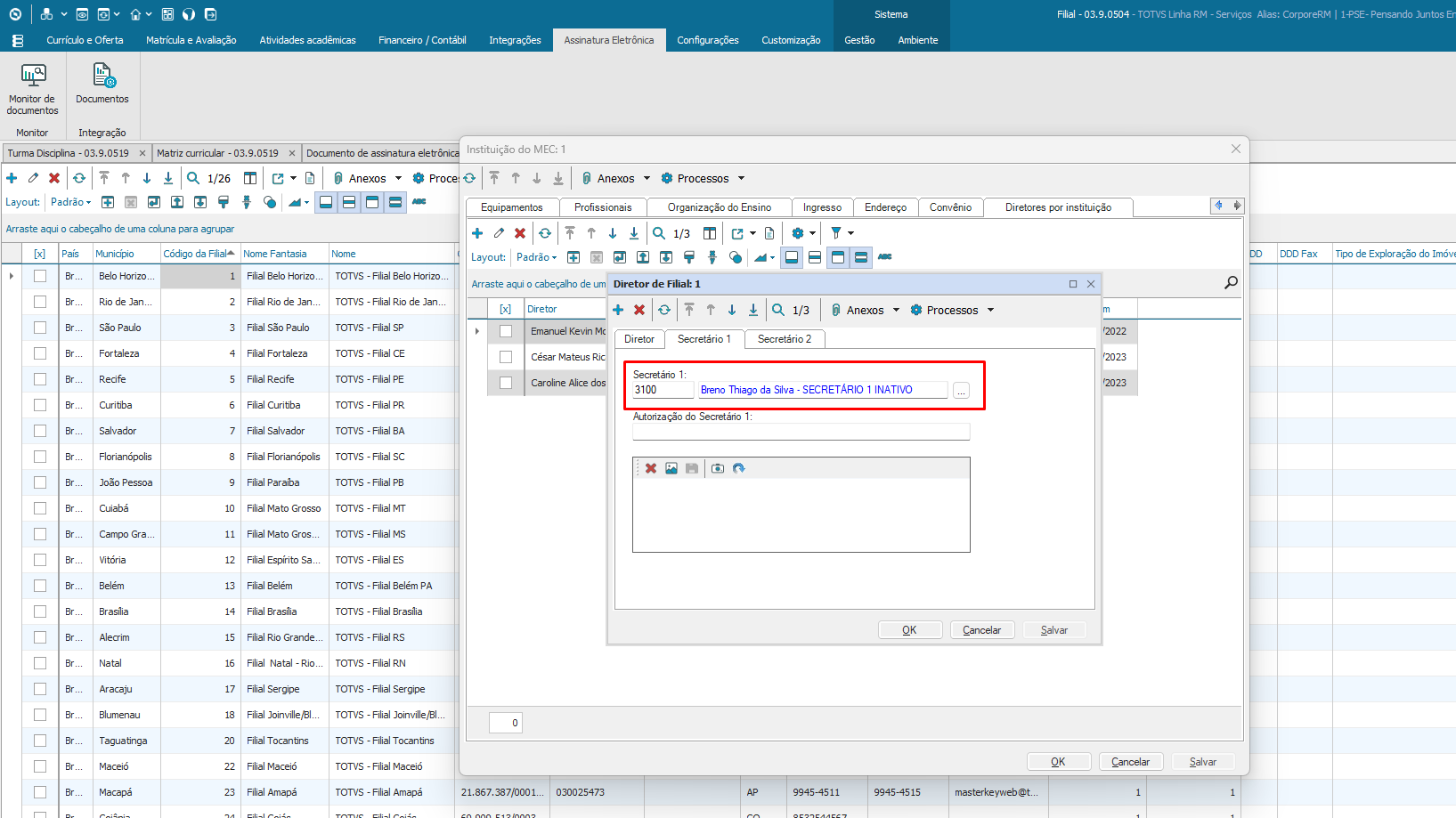
Os registros a serem considerados são as pessoas classificadas no campo "Secretário 1", cuja data, informada na aba do "Diretor", esteja dentro do período definido pelos campos "Data de início" e "Data Fim" no cadastro de "Diretor de filial". Esta tela está disponível em Filial | Dados Educacionais | Instituição do MEC | 'Anexo' Diretores por instituição.
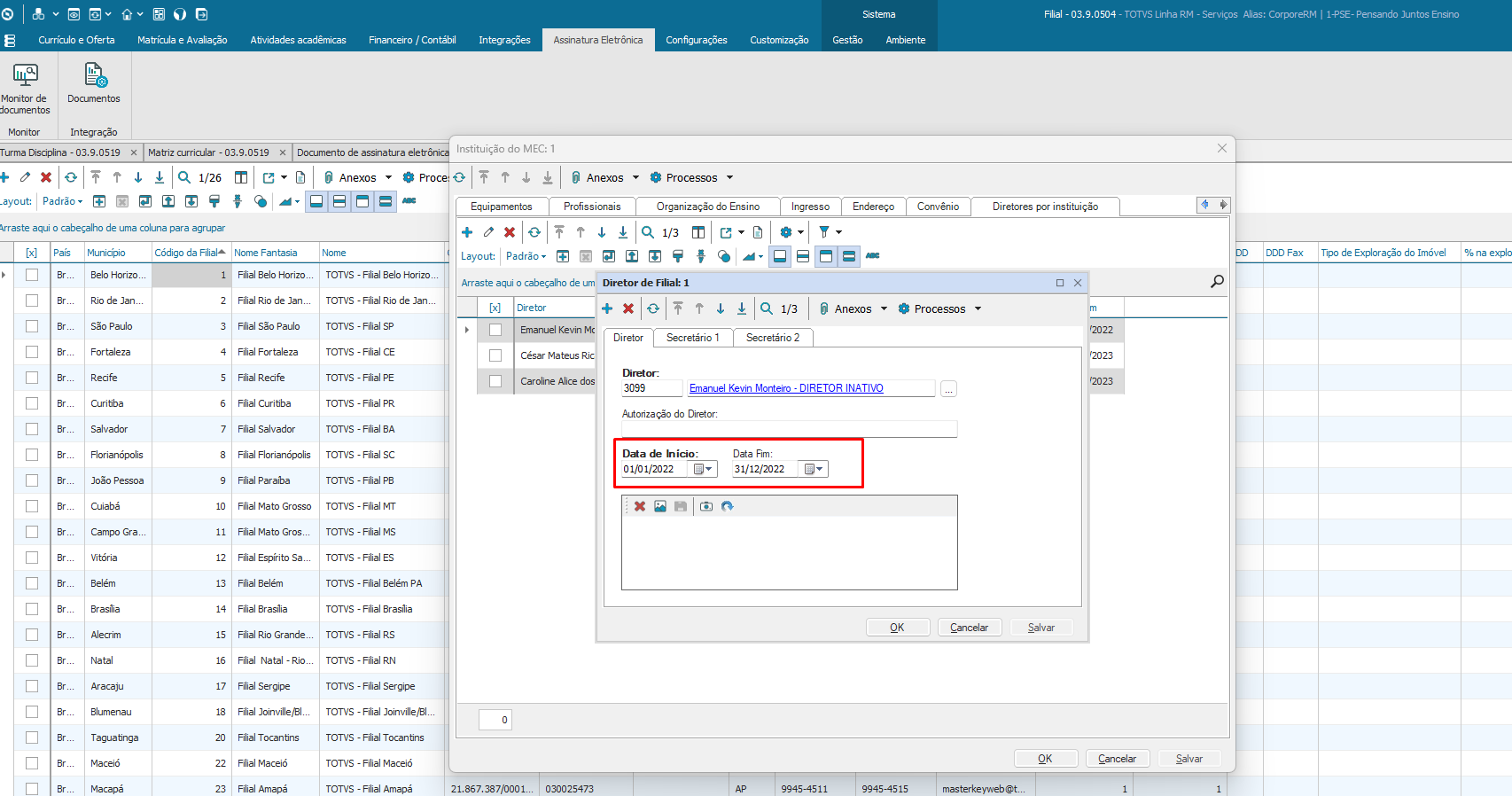
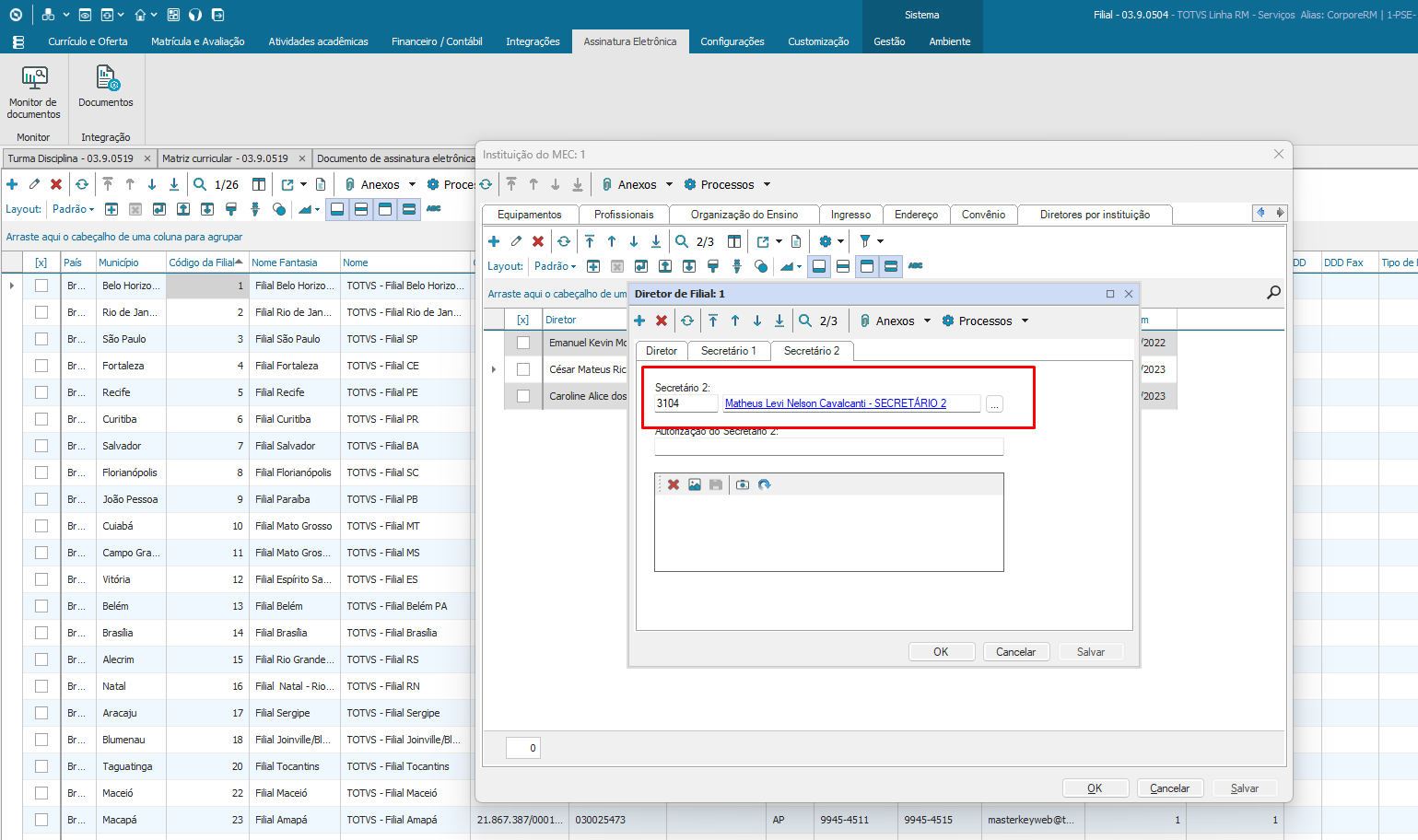
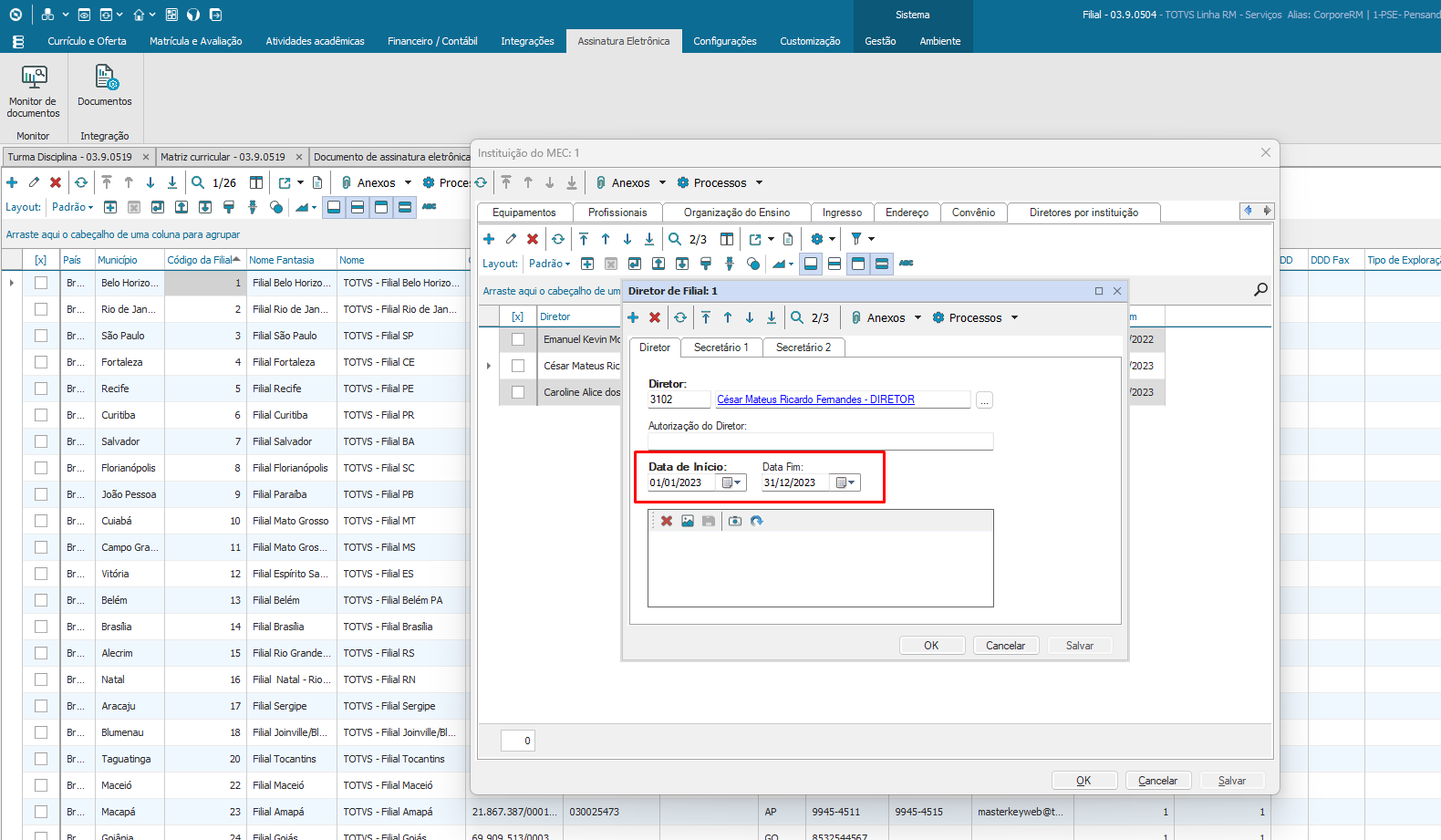
Os registros a serem considerados são as pessoas classificadas no campo "Secretário 2", cuja data, informada na aba do "Diretor", esteja dentro do período definido pelos campos "Data de início" e "Data Fim" no cadastro de "Diretor de filial". Esta tela está disponível em Filial | Dados Educacionais | Instituição do MEC | 'Anexo' Diretores por instituição.
Professor responsável por iniciar o processo de assinatura do diário
Os professores responsáveis pela assinatura do diário de classe, ao iniciarem o processo de assinatura, serão automaticamente adicionados como destinatários do tipo "Assinar", não sendo possível removê-los.
Destinatário a serem considerados
As validações dos destinatários a serem considerados ocorrem no momento da iniciação do processo de assinatura do diário de classe pelo professor.
Visão Geral
Import HTML Content
Conteúdo das Ferramentas
Tarefas