
⚠️ Atenção
Para o correto funcionamento dos meios de pagamento Boleto, PIX e Cartão (TOTVS Pagamento Cartão) no Extrato Financeiro do Aluno, é indispensável validar se a instalação e configuração dos componentes Rewrite e ARR (Application Request Routing) foram realizadas corretamente durante a instalação do Portal.
Essa verificação é obrigatória para clientes a partir das versões: 12.1.2506.268, 12.1.2510.187, 12.1.2602.111 e 12.1.2606.1.
A validação deve seguir as orientações descritas no item 3 do documento de configuração do Portal:
Acessar instruções de instalação e configuração 🔗
A ausência dessa configuração pode impedir o processamento correto das transações de pagamento no Portal do Aluno.
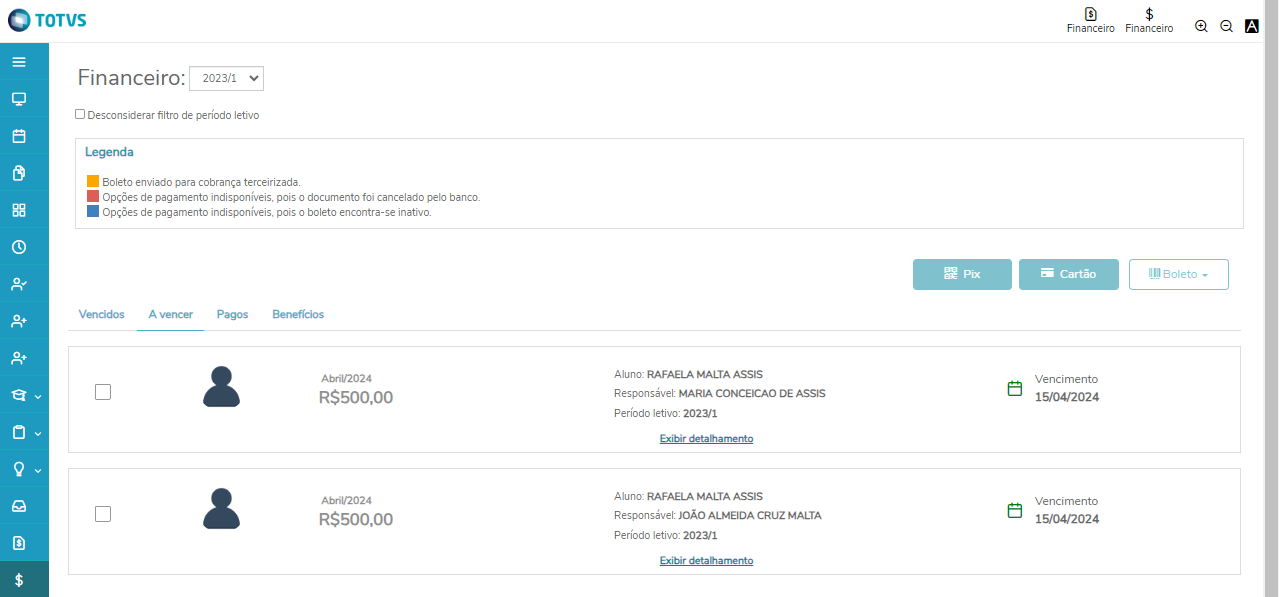
O extrato financeiro apresenta os valores a serem pagos em formato de cards. Isso permite que o usuário tenha todos os itens vencidos, a vencer e pagos à sua disposição em uma única tela. Se o usuário for um responsável financeiro, ele também poderá ver as informações de todos os seus dependentes na mesma tela.
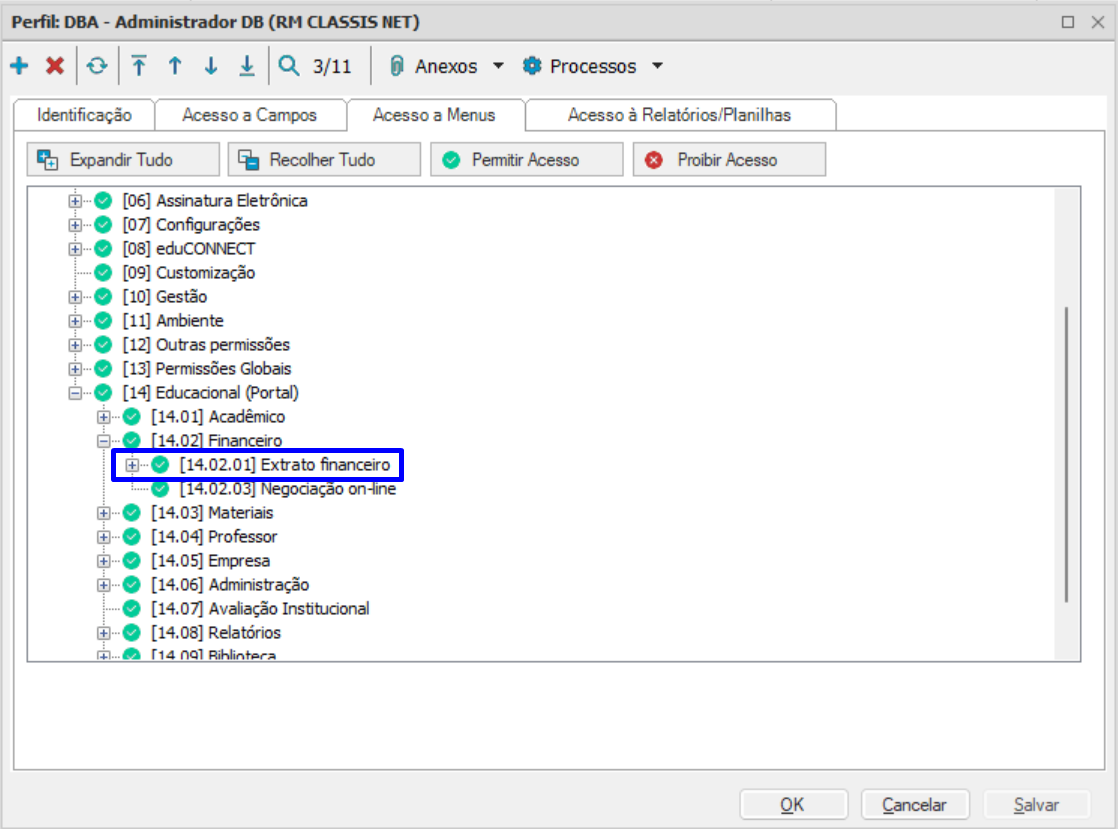
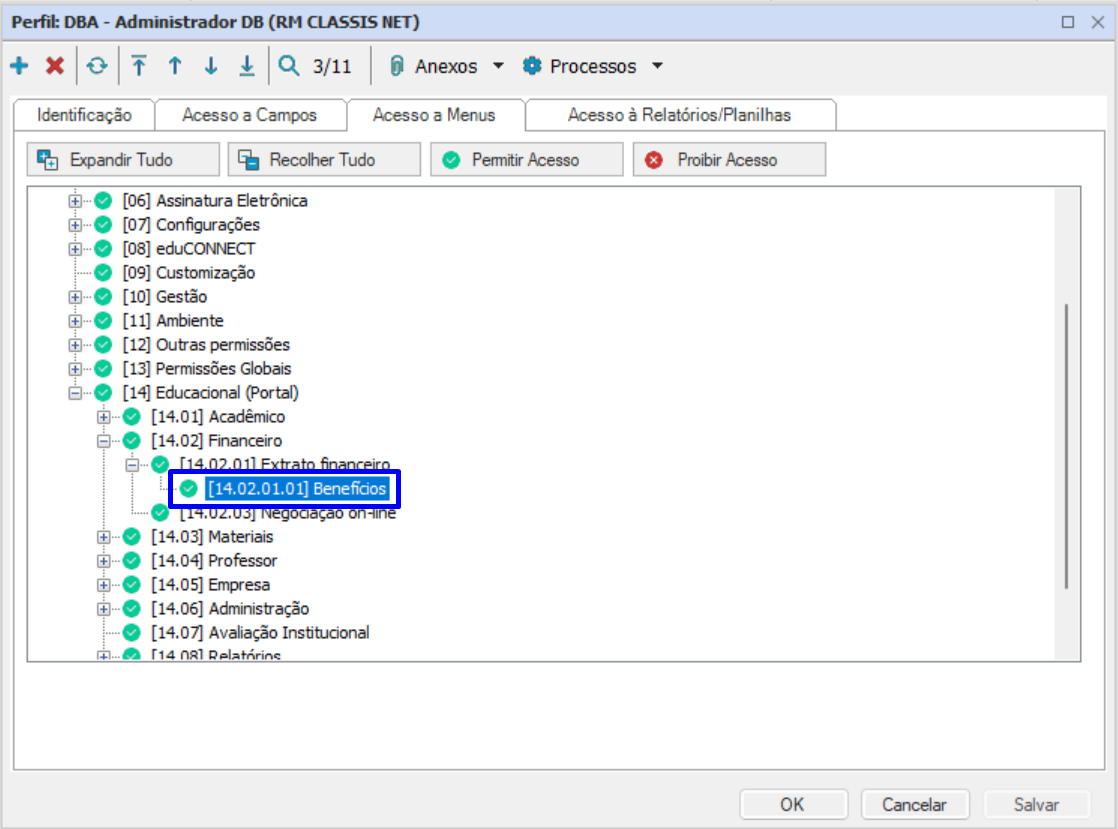
Para habilitar o extrato financeiro no portal do aluno, é necessário marcar a permissão abaixo:
Foram criadas novas politicas para visualização dos boletos no extrato financeiro, algumas configurações devem ser validadas para seu funcionamento. (Nota) Acesso aos boletos do extrato financeiro
Quando os boletos forem de bolsas do Novo FIES não serão apresentados os boletos do aluno e nem do outro sacado (Banco Financiador), isso porque com o Novo FIES o aluno fará o pagamento da mensalidade para a Banco e essa fará o repasse para Instituição de Ensino. Bolsas - Educacional
Temos opção de exbir somente os boletos vinculados a pessoas físicas, com o paramêtro Exibir somente boletos de pessoa fisíca que pode ser configurado em TOTVS Educacional | Parâmetros | Educacional | RM Portal | RM Portal - Gerais | RM Portal - Parâmetros Gerais 8/18
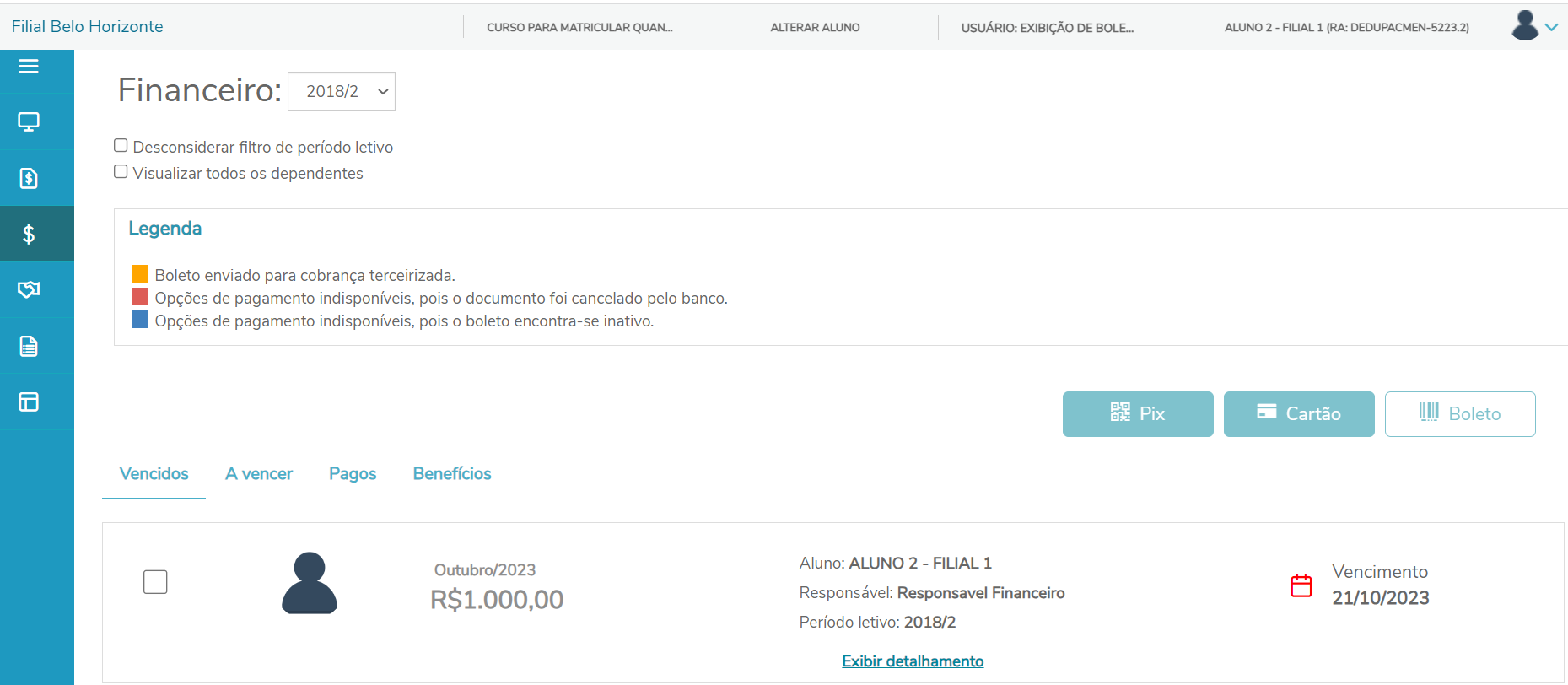
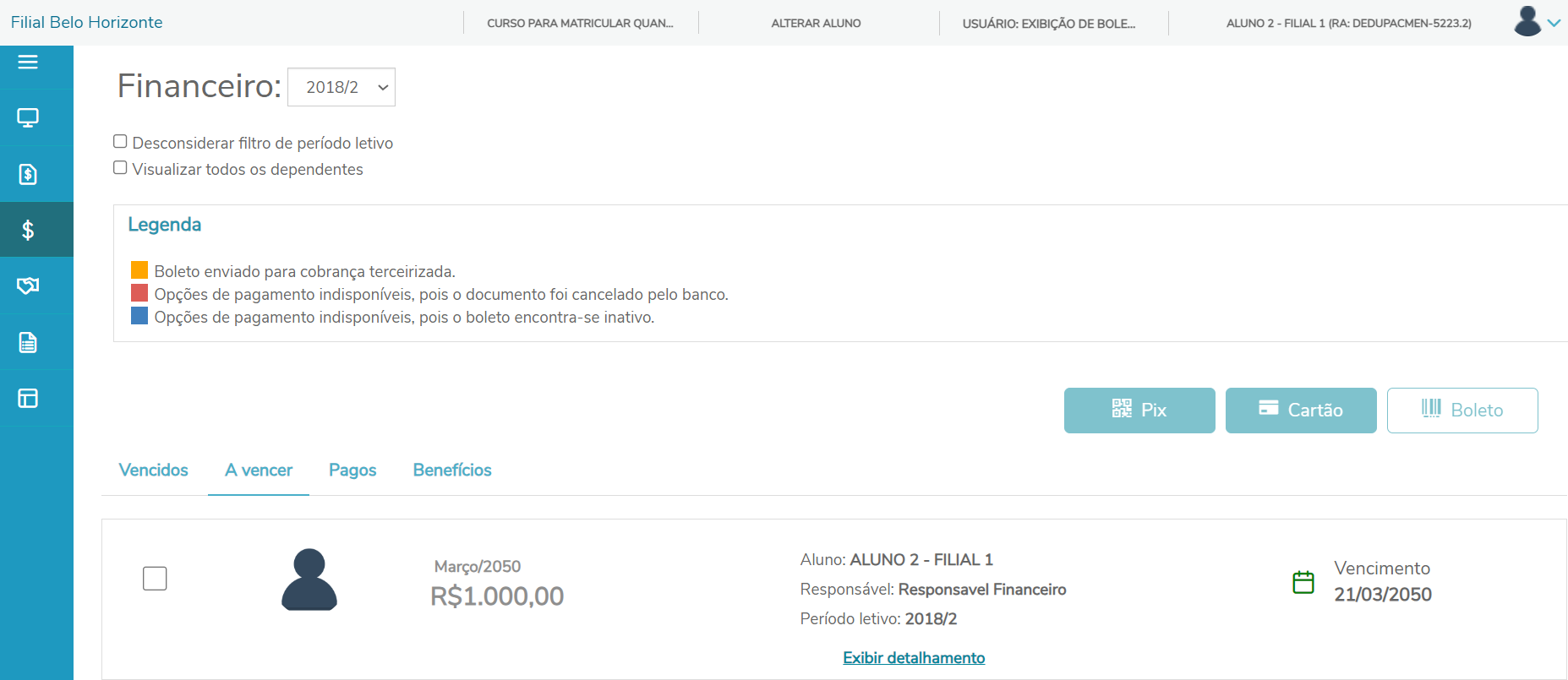
No extrato é exibidos os boletos Vencidos, A Vencer e Pagos
Coluna dos boletos Vencidos:
Coluna dos boletos A vencer:
Coluna dos boletos Pagos:
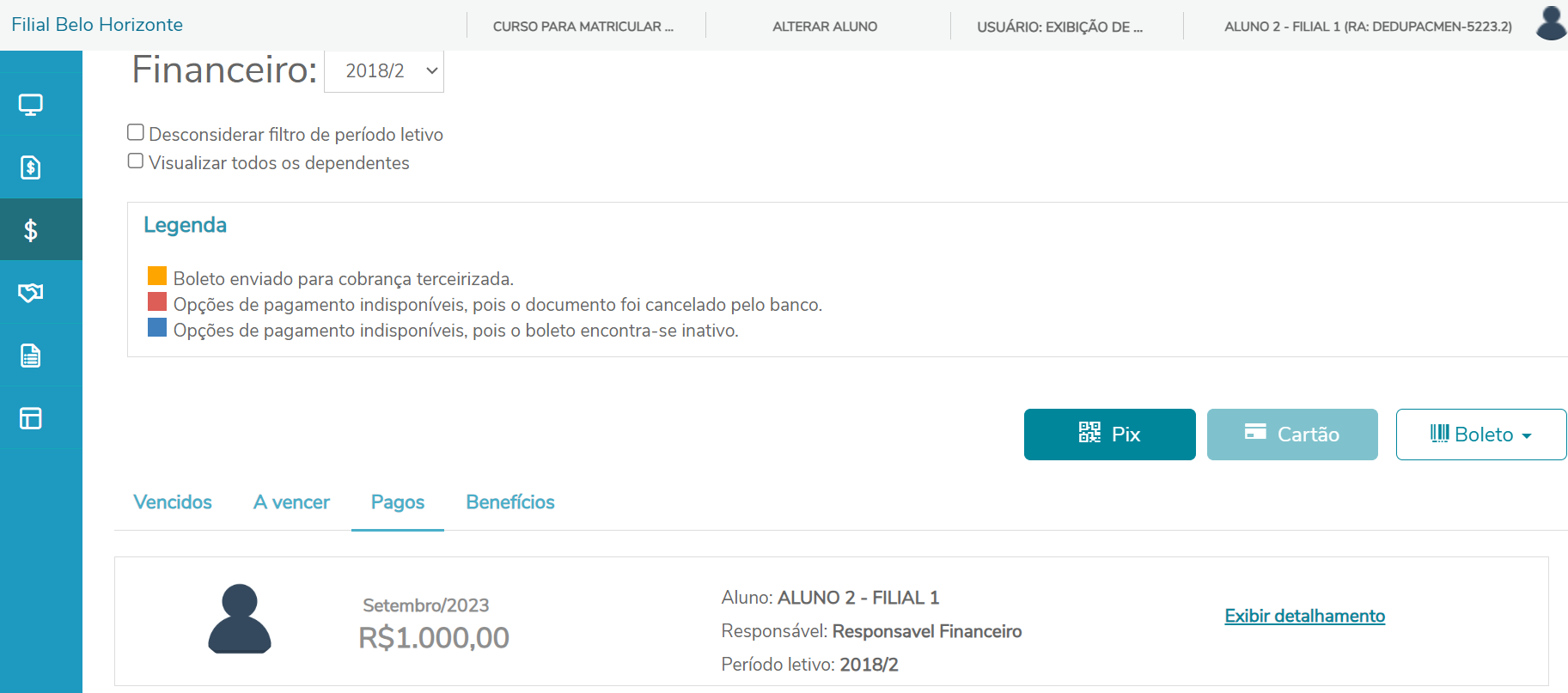
O filtro "Desconsidera filtro de período letivo" lista a relação de todos os boletos de mais de um período letivo, desde que pertençam ao mesma contexto (filial/nível de ensino)
Exemplo: No portal fiz login com o usuário do responsável financeiro que é vinculado a um aluno e que possui dois períodos letivos, então clicando nesse filtro deve aparecer o boleto dos dois períodos letivos.
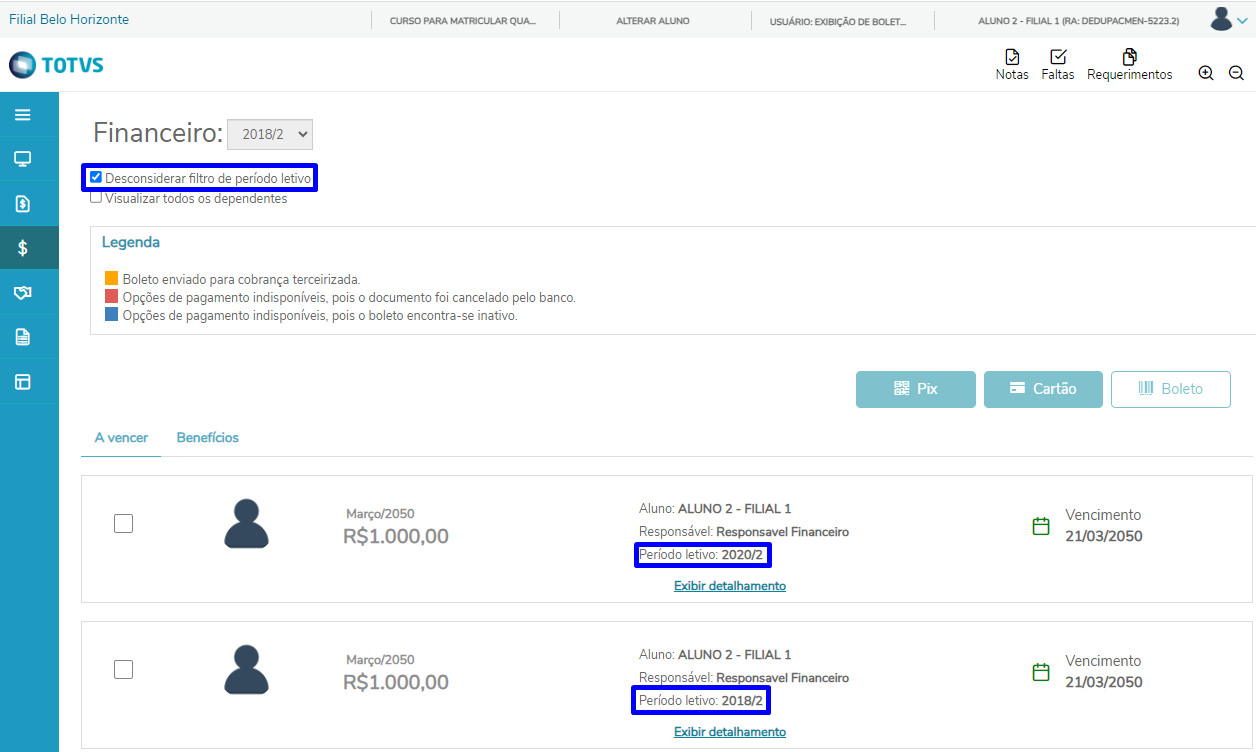
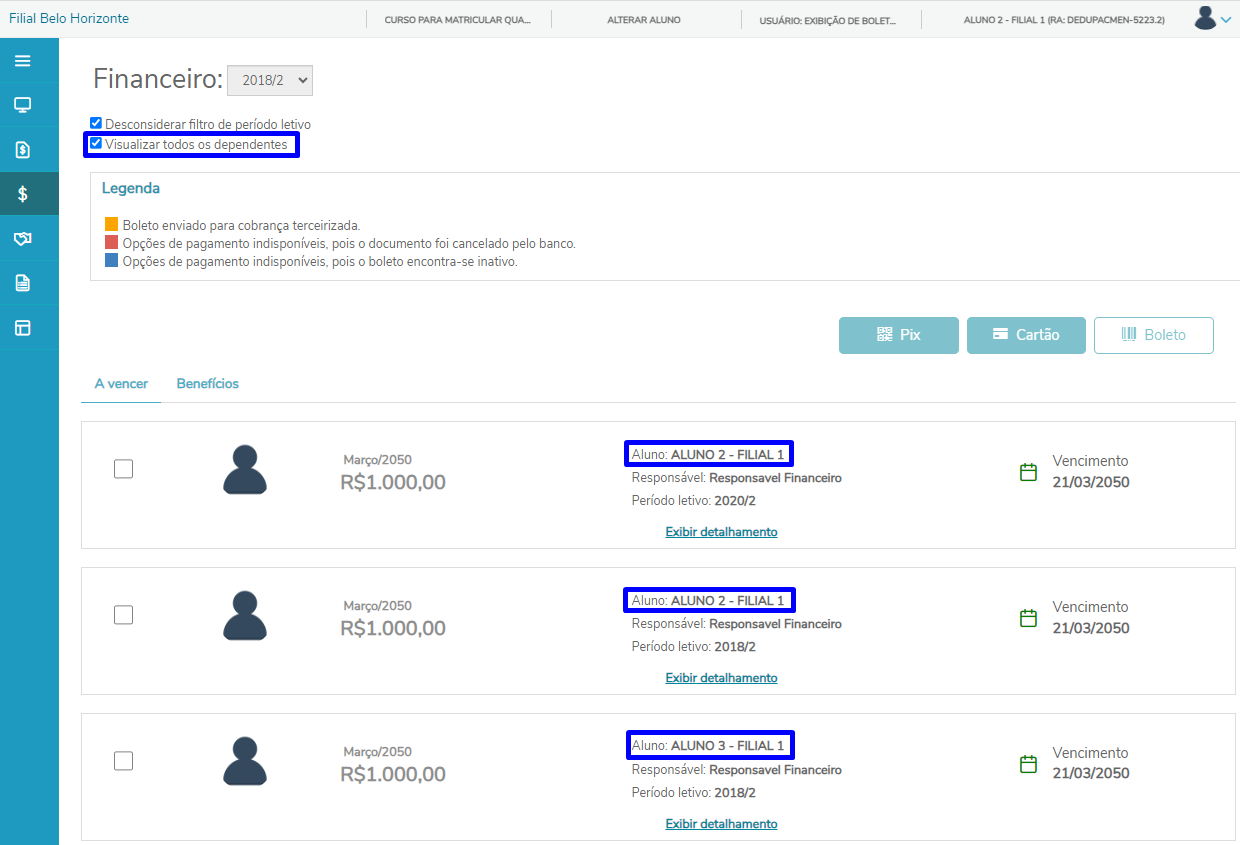
O filtro "Visualizar todos os dependentes" lista a relação de todos os boletos do dependente (responsável financeiro, mãe, pai) independente do aluno selecionado, desde que pertençam a mesmo contexto (filial/nível de ensino).
Exemplo: No portal fiz o login com o usuário do responsável financeiro que é vinculado a dois alunos diferentes, então clicando nesse filtro deve aparecer o boleto dos dois alunos.
O extrato financeiro mostra apenas os boletos da matriz aplicada do aluno selecionado.
Para que sejam exibidos boletos de diferentes matrizes aplicadas dos cursos vinculados ao aluno é necessário habilitar o parâmetro Exibir lançamentos / boletos independente da matriz no caminho: TOTVS Educacional | Parâmetros | Educacional | RM Portal | RM Portal - Gerais | RM Portal - Parâmetros Gerais 8/18
Exemplo: Aluno foi transferido de turno e tem um contrato para cada matriz aplicada.
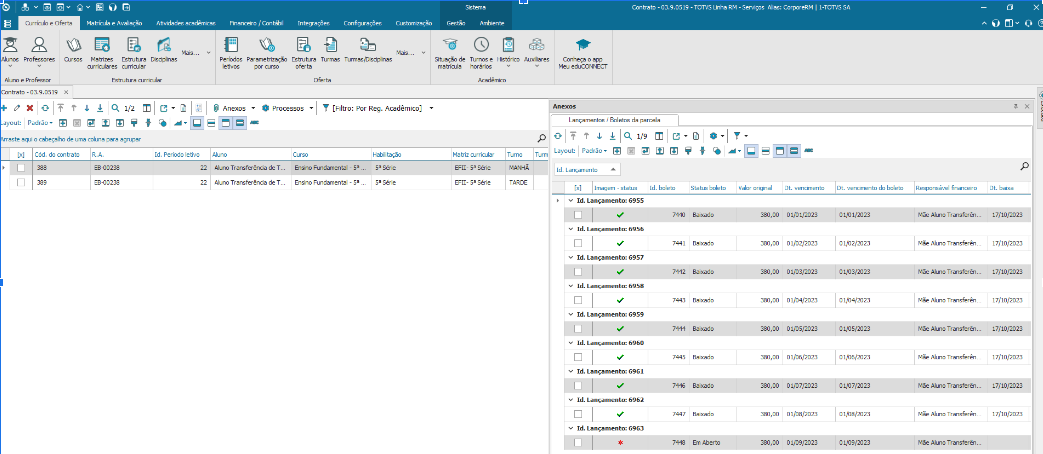
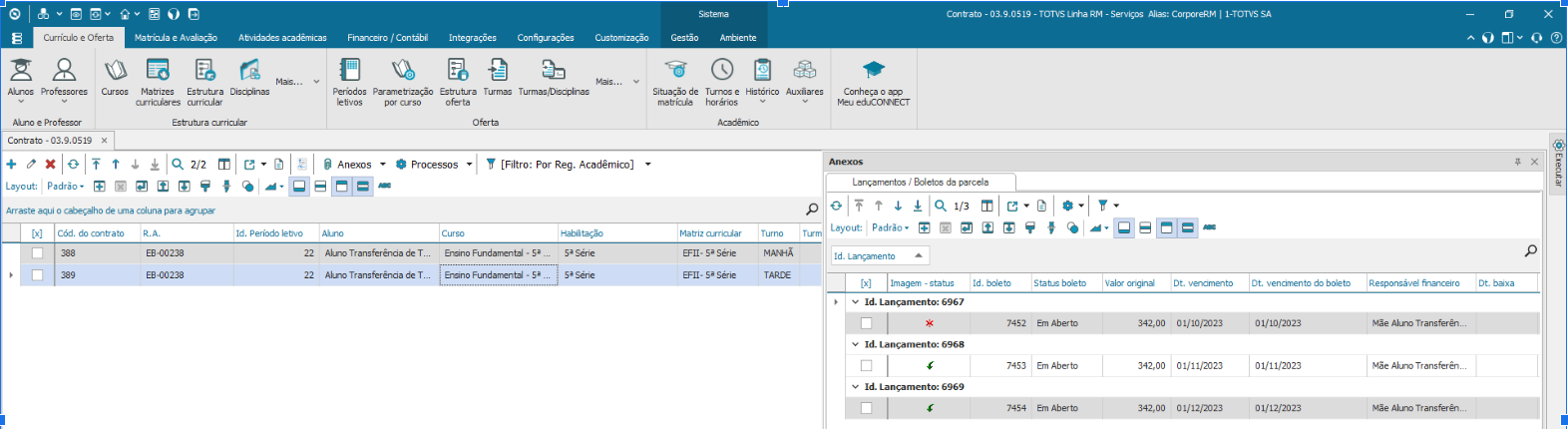
No caso do parâmetro estar desmarcado será possível visualizar apenas os boletos da matriz aplicada do aluno selecionado.
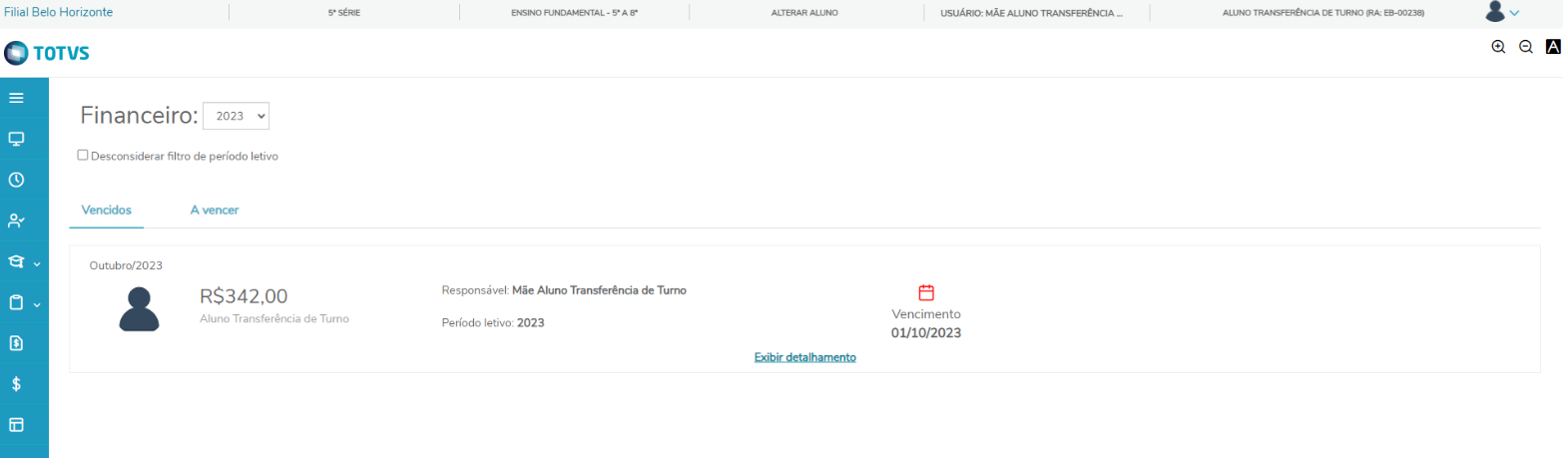
No caso do parâmetro estar marcado será possível visualizar todos os boletos independente da matriz aplicada do aluno selecionado.
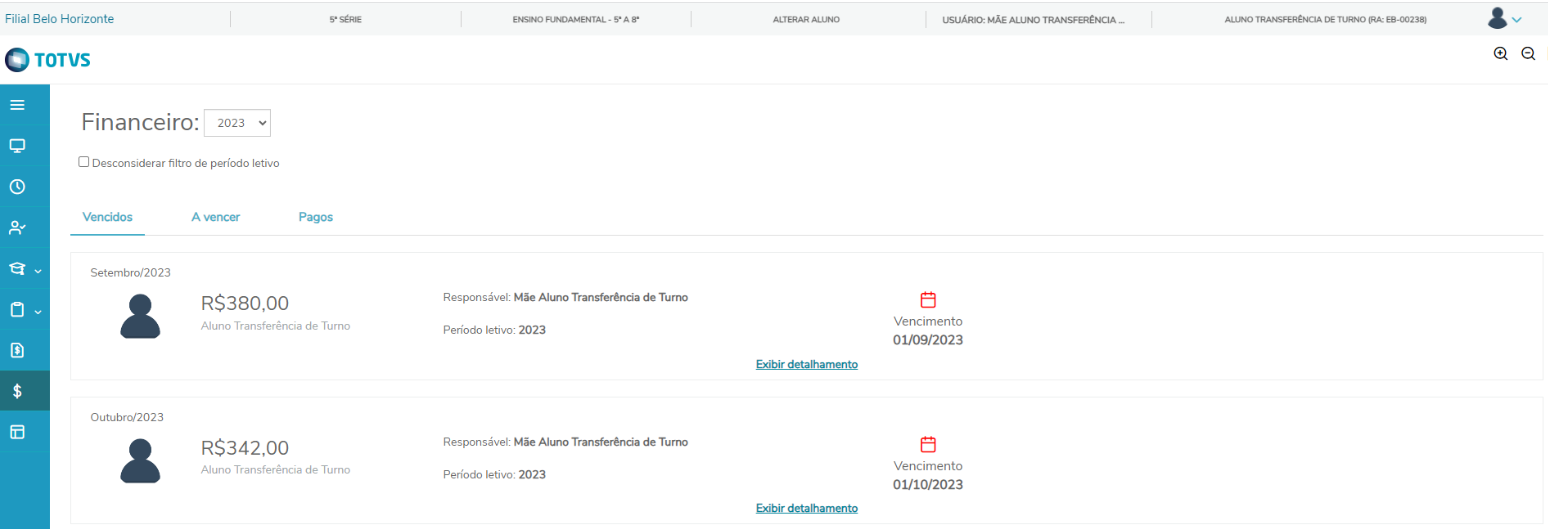
No cenário do exemplo acima, as configurações da situação de matrícula podem influenciar na exibição dos contextos do aluno, o que vai influenciar na exibição do boleto no extrato financeiro.
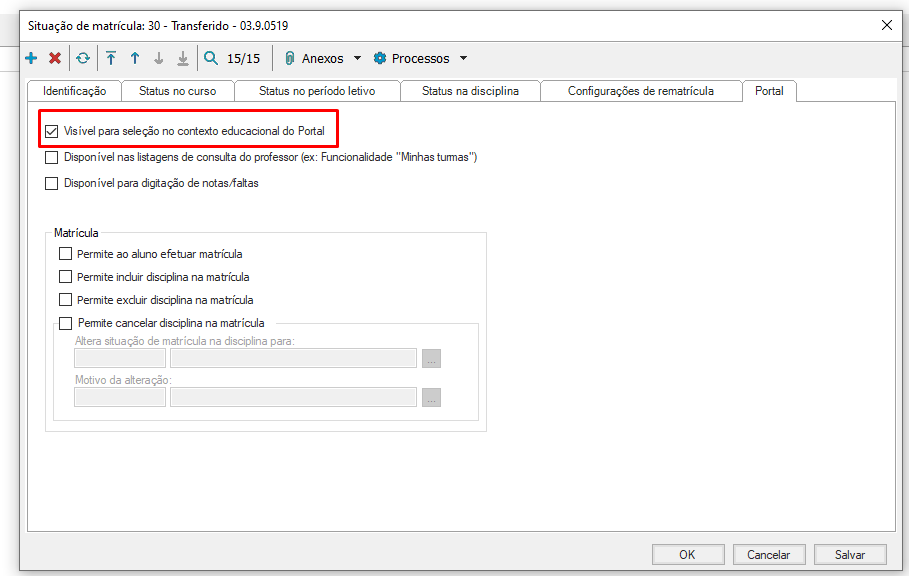
- Se o parâmetro Exibir lançamentos / boletos independente da matriz estiver desmarcado e a opção Visível para seleção no contexto educacional do Portal também estiver desmarcada, não será possível acessar o contexto da matrícula em questão e também não será possível visualizar os boletos vinculados com a mesma.
- Já se o parâmetro Exibir lançamentos / boletos independente da matriz estiver marcado e a opção Visível para seleção no contexto educacional do Portal desmarcada, os boletos podem ser visualizados.
A lista de benefícios inclui todas as bolsas que um aluno possui no contrato
Para que fique visível no portal é necessário dar permissão no perfil do aluno:  Serviços Globais | Perfil | Financeiro | Extrato Financeiro | Benefícios
Ao logar no portal a visualização das bolsas está disponível em Financeiro | Beneficio:
Nesta página irá conter todas as bolsas cadastradas para o aluno, identificadas como benefício ativas e inativas de acordo com a legenda (Verde para bolsas ativas e Azul para bolsas inativas)
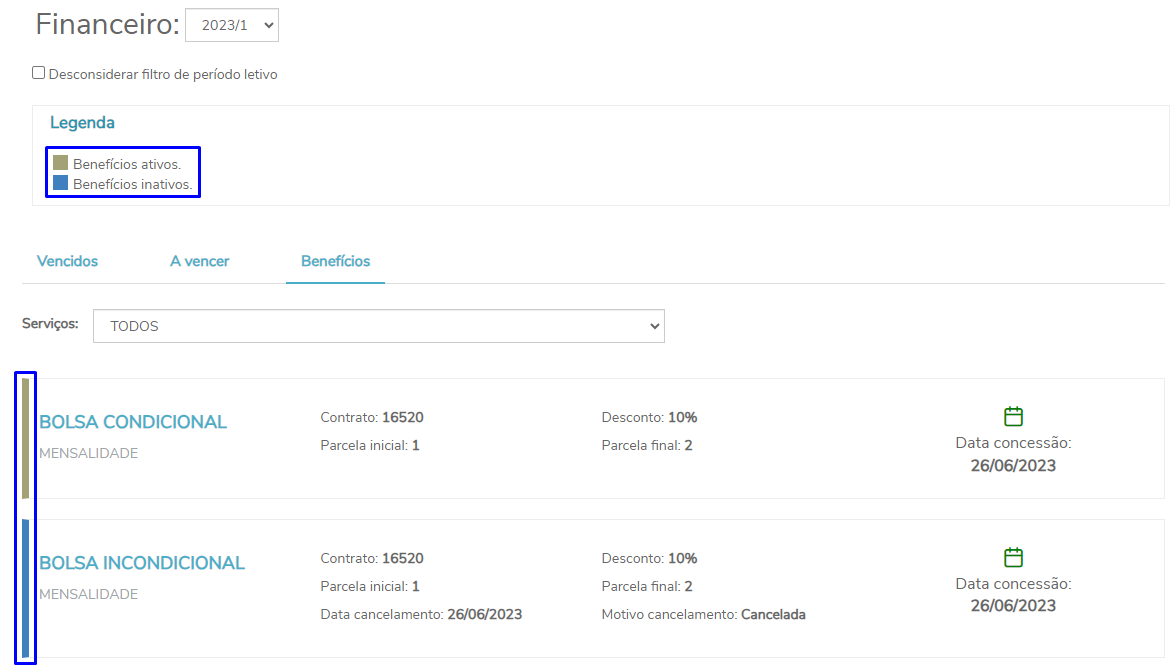
Podemos visualizar as seguintes informações sobre a bolsa do aluno: Serviço | Data de início da bolsa | Data de término da bolsa | Contrato vinculado à bolsa | Desconto concedido | Data de cancelamento (se aplicável) | Motivo de cancelamento (se aplicável) | Data de concessão da bolsa
Além disso, é possível visualizar o ícone que identifica se a bolsa é retroativa.

O processo de Bolsa Retroativa é utilizado para instituições que desejam incluir ou excluir bolsas para seus alunos depois que os lançamentos já foram gerados e até mesmo baixado. Os lançamentos das parcelas que receberão as bolsas ou que serão excluídas bolsas já lançadas serão atualizados automaticamente.
Para saber como incluir uma bolsa retroativa acessar documento: Informação sobre a Bolsa Retroativa
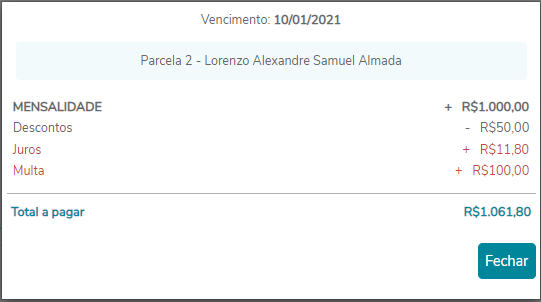
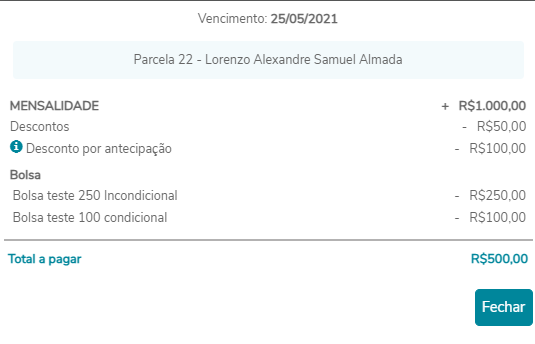
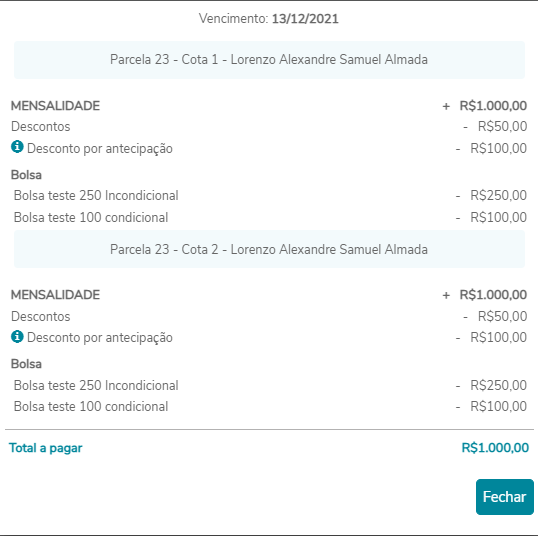
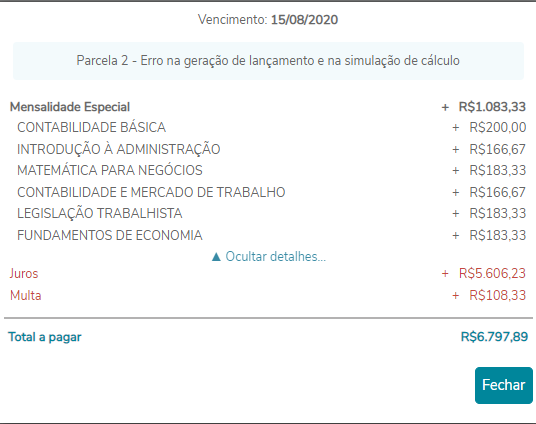
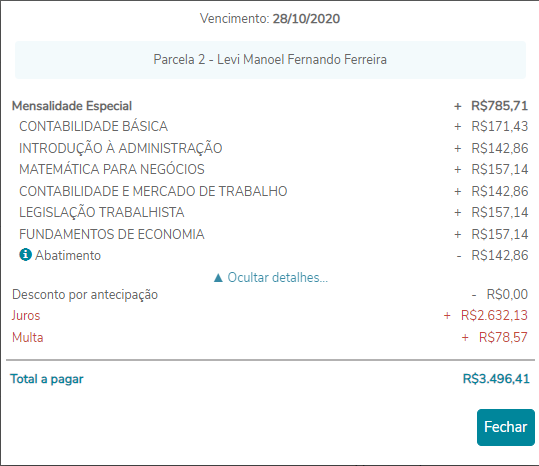
É possível consultar o detalhamento dos valores do boleto através do link “Exibir detalhamento”

O detalhamento dos valores tem como objetivo ser um facilitador que auxiliará o usuário do portal no entendimento dos valores que compõem o boleto.
Através do detalhamento, é possível consultar informações detalhadas de bolsas, disciplinas, descontos, descontos por antecipação, juros, multas e outras particularidades que podem impactar no cálculo.
Exemplo 1:
Exemplo 2:
Exemplo 3:
Exemplo 4:
Exemplo 5:
Exemplo 6:
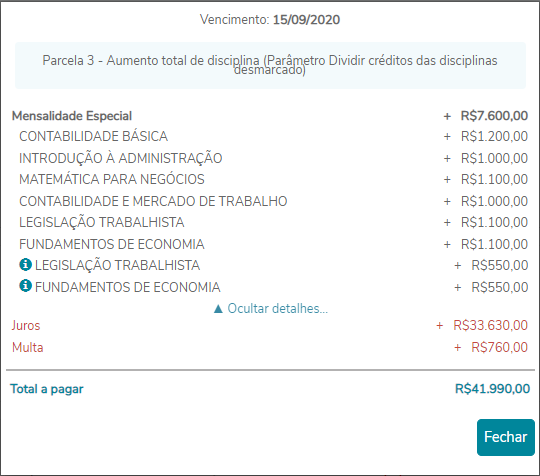
Observação: No detalhamento dos valores das disciplinas, podemos ter cenários com algumas particularidades, com isso será apresentado o ícone " " (ao passar o mouse será mostrado uma informação sobre a particularidade).

Desconto por antecipação
Quando o boleto possuir desconto por antecipação, será exibido um aviso em destaque “Pague antecipadamente e receba um desconto”.

O desconto por antecipação será visualizado, conforme a imagem abaixo:
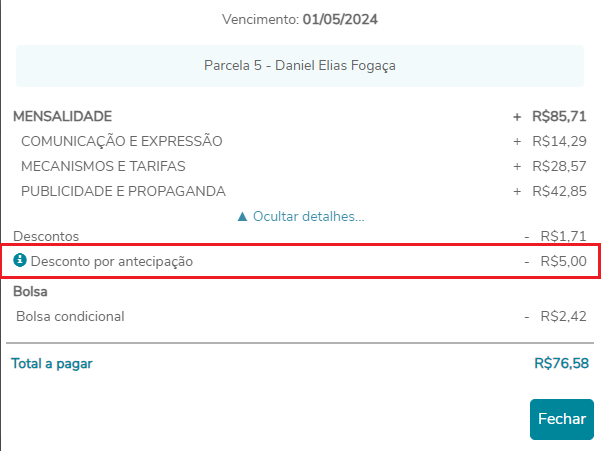
Caso o desconto por antecipação possua alguma faixa de valores válida, será apresentado um o ícone "" (ao passar o mouse no ícone), será exibido a faixa com os valores de descontos da parcela, de acordo com a data limite de aplicação do desconto.

Baixa parcial do boleto
O valor das baixas parciais serão exibidos no detalhamento do boleto. Caso o aluno possua mais de uma baixa parcial, o valor será somado, de modo que a linha relacionada ao valor da baixa seja exibida somente uma vez.
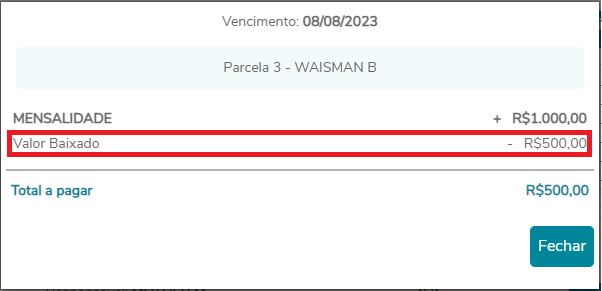
Para os boletos em aberto o detalhamento exibido considerará a data atual (data que está acessando o extrato financeiro no portal) como a data base dos cálculos, com isso a faixa do desconto por antecipação apresentada será conforme a data atual.
Para conhecer mais sobre o desconto por antecipação clique aqui
Para entender melhor como o TOTVS Educacional processa o detalhamento do cálculo clique aqui
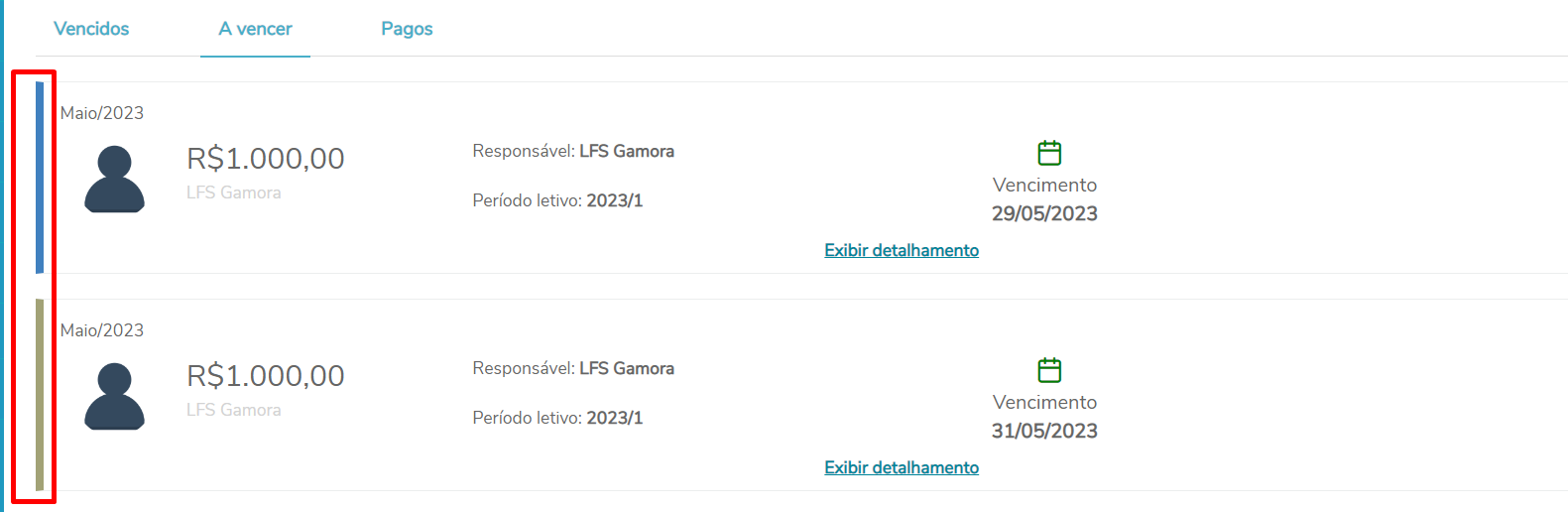
Os boletos cancelados e inativos são exibidos se o parâmetro Não exibir boletos cancelados na tela de histórico financeiro do aluno, presente em TOTVS Educacional | Parâmetros | Educacional | RM Portal | RM Portal - Gerais | RM Portal - Parâmetros Gerais 8/18, estiver desmarcado.
O sistema irá mostrar as novas legendas, conforme a imagem abaixo quando tiver boletos cancelados ou inativos. As opções de pagamentos não são exibidas para os boletos cancelados e inativos.

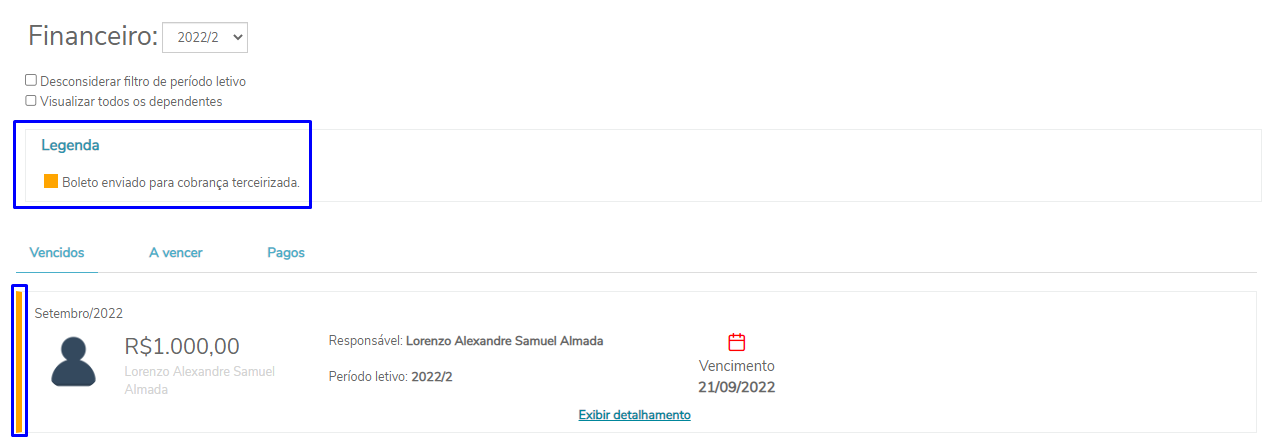
Os boletos que estiverem em Cobrança Terceirizada não terão as opções de pagamentos disponibilizadas no extrato, para mais informações, clique aqui.
Também é possível definir uma mensagem em Parâmetros -> Educacional -> Tesouraria -> Geral 3/4 -> Mensagem informativa sobre boletos enviados para cobrança terceirizada, ao clicar no boleto que estiver com cobrança terceirizada essa mensagem irá aparecer no portal.
Mensagem configurada nos parâmetros
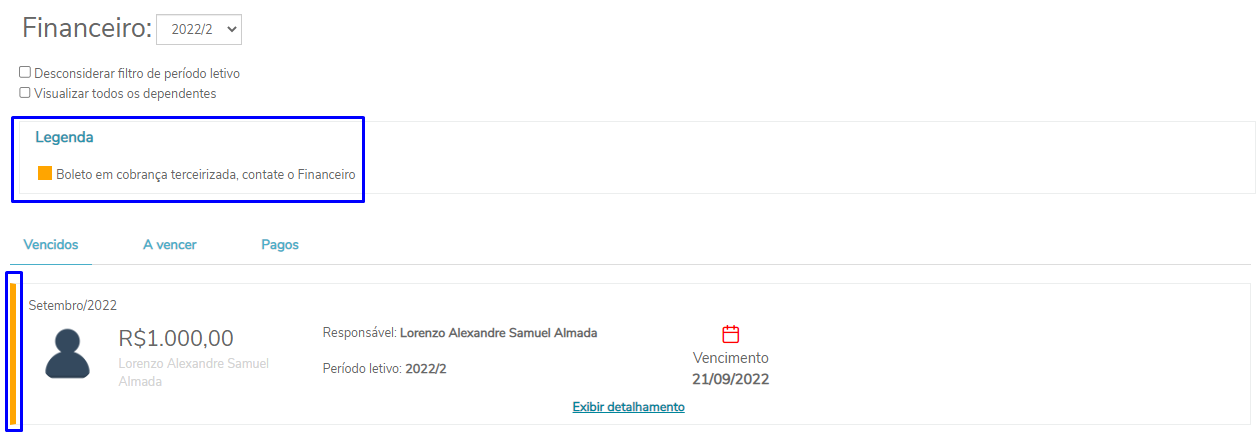
Mensagem padrão do sistema
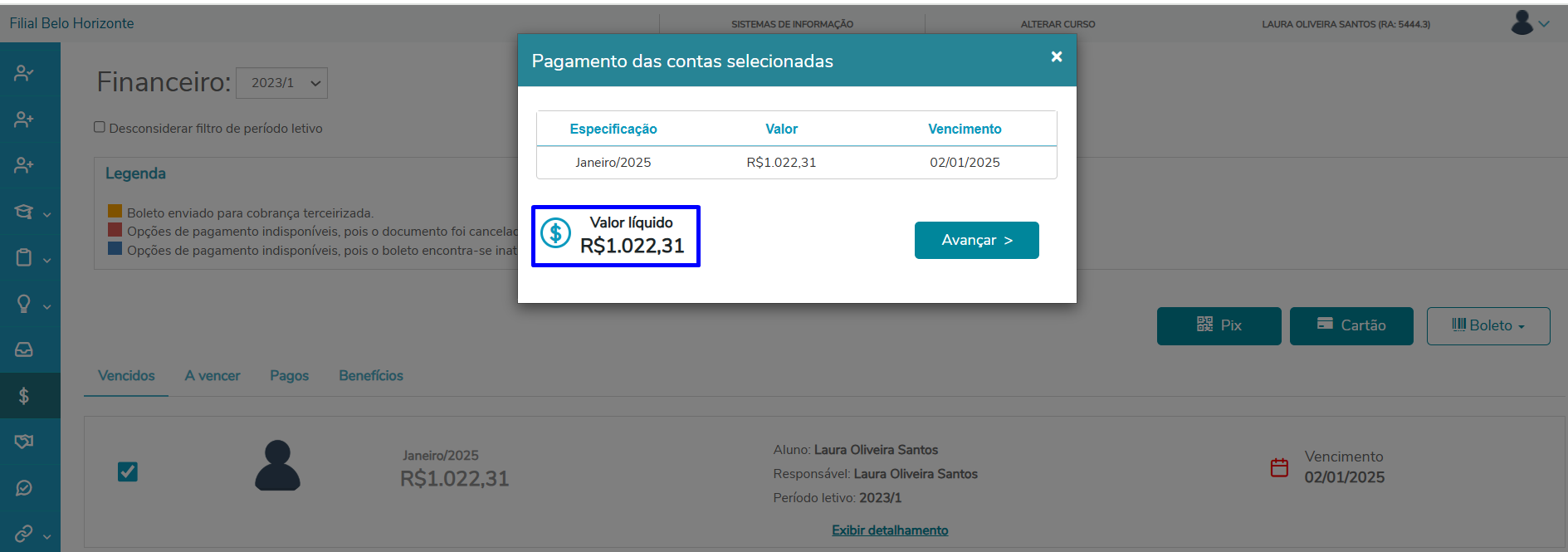
Teremos a disponibilização do valor liquido quando selecionado o meio de pagamento PIX, Cartão de Crédito e Boleto
Ao clicar no Boleto, foi ajustado para buscar do mesmo valor que demostramos na tela do Detalhamento no portal e não será mais o Valor Liquido de acordo com o IPTE.
Os lançamentos gerados para o aluno são gerado com seu respectivo boleto, quando o responsável financeiro solicita agrupar os boletos que contemplam a mesma data de vencimento do mesmo aluno, ou de alunos diferentes que ele é o mesmo responsável, é utilizado o processo de Geração de Lançamentos Agrupados.
Quando acontece o agrupamento dos lançamentos em um único boleto dos alunos pelos quais é responsável, no Portal terá a opção de visualizar os boletos agrupados independente do contexto selecionado ou do aluno logado.
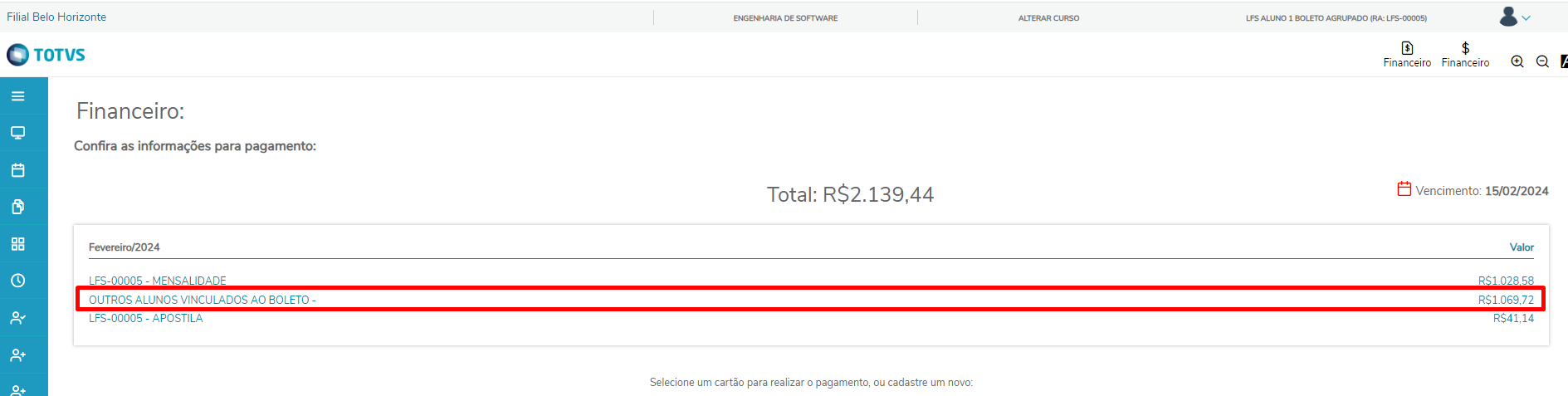
Na visualização do detalhamento de boleto agrupado o aluno irá visualizar somente os valores correspondentes que compõem o boleto relacionado à ele. Os valores que compõem o boleto pertencentes de outro aluno serão exibidos com a informação “OUTROS ALUNOS”.
Vale ressaltar que, o responsável financeiro continuará visualizar todos os detalhamentos dos valores que compõem o boleto agrupado.
| Aluno 1 Boleto Agrupado | Aluno 2 Boleto Agrupado | Responsável Financeiro dos Alunos |
|---|---|---|
|
|
|
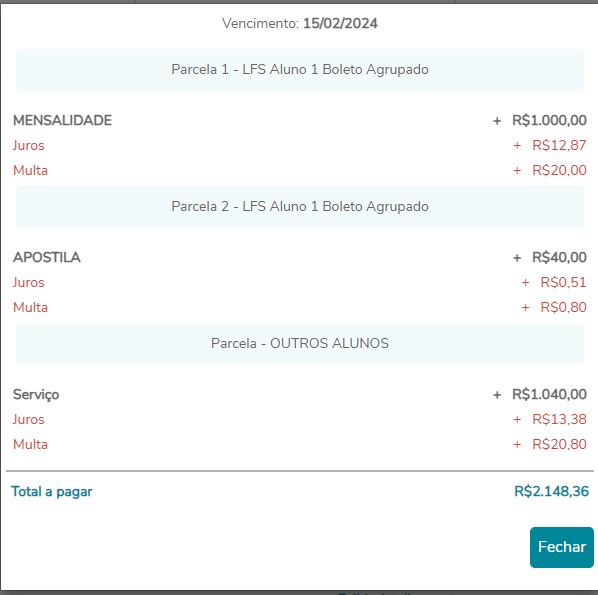
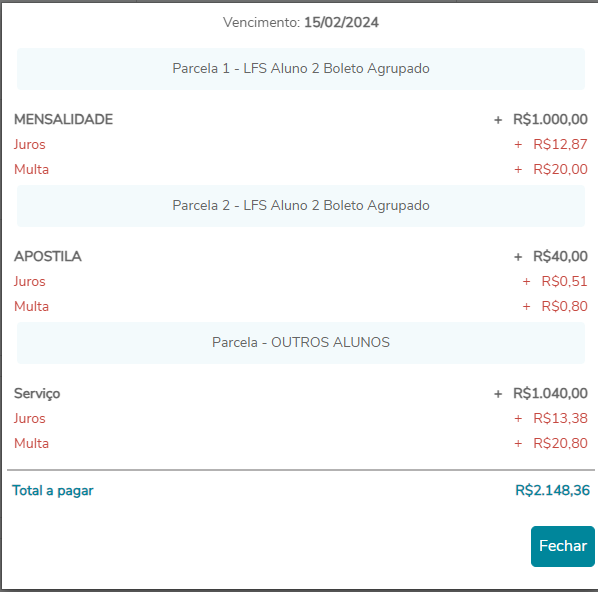
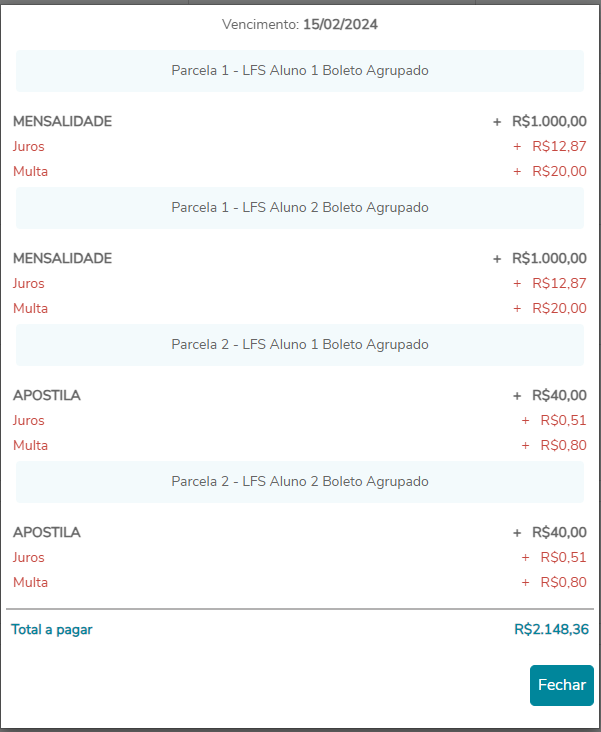
Esse comportamento também será aplicado no hora do pagamento por cartão
Opções de pagamento

Para que seja exibida uma opção de pagamento nesse extrato financeiro, será necessário que a respectiva opção de pagamento ("Cartão de crédito", "Cartão de débito", "Boleto" ou "PIX") esteja marcada em PELO MENOS UM dos serviços do boleto.
Se uma opção de pagamento estiver MARCADA em um dos serviços do boleto, a mesma estará disponível no extrato financeiro, as opções estão localizadas no Cadastro de Serviços
Desconto por meio de pagamento
Foi disponibilizado a função de fórmula TIPOPAGAMENTO, ao definir essa função no desconto do Parâmetros no TOTVS Financeira | Contas a Receber | Manutenção de Lançamentos | Lançamentos | Inclusão | Formulas / Valores Defaults para Desconto, será aplicado esse desconto conforme o meio de pagamento selecionado no portal.
TIPOPAGAMENTO
0 = Crédito
1 = Débito
2 = PIX
Quando o tipo de pagamento é null ou não é informado, não será passado nenhum meio de pagamento default.
Exemplo de fórmula: Nessa fórmula será aplicado desconto se o meio de pagamento for PIX.
SE TIPOPAGAMENTO = '2' ENTAO 100 SENAO 0
O valor do boleto é R$1.000, conforme a fórmula definida será aplicado um desconto de R$100 por pagamento com PIX.
Parametrização do fiador
Caso a parametrização disponível em 15.02 Tesouraria → Geral 4/4 → Permite pagamento somente para alunos que já tiverem o fiador ativo e aprovado esteja marcada, as opções de pagamento não ficarão disponíveis para utilização até que o fiador do aluno seja regularizado.
Ver mais em 03 - Informar Fiador no Portal do Aluno
Está disponível no sistema a opção de pagamento com PIX.
Ao clicar na opção PIX, será exibido o QR Code contendo as informações para realizar o pagamento.
Está disponível também a opção Pix copia e cola, que trará mais facilidade para o usuário para copiar o QR code. 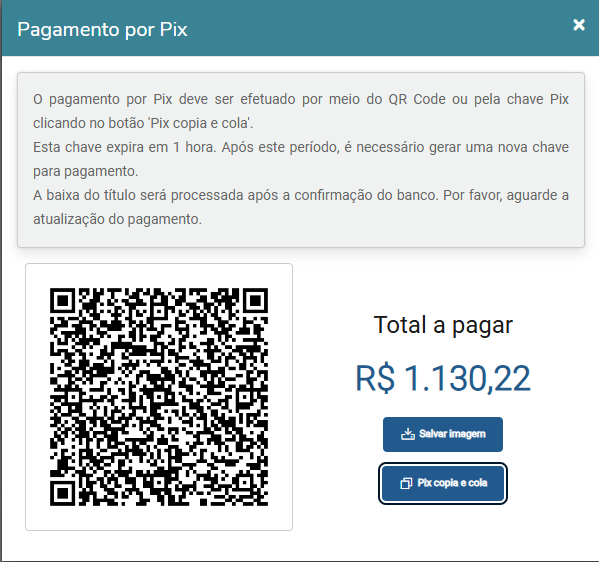
Importante ressaltar que a confirmação do pagamento será processado após o retorno do banco.
A regra de processamento do QR Code e executado pelo TOTVS Financeira, para maiores informações veja os documentos PIX - Pagamento Instantâneo instantâneo.
Está disponível no sistema a opção de pagamento com Cartão.
Ao clicar na opção CARTÃO, o usuário será redirecionado para tela onde terá opção de pagar com cartão cadastrado na sua carteira digital ou cadastrar um novo na opção "Pagar com um novo cartão".
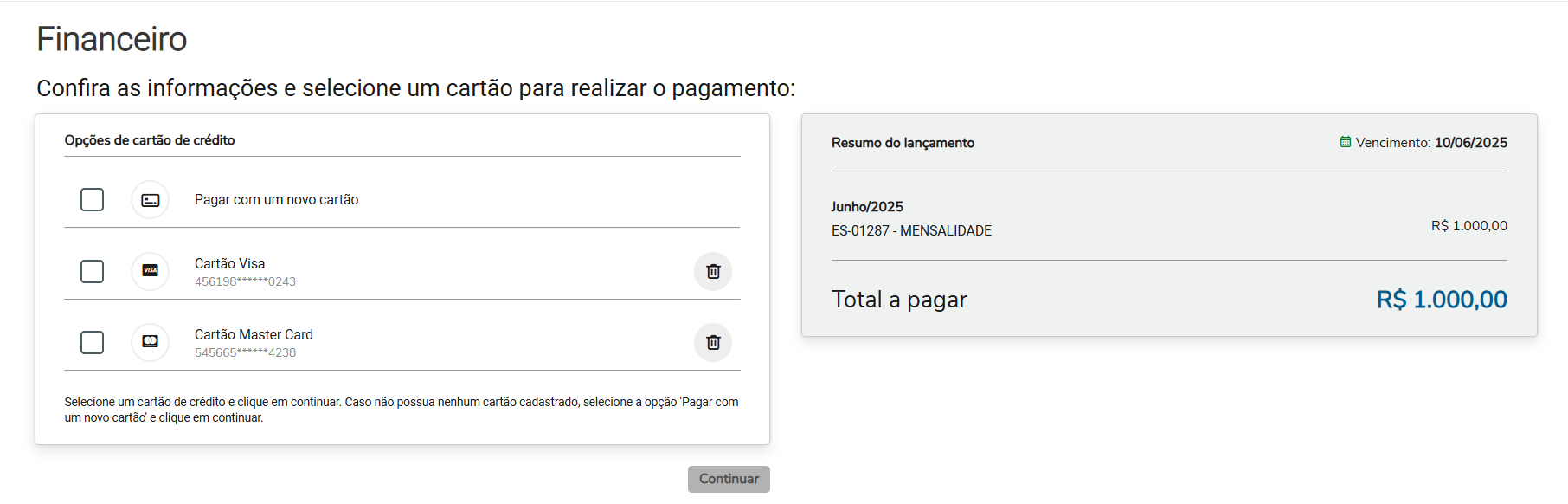
Essa opção permitirá que o usuário realize o cadastro do cartão de crédito e já faça o pagamento do lançamento selecionado anteriormente.
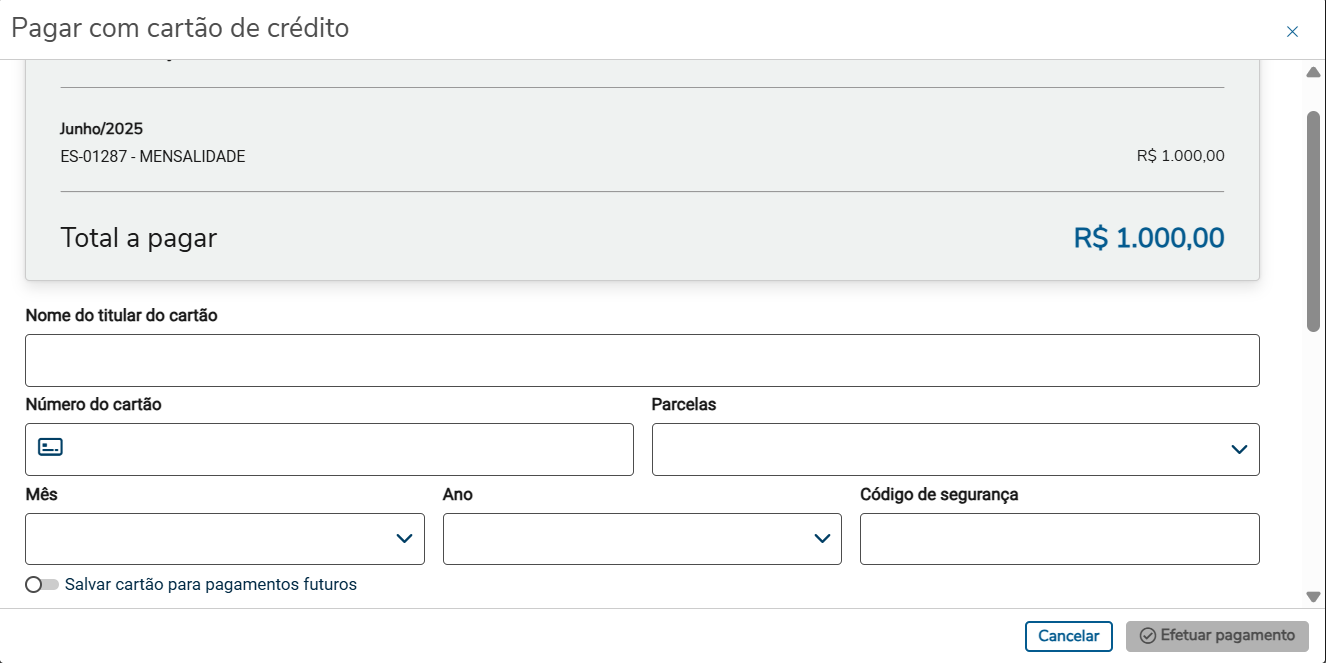
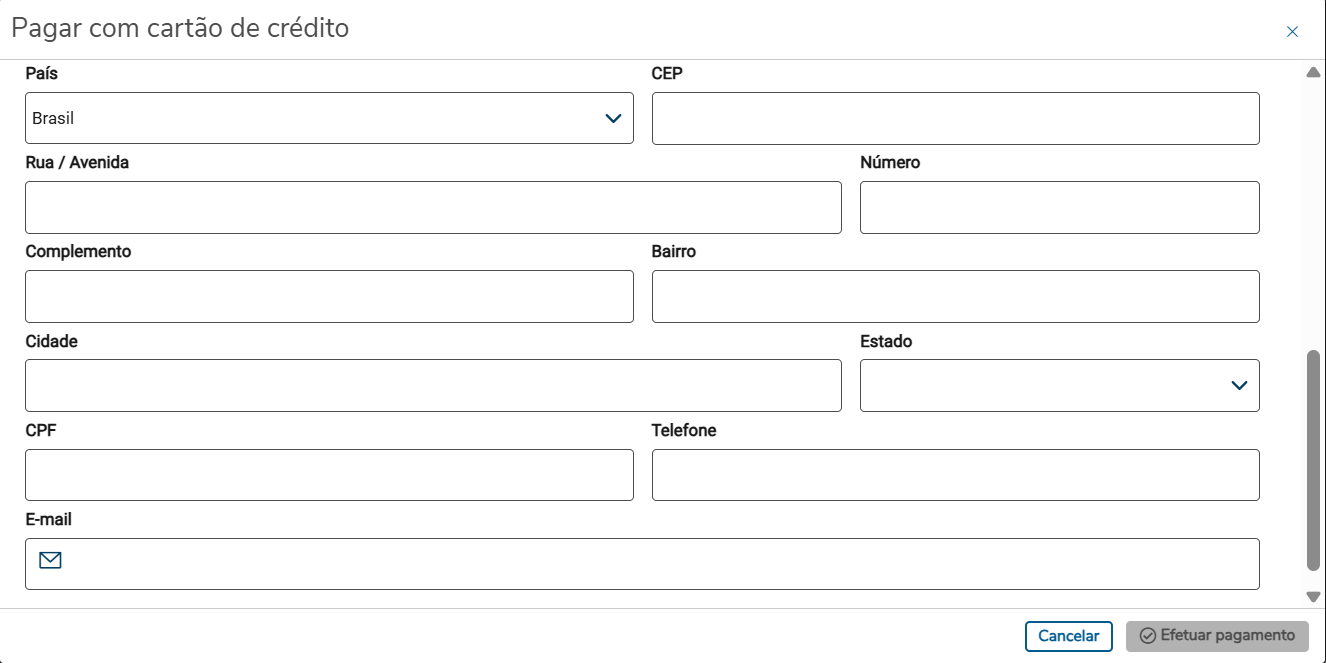
Nessa tela existe a opção de Salvar cartão para pagamentos futuros, após o cartão ele irá para Carteira Digital e poderá ser utilizado para pagamento futuros.
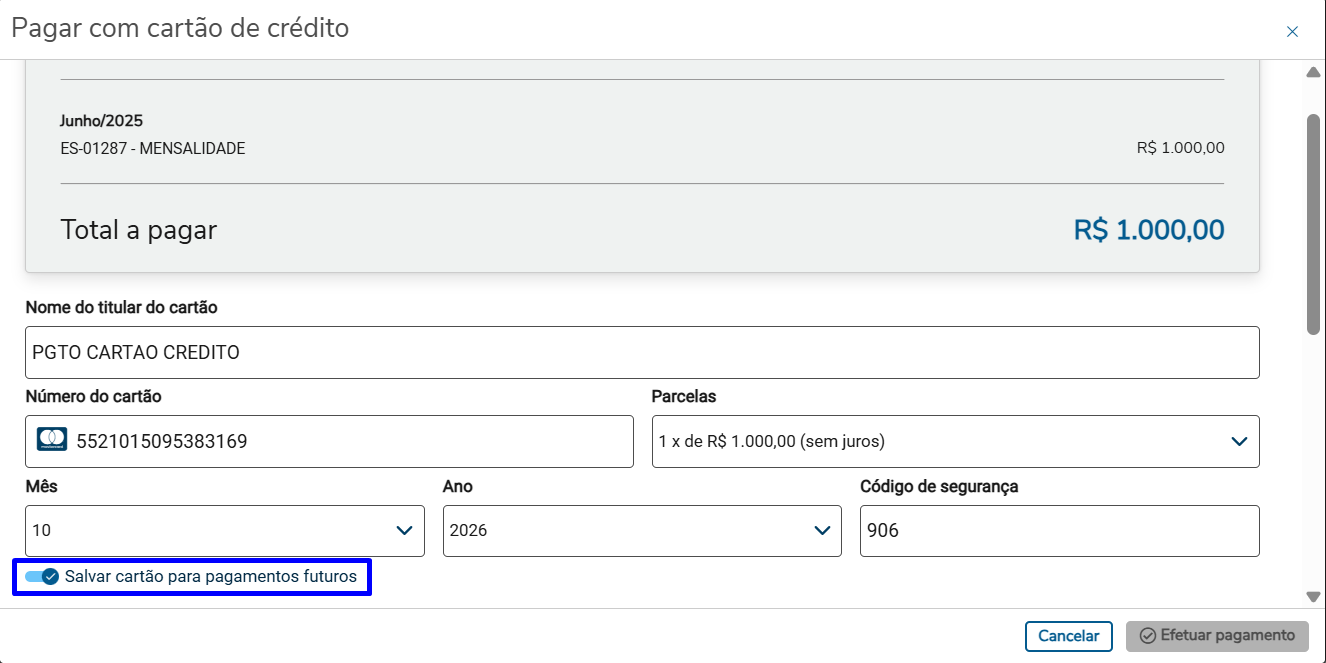
Após o preenchimento dos dados do cartão, o usuário deverá verificar as informações sobre o pagamento e clicar no botão Sim.
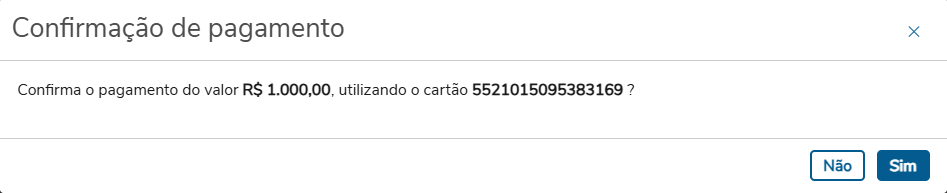
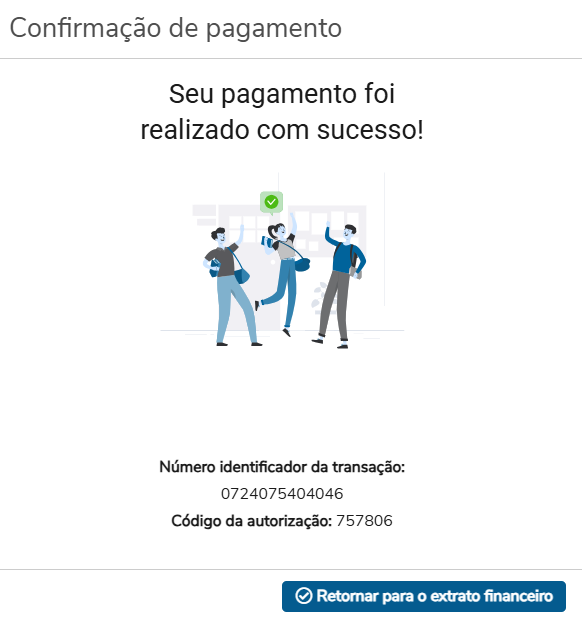
Ao finalizar o processo o portal mostrará a confirmação do pagamento.
Essa opção permitirá que o usuário realize o pagamento do lançamento selecionado anteriormente com cartão já cadastrado na Carteira
Após escolher o boleto a ser pago, e clicar no botão "Cartão", o usuário será redirecionado para a sua carteira digital, onde, caso já tenha feito o cadastro, serão exibidos os cartões de crédito disponíveis de acordo com a seleção de visão no topo esquerdo da tela.
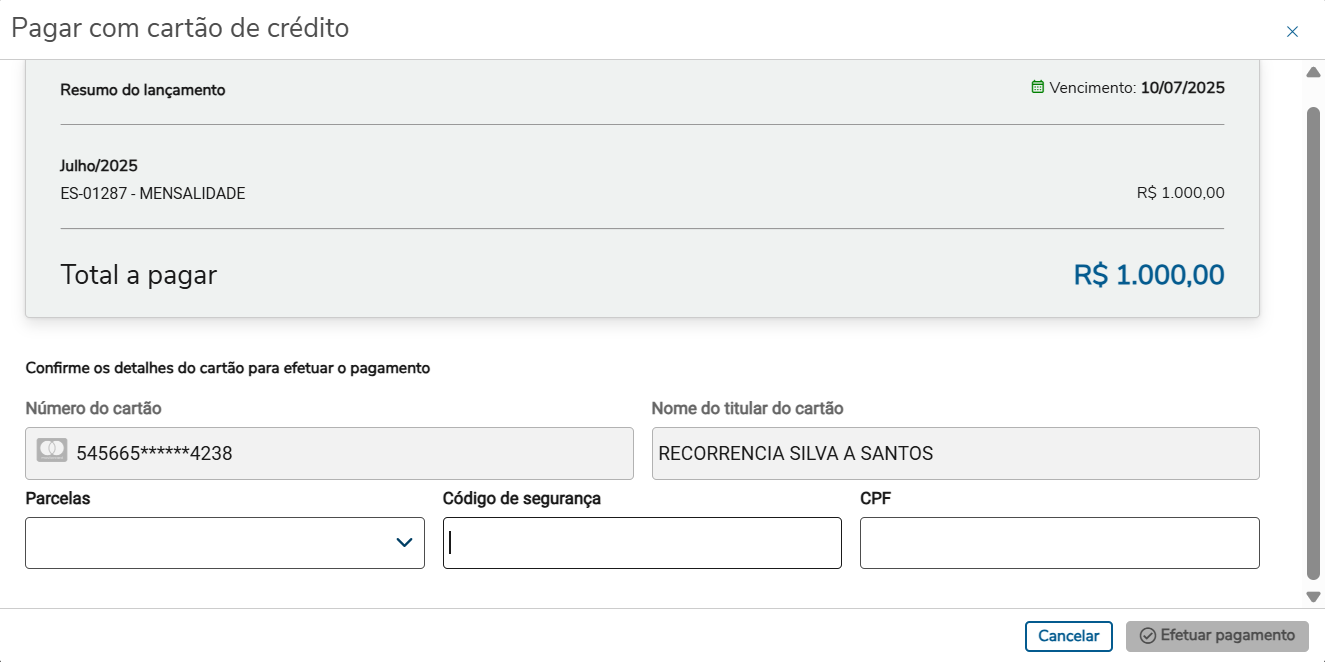
- Ao digitar o CEP, o sistema preencherá automaticamente as informações do endereço. Se o CEP não for encontrado, será necessário inserir manualmente essas informações.
- A partir das versões 12.1.2410 será obrigatório informar o CPF ao realizar o pagamento com um cartão nacional cadastrado da carteira digital.
- A máscara do campo CEP é cadastrada no módulo do RH, na tela que fica em Gestão de Pessoas | Configurações | Parâmetros RH, na aba de Máscaras.
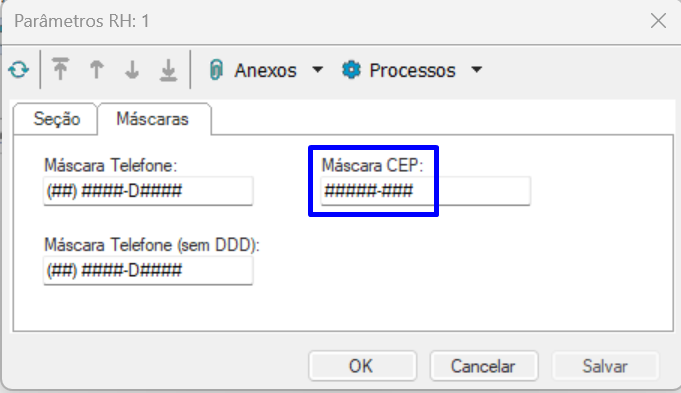
A partir da versões 12.1.2406.269, 12.1.2410.222 e 12.1.2502.138 a máscara do campo Telefone está fixa para pagamento com cartões nacional, para pagamento com cartão internacional o campo CEP e Telefone o dígito é livre.
Cartão Internacional
A partir das versões dos patches 12.1.2406.269, 12.1.2410.222 e 12.1.2502.138, foi realizada uma adaptação no formulário, especificamente na seção de endereço de cobrança, para contemplar cenários de pagamento com cartões emitidos fora do Brasil.
Quando o usuário selecionar um país diferente de "Brasil", o formulário será automaticamente ajustado para refletir as exigências de transações internacionais. Nessa situação, os campos obrigatórios passam a ser: País, Código Postal, Endereço, Cidade, Estado e E-mail.
Os campos Rua, Número, Complemento, CPF e Telefone continuam sendo exigidos apenas quando o país selecionado for o Brasil, por se tratarem de informações específicas para validação de pagamentos nacionais.
Outros gateways
O formulário para preenchimento dos dados do cartão pode ser exibido de forma diferente de acordo com a parametrização do Gateway de pagamento, realizada no financeiro. Teremos a disponibilização dos gateways (Cielo, Getnet e E-Rede) para pagamento com cartão.
Em caso de dúvida sobre a parametrização vide Parametrização do pagamento com cartão
Atenção
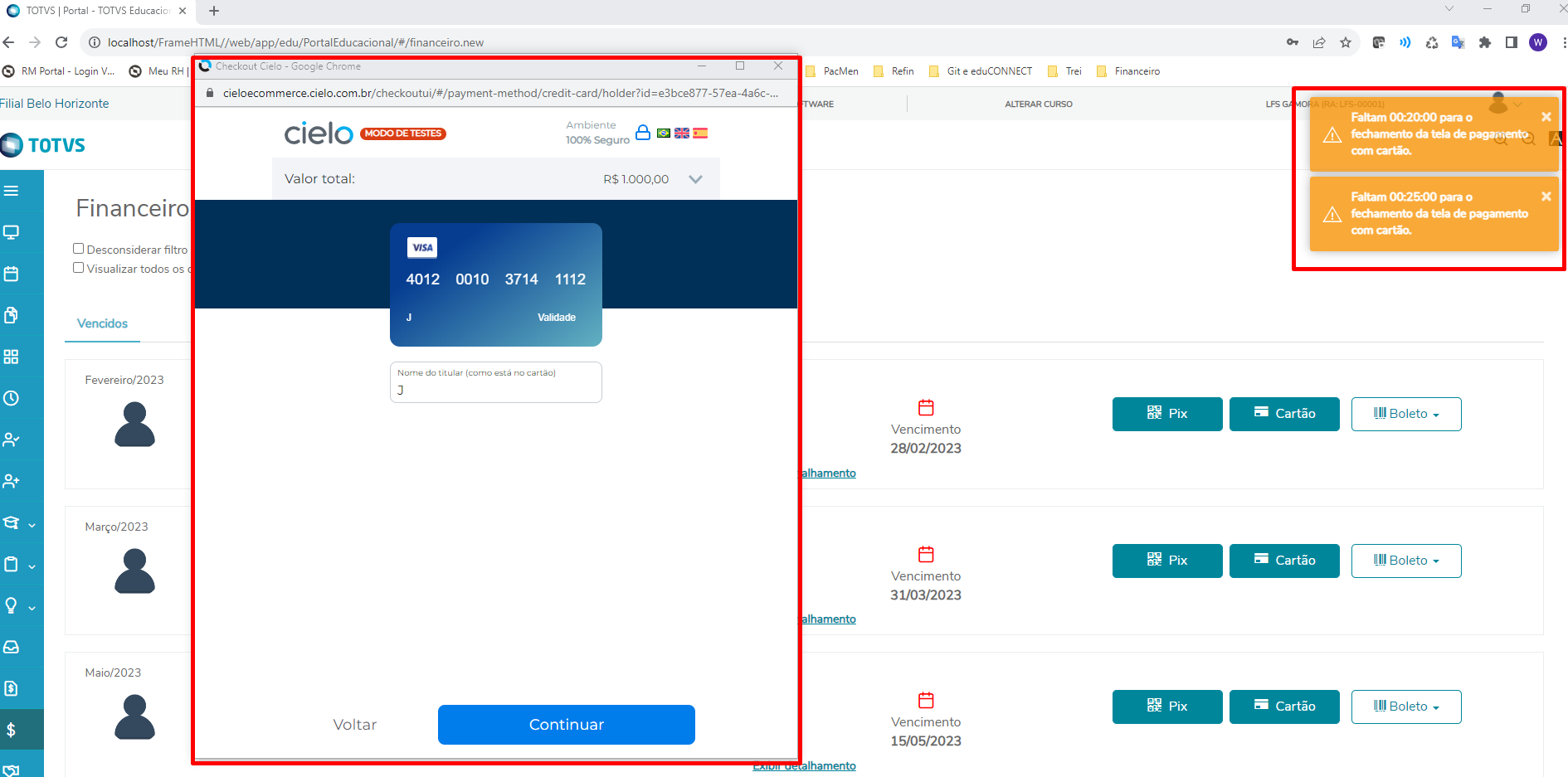
O pagamento via cartão de crédito do ChekOut Cielo será mostrado para usuário o tempo que falta para o fechamento da tela de pagamento, após 30 minutos a tela de pagamento será fechada.
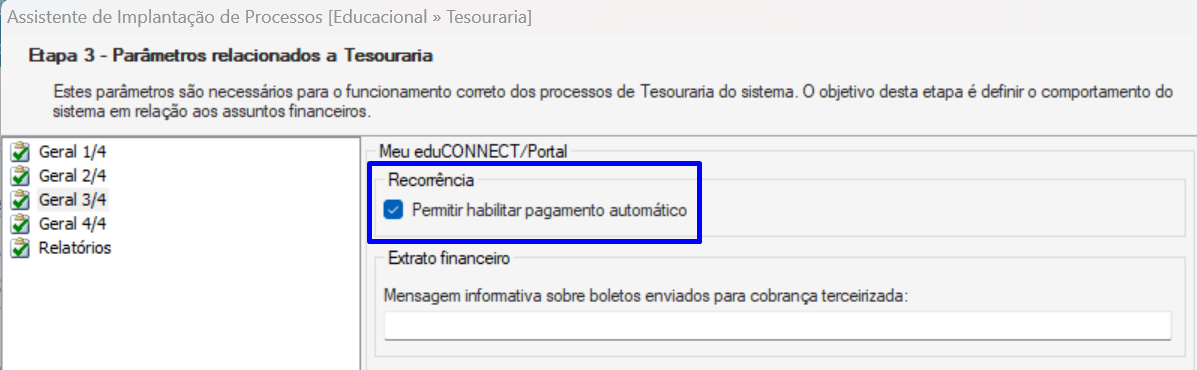
O usuário deverá marcar o parâmetro "15.02 - Tesouraria | Geral 3/4 | Permitir habilitar pagamento automático".
Caso o parâmetro seja desmarcado, este não tem influência sobre o pagamento das recorrências ativas.
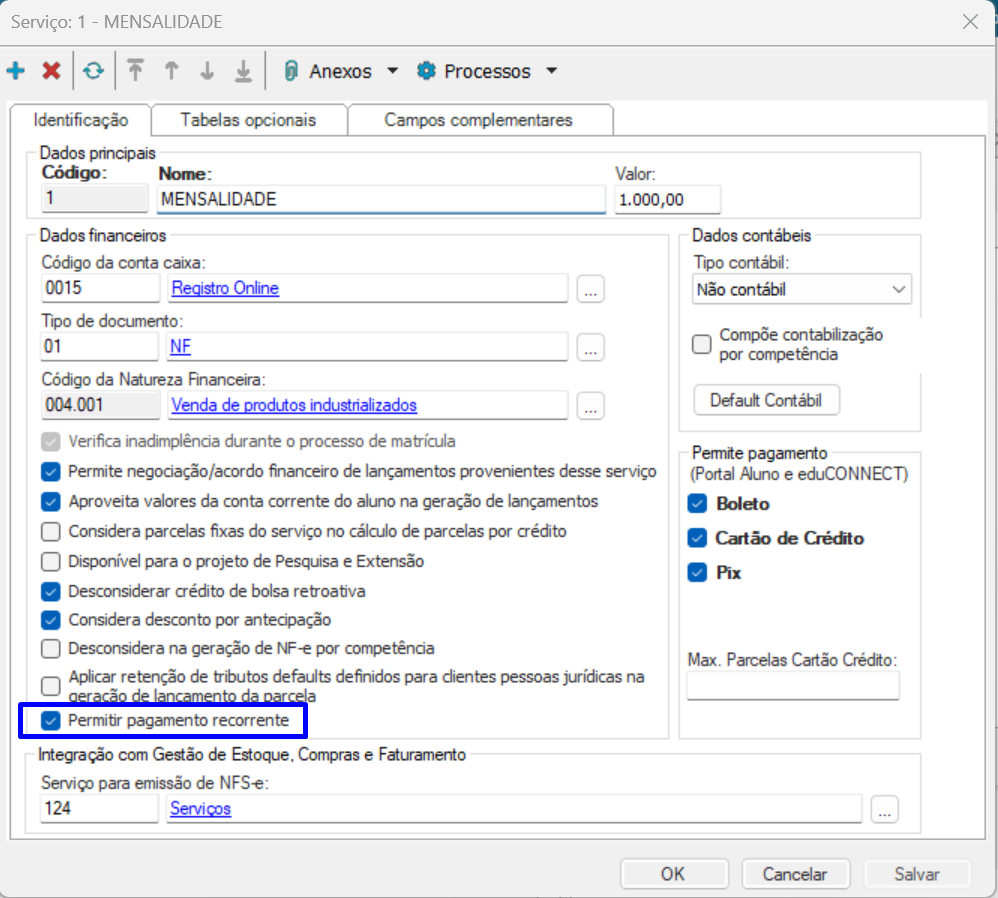
Existe o parâmetro no cadastro do serviço "Permitir pagamento recorrente", por default todos os serviços estarão marcados para permitir o pagamento por Recorrência, essa opção só estará disponível se o sistema estiver parametrizado para usar TPC e o parâmetro acima estiver marcado.
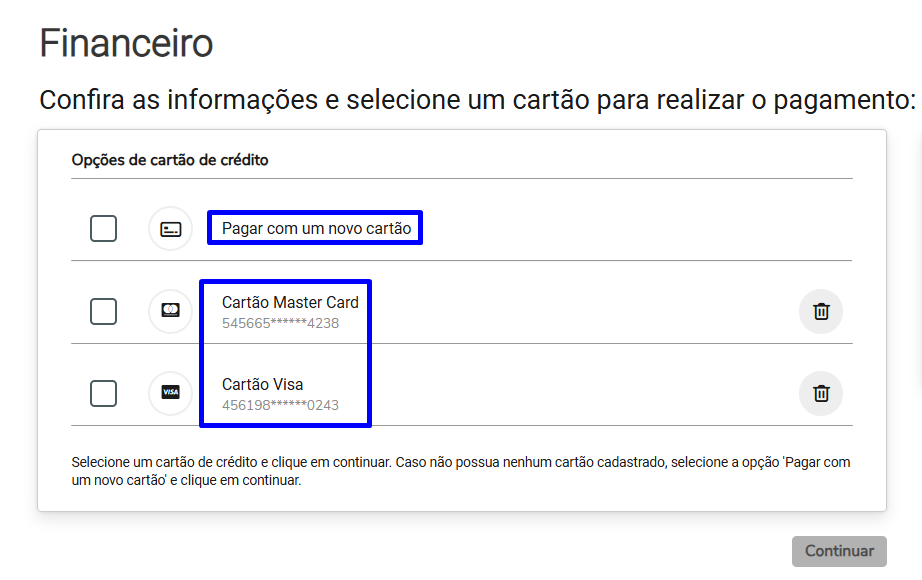
No portal do aluno após selecionar o boleto será possível definir a recorrência ao pagar o boleto selecionando:
- Cartão existente na Carteira Digital
- Pagar com novo cartão, marcando também a opção "Salvar cartão para pagamentos futuros"
A recorrência é definida pelo cadastro do Serviços do contrato do aluno.
Após clicar em Pagar para habilitar o pagamento recorrente, o usuário terá que marcar o campo "Sim" da opção "Deseja ativar pagamento recorrente?" e na opção "Selecione os Serviços" definir quais serviços deseja ativar o pagamento recorrente.
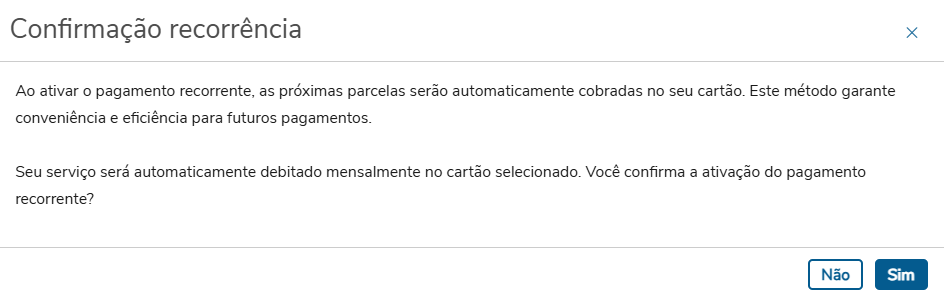
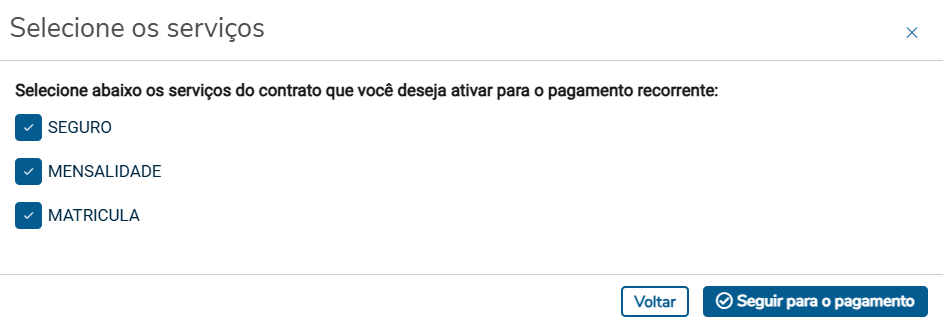
Para seguir com o pagamento o cliente precisa selecionar um dos serviços, já que clicou para aderir recorrencia.
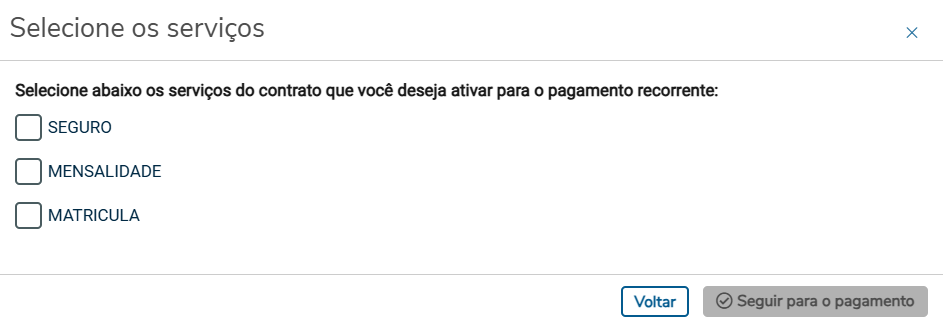
- Na opção "Selecione os Serviços", somente serão apresentados os Serviços que o cadastro tenha o parâmetro "Permitir pagamento recorrente" marcado.
- Boleto de Serviço que o cadastro tenha o parâmetro "Permitir pagamento recorrente" desmarcado, não será apresentado a opção "Deseja ativar pagamento recorrente?", seguindo o fluxo para o pagamento com cartão.
Quando o usuário clicar "Não", será efetuado o pagamento com cartão de crédito e o boleto será quitado sem cadastrar a recorrência para o contrato.
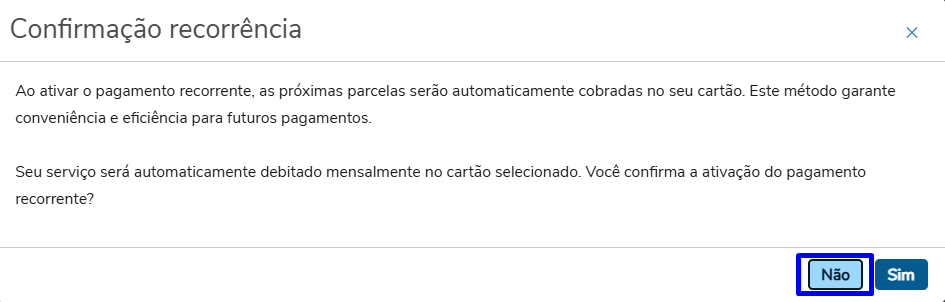
Após a recorrência cadastrada, para os próximos boletos existe um processo no TOTVS Gestão Financeira, que ao agendar para executar (normalmente diariamente) será responsável pelo pagamento, baixa e registro da transação.
Para habilitar pagamento por recorrência em boletos agrupados é necessário habilitar o parâmetro Permite pagamento recorrente em boletos agrupados, esse parâmetro está disponível em Parâmetros -> Educacional -> Integração -> Financeiro -> Educacional -> Fin - Agrupamento
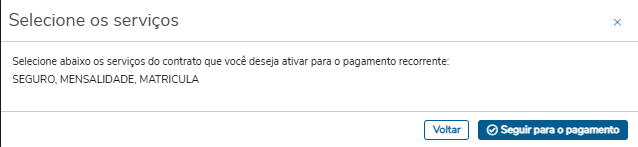
Quando o boleto é agrupado com vários serviços e um desse serviço no cadastro o parâmetro "Permitir pagamento recorrente" esteja desmarcado, a regra recorrência prevalecerá e ao clicar em "Seguir para pagamento" será cadastrado a recorrência para todos os serviços do contrato.
Disponibilizamos o pagamento de mais de um boleto com Cartão de Crédito e PIX
Pré-requisitos: Está disponível apenas para clientes que utilizam TPC e TPI
Parâmetros caminho TOTVS Educacional | Parâmetros | Educacional | RM Portal | RM Portal - Gerais | RM Portal - Parâmetros Gerais 8/18
- Habilitar pagamento de múltiplos boletos
- Pagamento com cartão de crédito de múltiplos boletos com serviços diferentes
- Utilizar menor quantidade de parcelas
- Utilizar maior quantidade de parcelas
Exemplo de Cenário:
- Serviço SEGURO - 5 Parcelas
- Serviço MENSALIDADE - 2 Parcelas
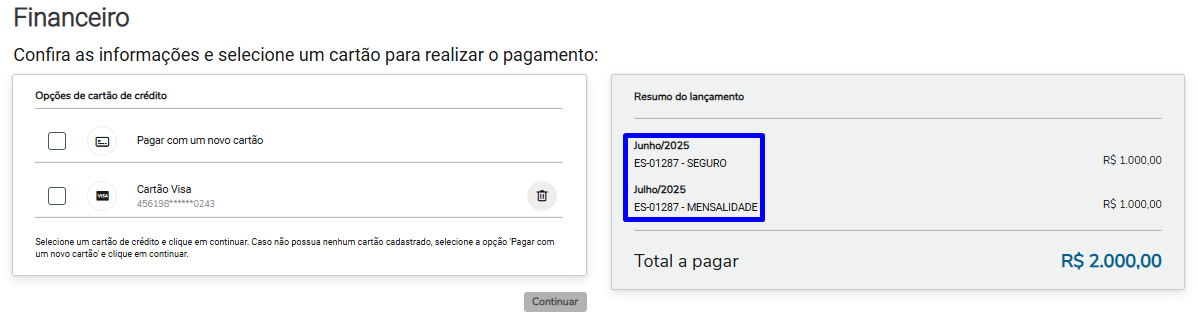
- Sistema usando o menor número de parcelas (Padrão)
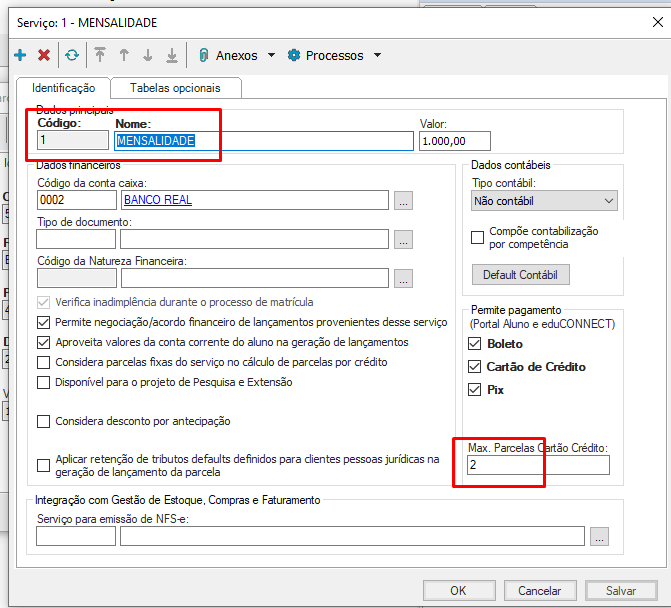
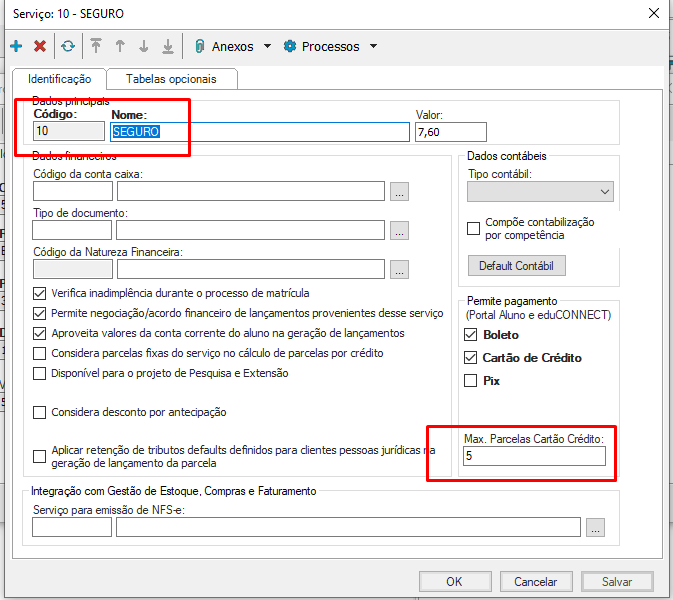
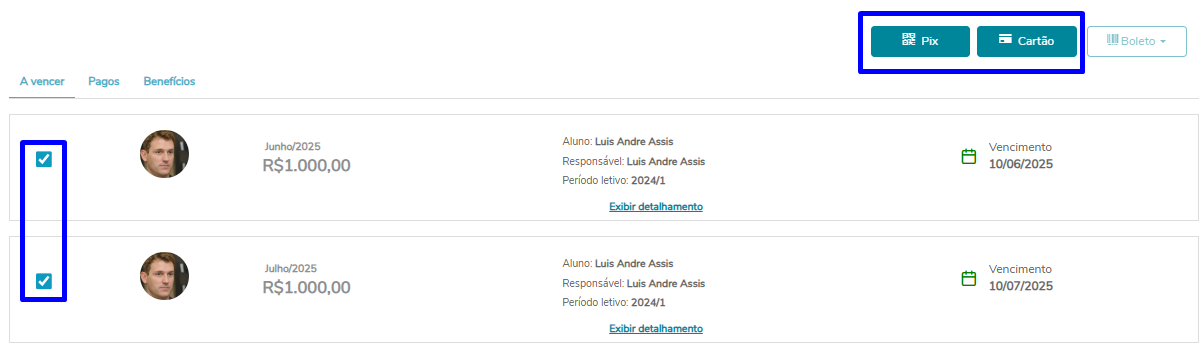
Foram selecionados dois boletos e selecionado a opção pagamento com CARTÃO, cada boleto com um serviço diferente
Verifique no checkout de cartão que é demonstrado os dois serviços.
Com esta implementação será possível:
- Permitir a seleção de mais de um boleto ao mesmo tempo e realizar o pagamento de uma única vez.
- A seleção de mais de um boleto será permitida apenas para boletos do mesmo contexto
- A opção de recorrência ficará desabilitada quando mais de um boleto for selecionado
Na tela selecionar checkbox e clicar na opção  Boleto e Gerar boleto para emitir os boletos para o pagamento.
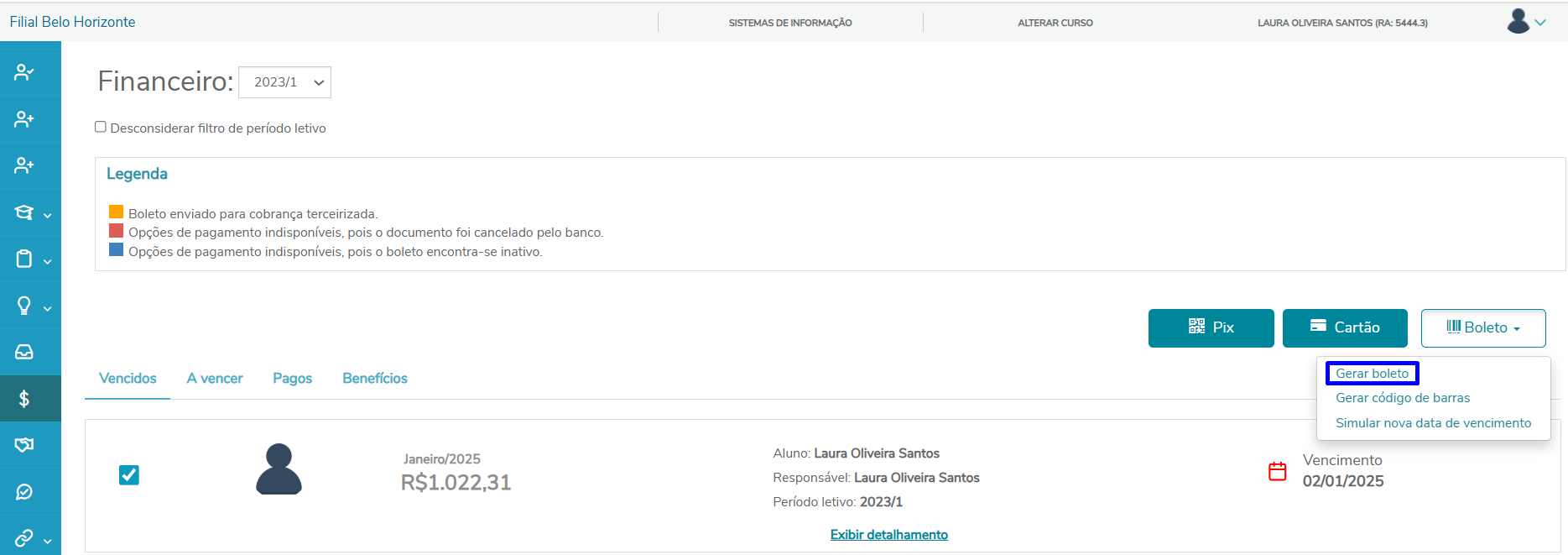
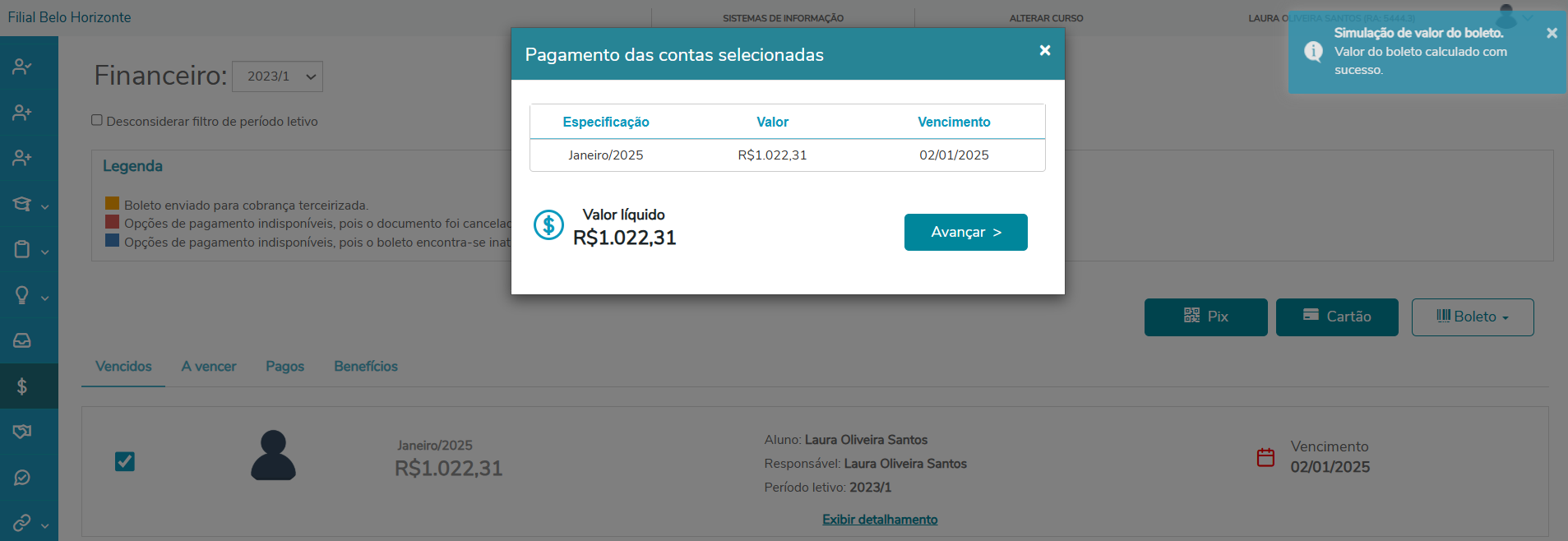
A primeira tela exibida será da simulação do valor líquido, após clicar em Acançar o boleto será emitido.
Após clicar no ícone de Boleto, será exibido um popup para o usuário, que terá opção de Imprimir ou Copiar código de barras
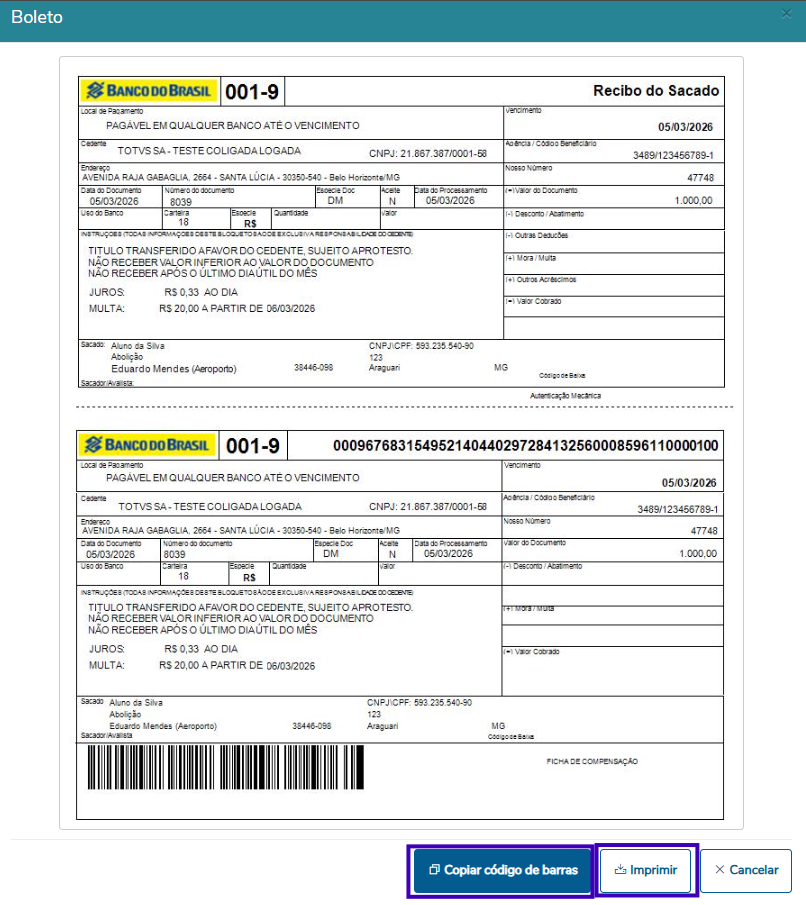
Após clicar em imprimir, o boleto será exibido para o usuário novamente com opção de impressão ou download.
ATENÇÃO
Se algum bloqueador de popup estiver bloqueando a emissão do boleto, será exibida a opção para salvar o boleto para posterior impressão caso seja necessário.
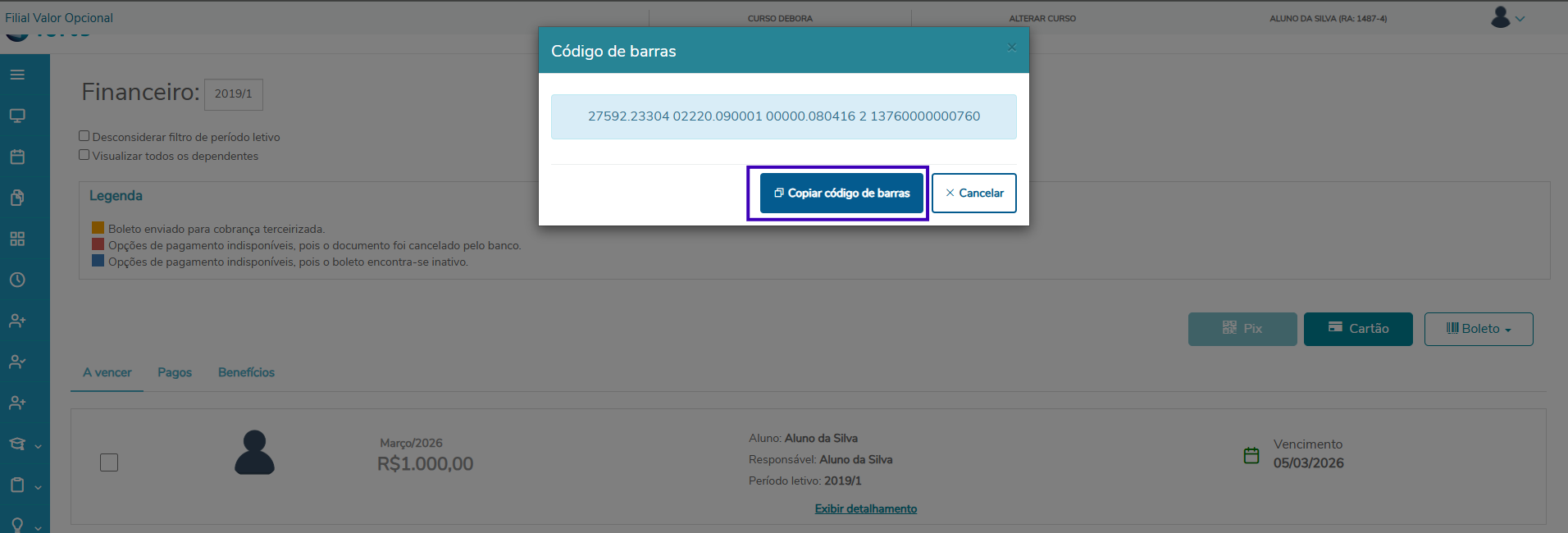
Gerar e copiar a linha digitável do boleto, quando há uma fórmula parametrizada em Fórmula para visualização da linha digitável na tela no caminho: TOTVS Educacional | Parâmetros | Educacional | RM Portal | RM Portal - Gerais | RM Portal - Parâmetros Gerais 8/18
Na tela selecionar checkbox e clicar na opção Boleto e Gerar código de barras.
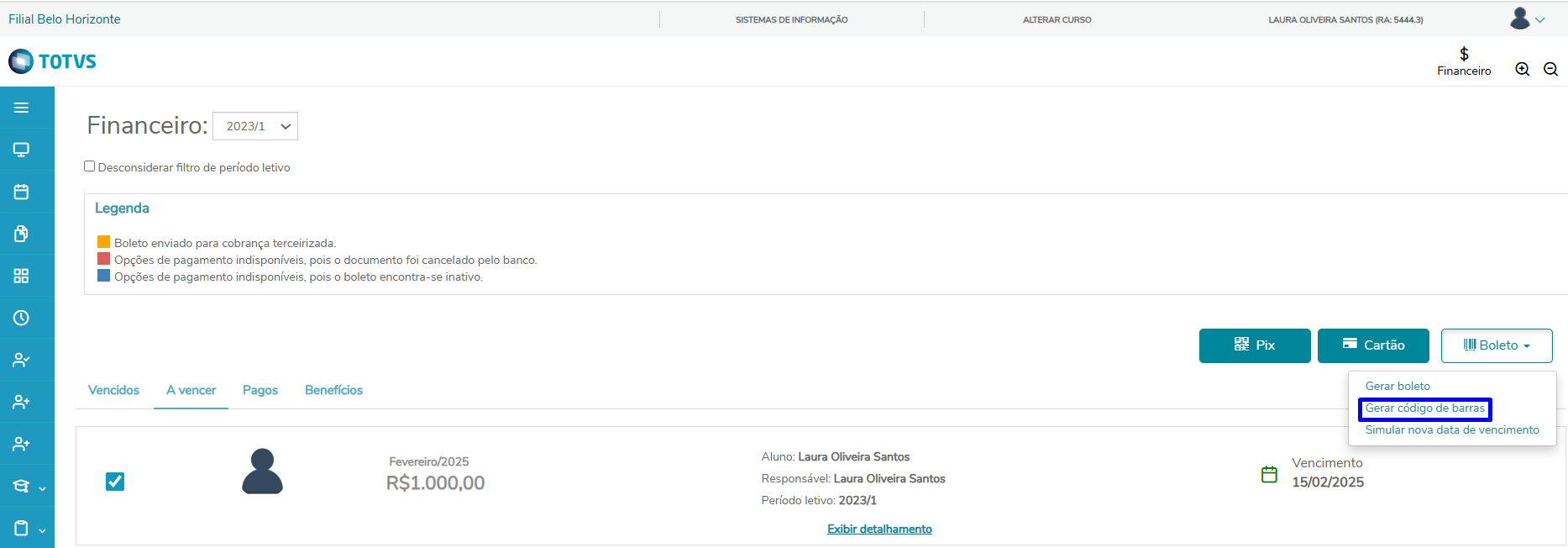
Após gerar código de barras será apresentado combobox com opção de Copiar código de barras.
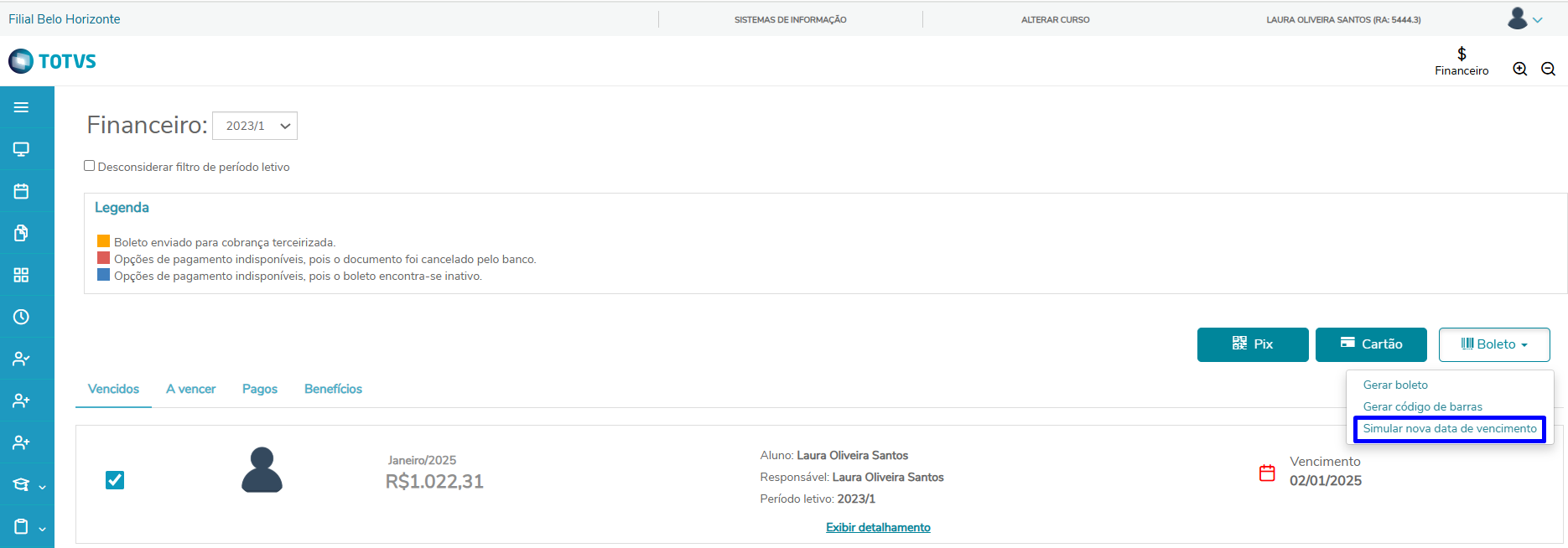
A opção para Simular uma nova data de vencimento está disponível no portal
Para a opção ser disponibilizada, deverá marcar nos parâmetros a opção Quantidade limite de dias após o vencimento do boleto para permitir a alteração e a quantidade de dias informada for maior que '0'.
Caso o aluno tente simular ou gerar boleto com a data alterada ultrapassando a quantidade de dias limite parametrizada o sistema não irá permitir, apresentando uma mensagem informativa.
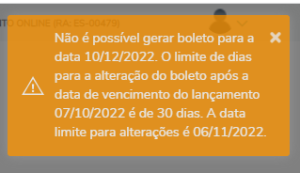
Neste exemplo o limite está configurado para 30 dias.
A data inicial de vencimento do boleto é respeitando o limite de 30 dias, a data de vencimento pode ser alterada para vencer no máximo em .
Caso o limite seja desrespeitado o sistema não permitirá a alteração.
Obs. Existe a possibilidade da data de vencimento do lançamento ser diferente da do boleto. Quando ocorrer tal diferença, a data considerada para a validação do limite de dias, será a do lançamento.
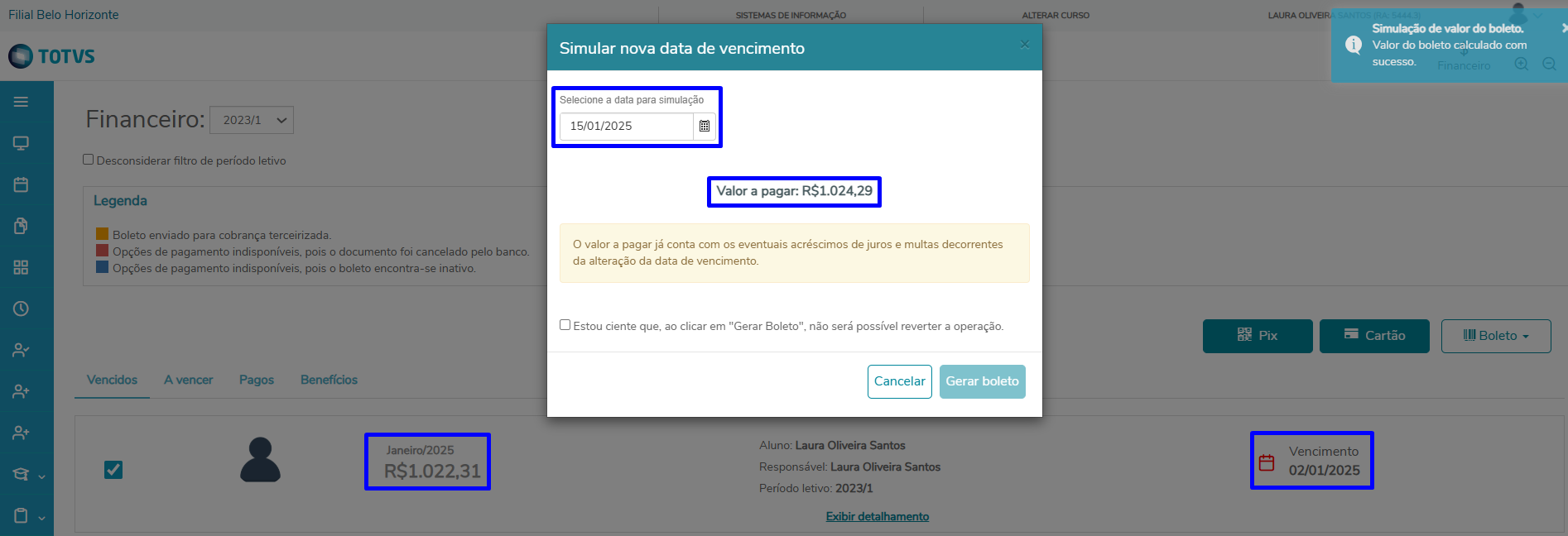
Após a simulação com a nova data de vencimento considerando juros e multas (se parametrizados no sistema), o aluno terá a opção de "Gerar boleto", clicando nessa opção o boleto será atualizado com nova data de vencimento.
Essa opção só será habilitada se o aluno clicar no checkbox "Estou ciente, ao clicar em "Gerar Boleto", não será possível reverter a operação.
Para realizar a geração de boletos é de suma importância que os usuários do portal tenham as permissões necessárias na gestão financeira.
O sistema considerará a seguinte regra na geração de boleto com uma nova data de vencimento.
- Caso o boleto possua status de remessa igual a Registrado, Registrado Online ou Remetido essa remessa será cancelada.
- O boleto será cancelado e ficará vinculado ao lançamento.
- Será gerado um novo boleto com a nova data de vencimento.
- Não será possível alterar o boleto para uma nova data de vencimento inferior a data atual.
- Só será possível alterar o boleto para uma data de vencimento superior a data do boleto.
- Não será permitida alterar a data de vencimento do boleto para uma nova data de vencimento que ultrapasse o limite parametrizado.
- A data de vencimento considerada no limite de dias para alteração será a do lançamento.
- Boletos com status Baixados e Cancelados não terão a opção de Simular Nova Data de Vencimento
- Boletos já Remetidos ou Registrados ao banco mudarão seu status para "Pendente Remessa" na alteração da data de vencimento do boleto
É importante ressaltar que nos casos em que o TOTVS Educacional efetuar o cancelamento automático da remessa dos boletos já registrados ou remetidos ao banco, o cliente deverá, através do TOTVS Gestão Financeira, enviar para o banco a remessa de cancelamento dos boletos afetados. Este controle poderá ser realizado através do TOTVS Gestão Financeira filtrando os boletos com status igual "Pendente Remessa".
Os parâmetros abaixo poderão ser utilizados para configurar a impressão e o registro online dos boletos:
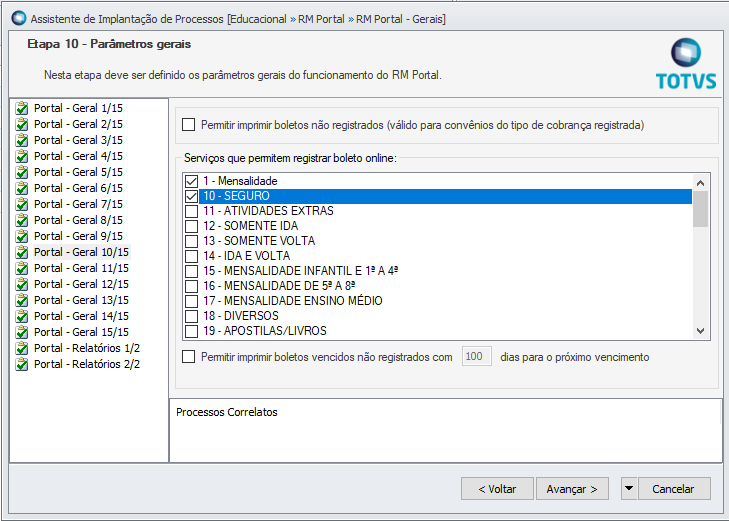
Quando selecionado boletos, cujo o serviço vinculado esteja marcado nesse parâmetro, serão registrados na impressão do boleto, caso não tenham sido registrados anteriormente.
Importante
Se o serviço do boleto estiver marcado e o convênio vinculado à conta caixa do boleto NÃO permitir registro online, será exibida uma mensagem para o usuário. 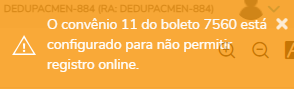
Exemplo: quando o aluno solicita a impressão de um boleto que não esteja vencido e nem registrado, e cujo serviço seja MENSALIDADE ou SEGURO, o boleto será registrado antes da exibição do arquivo do boleto no portal.
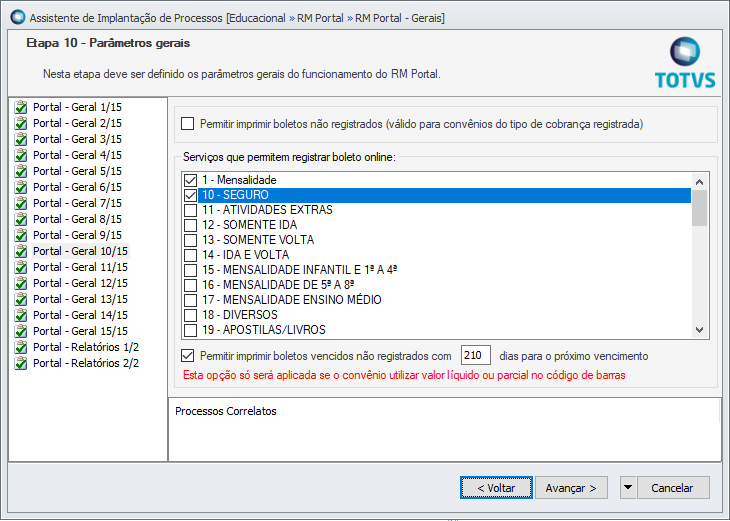
Este parâmetro marcado permite que boletos vencidos ainda não registrados possam ser impressos pelo portal do aluno.
Para isso:
- parâmetro marcado e quantidade de dias, que será utilizada para calcular a próxima data de vencimento do boleto, preenchida;
- o parâmetro Serviços que permitem registrar boleto online, deve ter serviço(s) selecionado(s).
- no parâmetro Serviços que permitem registrar boleto online, o(s) serviço(s) selecionado(s) devem ter associados a eles a conta caixa com o registro online de boleto configurado.
Importante
Este parâmetro só será aplicado se o convênio do boleto utilizar valor líquido ou parcial no código de barras.
Exemplo: o portal do aluno permitirá a impressão de boletos vencidos apenas dos serviços MENSALIDADE e SEGURO e que utilizam valor líquido ou parcial no código de barras.
Para calcular a nova data de vencimento serão adicionados à antiga data de vencimento 210 dias.
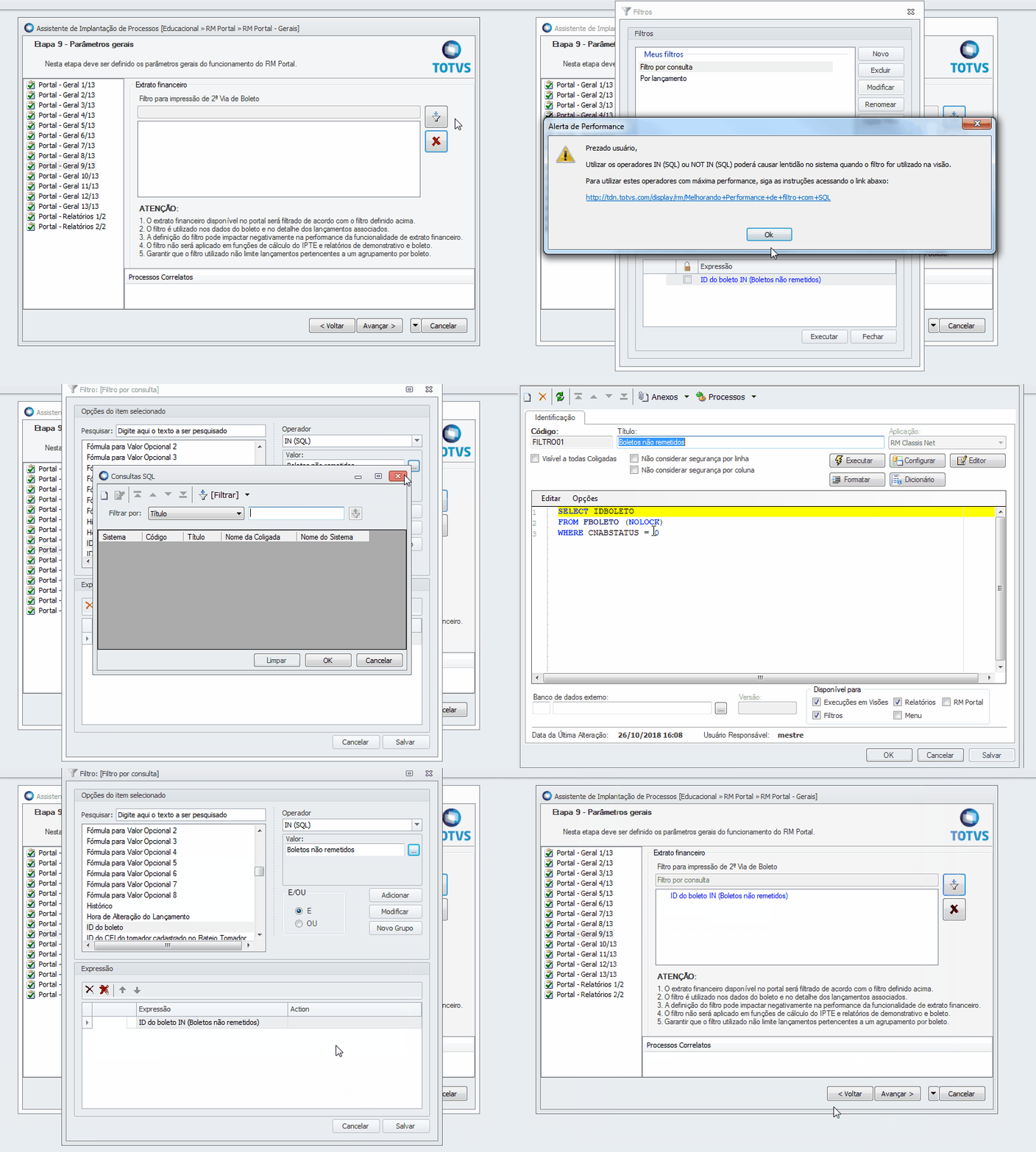
Utilizando o mecanismo de filtro padrão da linha RM agora é possível restringir a listagem de boletos / lançamentos da funcionalidade de extrato financeiro do Portal (EducaMobile e Portal do Aluno).
O parâmetro encontra-se disponível em TOTVS Educacional | Parâmetros | Educacional | RM Portal | RM Portal - Gerais | RM Portal - Parâmetros Gerais 9/18
Tabelas disponíveis: FLAN, FBOLETO para filtro.
Importante
1. O extrato financeiro disponível no portal será filtrado de acordo com o filtro definido acima.
2. O filtro é utilizado nos dados do boleto e no detalhe dos lançamentos associados ao boleto.
3. A definição do filtro pode impactar negativamente na performance da funcionalidade de extrato financeiro.
4. O filtro não será aplicado em funções de cálculo do IPTE e relatórios de demonstrativo e boleto.
5. Garantir que o filtro utilizado não limite lançamentos pertencentes a um agrupamento por boleto.
Uma vez parametrizado corretamente o novo portal do aluno para lançamentos baixados, será disponibilizado um botão de nome "Recibo".
O relatório de demonstrativo, deverá estar parametrizado junto ao parametrizador do TOTVS Educacional, opção Tesouraria > Relatório.
O relatório vinculado deverá exclusivamente ser do RM Reports, este relatório deve possuir as Tabelas FBOLETO, FLANBOLETO, FLAN para o correto funcionamento.
Para mais informações clique no vídeo abaixo.
Visão Geral
Import HTML Content
Conteúdo das Ferramentas
Tarefas