
ÍNDICE
- Visão Geral
- Exemplo de utilização
- Regras
- Validações na Solicitação de Exames
- Informação Complementar
01. VISÃO GERAL
Esta documentação vai te ajudar a entender como pedir exames laboratoriais e de imagem. É um processo bem fácil, e as regras são as mesmas se você acessar a funcionalidade pelo menu "Unidade de Diagnóstico > Pedidos de Exames" ou "Atendimento > Registro de Atendimento> Pedido de Exames".
02. EXEMPLO DE UTILIZAÇÃO
No menu principal, clique em Unidade de Diagnóstico > Pedidos de Exames.
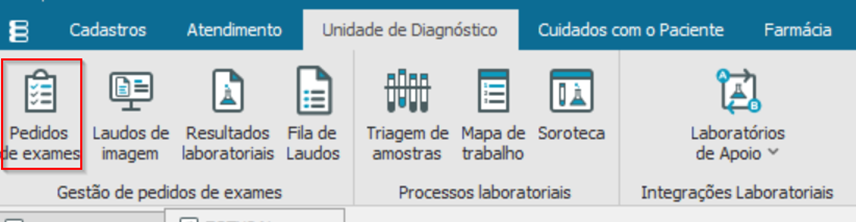
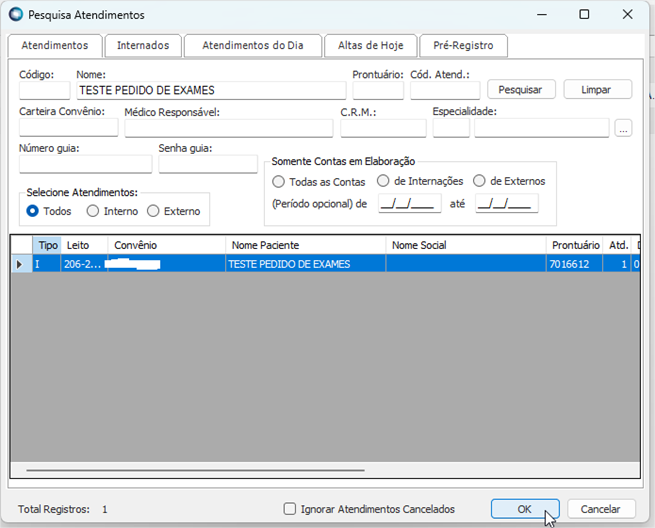
Após abrir a tela, você precisará selecionar o paciente para quem o exame será solicitado.
Selecione o paciente/atendimento desejado na lista e clique em Ok.
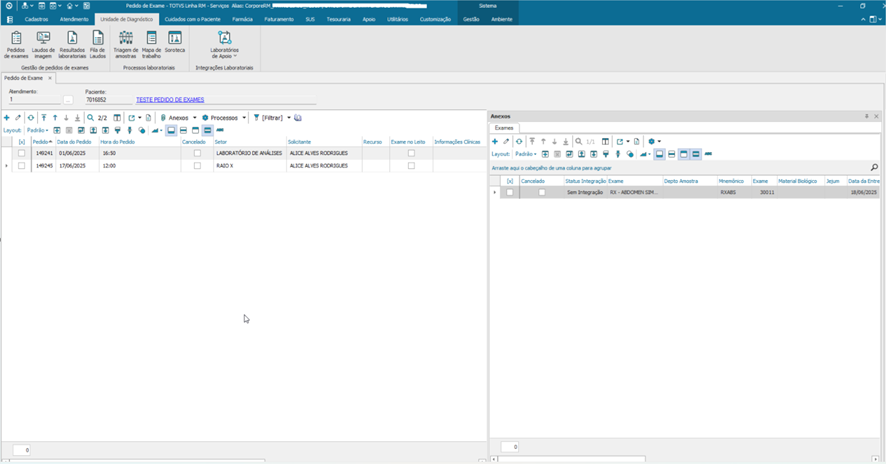
A tela de pedido de exame será exibida. Aqui, você verá todos os pedidos que já foram feitos para o atendimento que você selecionou.
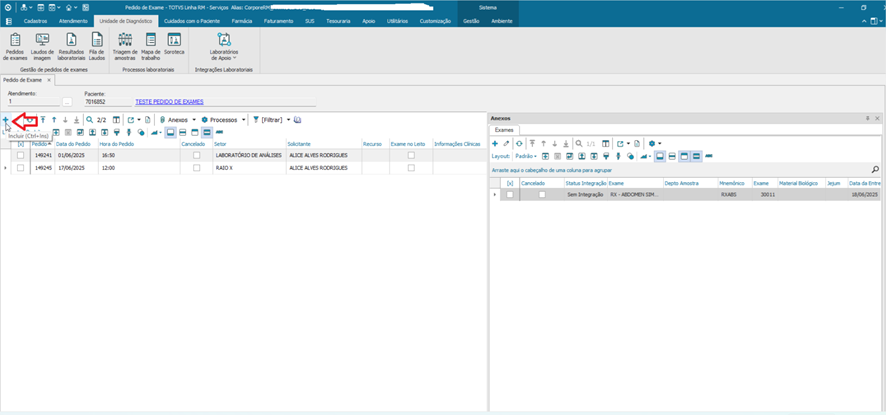
Para criar um novo pedido, clique no botão Incluir.
A tela de inclusão do Pedido de Exame será aberta.
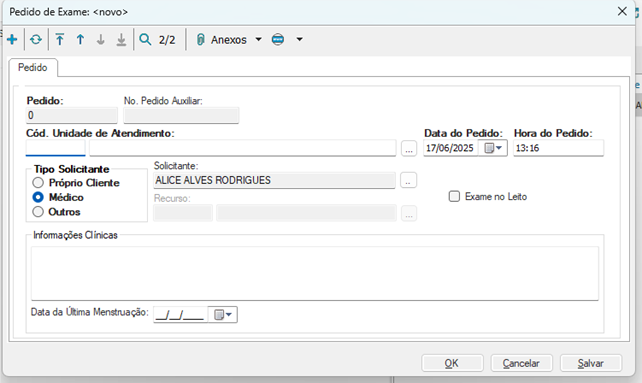
Alguns campos são preenchidos automaticamente ou dependem de configurações, mas é importante conhecer cada um:
- Pedido: É o código do seu pedido de exame, é gerado automaticamente depois que você salvar.
- Pedido Auxiliar: Este campo aparece automaticamente se o pedido estiver sendo editado e se o parâmetro "Utiliza número de pedido de exame sequencial por setor" (Ambiente>Parâmetros>Gestão Hospitalar>Unidade Diagnóstico>Parâmetros>outros ½) estiver ativado. O formato é "AAAA-SSSSSS", onde AAAA é o ano e SSSSSS é a sequência do pedido no ano.
- Unidade de Atendimento: Campo obrigatório. Aqui você seleciona onde o exame será realizado, serão listadas apenas as unidades configuradas para solicitação de exames e que são do tipo Laboratório, Diagnóstico de Imagem ou Central de Exames. Para configurar as unidades, acesse: Ambiente > Parâmetros > Gestão Hospitalar > Parâmetros por Estação de Trabalho > Unidade de Atendimento para Solicitação de Exames.
- Data/Hora do Pedido: Campo obrigatório.
- Se o paciente for interno, a data e hora atuais do servidor serão preenchidas automaticamente.
- Se o paciente for externo, a data e hora de entrada do paciente serão preenchidas.
- Atenção: Não é permitido inserir uma data anterior à data de entrada do paciente. Para pacientes externos, a data e hora devem estar dentro do período de entrada e saída do paciente.
- Tipo Solicitante: Campo obrigatório. Por padrão, "Médico" já vem selecionado, mas você pode mudar. Se a unidade executora do exame estiver integrada com a Philips, esse campo será "Médico" e não poderá ser alterado.
- Nome Prestador Solicitante: Campo obrigatório.
- Se o "Tipo Solicitante" for Próprio Cliente, o nome do paciente será preenchido e não poderá ser alterado.
- Se o "Tipo Solicitante" for Médico e já houver um médico solicitante cadastrado para o atendimento, o nome dele será preenchido.
- Se o "Tipo Solicitante" for Outro, você poderá digitar o nome livremente.
- Exame no Leito: Este Campo fica visível quando o paciente for do tipo Interno ou Externo e a unidade do atendimento Realiza Classificação de Risco.
- Recurso: Campo obrigatório se a unidade executora para o exame usar integração com a Philips.
- Informações Clínicas: Campo livre e não obrigatório. No entanto, se o convênio do paciente exigir, ele se torna obrigatório e precisa ter no mínimo 20 caracteres. Para habilitá-lo, acesse: Cadastros > Condições Contratuais > Eletrônico III > Aba Geral III.
- Data da última menstruação (DUM - para pacientes do sexo feminino): Este campo aparecerá para preenchimento, mas não é obrigatório. Se for preenchido, a informação será enviada para a tela da central de laudos. Não é permitido informar uma data futura.
Depois de preencher todas as informações, clique em Salvar.
Pronto! Seu pedido de exame foi criado.
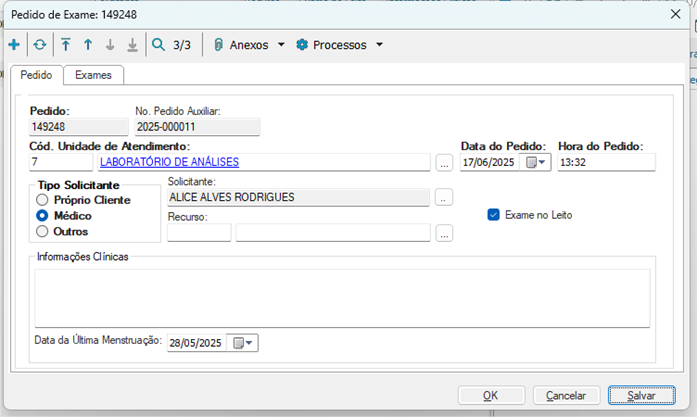
Depois de preencher os dados do pedido, é hora de adicionar os exames.
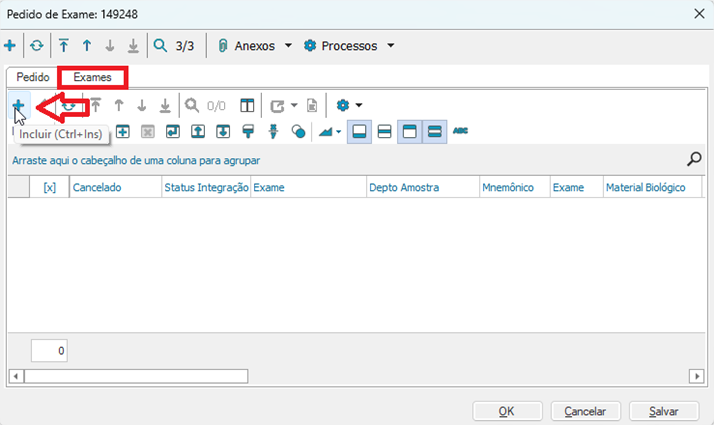
Na tela do pedido, vá para a aba Exames.
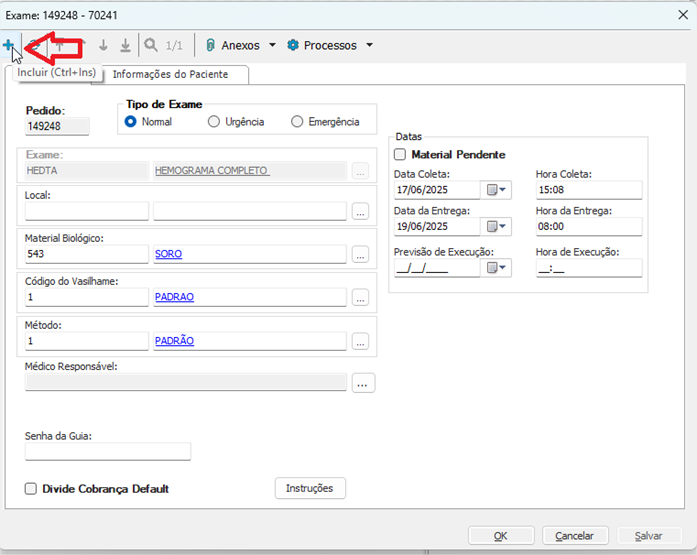
Clique no botão Incluir para adicionar um exame.
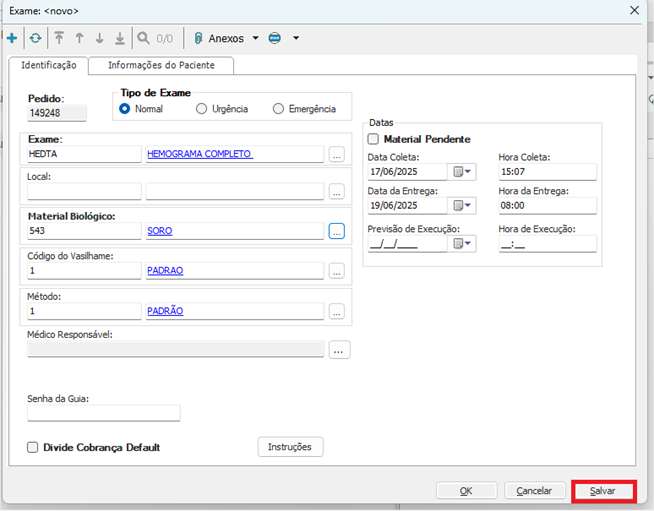
A tela para inclusão dos exames será aberta.

Ao incluir novos exames, você notará que alguns campos são preenchidos de forma automática pelo sistema.
É importante que você conheça cada um desses campos:
- Exame: Campo obrigatório. Você pode buscar o exame pela descrição, código, sinonímia ou mnemônico. A lista mostrará apenas exames da unidade selecionada.
- Local: Define o laboratório onde o exame será feito.
- Se o exame tiver um laboratório padrão configurado, ele será preenchido automaticamente.
- Se não houver, o sistema avisará que há laboratórios disponíveis. Você pode selecionar um manualmente.
- Material Biológico: Campo obrigatório para exames de laboratório. O sistema tenta preencher automaticamente:
- Se houver apenas um material biológico para o exame, ele será o padrão.
- Se houver vários materiais e um for padrão, ele será selecionado.
- Se houver vários e nenhum for padrão, você precisará selecionar um manualmente.
- Vasilhame e Método: Campos não obrigatórios, preenchidos automaticamente se houver informação no cadastro do exame.
- Médico Responsável: Não obrigatório, a menos que o parâmetro para "Obrigar responsável pelo exame no atendimento Externo” esteja ativado. Para ativá-lo, acesse o menu: Ambiente > Parâmetros > Gestão Hospitalar > Registro e Controle > Registro e Controle I.
- Se houver um médico executante vinculado à unidade de atendimento, ele será selecionado. Caso contrário, será o médico do atendimento.
- Material Pendente: Se esta opção estiver marcada, a data de entrega do exame não será gerada, pois a entrega dependerá do recebimento do material.
- Data de Entrega: Calculada automaticamente com base no prazo definido no cadastro do exame.
- Senha da Guia: Este campo será obrigatório se o parâmetro "Número da Autorização/Senha e procedimentos autorizados sempre obrigatórios" estiver ativado. Para ativá-lo, acesse o menu: Cadastros > Condições Contratuais > Eletrônico III > Geral II.
Informações Adicionais do Paciente
Na aba Informações do Paciente, você pode registrar dados importantes:
- Peso: Deve ser maior que 0 e menor que 1000 (kg).
- Altura: Deve ser maior que 0 e menor que 3 (m).
- Volume Urinário: Deve ser maior que 0 e menor que 5000 (ml).

Importante: A obrigatoriedade desses campos depende da configuração do exame, você pode acessar e ajustar essa configuração no menu: Cadastros>Unidades de Diagnóstico>Exames e Serviços>Configurações do Exame
- Instruções: Aqui você verá as orientações de preparo para os exames, desde que essas informações estejam cadastradas previamente no exame.
Após preencher todos os campos necessários, clique em Salvar.
Se quiser adicionar mais exames, clique em Incluir novamente na aba "Exames" e repita o processo.
03. REGRAS
Campos Bloqueados: O Que Saber
Algumas situações farão com que os campos do pedido fiquem bloqueados para edição:
- Alteração do Exame Após Salvar o Pedido: Uma vez que um exame foi salvo no pedido, não é possível alterar o campo "Exame". Isso ocorre porque a mudança de um exame afeta várias etapas (débitos, amostras, faturamento, etc.). Se você lançou o exame errado, precisará cancelá-lo e fazer um novo pedido com o exame correto.
- Pedido Cancelado ou Atendimento Faturado: Se o pedido for cancelado ou o atendimento já tiver sido faturado, todos os campos serão bloqueados e não poderão ser alterados.
- Pedido Integrado: Se o pedido já foi integrado com outros sistemas, todos os campos também serão bloqueados e não poderão ser modificados.
Regras Importantes
Faturamento
- Cobrança de Exames: Ao salvar um exame, o sistema pode lançar automaticamente o item de débito na conta do paciente. Para isso, a unidade onde o exame será feito e o próprio exame devem estar configurados para faturar.
- Regra de Cobrança: A cobrança é baseada na tabela de preços ou de procedimentos do convênio. O sistema também verifica a compatibilidade de sexo do procedimento com o sexo do paciente.
- Por exemplo, se um exame for configurado apenas para o sexo feminino, ele só será cobrado para pacientes femininas. Se houver distinção de cobrança entre sexos, você deve cadastrar um item de débito diferente para o sexo masculino.
- Se não houver distinção de sexo para a cobrança, o procedimento deve ser configurado como "Todos".
- Guia/Autorização: Se o sistema estiver configurado para incluir a guia/autorização junto com o pedido, essa mesma regra de compatibilidade de sexo também será aplicada.
04. VALIDAÇÕES NA SOLICITAÇÃO DE EXAMES
Ao adicionar um exame, o sistema realiza diversas validações para garantir que a solicitação esteja correta e de acordo com as regras estabelecidas. Abaixo, detalhamos as possíveis validações e as mensagens que você poderá encontrar:
Itens de Débito e Preços
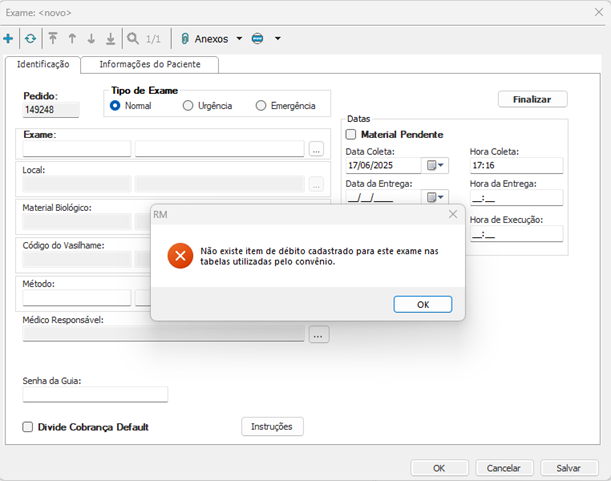
- Exame sem Item de Débito: Se o exame não tiver um item de débito vinculado, você verá a mensagem: "Não existe item de débito cadastrado para este exame nas tabelas utilizadas pelo convênio". Nesse caso, o exame não será incluído.
Para cadastrar um item de débito, acesse: Cadastros > Unidades de Diagnóstico > Exames e Serviços > Anexos > Item de Débito.
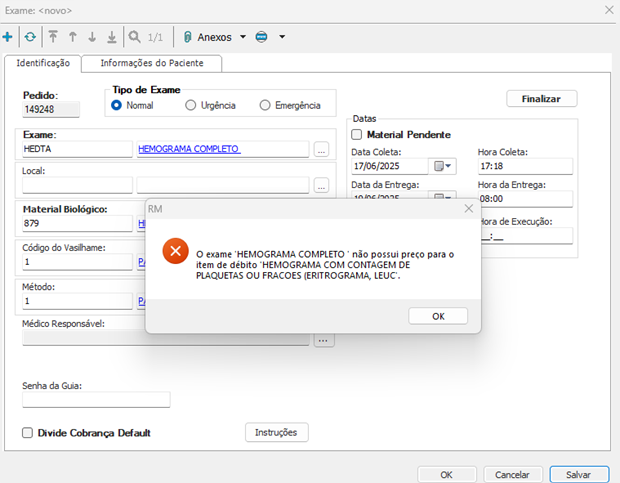
- Item de Débito sem Preço: Caso o exame tenha um item de débito, mas este não possua preço cadastrado na tabela, a mensagem será: "O exame 'x' não possui preço para o item de débito 'x'.". O exame não será incluído.
Acesse: Cadastros>Outros Cadastros>Tabelas de Procedimentos e Serviços
Restrições de Horário
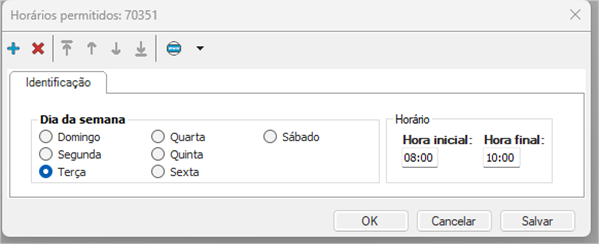
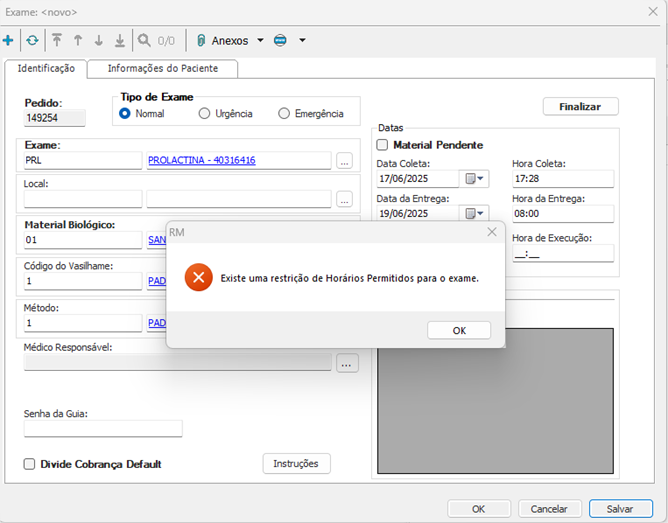
- Horário Não Permitido: Se o exame tiver horários permitidos configurados e a solicitação estiver sendo feita fora desses horários, a mensagem exibida será: "Existe uma restrição de Horários Permitidos para o exame."
Para configurar os horários permitidos, acesse o menu: Cadastros > Unidades de Diagnóstico > Exames e Serviços > Horários Permitidos.
Duplicidade de Exames
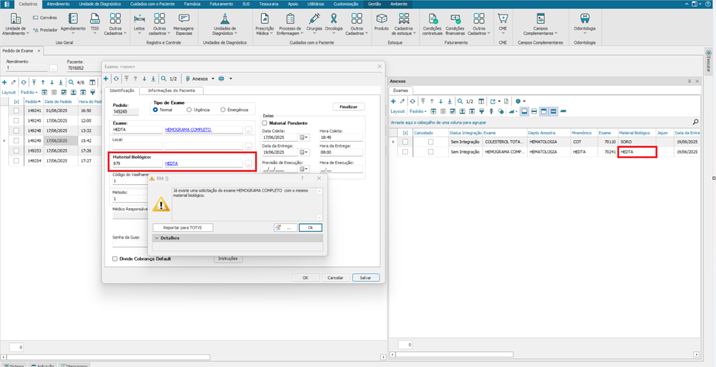
- Exame Duplicado: Não é possível solicitar o mesmo exame, com o mesmo material biológico e a mesma data/hora de execução no mesmo pedido. Se a data/hora de execução não for informada, o sistema também não permitirá a solicitação do mesmo exame e mesmo material biológico.
Restrições de Contrato
As restrições de contrato são regras específicas definidas para cada convênio. Ao tentar adicionar um exame com as seguintes restrições, as mensagens abaixo poderão exibidas:
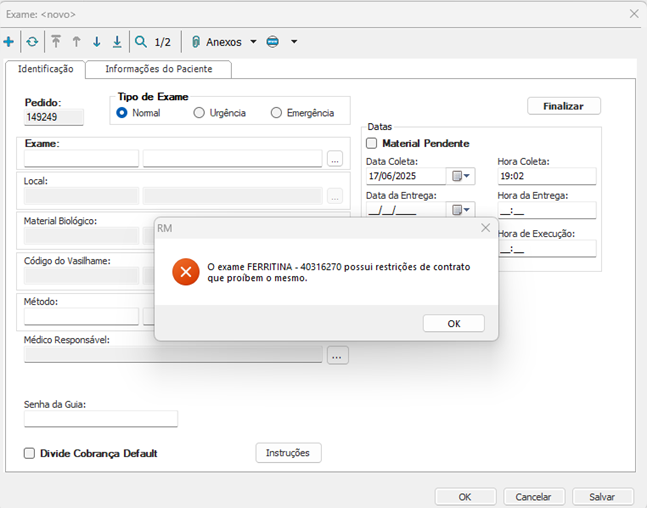
- Restrição do tipo Proibida: Se o exame tiver uma restrição do tipo "proibido", você verá uma mensagem indicando que "o item não é permitido". O exame não será incluído.
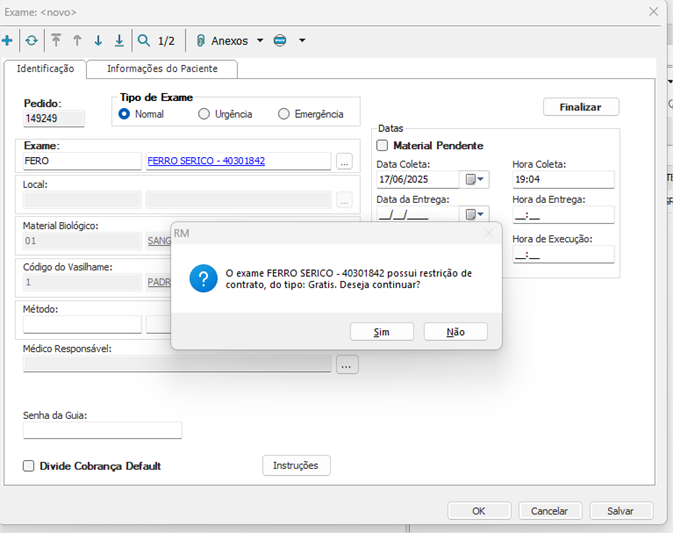
- Restrição Grátis: Se o exame tiver restrição do tipo "grátis", será perguntado: "O exame X possui restrição de contrato, do tipo Grátis. Deseja continuar?".
- Se você escolher "Sim", o exame será incluído e aparecerá na aba de itens grátis.
- Se escolher "Não", o exame não será incluído.
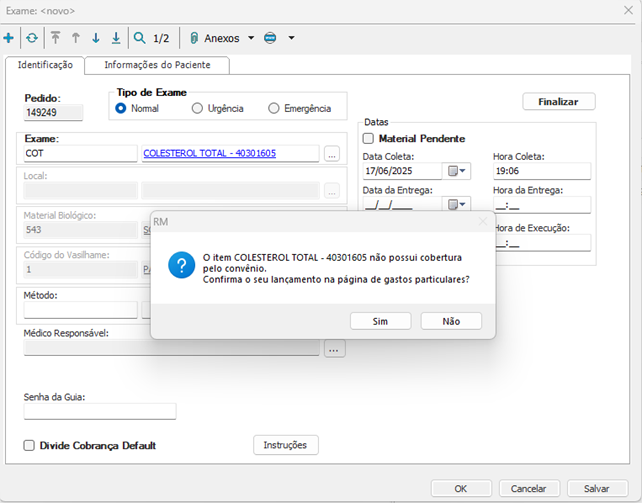
- Restrição Particular: Para exames com restrição do tipo "particular", a mensagem será: "O item 'x' não possui cobertura pelo convênio. Confirma o seu lançamento na página de gastos particulares?".
- Se você escolher "Sim", o exame será incluído e aparecerá na aba de gastos particulares.
- Se escolher "Não", o exame não será incluído.
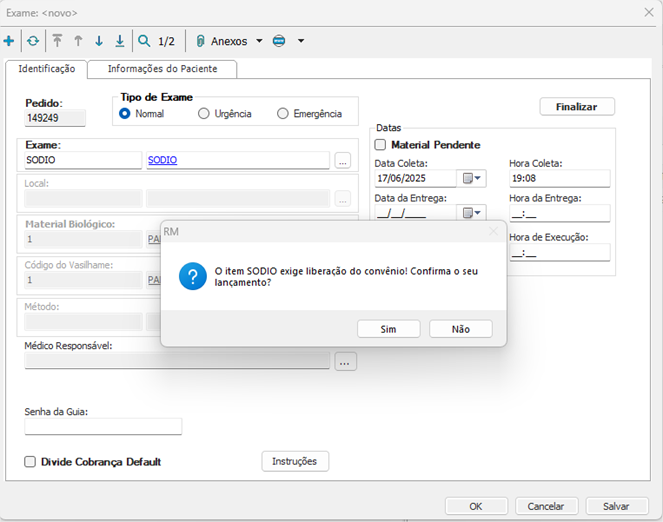
- Exige Liberação do Convênio: Se o exame exigir liberação do convênio, a pergunta será: "O item 'x' exige liberação do convênio! Confirma o seu lançamento?".
- Se você escolher "Sim", o item será incluído. A cobrança será baseada na porcentagem coberta pelo convênio ou no valor pago pelo paciente como gasto particular.
Para mais informações detalhadas sobre as restrições de contrato, por favor, consulte a documentação:
https://tdn.totvs.com/pages/releaseview.action?pageId=625762629#itens--176413381
Restrições com Outros Exames
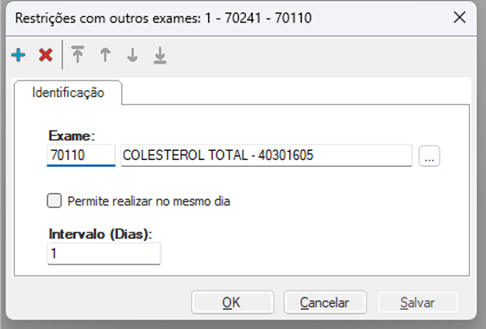
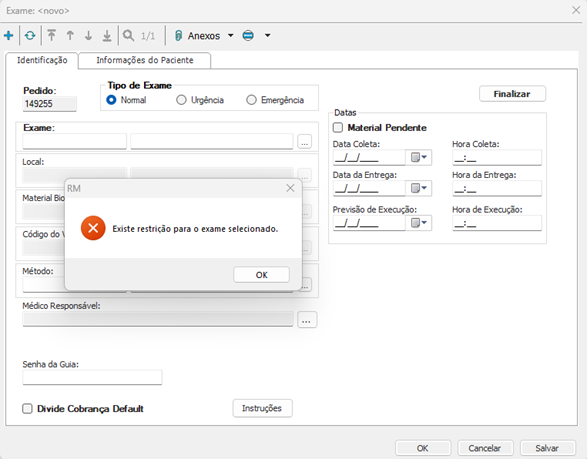
- Restrição por Pedido: Se houver restrições entre exames e você tentar adicionar um exame que possui restrição com outro já solicitado no mesmo pedido (considerando o intervalo de dias configurado), a mensagem exibida será: "Existe restrição para o exame selecionado". Nesse caso, o exame não será incluído.
Para configurar as restrições com outros exames, acesse o menu: Cadastros>Unidades de Diagnóstico>Exames e Serviços>Restrições
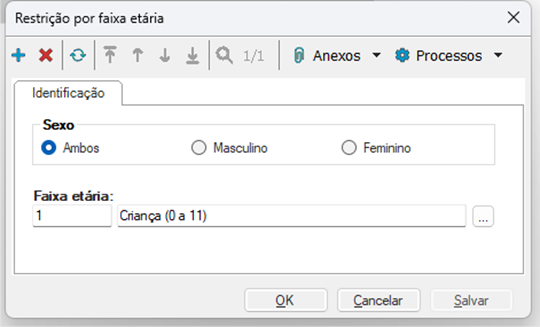
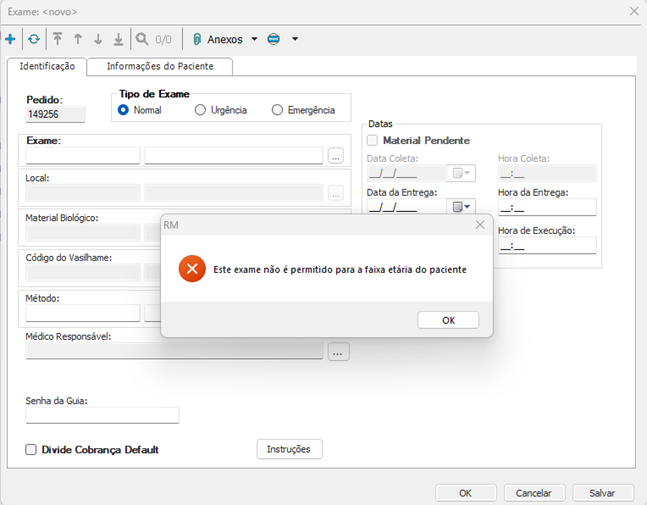
Restrições por Faixa Etária
- Validação de Faixa Etária: Se o exame possuir restrições por faixa etária, o sistema verificará a idade e o sexo do paciente de acordo com o que foi cadastrado.
Para configurar a restrição por faixa etária, acesse o menu: Cadastros>Unidades de Diagnóstico>Exames e Serviços>Anexos>Restrição por faixa etária
05. INFORMAÇÃO COMPLEMENTAR
Informação complementar nos permite criar perguntas para serem respondidas dentro do pedido, podendo ser especifico(para exame) ou para o pedido como um todo.
Obs. Mesmo que seja cadastrado como especifico o preenchimento com as resposta é feito no mesmo lugar, aba de informação complementar no pedido.
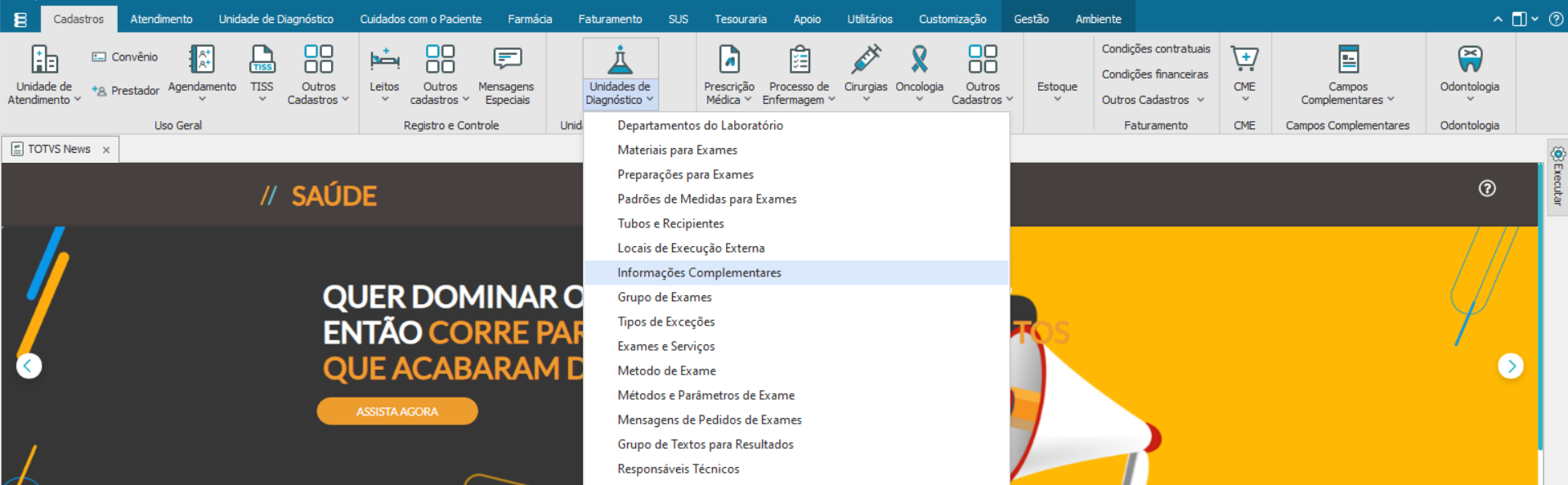
Acessar a funcionalidade pelo menu "Cadastro > Unidade de Diagnóstico > Informações Complementares".
CADASTRO
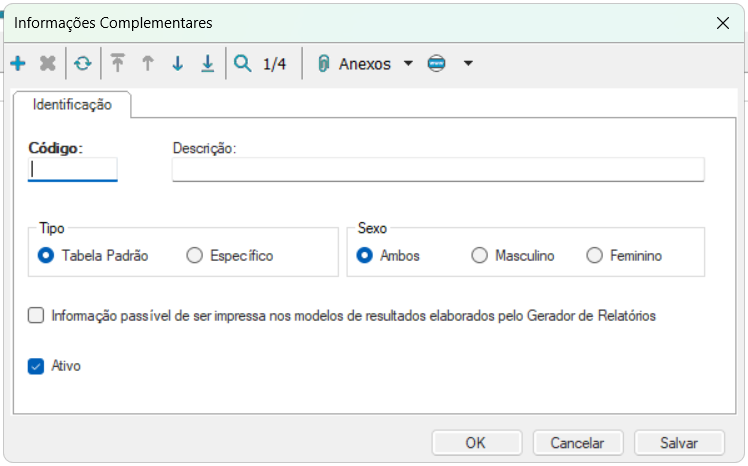
No cadastro informamos:
- Código: Um numérico indicando o identificar único do cadastro.
- Descrição: Descrição da pergunta.
- Tipo: Indica se a pergunta é associada ao pedido (Tabela Padrão) ou ao exame (Especifico)
- Sexo: A qual sexo a pergunta representa
- Ativo: habilita ou desabilita a pergunta de ser exibida no pedido.
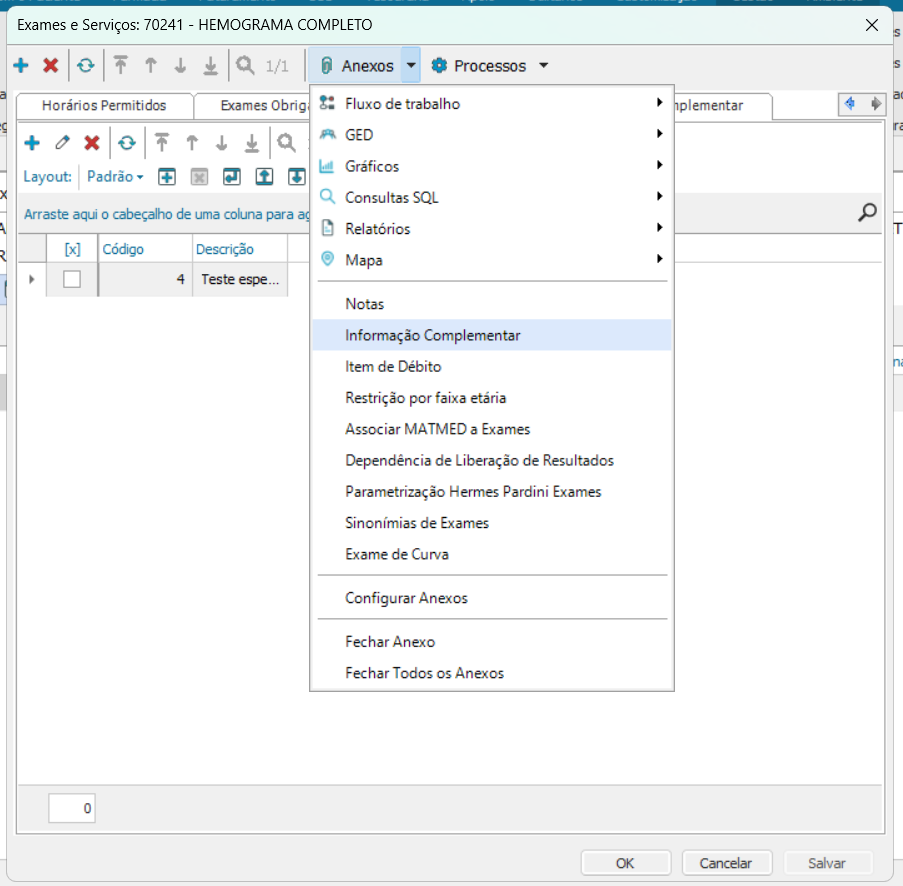
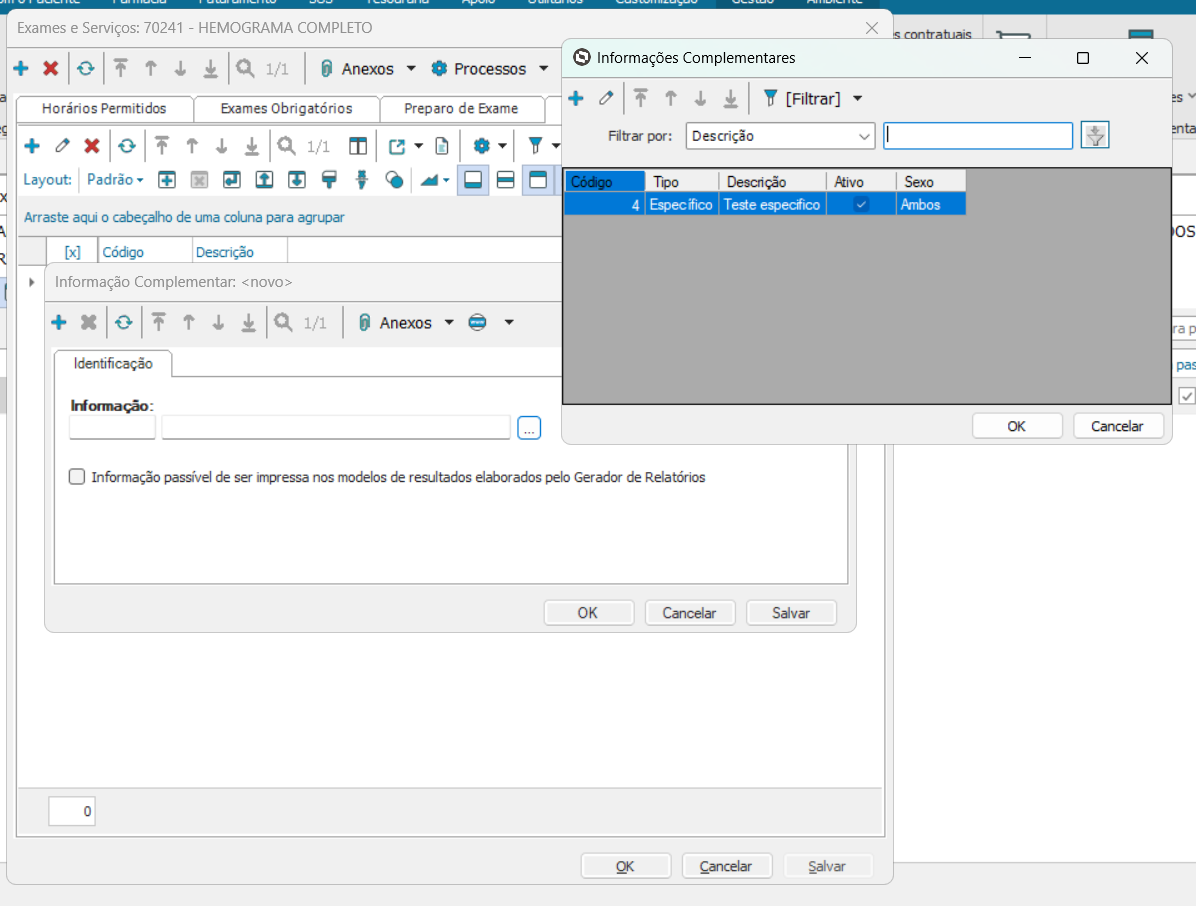
No caso da informação ser especifica, devemos ir no cadastro de exames (Menu > Cadastro > Unidade Diagnóstico > Exames e Serviços) e associar a informação ao exame:
Para ter acesso a aba de informações complementares siga para anexos e selecione a opção indicada abaixo:
Nessa tela associamos o cadastro da informação complementar especifica com o exame, caso necessário informe outras informações especificas nesse exame, ou adiciona a informação complementar em outros exame seguindo esse mesmo passo a passo.
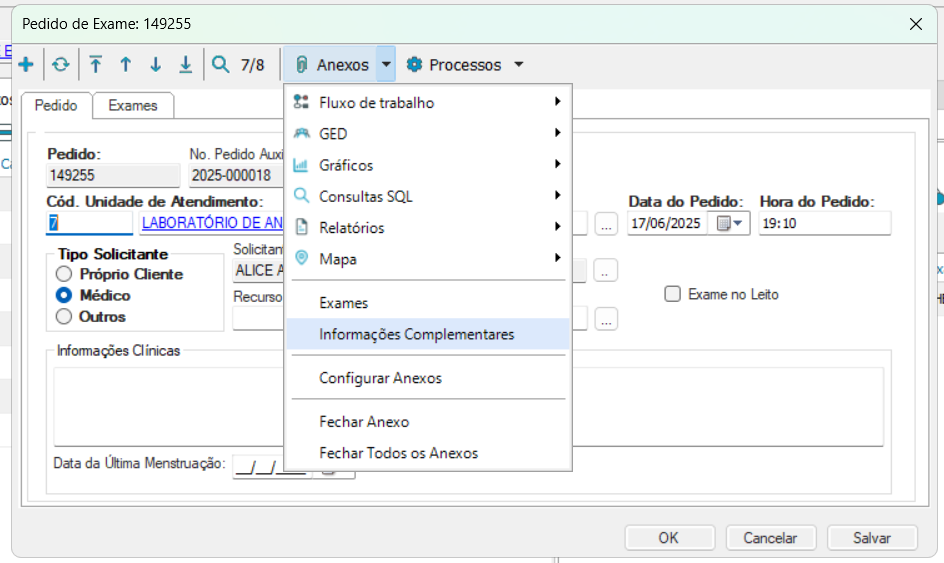
USO
Após cadastrar o pedido utilize o menu abaixo para adicionar a aba de perguntas e respostas:
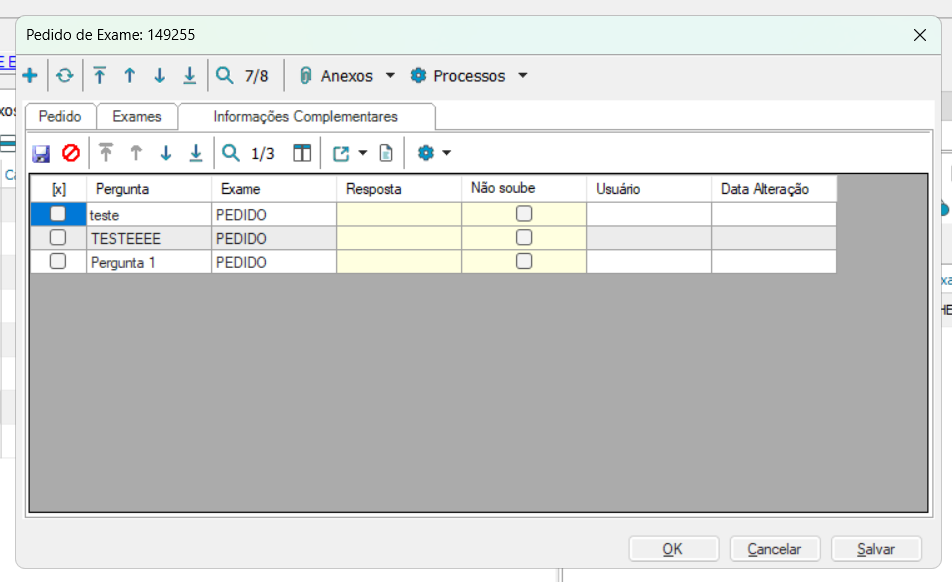
Dê um duplo clique na pergunta que deseja responder, informe a resposta e salve: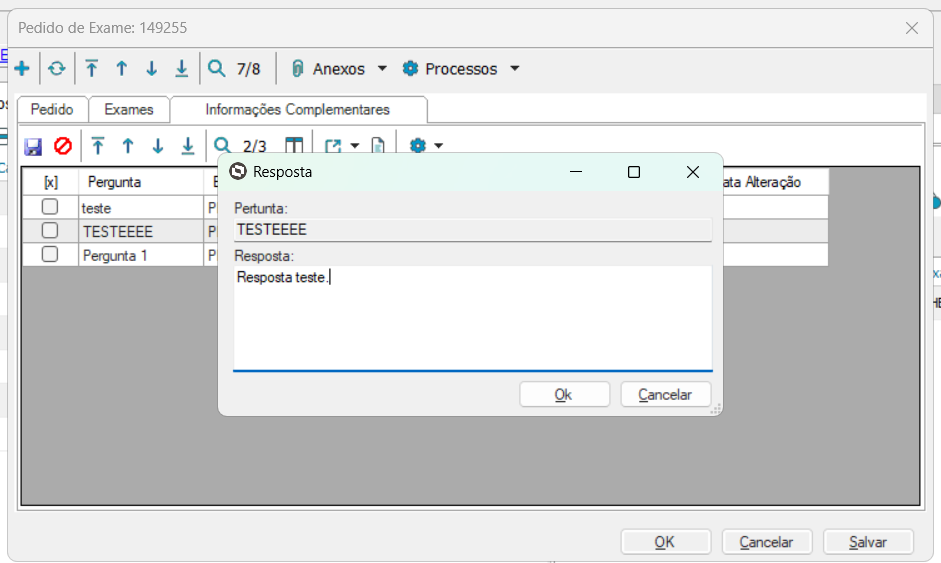
Visão Geral
Import HTML Content
Conteúdo das Ferramentas
Tarefas