
Conteúdo:
1. Registro online
Esta implementação tem como objetivo preparar o TOTVS Gestão Financeira para utilizar o serviço de registro online de cobrança registrada do banco Banestes (via webservice).
Disponível no release 12.1.2406 ou superior (recomendamos utilizar sempre o último patch).
Baixe aqui o manual do banco Banestes.
2. Procedimento para configuração
Através do cadastro do Convênio, localizado no menu 'Movimentações Bancárias', é necessário habilitar a opção "Permite registro de boleto online" e definir os parâmetros de acordo com os dados fornecidos pelo banco Banestes.
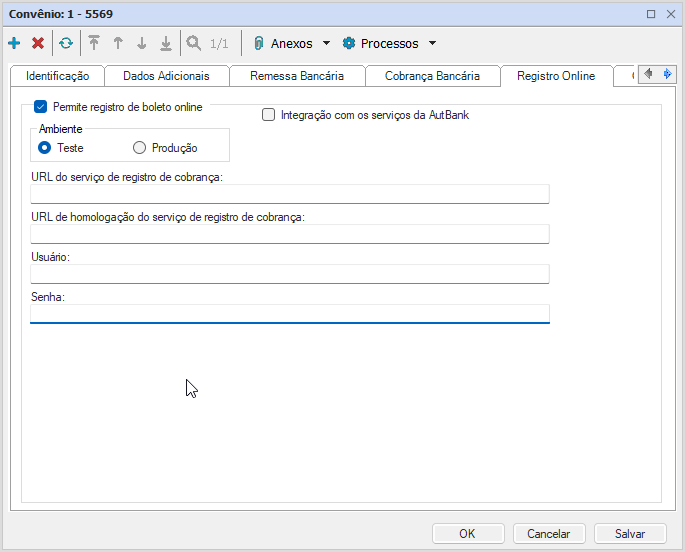
- Permite registro de boleto online: Define se o convênio permite utilizar o registro de boleto online.
- Integração com os serviços da AutBank: Define que o banco utiliza o padrão da AutBank para o registro online de boletos.
- Ambiente: Define o ambiente que será feito o registro do boleto no banco.
- URL do serviço de registro de cobrança: Deve ser informada a URL do serviço de registro do boleto disponibilizada pelo banco. (https://api.banestes.b.br/cobranca/v3/MetodosWebServerImp)
- URL de homologação do serviço de registro de cobrança: Deve ser informada a URL de homologação do serviço de registro do boleto disponibilizada pelo banco. (https://sandbox.banestes.b.br/cobranca/v3/MetodosWebServerImp)
- Usuário: Usuário fornecido pelo banco para autenticar a integração.
- Senha: Senha fornecida pelo banco para autenticar a integração.
Conforme detalhado no item 3 deste documento, é possível enviar os dados de forma flexível para o banco ao registrar online os boletos. O cadastro do layout do registro online do Banestes deve ser feito conforme o manual de cobrança online do banco, onde contempla a descrição de cada campo. Exemplos:
- titulo.CONTA_CORRENTE
- titulo.IDENTIFICADOR_RESPONSAVEL_EMITIR_BOLETO
- titulo.IDENTIFICADOR_RESPONSAVEL_DISTRIBUIR_BOLETO
- titulo.PERCENTUAL_MORA_ATRASO
- titulo.PERCENTUAL_MULTA_ATRAS
- titulo.inscricaoPagador.NOME
- titulo.inscricaoSacadorAvalista.BAIRRO
- titulo.inscricaoSacadorAvalista.CEP
- titulo.PARCELAS_ENTRADA.VALOR_TITULO
- titulo.PARCELAS_ENTRADA.VALOR_ABATIMENTO
- titulo.PERCENTUAL_MORA_ATRASO
- titulo.PERCENTUAL_MULTA_ATRASO
- titulo.DATA_LIMITE_PAGAMENTO
- titulo.PARCELAS_ENTRADA.DESCONTO1.CODIGO_DESCONTO
- titulo.PARCELAS_ENTRADA.DESCONTO1.VALOR_DESCONTO
- titulo.PARCELAS_ENTRADA.DESCONTO1.DATA_DESCONTO
- titulo.PARCELAS_ENTRADA.DESCONTO2.CODIGO_DESCONTO
- titulo.PARCELAS_ENTRADA.DESCONTO2.VALOR_DESCONTO
- titulo.PARCELAS_ENTRADA.DESCONTO2.DATA_DESCONTO
- titulo.PARCELAS_ENTRADA.DESCONTO3.CODIGO_DESCONTO
- titulo.PARCELAS_ENTRADA.DESCONTO3.VALOR_DESCONTO
- titulo.PARCELAS_ENTRADA.DESCONTO3.DATA_DESCONTO
- titulo.BAIXA.CODIGO_BAIXA
- titulo.BAIXA.DIAS_BAIXA
3. Customização de dados no registro online
Pode ser utilizado o Cadastro de Layout do Registro Online, para enviar dados de forma flexível para o registro online dos boletos para o banco. Para isso deve ser feito o Cadastro de associação de fórmulas e campos do registro online conforme o manual de cobrança online do banco Banestes.
IMPORTANTE:
- Campo do tipo DATA deve ter o formato AAAA-MM-DD. Ex: 2025-01-25
- Campo do tipo VALOR DECIMAL deve ser valor numérico com até 8 casas e 2 decimais separado por ponto. Ex: 678.12
- Será permitido definir até três descontos:
Primeiro desconto:
Campo: Código do primeiro desconto
TAG: titulo.PARCELAS_ENTRADA.DESCONTO1.CODIGO_DESCONTO
Valor: 1 (Valor fixo até a data informada)
Campo: Data do primeiro desconto
TAG: titulo.PARCELAS_ENTRADA.DESCONTO1.DATA_DESCONTO
Valor:
Ex: 2025-01-25 (AAAA-MM-DD)
Obs.: Caso não seja informado valor (Vazio) o desconto será desconsiderado e não será enviado
Campo: Valor do primeiro desconto
TAG: titulo.PARCELAS_ENTRADA.DESCONTO1.VALOR_DESCONTO
Valor:
Ex: 678.12 (Valor numérico com até 8 casas e 2 decimais separado por ponto)
Obs.: Caso não seja informado valor (Vazio) ou valor igual a zero, o desconto será desconsiderado e não será enviado
Segundo desconto:
Campo: Código do segundo desconto
TAG: titulo.PARCELAS_ENTRADA.DESCONTO2.CODIGO_DESCONTO
Valor: 1 (Valor fixo até a data informada)
Campo: Data do segundo desconto
TAG: titulo.PARCELAS_ENTRADA.DESCONTO2.DATA_DESCONTO
Valor:
Ex: 2025-01-25 (AAAA-MM-DD)
Obs.: Caso não seja informado valor (Vazio) o desconto será desconsiderado e não será enviado
Campo: Valor do segundo desconto
TAG: titulo.PARCELAS_ENTRADA.DESCONTO2.VALOR_DESCONTO
Valor:
Ex: 678.12 (Valor numérico com até 8 casas e 2 decimais separado por ponto)
Obs.: Caso não seja informado valor (Vazio) ou valor igual a zero, o desconto será desconsiderado e não será enviado
Terceiro desconto:
Campo: Código do terceiro desconto
TAG: titulo.PARCELAS_ENTRADA.DESCONTO3.CODIGO_DESCONTO
Valor: 1 (Valor fixo até a data informada)
Campo: Data do terceiro desconto
TAG: titulo.PARCELAS_ENTRADA.DESCONTO3.DATA_DESCONTO
Valor:
Ex: 2025-01-25 (AAAA-MM-DD)
Obs.: Caso não seja informado valor (Vazio) o desconto será desconsiderado e não será enviado
Campo: Valor do terceiro desconto
TAG: titulo.PARCELAS_ENTRADA.DESCONTO3.VALOR_DESCONTO
Valor:
Ex: 678.12 (Valor numérico com até 8 casas e 2 decimais separado por ponto)
Obs.: Caso não seja informado valor (Vazio) ou valor igual a zero, o desconto será desconsiderado e não será enviado
- Será possível definir quando o registro do título será cancelado (Baixa / Devolução)
Campo: Código da baixa
TAG: titulo.BAIXA.CODIGO_BAIXA
Valor:
1 - Baixa/Devolução
2 - Não baixar / Não Devolver
Campo: Quantidade de dias para Baixa/Devolução
TAG: titulo.BAIXA.DIAS_BAIXA
Valor:
Ex: 45
Se CODIGO_BAIXA igual a 1 dias de baixa tem que ser maior ou igual a 1. Quando Código para Baixa é 2 - Não baixar / Não Devolver , DIAS_BAIXA deve ser 0
- Por padrão, o campo responsável por indicar o responsável por emitir o Boleto é 2 (Cliente). Caso o responsável seja o banco, é necessário enviar no campo "titulo.IDENTIFICADOR_RESPONSAVEL_EMITIR_BOLETO" via associação de layout o valor 1, no qual representa o banco conforme o manual do banco.

- Por padrão, o campo responsável por indicar o responsável por distribuir o Boleto é 2 (Cliente). Caso o responsável seja o banco, é necessário enviar no campo "titulo.IDENTIFICADOR_RESPONSAVEL_DISTRIBUIR_BOLETO" via associação de layout o valor 1, no qual representa o banco conforme o manual do banco.

- O banco espera como juros um percentual mensal, como o TOTVS Gestão financeira trabalha com juro valor fixo ou percentual diário, o que será enviado para o banco será o percentual de juros ao dia do boleto vezes trinta. Caso queira enviar um valor diferente é possível utilizando a campo da associação de layout "titulo.PERCENTUAL_MORA_ATRASO". O formato deve ser 2 casas e 2 decimais separado por ponto. Ex: 1.00

- O banco espera como multa um percentual fixo, como o TOTVS Gestão financeira trabalha com multa valor fixo ou percentual diário, o que será enviado para o banco será o percentual de multa ao dia do boleto vezes trinta. Caso queira enviar um valor diferente é possível utilizando a campo da associação de layout "titulo.PERCENTUAL_MULTA_ATRASO". O formato deve ser 2 casas e 2 decimais separado por ponto. Ex: 2.00

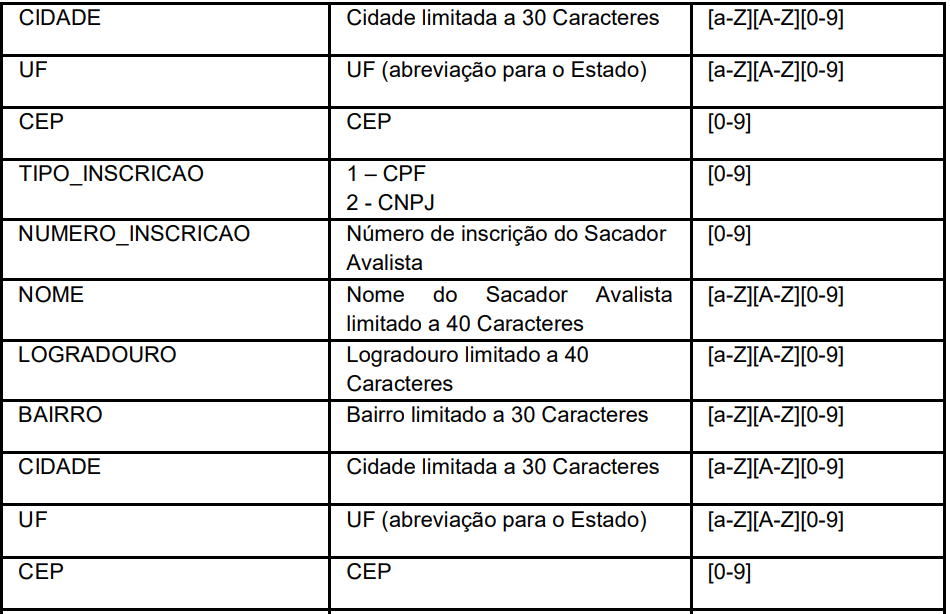
- O sacador/avalista não é obrigatório ser enviado, caso queira enviar é necessário cadastrar os campos abaixo na associação de layout registro online.
- titulo.inscricaoSacadorAvalista.TIPO_INSCRICAO
- titulo.inscricaoSacadorAvalista.NUMERO_INSCRICAO
- titulo.inscricaoSacadorAvalista.NOME
- titulo.inscricaoSacadorAvalista.LOGRADOURO
- titulo.inscricaoSacadorAvalista.BAIRRO
- titulo.inscricaoSacadorAvalista.CIDADE
- titulo.inscricaoSacadorAvalista.UF
- titulo.inscricaoSacadorAvalista.CEP
- A data do desconto por padrão é a data de vencimento, caso queira definir um outra data, é necessário cadastrar o campo "titulo.PARCELAS_ENTRADA.DATA_DESCONTO" e definir uma data no formato "yyyy-mm-dd"

- Caso queira definir uma data limite de pagamento do boleto, será necessário cadastra o campo "titulo.DATA_LIMITE_PAGAMENTO" e definir uma data no formato "AAAA-MM-DD"

Visão Geral
Import HTML Content
Conteúdo das Ferramentas
Tarefas