
A partir da versão 12.1.2410 a visão da proposta passou por uma atualização de layout. Essa melhoria foi desenvolvida para auxiliar corretores e potenciais compradores durante o processo de avaliação e planejamento de uma proposta de compra em um empreendimento imobiliário. Com recursos aprimorados, a opção "Simular Proposta" proporciona uma experiência mais completa e abrangente.
Agora, além de estimar valores, condições de pagamento e disponibilidade de unidades, a nova interface oferece uma análise prévia detalhada, levando em consideração diversos fatores relevantes. Com essa funcionalidade aprimorada, os usuários podem explorar diferentes cenários e personalizar suas propostas de acordo com suas necessidades e preferências.
Para iniciar a utilização das propostas, é necessário realizar algumas validações no sistema, a fim de garantir que os dados estejam corretamente sincronizados para o uso do sistema integrado. Acesse esta página para que sejam verificadas as informações necessárias para a realização dessas parametrizações. Validações iniciais da proposta e PI - Proposta - Parâmetros
O campo de status da situação da unidade no PI é sincronizada automaticamente quando a situação da subunidade é alterada.
- Os dados do empreendimento fornecem informações detalhadas sobre o imóvel, como nome, bloco, unidade, vagas de estacionamento, datas e valores relevantes. Data Proposta Clique Aqui
- A linha do tempo apresenta as etapas e opções durante a inclusão da proposta no sistema, incluindo dados iniciais, informações do cliente, condições de pagamento e resumo da proposta.
- A seção de marketing lista as estratégias de divulgação, campanhas promocionais e eventos relacionados ao projeto imobiliário.
- O menu de clientes contém os dados de contato do cliente, como telefone, e-mail e outros meios de comunicação.
- As condições de pagamento detalham os componentes da proposta e fornecem informações sobre a forma de pagamento.
- O Resumo da proposta demonstra o resumo de como ficou a proposta
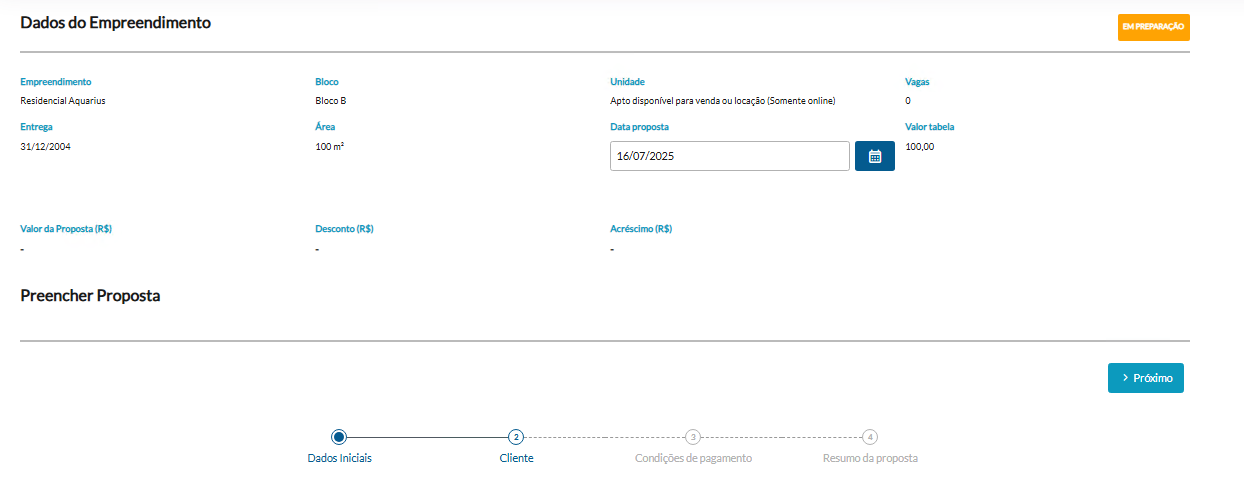
Na seção de Dados iniciais, é necessário informar o nome do corretor e da imobiliária responsável por criar a proposta. Essas opções são determinadas de acordo com os usuários e seus grupos, e podem ser parametrizadas de diversas formas. Geralmente, o corretor que cria a proposta e a imobiliária já são pré-selecionados. No entanto, há casos em que os corretores não estão vinculados a uma única imobiliária ou em que um supervisor de uma imobiliária específica tem vários corretores sob sua responsabilidade.
Na seção de dados de marketing, existem três opções disponíveis:
Mídia: Essa opção fornece informações de acordo com o cadastro no sistema backend. Aqui você pode registrar os detalhes sobre a mídia utilizada para divulgação do empreendimento, como anúncios em jornais, sites imobiliários, redes sociais, entre outros.
Motivo de Compra: Nessa opção, é possível selecionar se o motivo da compra da propriedade é para investimento ou uso próprio. Essa informação ajuda a compreender as intenções e necessidades do cliente.
Observações: Essa é uma área de texto livre onde é possível adicionar observações adicionais sobre a proposta. Você pode registrar informações relevantes ou comentários específicos relacionados à proposta em questão.
Essas opções na seção de dados de marketing fornecem um espaço para registrar informações adicionais e importantes sobre a proposta e suas características, facilitando uma melhor compreensão e gestão do processo de venda.
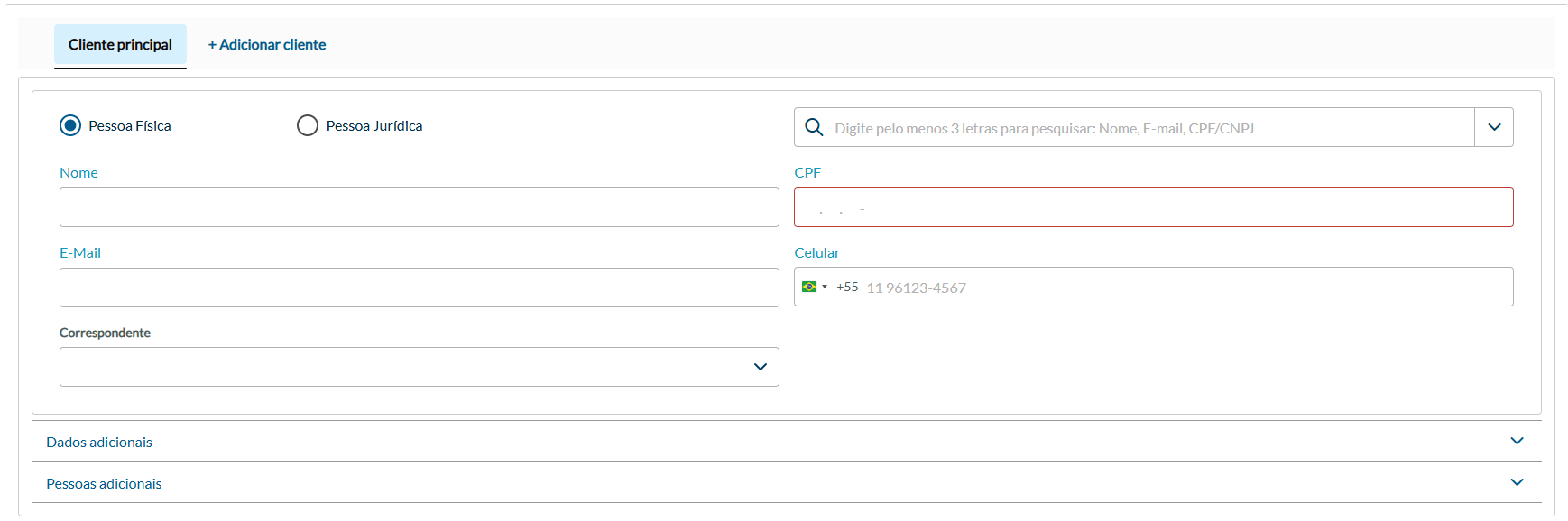
Nesta etapa, é necessário preencher os dados dos proponentes da proposta, juntamente com suas informações adicionais e outros dados importantes.
Cliente Principal: Essa opção permite definir um dos compradores como o principal, o que significa que os lançamentos relacionados à proposta serão gerados em nome desse comprador específico.
Adicionar Cliente: Caso haja outros clientes envolvidos na elaboração da proposta, você pode adicioná-los usando essa opção no menu. Isso permite incluir todos os proponentes relevantes na proposta, garantindo uma representação precisa de todas as partes envolvidas.
Ao preencher corretamente os dados dos proponentes e utilizar as opções de cliente principal, adicionar cliente ou remover cliente, você garantirá que todos os envolvidos na proposta estejam devidamente representados e que suas informações sejam registradas com precisão.
Nesta tela é possível de buscar o Cliente através dos campos abaixo, que apresentam o seguinte comportamento:
- Busca (com a Lupa): A busca neste campo é realizada à medida que o usuário digita mais de 3 letras. Ao fazer isso, o sistema irá pesquisar pelos caracteres digitados apenas na Tabela XPIPESSOA e apresentar todos os clientes que contenham essa sequência de caracteres em seu nome. Por exemplo, se o usuário digitar "ria", o sistema irá apresentar a lista com todos os clientes que contenham essa sequência de letras em sua composição, como "Aria", "Faria", "Maria", "Mariana", "Marmoraria", etc.;
- Nome: A busca neste campo será realizada exatamente pelo termo digitado e ocorrerá quando o usuário retirar o foco do cursor dele. Ao realizar esta ação, o sistema irá pesquisar apenas na Tabela XPIPESSOA. Por exemplo, se o usuário digitar apenas "Maria Aparecida", o sistema não irá apresentar o cliente "Maria Aparecida Martins", porque o termo pesquisado não corresponde ao cadastro deste cliente. É preciso ficar atento ao cadastro dos nomes em bases que utilizem cadastros com caracteres case-sensitive ativados.;
- CPF/CNPJ: A busca neste campo será realizada nas Tabelas XPIPESSOA e/ou FCFO pelo número do CPF/CNPJ digitado, quando o usuário retirar o foco do cursor dele. Ao realizar esta ação, o sistema irá pesquisar primeiramente na Tabela XPIPESSOA e, caso o CPF/CNPJ informado não seja encontrado nesta tabela, o sistema irá buscar na Tabela FCFO. Caso a pesquisa nessas tabelas não retorne nenhum resultado, o PI exibirá uma mensagem informando que não foi encontrado nenhum cliente cadastrado; e
- E-Mail: A busca neste campo será realizada exatamente pelo termo digitado e ocorrerá quando o usuário retirar o foco do cursor dele. Ao fazer isso, o sistema irá pesquisar apenas na Tabela XPIPESSOA. Por exemplo, se o usuário digitar apenas "teste@hotmail.com", o sistema não irá apresentar o cliente que possui o e-mail "teste@hotmail.com.br", porque o termo pesquisado não corresponde ao cadastro deste cliente.
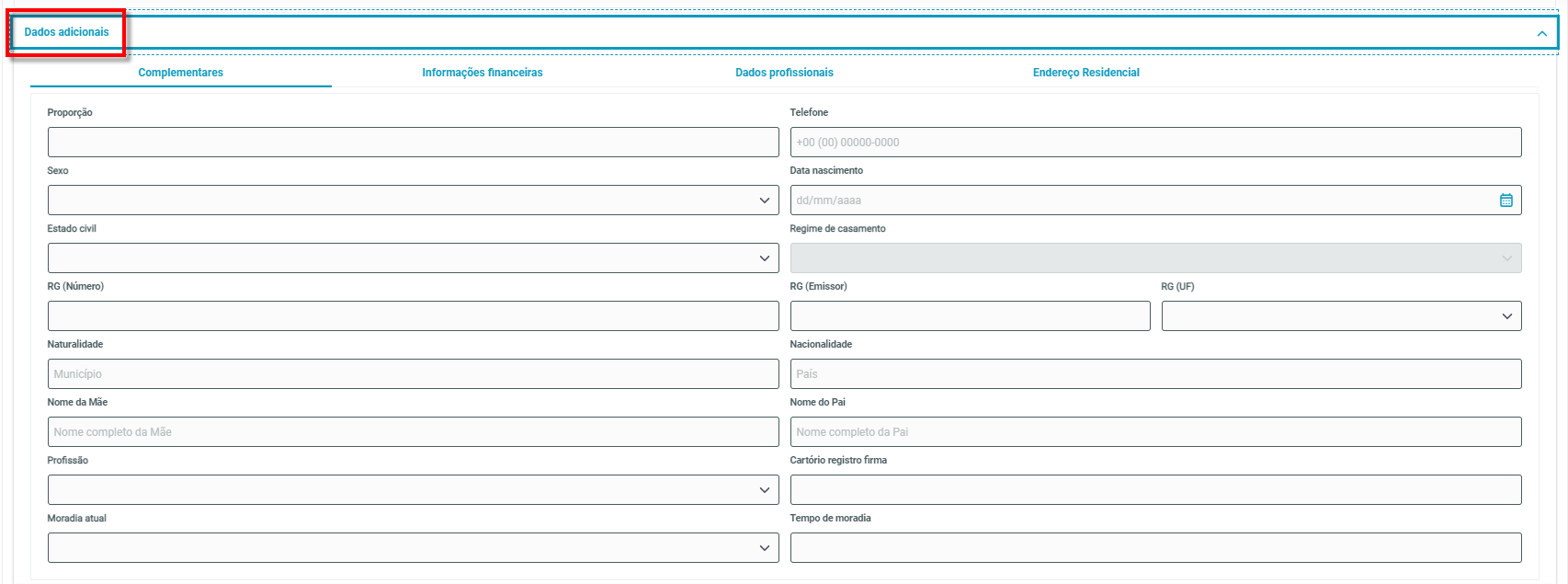
Para incluir as informações adicionais, você precisa clicar e expandir o menu "Dados Adicionais", localizado abaixo da tela de inclusão e seleção dos proponentes.
|
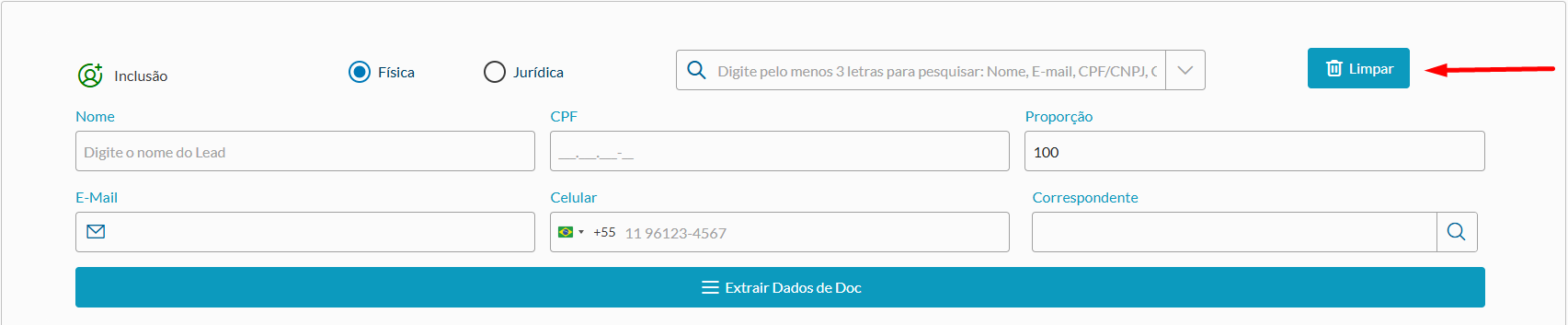
Se for necessário remover um cliente da proposta ao editar suas informações, basta clicar no botão "Remover Cliente". Isso possibilita ajustar a composição dos proponentes, caso haja alterações ao longo do processo.
|

Caso precise descartar as informações inseridas e começar de novo, utilize o botão 'Limpar'. O sistema removerá os dados dos campos e exibirá novamente o indicativo de Inclusão, pronto para um novo cadastro.
|
Dados adicionais do cliente
|
PI - Proposta - Pessoas Adicionais
Pessoas adicionais tem o propósito de disponibilizar o vínculo de pessoas que virão a participar da proposta/contrato de venda, sendo definido papeis de participação para as pessoas adicionais.
Onde o sistema disponibiliza papeis controlados internamente, os papeis existentes hoje são: Fiador, Procurador, Conjuge.
Saiba mais: Pré-Venda - Pessoas (Nova Visão 12.1.2302 e Superiores)
Na proposta ao adicionar o cliente principal e as pessoas adicionais a este cliente para serem utilizadas na proposta é considerado os dados pre existentes no cadastro do prospect para gerar as pessoas adicionais com o papel definido anteriormente, se a pessoa com o papel já existir não será criada novamente.
Ao criar a proposta e a pessoa adicional que foi criada no momento não possui o cadastro em prospect será criada a pessoa adicional somente com os dados inputados na criação da proposta, caso deseje colocar mais informações deverá editar o prospect da pessoa adicional para que todos os papeis sejam atualizados.
Na Etapa de Condições de Pagamento temos as seguintes regras:
Controle de Segurança: A gestão de segurança dessa tela é feita no RM.
Para maiores informações: Clique aqui!
Adiantamento: O Adiantamento possibilitará registrar um pagamento antecipado relacionado à compra de um imóvel, garantindo a intenção de compra do cliente. Esse valor é utilizado como um "sinal" e pode ser pago via boleto bancário ou PIX. O objetivo principal é confirmar a venda antes da formalização do contrato, com o adiantamento sendo abatido do valor final do imóvel. Além disso, a funcionalidade permite flexibilidade nas formas de pagamento, proporcionando agilidade e segurança para o cliente. Saiba mais: Clique aqui!
Comissão: A comissão na compra de imóveis é o valor pago ao corretor pela intermediação na negociação.
Mesmo antes da assinatura do contrato, a comissão pode ser acordada para garantir o trabalho do corretor e a conclusão da venda. Ela proporciona incentivo ao profissional para fechar o negócio, além de assegurar que ele receba pela dedicação. Para o comprador e vendedor, a comissão ajuda a formalizar a intermediação e garantir a execução de todas as etapas da transação.
Para saber como configurar e utilizar este recurso acesse: Clique aqui!
Desconto: Ao clicar em "Desconto", os dados da proposta exibidos na tela serão recalculados com base na tabela padrão de vendas da unidade. Nesta tela, será possível definir o desconto a ser aplicado na proposta. Caso seja necessário remover o desconto, basta acessar novamente a opção "Desconto" e selecionar o botão "Excluir".
Caso não deseje que isso ocorra, é possível cancelar essa ação.
Restaurar Tabela: Restaurar a condição de financiamento padrão da modalidade selecionada como: todos os componentes, quantidades e valores.
Validar VPL: Será processado diversas validações configuradas na modalidade da proposta, entre eles, o percentual mínimo e máximo de número de parcelas, valor de entrada, número de prestação antes e depois da entrega e TMA. Para maiores informações: Clique aqui!
Plano de Pagamento: O plano de pagamento na compra de imóveis define as condições de parcelamento, entrada e prazos acordados entre comprador e vendedor. Essa flexibilidade facilita a aquisição, tornando o negócio mais acessível e atrativo. Mesmo sem contrato assinado, um plano bem estruturado pode incentivar a decisão de compra e reduzir desistências. Além disso, oferece previsibilidade financeira para ambas as partes, garantindo maior segurança na negociação. Para maiores informações, Clique aqui!
Gráfico Comparativo: São apresentados dois gráficos comparativos que exibe a evolução do Valor Presente Líquido (VPL) do plano de financiamento imobiliário ao longo do tempo, um por parcela e outro acumulado. O objetivo é auxiliar na análise técnica e estratégica, permitindo a comparação entre o VPL da Tabela original (plano inicial) e o VPL resultante após as alterações feitas pelo cliente (plano ajustado). Para maiores informações, Clique aqui!
Log VPL: Esta tela apresenta uma tabela comparativo da modalidade padrão e da proposta. O objetivo é auxiliar na análise técnica e estratégica, permitindo a comparação entre o VPL da Tabela original (plano inicial) e o VPL resultante após as alterações feitas pelo cliente (plano ajustado). Mostrar todas as validações que forma realizadas no momento de validar, entre eles o percentual mínimo e máximo de número de parcelas, valor de entrada, número de prestação antes e depois da entrega e TMA. Para maiores informações: Clique aqui!
Modalidade: Esta opção é carregada somente após salvar os dados dos compradores, ou seja, aguardo o ID da proposta ser exibido na tela. Ao selecionar a modalidade será carregado o plano de financiamento.
Para maiores informações: Clique aqui!
Componentes Disponíveis: Será exibido uma lista de todos os componentes disponíveis na modalidade selecionada, desde que o campo da modalidade "Tipo de Restrição no PI" esteja configurado como 'Não Restringe'. Para demais situações: Clique Aqui!
Excluir Componentes: Na lista de componentes, na última coluna tem uma opção para marcar os componentes que desejam excluir.
Visão dos Componentes da Proposta: A visão mostra as regras da proposta do cliente com seu vencimento, quantidade de parcelas, valor parcela, se desconta comissão ou não, valor da comissão desconta, percentual da regra em relação ao valor da proposta e valor total da regra.
Resumo dos Valores dos Componentes da Proposta: Em baixo da visão da proposta são exibidos os valores sumarizados, como o valor do adiantamento, percentual total da proposta, valor total, desconto total e saldo devedor total.
(...) Ações por Componente na Visão
Duplicar componente: Criar uma cópia com os mesmos valores e vencimentos em grupo diferente;
Excluir: Excluí o componente específico selecionado da proposta;
Subir: Utilize esta opção para movimentar de forma ascendente o componente selecionado, de forma que ele fique no topo, em relação aos demais componentes desta visão, ordenando-o na posição desejada;
Descer: Utilize esta opção para movimentar de forma descendente o componente selecionado, de forma que ele fique em uma posição inferior, em relação aos demais componentes desta visão, ordenando-o na posição desejada.
Atribuir Diferença: A funcionalidade “Atribuir Diferença” tem como objetivo calcular e distribuir a diferença entre o valor negociado (após descontos e alterações manuais nos componentes) e o valor padrão da tabela de preços.
Essa diferença é posteriormente atribuída a um componente específico da modalidade.
O comportamento do sistema pode variar dependendo da ordem de execução das ações de desconto e modificação dos valores dos componentes. Para maiores informações, Clique aqui!- Atribuir Diferença Comissão: Semelhante à funcionalidade Atribuir Diferença, esta opção tem como objetivo redistribuir o valor remanescente de um componente após o abatimento do percentual de comissão, transferindo-o para outro componente selecionado.
- Zerar VPL: Quando falamos em “zerar o VPL (Valor Presente Líquido)” de um plano de financiamento modificado, estamos essencialmente garantindo que as condições financeiras do plano, após as alterações, sejam equivalentes, em termos de valor no tempo, às condições originais. Para maiores informações: Clique aqui!
Quadros de Totais e Comissão
Descrição Geral
A área inferior da tela apresenta um conjunto de quadros informativos que exibem, em tempo real, os cálculos relacionados ao valor da proposta e à comissão de mesa.
Esses valores são dinâmicos e recalculados automaticamente a cada alteração nos componentes da proposta (adição, remoção ou ajuste de valores).
Campos e Comportamento Esperado
| Campo | Descrição | Regra de Cálculo |
|---|---|---|
| Tabela Padrão | Valor de tabela integral do imóvel, antes de qualquer desconto ou ajuste. | Informado pelo sistema com base no cadastro do imóvel. |
| Diferença | Diferença entre o Valor Total atual e a Tabela Padrão. | Diferença = Valor Total - Tabela Padrão. Exibe em vermelho quando negativa. |
| Valor Total | Valor atual da proposta considerando os componentes selecionados. | Soma dos valores vigentes de todos os componentes. |
| Comissão Mesa | Valor de comissão a ser distribuído referente ao Valor Total atual. | Comissão Mesa = Valor Total x 2%. Exibe em vermelho quando o valor já foi distribuído. |
| Saldo Devedor | Valor que o cliente ainda precisa pagar, considerando pagamentos/adiantamentos. | Saldo Devedor = Valor Total - Pagamentos. |
| Comissão Mesa Valor Total | Total de comissão calculada sobre o valor de tabela vigente. | Igual ao campo Comissão Mesa, mas exibe o valor bruto antes de distribuição. |
| Comissão Mesa Distribuído | Total de comissão já distribuído entre os participantes. | Soma dos valores de comissão efetivamente distribuídos. |
| Comissão Mesa à Distribuir | Saldo de comissão que ainda não foi distribuído. | Comissão Mesa à Distribuir = Comissão Mesa Valor Total - Comissão Mesa Distribuído. |
Exemplo Numérico

Cenário:
Tabela Padrão: R$ 82.034,98
Todos os componentes selecionados, sem descontos.
| Campo | Valor Esperado |
|---|---|
| Tabela Padrão | R$ 82.034,98 |
| Diferença | R$ 0,00 (nenhuma diferença, pois o total é igual à tabela) |
| Valor Total | R$ 82.034,98 |
| Comissão Mesa | R$ 1.640,70 (82.034,98 x 2%) |
| Saldo Devedor | R$ 80.394,28 (exemplo: valor total menos pagamentos) |
| Comissão Mesa Valor Total | R$ 1.640,70 |
| Comissão Mesa Distribuído | -R$ 1.640,70 (quando 100% já foi distribuído) |
| Comissão Mesa à Distribuir | R$ 0,00 |
Observações
Qualquer alteração no valor de um componente (ex.: desconto ou pagamento parcial) reduz o Valor Total, recalculando automaticamente a Comissão Mesa (2% do novo total).
Quando a Diferença é negativa, significa que a proposta está abaixo da Tabela Padrão.
A redistribuição de valores via função Atribuir Diferença pode zerar novamente a diferença, retornando os campos aos valores integrais.
Análise de Cálculo: Percentuais da Proposta Pós Desconto
Cenário de Exemplo
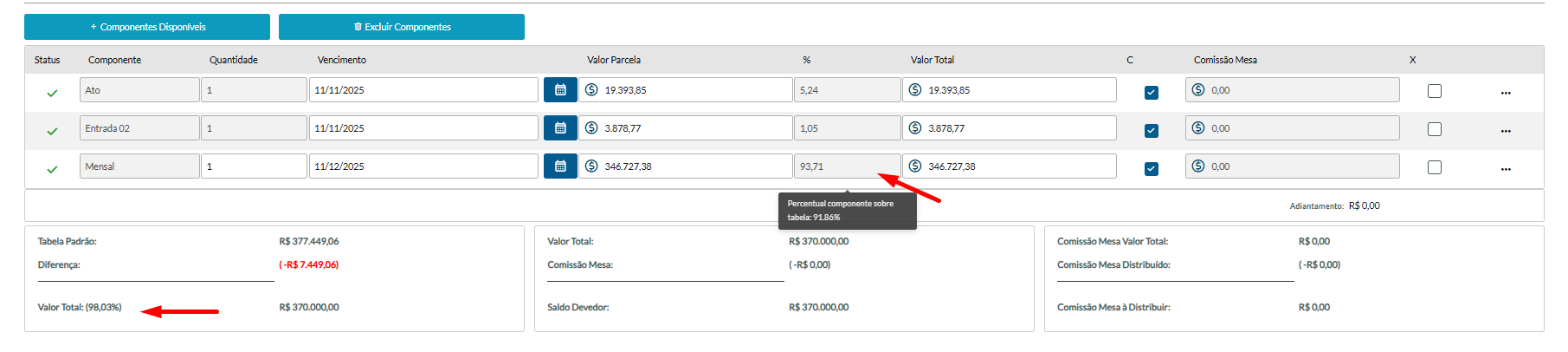
Tabela Padrão (Valor Original): R$ 377.449,06
Valor Total (Pós-Desconto): R$ 370.000,00
Componente "Mensal" (Valor): R$ 346.727,38
Cálculo
Existem dois cálculos de percentual distintos ocorrendo simultaneamente:
A. Cálculo do Tooltip ("Percentual sobre tabela") - ao passar o mouse sobre as porcentagens
Este cálculo mostra o peso do componente em relação ao valor da Tabela Padrão (original).
Fórmula:
(Valor do Componente) / (Tabela Padrão)Exemplo:
R$ 346.727,38 / R$ 377.449,06 = 0,9186 * 100 =91,86%Validação: A soma de todos os percentuais do tooltip (ex: 5,14% + ...) totaliza 98,03%, que é o mesmo valor exibido no rodapé (
Valor Total (98,03%)). Isso mostra que o novo total da proposta (R$ 370.000) equivale a 98,03% do valor original da tabela.
B. Cálculo da Coluna "%"
Este cálculo mostra o peso do componente em relação ao novo Valor Total (pós-desconto).
Fórmula:
(Valor do Componente) / (Valor Total com Desconto)Exemplo:
R$ 19.393,85 / R$ 370.000,00 = 0,0524 * 100 =5,24%Validação: A soma de todos os percentuais desta coluna (ex: 5,24% + 1,05% + 93,71%...) totaliza 100,00%. Isso mostra que o novo valor total da proposta está 100% distribuído entre os componentes.
Brinde na compra
O Portal de Imóveis permite a inclusão de um ou mais brindes durante a elaboração da proposta de forma simples e intuitiva. Para utilizar esta funcionalidade, é necessário realizar o cadastro prévio em Pré-Venda - Brinde na Compra
Uma vez vinculados aos empreendimentos e subunidades, os brindes ficarão disponíveis para seleção na etapa de Condições de Pagamento. Após a escolha, basta salvar os brindes associados e concluir a criação da proposta para que os itens sejam associados permanentemente.
No processo de geração de movimentos de brinde via Portal, a definição da data do movimento segue uma hierarquia de prioridade: utiliza-se primordialmente a data de entrega das chaves registrada na venda. Caso este campo não esteja preenchido, o sistema assume a data de entrega do empreendimento. É imprescindível que a data resultante esteja compreendida dentro do exercício fiscal vigente; caso contrário, o sistema retornará de validação. |
Recalcular Vencimentos
Com o intuito de agilizar a definição do primeiro vencimento de cada parcela do plano e eliminar o trabalho manual dos corretores, foi criado o botão “Recalcular vencimentos”.
Como pré-requisito, a proposta deve ser validada no sistema, somente após essa validação o botão é habilitado. Ao acioná-lo, o sistema recalcula automaticamente o primeiro vencimento de cada parcela, conforme as regras vigentes do plano de pagamento.
Caso qualquer alteração seja realizada no plano, será necessário validar a proposta novamente para habilitar o recálculo e atualizar os primeiros vencimentos com base nas novas configurações.
Na etapa de Resumo da Proposta, são apresentadas as informações principais e um resumo geral de todos os detalhes relevantes da proposta imobiliária. Essa seção permite revisar e confirmar os dados inseridos anteriormente, garantindo a precisão e consistência das informações antes de finalizar a proposta.
Nessa etapa, você encontrará um resumo dos seguintes elementos:
Dados do empreendimento: Nome do empreendimento, bloco, unidade, vagas disponíveis, datas importantes e valores relacionados à proposta.
Dados dos proponentes: Informações dos proponentes envolvidos na proposta, como nome, documentos, contatos e outras informações adicionais fornecidas.
Condições de pagamento: Detalhes sobre as condições de pagamento acordadas, incluindo prazos, valores, percentuais e o valor total da proposta.
Dados do corretor: Informações sobre o corretor e a imobiliária responsáveis pela criação da proposta, como nome, empresa e outras informações relevantes.
Dados de marketing: Inclui informações de mídia, motivo de compra (investimento ou uso próprio) e observações adicionais sobre a proposta.
Ao revisar o resumo da proposta, é essencial verificar se todas as informações estão corretas e refletem as intenções e acordos realizados. Caso necessário, é possível retornar às etapas anteriores para fazer ajustes ou adicionar informações adicionais.
A etapa de Resumo da Proposta é uma oportunidade para garantir que todos os aspectos da proposta estejam de acordo com as expectativas, oferecendo uma visão geral clara e completa antes de prosseguir para a finalização e formalização do processo de compra imobiliária.
Ao cadastrar uma proposta, o sistema irá reservar a unidade associada a ela automaticamente, sendo possível determinar o tempo de expiração desta reserva.
Veja mais:
- FAQ - Erros - Criar Pessoas / Proposta
- PI - Proposta - Clientes
- PI - Proposta - Condições de Pagamento
- PI - Proposta - Condições de Pagamento - Comissão
- PI - Proposta - Dados Iniciais
- PI - Proposta - Data Proposta
- PI - Proposta - Parâmetros
- PI - Proposta - Plano de Pagamento
- PI - Proposta - Resumo da Proposta
Visão Geral
Import HTML Content
Conteúdo das Ferramentas
Tarefas