
Descrição
O TOTVS API Services (TAS) é uma poderosa ferramenta capaz de realizar a interface entre serviços públicos da internet e os sistemas TOTVS. Serviços como Consulta de CEP, Consulta de Qualificação no eSocial, Consulta de CPF e CNPJ pela receita federal, Sintegra, Suframa, entre outros, são consumidos pelas aplicações de forma transparente para o usuário e sem necessidade de acesso direto ao browser de internet.
Integração com o RM
O TAS é integrado nativamente ao RM, bastando apenas configurar endereço de Url e Chave de Autenticação, em Parâmetros Globais, conforme documentação de configuração.

Url de serviços do TOTVS API Services: https://totvsapiservices.totvs.com.br
Chave de Autenticação (Token): Verifique no próximo tópico como conseguir sua chave.
Exemplos de uso do TAS dentro do RM
Completar cadastro
Já se deparou com sites onde você escreve o CEP e o sistema completa os dados de Rua, Bairro, Cidade e Estado?
O mesmo pode ser feito utilizando os serviços de TAS, como por exemplo, completar os dados de Razão Social, Inscrição Estadual, Endereço, Situação cadastral, Telefone e Email, apenas digitando o CNPJ do fornecedor.
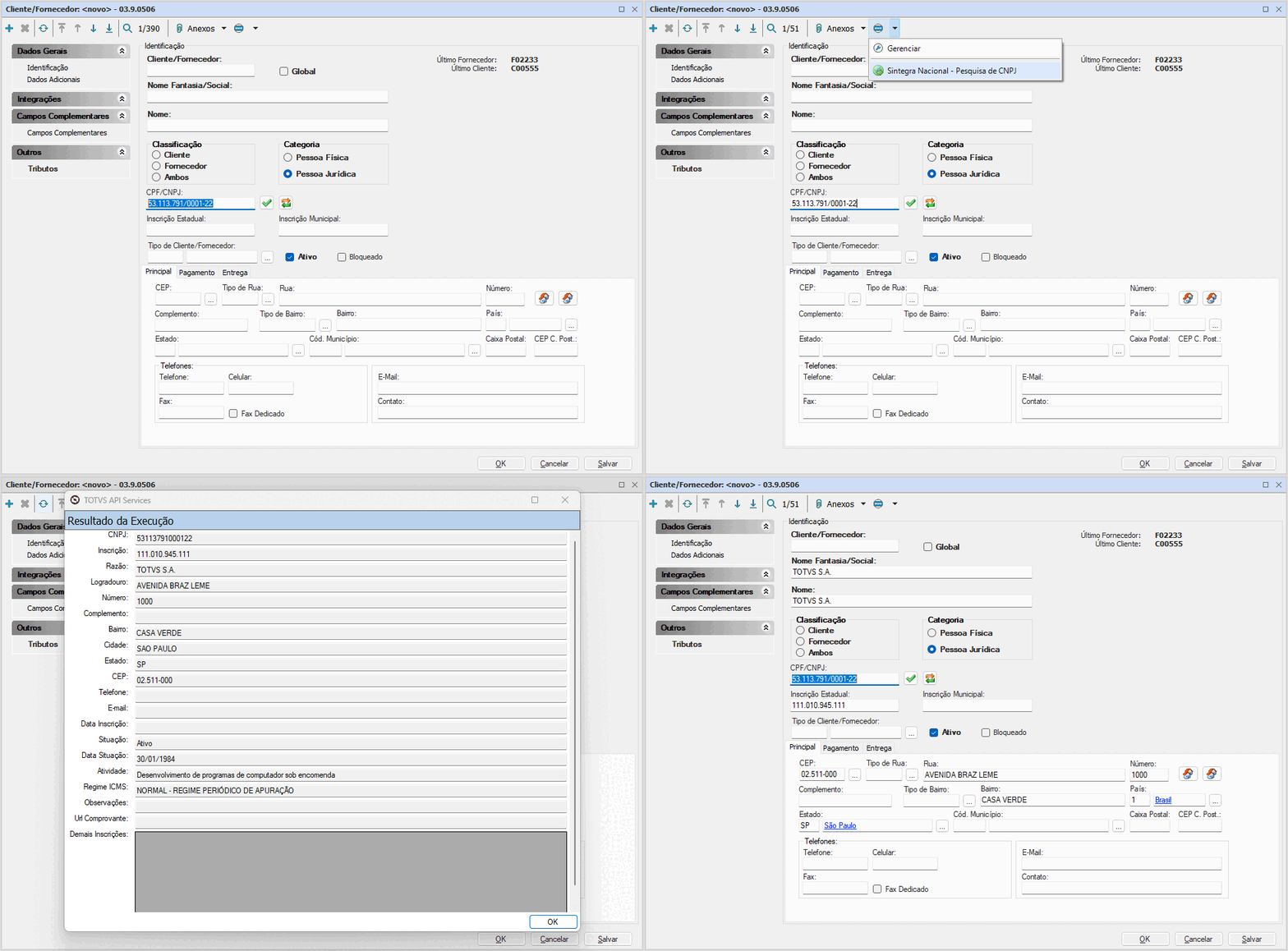
Configurando o TAS para completar cadastro
Para que o autocompletar funcione nos formulários do RM, é necessário configurar a Integração com o formulário que deve receber os dados do TAS.
Como exemplo vamos configurar o serviço “Correios - Pesquisa de CEP”, esse é um serviço liberado e com consumo ilimitado das consultas, e a tela que usamos para exemplo é a tela de Cadastro de Coligadas em Serviços Globais > Administração > Cadastros > Coligadas.
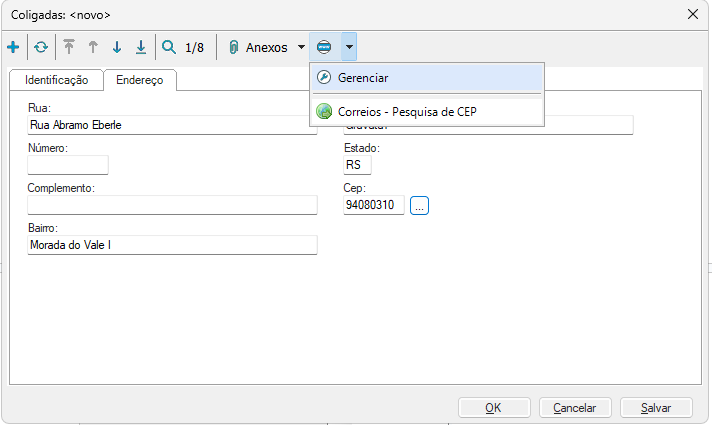
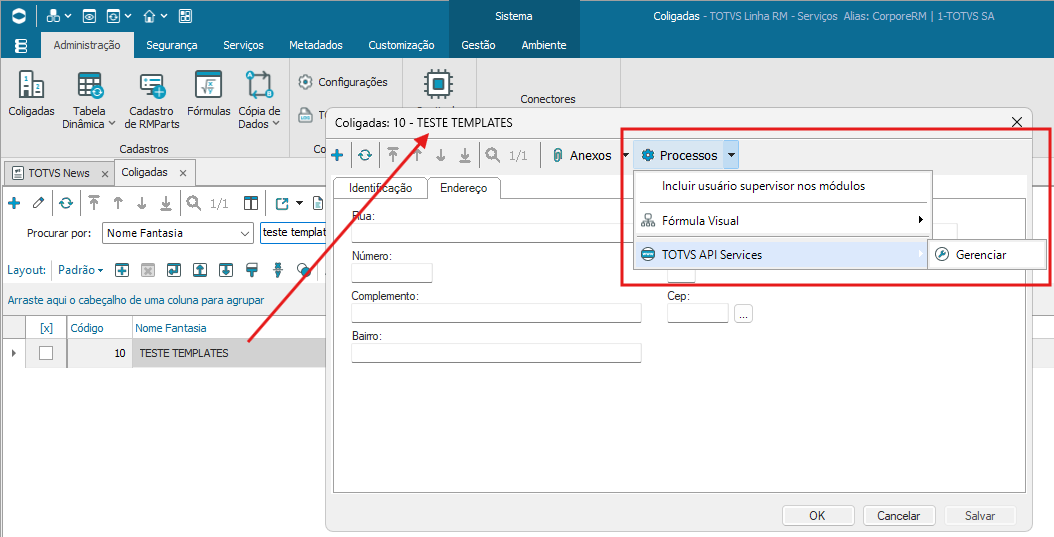
Primeiro devemos entrar no formulário de Endereços que deve ser preenchido. Esse formulário deve possuir o menu do TAS (TOTVS API Services), conforme imagem abaixo:
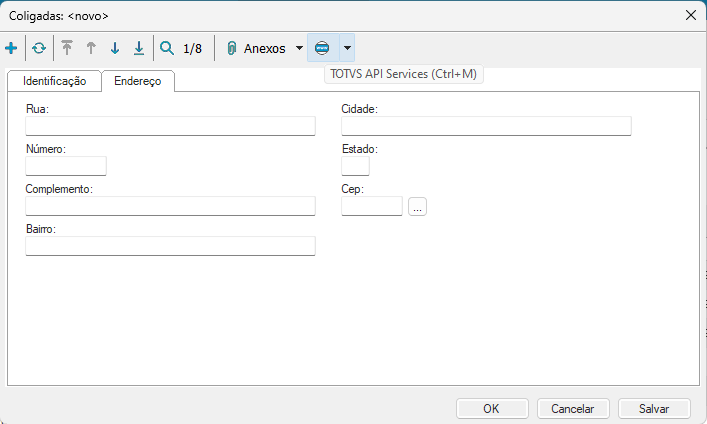
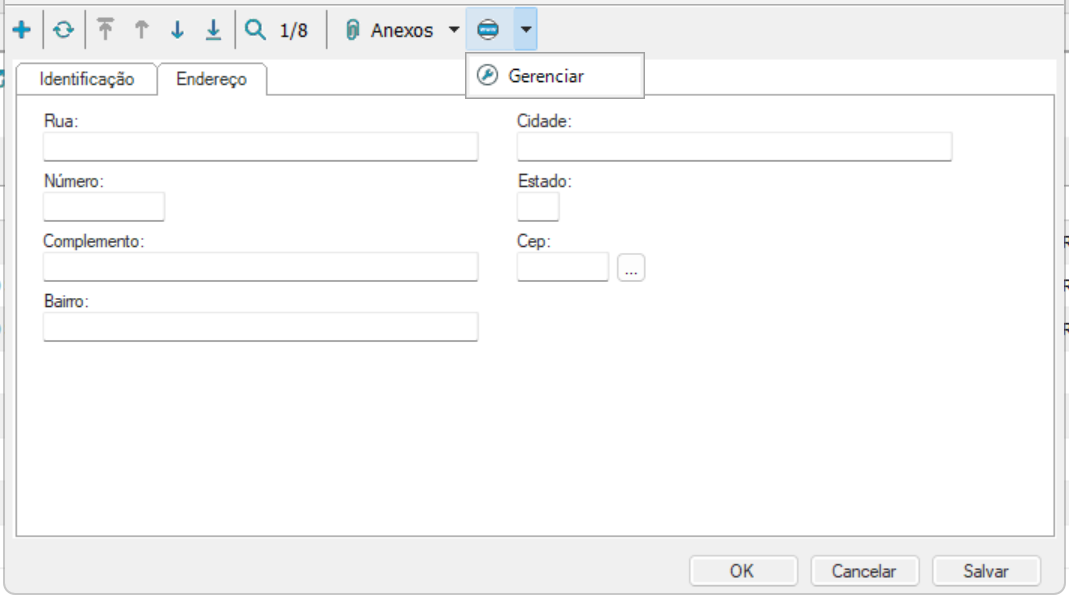
Ao clicar no menu, ele abre a opção de Gerenciar.
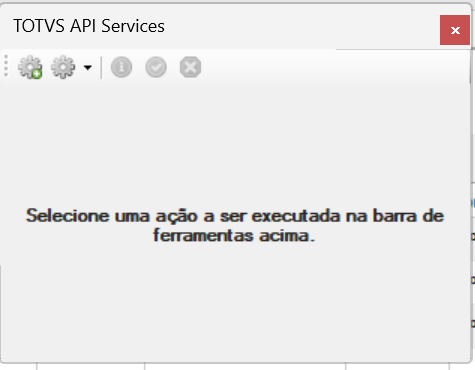
O primeiro botão é para “Fazer a integração dessa tela com o serviço TOTVS API Services”
O segundo botão é para “Gerenciar serviço TOTVS API Services associados à essa tela”.
Escolha “Fazer a integração dessa tela com o serviço TOTVS API Services”. Deve abrir a tela de Seleção de Serviços.
Essa tela possui 3 campos.
- Pesquisar por: Tudo, Título, Nome, Descrição, Provedor e Tag;
- Pesquisa: onde colocamos o termo da pesquisa;
- Resultados: Onde aparece o resultado da pesquisa feita;
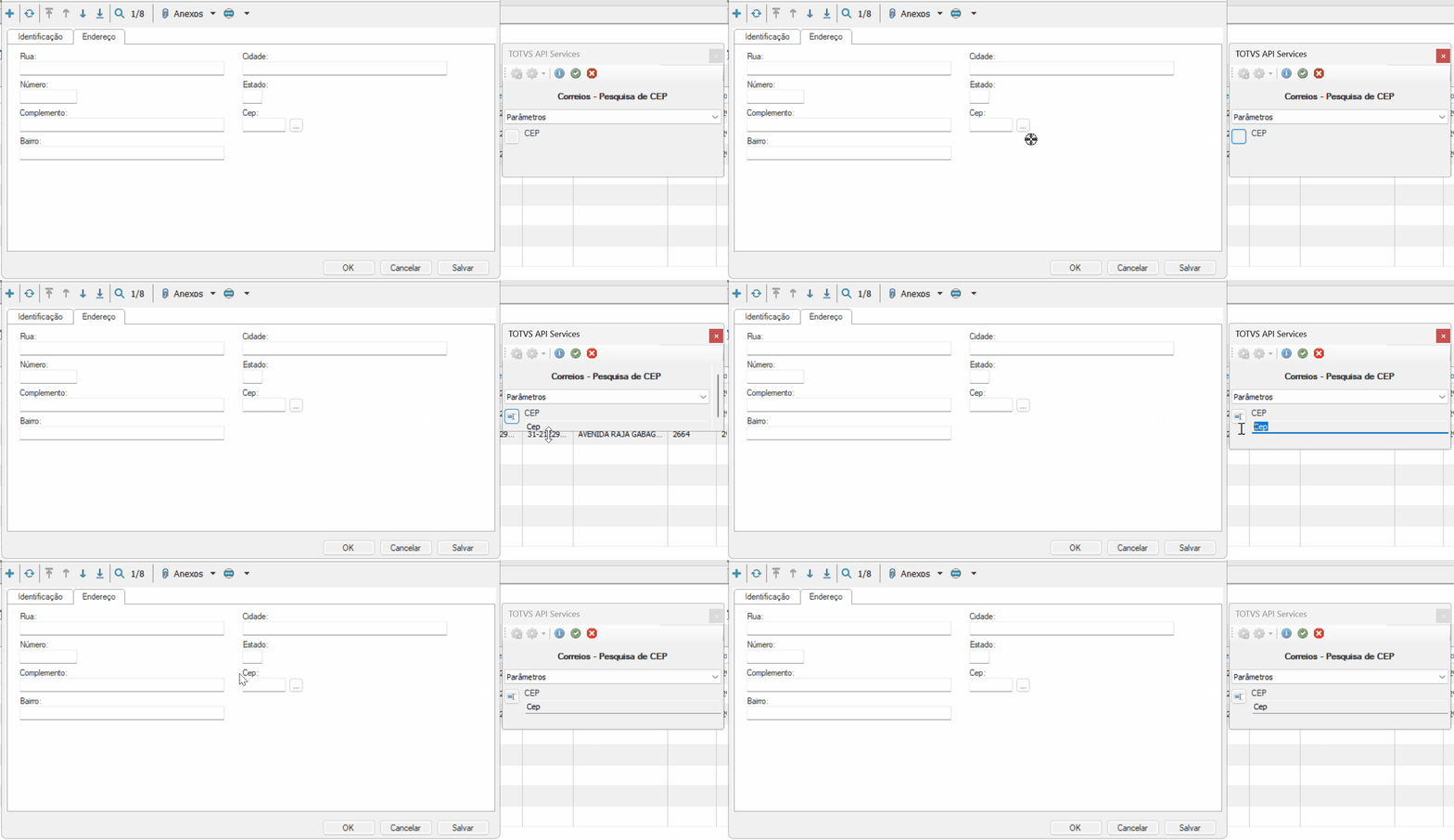
OBS: O campo de pesquisa, dependendo do serviço do TAS que está sendo usado, pode ser "case sensitive", quer dizer que pode ser sensível a maiúsculo e minúsculo. No nosso exemplo dos Correios, pesquisando por cep ao invés de CEP tem diferença no resultado.
Temos um exemplo na imagem abaixo:
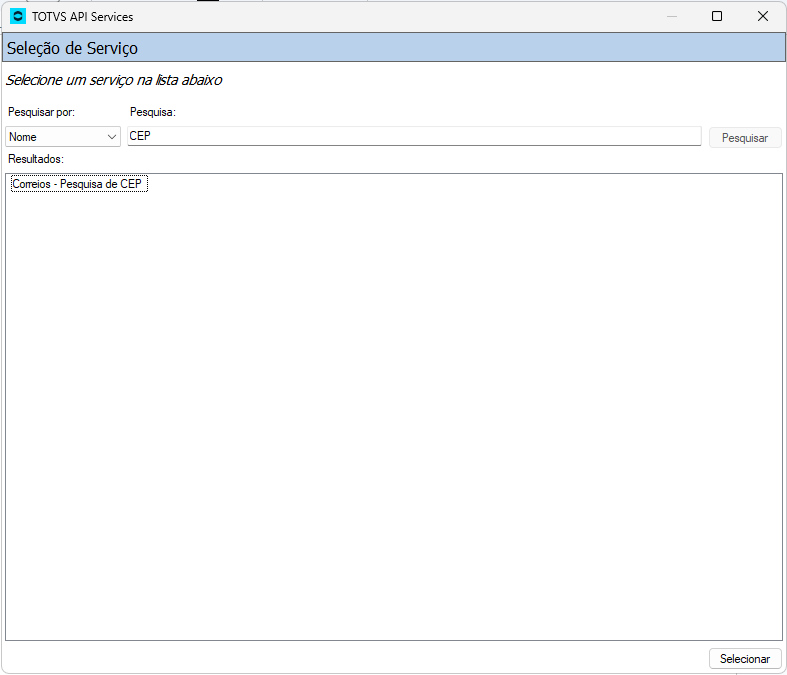
Preencha o campo de Pesquisa com o termo que necessita e clique no botão "Pesquisar". Após, selecione o item na lista de Resultados e clique no botão “Selecionar” no canto inferior direito da tela. A janela do TOTVS API Services deve aparecer da seguinte forma.
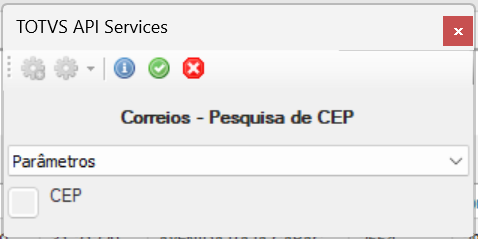
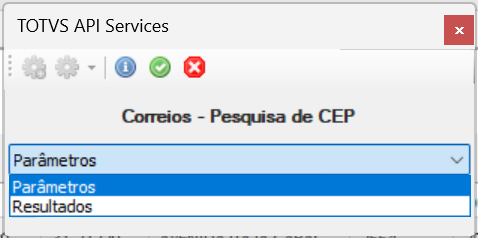
A partir desse ponto, devemos configurar o de/para das informações que devem vir do TAS para os campos do formulário.
Mas para que funcione, devemos observar que, cada serviço que vamos integrar possuem duas configurações a serem feitas:
- Parâmetros: São os parâmetros de entrada para a consulta ao serviço utilizado, nesse exemplo o serviço de pesquisa de CEP exige somente o parâmetro CEP.
- Resultados: São os campos de resultado do retorno da pesquisa ao serviço. Eles devem ser exibidos após o vínculo dos campos do formulário com os campos do serviço.
No nosso exemplo de “Correios - Serviço de CEP” temos como parâmetro o campo CEP, que nada mais é do que o valor do CEP a ser pesquisado no Serviço. Posicionando o mouse em cima do parâmetro, ele exibe a informação de uso.
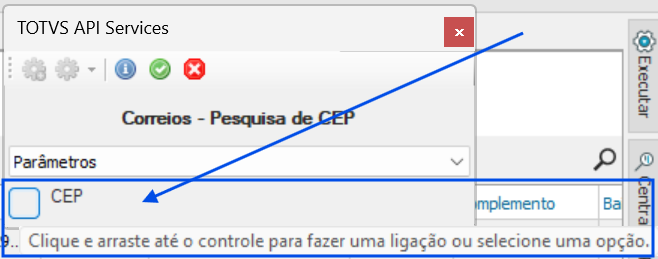
Clique na caixa de seleção CEP e arraste até o controle para fazer o vínculo.
Isso fará com que o valor digitado no campo CEP seja usado como parâmetro na consulta ao serviço de CEP.
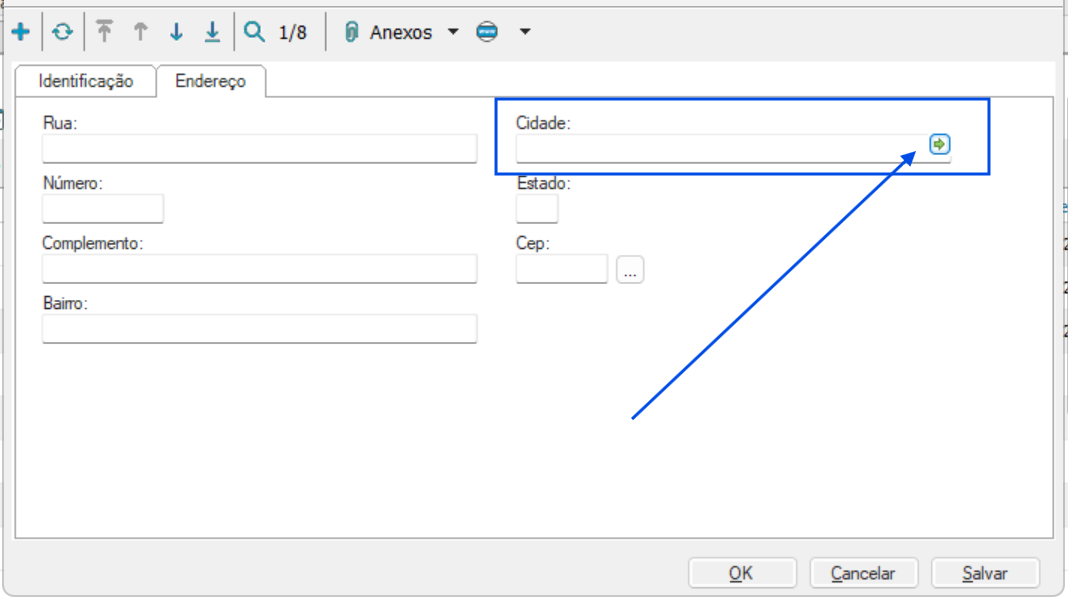
Agora a funcionalidade de vínculo já deve estar disponível nos campos do formulário, para conseguir visualizar, posicione o mouse em cima do campo, deve aparecer um ícone no canto superior. Clicando nele podemos fazer o vínculo do campo com o resultado do serviço.
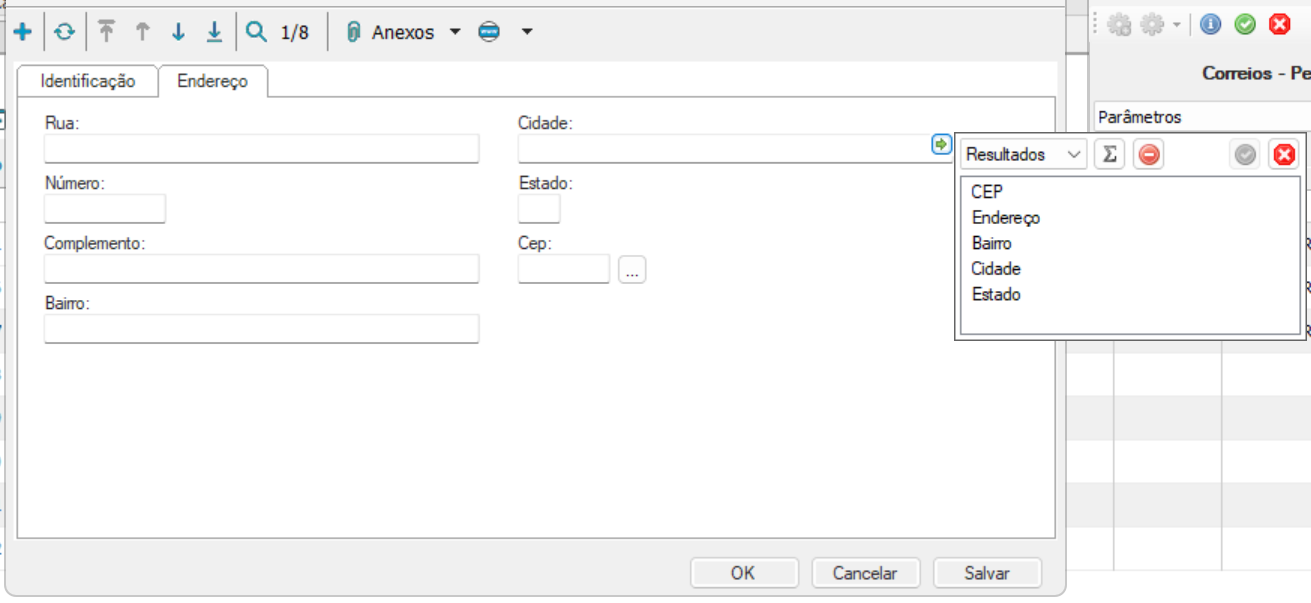
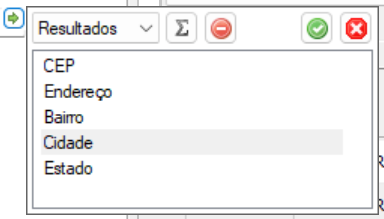
Os resultados são os campos que o Serviço retorna com os dados solicitados. Em sequência temos as seguintes funcionalidades:
- Expressões: Caso necessite trabalhar de alguma forma o valor do campo que vai ser preenchido, podemos usar uma Função para isso. Um bom exemplo seria usar a função de texto Upper para colocar todos os caracteres do campo em maiúsculo. Mais adiante teremos um exemplo disso.
- Remover Ligação dos Controles: Remove o vínculo do campo do formulário com o campo do Resultado do serviço.
- Salvar: Salva a configuração realizada.
- Cancelar: Cancela a configuração realizada.
Os vínculos devem ser feitos agora campo a campo, clique no ícone de vínculo e clique duas vezes em uma das opções. Podemos acompanhar os campos configurados na janela do TOTVS API Services que aparece junto ao formulário de cadastro.
Exemplo: No campo Rua, clique no ícone de vínculo e depois dois cliques em Endereço.
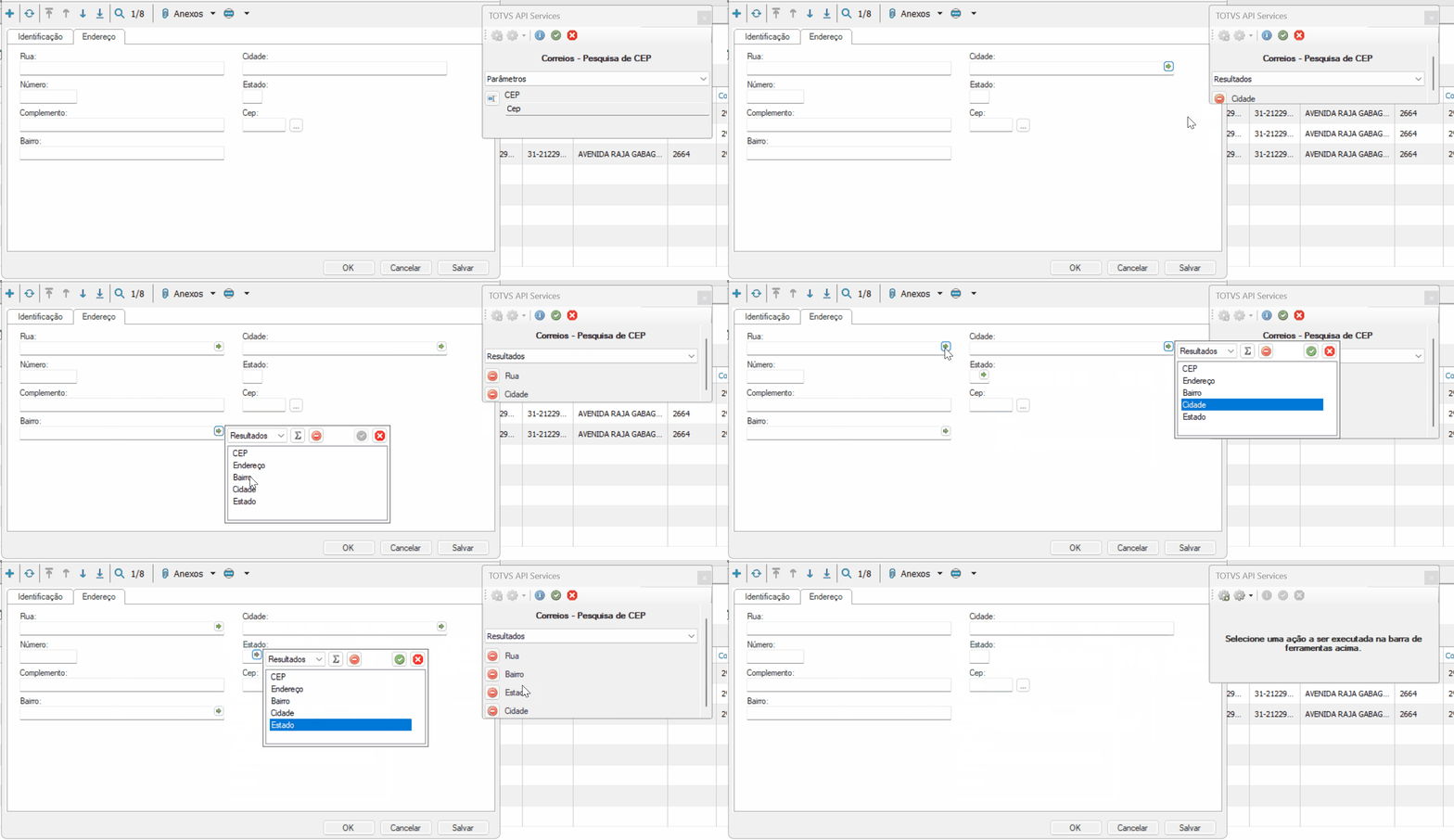
Após o término dos vínculos, é possível salvar as configurações no botão de “Salvar alterações do serviço TOTVS API Services” ou cancelar no botão de “Cancelar alterações do serviço TOTVS API Services”.

Exemplo de uso
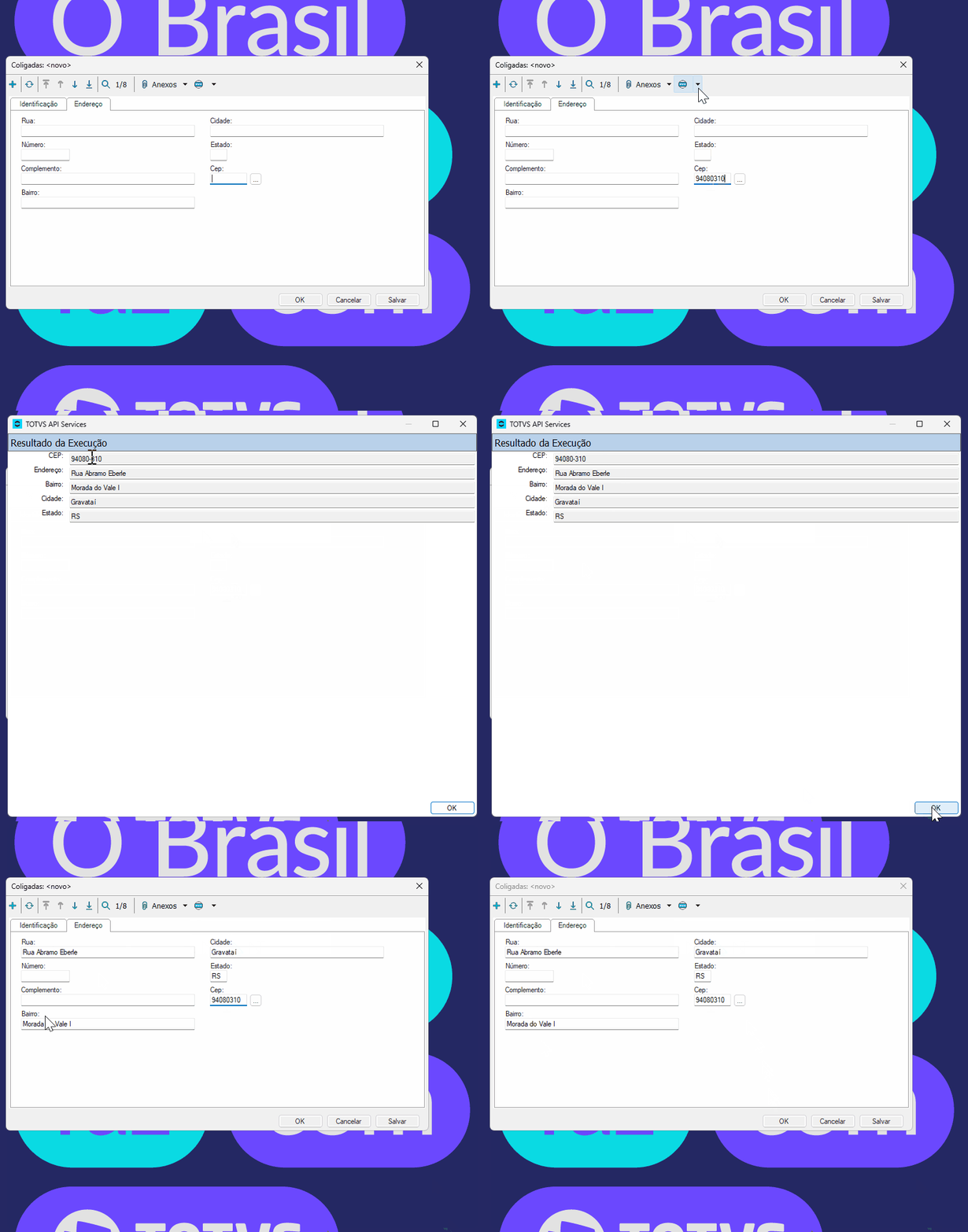
Editando a Configuração
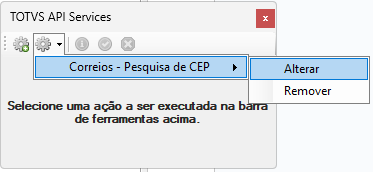
Também é possível editar e alterar uma configuração já feita anteriormente.
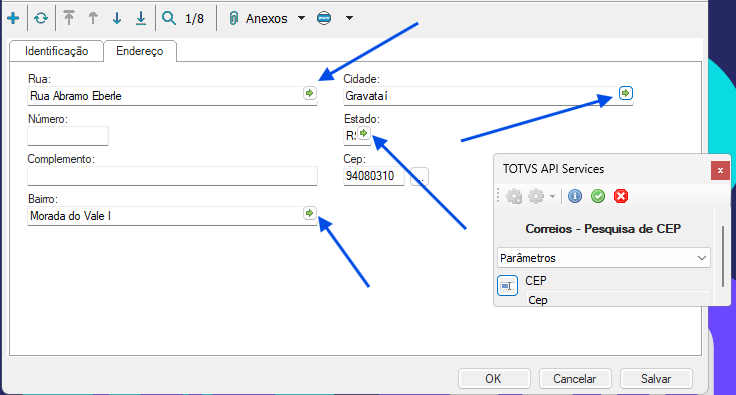
Usando Expressões para incluir os resultados nos campos vinculados.
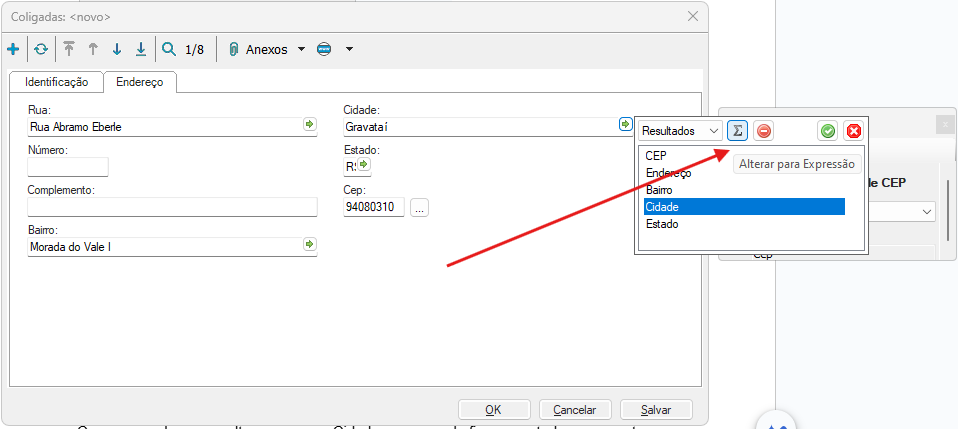
Como exemplo vamos alterar o campo Cidade para que ele fique com todas os caracteres em maiúsculo.
No modo de Edição, clique no ícone de vínculo do campo Cidade e escolha o botão “Alterar para expressão”.
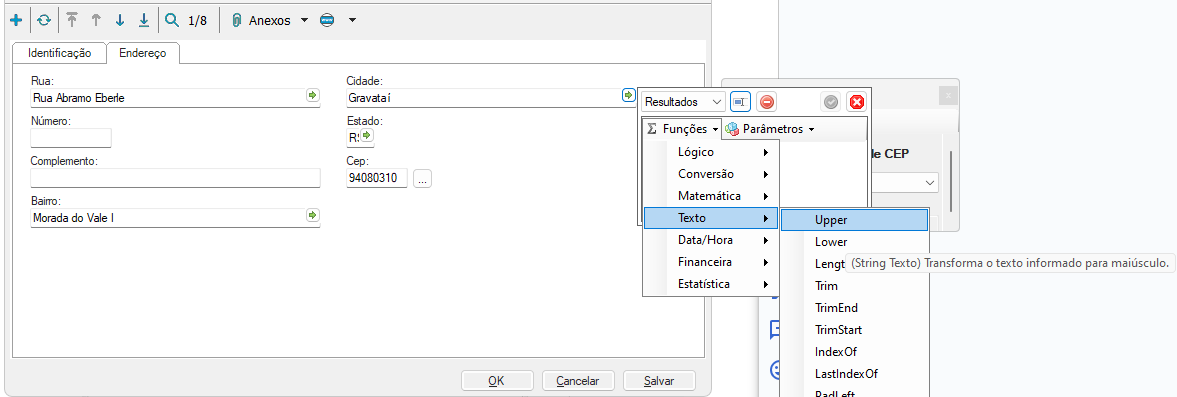
Dentro dos parênteses, inclua o parâmetro Cidade, conforme exemplo abaixo.
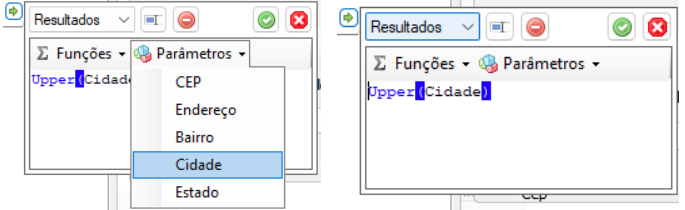
Clique no botão Salvar.
E na tela da API TOTVS Serices, clique em “Salvar alterações do serviço TOTVS API Services”.
Exemplo de uso
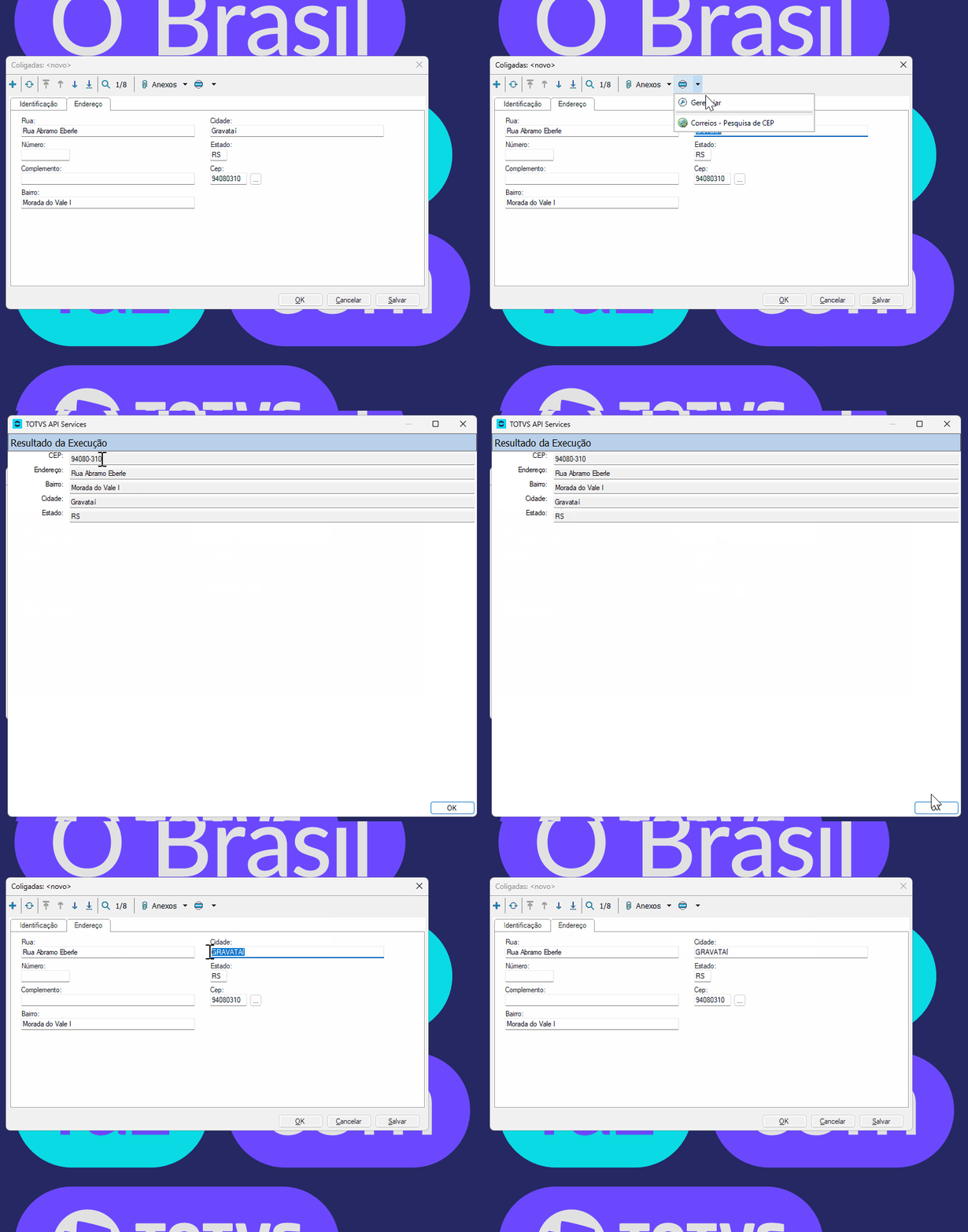
Removendo uma configuração existente
Para excluir uma configuração existente, basta ir no menu API TOTVS Services > Gerenciar, escolher no menu de “Gerenciar serviço TOTVS API Services associados a essa tela”, escolha o serviço configurado e depois clique em Remover.
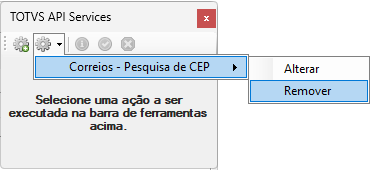
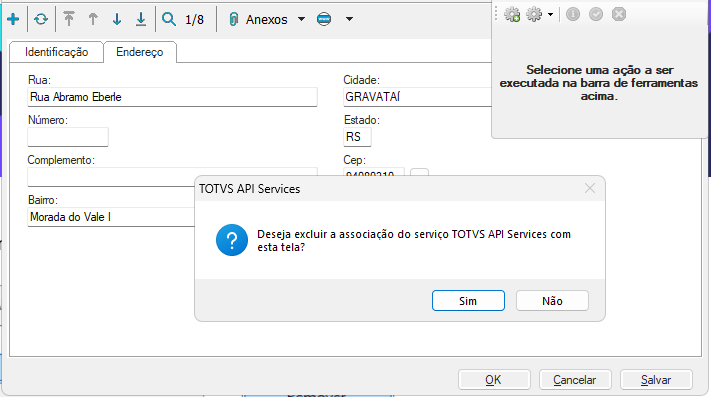
Com isso a configuração existente no menu é removida.
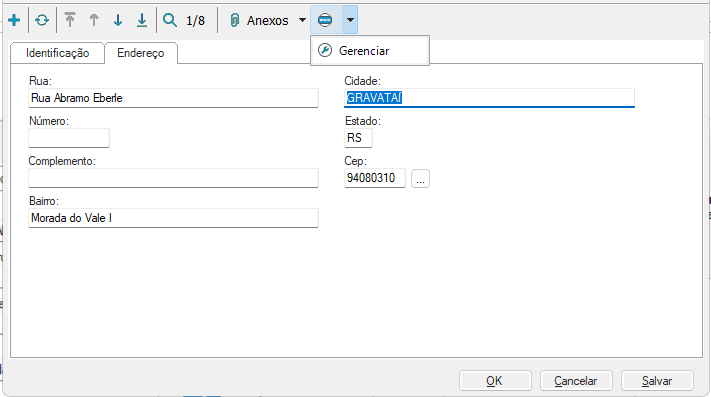
Ao editar um cadastro existente.
Quando entramos em um cadastro já existente, a localização TOTVS API Services é o mesmo, porém cuide pois ele deve aparecer conforme imagem abaixo:
Automatizar saneamento do cadastro
Apesar de ter a certeza de ter cadastrado os dados corretamente, sabemos que os mesmos são mutáveis e nem sempre temos tempo de revisar e ajustar os dados acompanhando a velocidade que o mesmos mudam.
Agora a atualização de todos os registros da sua base (ou apenas dos que você selecionar) está a 1 clique de distância!
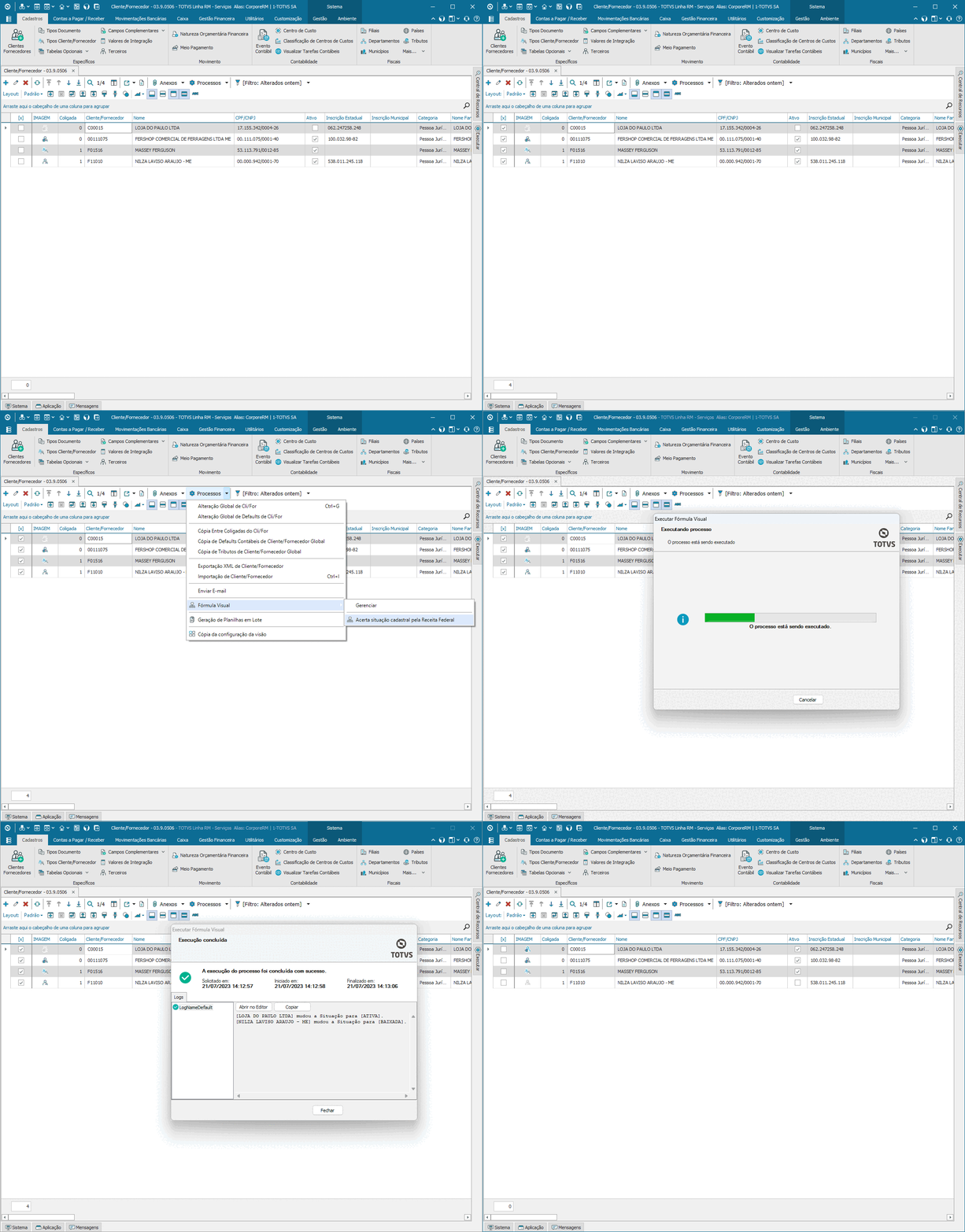
Utilizando uma Fórmula Visual como Processo (fazer download do exemplo AcertaSituacaoCadastral.TotvsWF), a verificação e atualização dos dados é feita de forma automática de acordo com os dados da Receita Federal.
Cadastrando uma Fórmula Visual como Processo
Utilize a documentação a seguir para aprender a cadastrar uma Fórmula Visual para ser disparada como um Processo dentro de uma Visão
Contratando o TAS
Uau! Esse TAS é muito maravilhoso, como eu faço para conseguir usar?É gratuito? É caro? Tem como testar antes de contratar, ou usar um volume pequeno?
Vamos por partes, o TAS é um serviço em nuvem que gera custos para a TOTVS ao ser utilizado, por isso é necessário um contrato a parte para funcionar. Porém, existem planos gratuitos e planos pagos.
Para maiores informações, sobre quantas requisições e quais serviços estão disponíveis no plano gratuito, ou quanto custa o plano e cada requisição adicional, procure no página oficial do TAS no TDN, pois por motivos comerciais, estas informações podem mudar constantemente.
Adesão
Para saber sobre os planos disponíveis e outras informações sobre o TOTVS API Services, consulte Sobre o Totvs API Services.
Chave de autenticação (Token)
Contratações do TAS após novembro/2025 não necessitam de preenchimento da Chave de autenticação (Token). O contrato do TAS estará vinculado ao License Server.
Contratações anteriores, o preenchimento é opcional. A Chave de autenticação pode ser consultada no portal manager,totvs.app.
Serviços disponíveis
Serviços com consumo de consultas conforme plano contratado.
Serviço |
|---|
| Certidão Negativa de Débitos (CND) perante Fazenda Nacional - Consulta de CNPJ |
| Certidão Negativa de Débitos (CND) perante Fazenda Nacional - Consulta de CPF |
| Certidão Negativa de Débitos (CND) perante Secretaria de Fazenda Estadual - Consulta de CNPJ |
| Certidão Negativa de Débitos (CND) perante Secretaria de Fazenda Estadual - Consulta de CPF |
| Receita Federal - Consulta de CNPJ |
| Receita Federal - Consulta de CPF |
| Receita Federal - Consulta de CPF e CNPJ |
| Receita Federal - Consulta Simples Nacional |
| Receita Federal - Consulta de NFe |
| Sintegra - Consulta ao Sistema Integrado de Informações Sobre Operações Interestaduais com Mercadorias e Serviços. |
| Suframa - Consulta Situação Fornecedor |
e-Social - Qualificação Cadastral
Devido a alterações no serviço público do e-Social, a consulta e-Social - Qualificação Cadastral foi inviabilizada. Por esse motivo a consulta foi descontinuada e a API removida do TOTVS API Services.
Serviços sem consumo de consultas (Consumo ilimitado).
Serviço |
|---|
| Correios - Pesquisa de CEP |
Serviços de SMS (contratação à parte)
Serviço |
|---|
| TOTVS - Envio de SMS |
O serviço de consulta Correios - Preço e Prazo foi descontinuado em Fevereiro/2024.
Avisos
Possibilidade de indisponibilidade
Por se tratarem de serviços públicos, estamos sujeitos a mudanças de comportamento e à disponibilidade destes serviços. Sendo assim pedimos compreensão quando houver decorrência destes.
A TOTVS continuamente buscará soluções para manter a disponibilidade destes serviços, mas nos reservamos o direito de remover, a qualquer momento, sem aviso prévio, alguns dos serviços, bem como não nos responsabilizamos por qualquer prejuízo causado pelas informações ou disponibilidade dos serviços.
Suporte ao desenvolvimento
A TOTVS não oferece suporte para o desenvolvimento ao TAS, pois seu uso é restrito aos softwares da TOTVS.

Visão Geral
Import HTML Content
Conteúdo das Ferramentas
Tarefas