
Cancelamento_de_Checklist_Mensal_OMNM0010
Objetivo: Cancelar o checklist previsto para um equipamento dentro de um período, utilizado para dedução da quantidade de checklist's previstos para não prejudicar a meta mensal de entrega. O cancelamento só poderá ocorrer se o equipamento estiver em manutenção (com ordem de serviço aberta).

Cancelamento de Checklist Mensal (Header)
Campo | Preenchimento |
Mês/Ano | Demonstra o período cadastrado para cancelamento do(s) checklist(s) |
Cancelamento de Checklist Mensal (Detalhe)
Campo | Preenchimento |
Sequência | Demonstra a sequencia de inclusão do apontamento. |
Equipamento | Demonstra o código e a descrição do modelo do equipamento. |
Justificativa | Demonstra a justificativa pelo cancelamento do checklist. |
| Numero Ordem Serviço | Demonstra o numero da ordem de serviço que estava aberta para o equipamento. |
Incluindo um novo Período para Cancelamento de Checklist:
Para efetuar a inclusão de um novo registro, clique no botão "Novo Cancelamento", será aberto o formulário para inserção do apontamento.
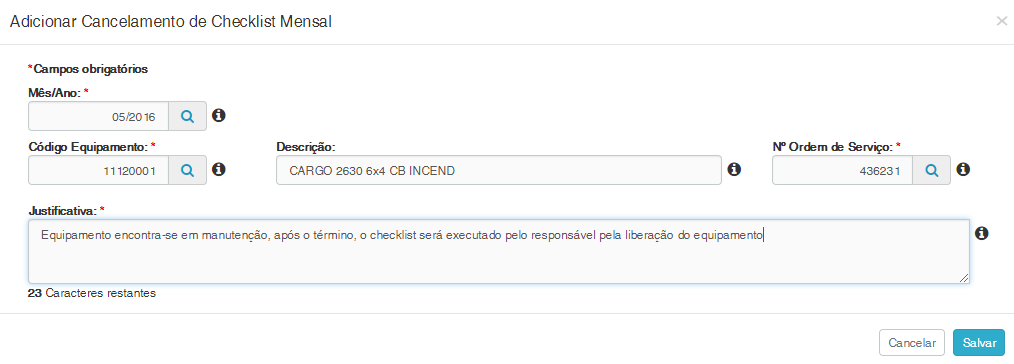
Campo | Preenchimento |
Mês/Ano | Informe o mês e ano para a inclusão do cancelamento do checklist. Clique na "lupa" para ver as opções. |
Código Equipamento | Informe o código do equipamento que teve o checklist cancelado. Clique na "lupa" para ver as opções. |
Descrição | Demonstra a descrição do modelo do equipamento selecionado. Recuperado automaticamente. |
| No. Ordem de Serviço | Informe o numero da ordem de serviço utilizada pelo equipamento na realização na manutenção, a OS não deverá estar encerrada. Clique na "lupa" para ver as opções |
| Justificativa | Informe de forma sucinta a justificativa para o cancelamento do checklist do equipamento. |
Após informar os dados para o novo registro, clique no botão "Salvar" para gravar ou em "Cancelar" para cancelar a inclusão do registro.
Adicionando Apontamento de Cancelamento de Checklist para um período já cadastrado:
Para adicionar um novo Cancelamento de Checklist para um período já cadastrado, selecione o período desejado, clique no botão "Novo Item de Cancelamento", será aberto o formulário para inclusão dos dados, após a inclusão, clique no botão "Salvar" para gravar ou em "Cancelar" para cancelar a inclusão do registro.
Alterando um apontamento de Cancelamento de Checklist:
Para alterar um Cancelamento, selecione o período desejado, selecione o apontamento que será alterado, clique no botão "Visualizar", o formulário será aberto para edição dos dados, após a alteração, clique no botão "Salvar" para gravar ou em "Cancelar" para cancelar a alteração do registro.
Excluindo o apontamento de Cancelamento de Checklist:
Para excluir um período e seus apontamentos, clique no botão "Excluir" acima do header (Mês/Ano) ou para excluir um ou mais apontamentos, selecione os apontamentos e clique no botão "Excluir" logo acima da tabela de detalhe, para confirmar a exclusão, clique em "Sim" ou em "Não" para cancelar a exclusão.
Visão Geral
Import HTML Content
Conteúdo das Ferramentas
Tarefas