
Objetivo
O cadastro de Perfis permite organizar e agrupar, de forma lógica, os dados que serão utilizados no Configurador de Tributos, tais como:
Produtos
Participantes (Fornecedor ou Cliente)
Operações
Origem x Destino
Cada perfil reúne um conjunto específico de dados, facilitando a aplicação das regras tributárias. O cadastro é realizado manualmente pelo usuário, permitindo que a empresa siga sua estratégia e necessidades específicas.
⚠️ Atenção: as informações cadastradas nos Perfis são fundamentais para que o Configurador de Tributos identifique se um cálculo será ou não realizado. Portanto, é indispensável verificar com cuidado o preenchimento e o vínculo dessas informações nas regras de cálculo.
É a partir desses dados que o sistema define e executa o cálculo tributário por meio do novo motor de cálculo, garantindo que as operações ocorram de forma correta e de acordo com os parâmetros configurados.
6.1 Perfil de Produto
No Perfil de Produto, devem ser agrupados os produtos que serão utilizados na emissão ou inclusão de documentos (sejam de entrada ou saída).
Esse agrupamento pode ser realizado, por exemplo:
Por NCM;
Por Produtos Acabados;
Por Matéria-prima;
Por Tributação.
Para agilizar a criação, na opção Facilitadores (que será apresentada neste Guia) é possível aplicar diversos filtros para inclusão automática dos produtos no perfil.
Um exemplo é o filtro por Grupo de Produtos, que facilita o processo para empresas que já utilizam esse tipo de organização.
🔹 Inclusão de Perfil de Produto
👉 Como cadastrar:
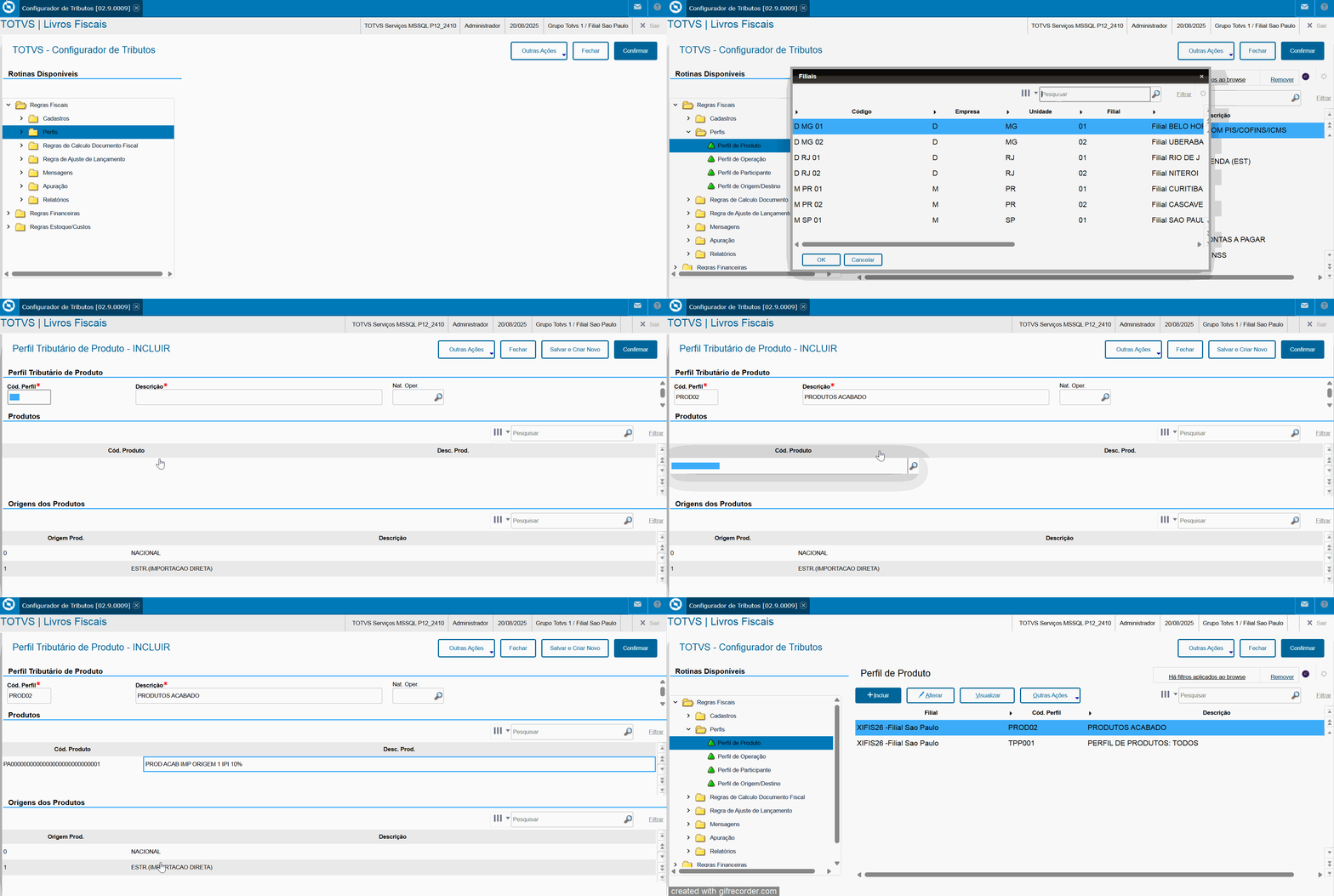
Acesse o menu Perfis > Perfil de Produto e clique em Incluir para iniciar um novo cadastro de Perfil.
Produtos
Código do Perfil: Informe um código para identificação do perfil.
Descrição: Defina uma breve descrição para facilitar a identificação, conforme sua preferência.
Natureza da Operação: Campo opcional. Caso desejado, selecione uma natureza previamente cadastrada.
Código do Produto: Informe o código do produto que fará parte do perfil.
- Descrição do Produto: Este campo será preenchido automaticamente de acordo com o produto selecionado.
💡 Dica: Utilize duplo clique do mouse ou a tecla F3 para abrir a lista de produtos disponíveis.
Origem dos Produtos
O sistema apresenta, por padrão, todas as origens existentes (0 a 8).
Caso seja necessário manter apenas a origem cadastrada no produto, selecione a(s) origem(ns) que deseja remover e pressione a tecla Delete no seu teclado.
🔹 Alteração de Perfil de Produto
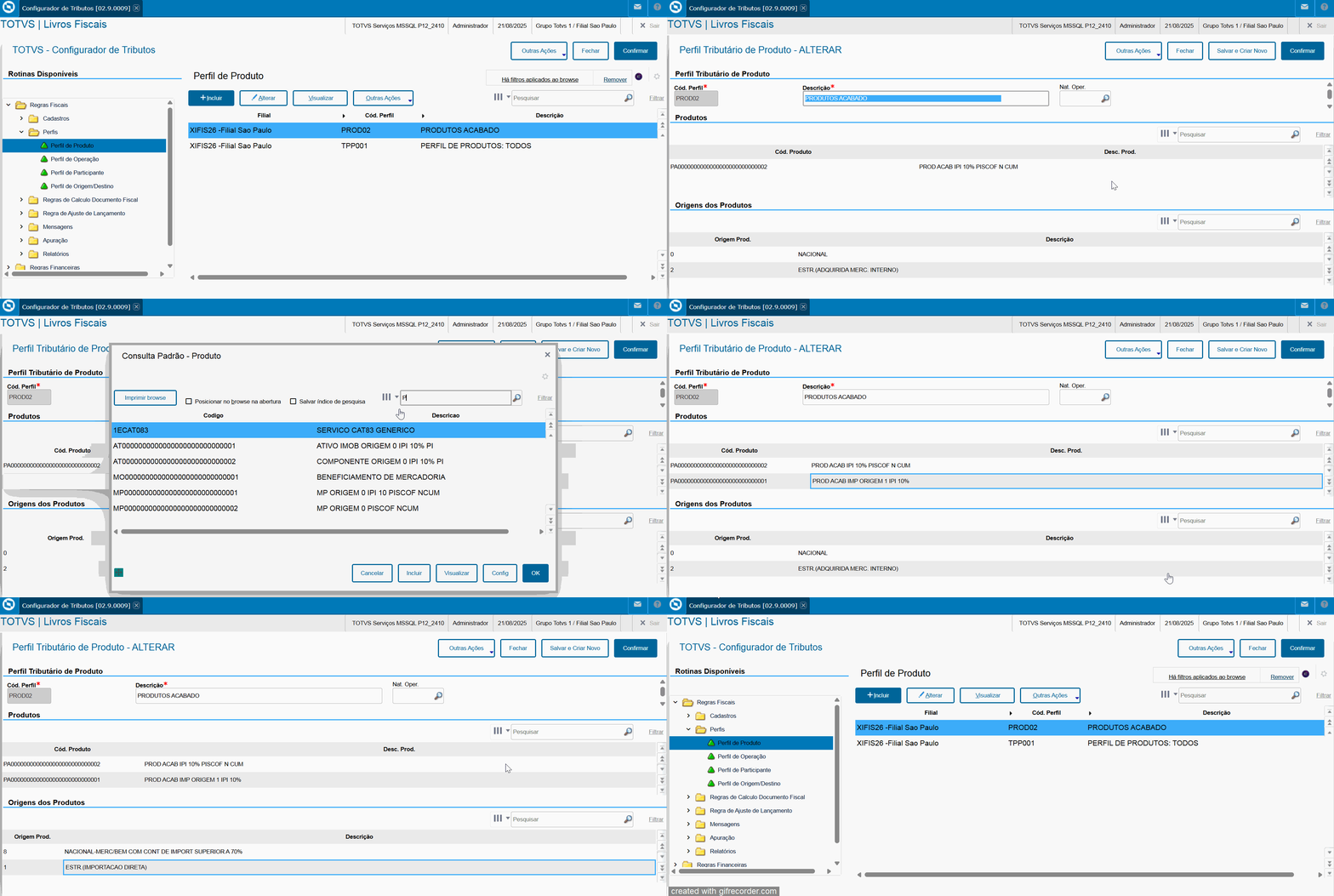
Para alterar um Perfil já cadastrado, selecione o registro desejado e clique na opção Alterar.
No modo Alteração é possível incluir e excluir produtos de um Perfil.
Também é possível alterar a Origem, incluindo ou excluindo conforme a necessidade.
⚠️ Caso o Perfil já esteja vinculado a uma Regra de Cálculo, todas as alterações realizadas (produtos e origem) terão impacto direto nos cálculos vinculados.
No exemplo demonstrado no vídeo abaixo foi incluído um novo produto, excluída a Origem 2 e incluída a Origem 1.
🔹 Visualização de Perfil de Produto
Para consultar os detalhes de um Perfil de Produto cadastrado , selecione o registro desejado e clique na opção Visualizar.
Nesse modo, os campos são exibidos apenas para leitura, não sendo possível realizar qualquer alteração nas informações apresentadas.

🔹 Exclusão de Perfil de Produto
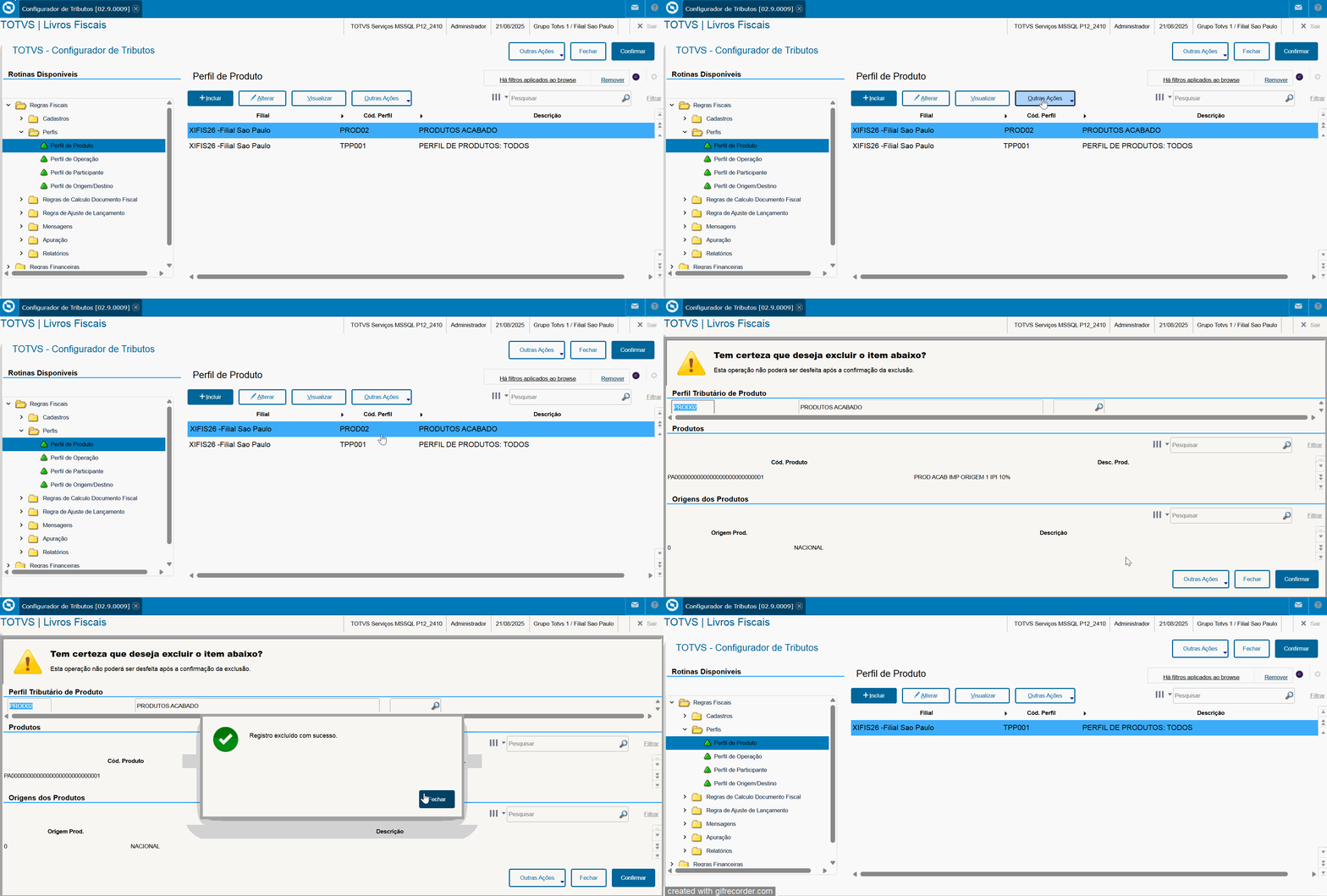
Para excluir um Perfil de Produto cadastrado, selecione o registro desejado, clique em Outras Ações e, em seguida, escolha a opção Excluir.
🔒 Importante:
A exclusão só será permitida caso o Perfil não esteja vinculado a nenhum documento fiscal. Essa restrição garante a integridade das informações fiscais e o histórico das operações registradas no sistema.
🔹 Copiar de Perfil de Produto Existente
Também é possível duplicar um Perfil de Produto já cadastrado para facilitar a criação de novos registros com informações semelhantes.
Para isso, selecione o Perfil desejado, clique em Outras Ações e escolha a opção Copiar.
O sistema irá replicar todos os dados do registro selecionado, abrindo uma nova tela para edição.
➡️ O campo Cód. Perfil deverá ser preenchido obrigatoriamente pelo usuário.
Se necessário, os demais campos também podem ser ajustados antes de salvar o novo cadastro, também é possível incluir e excluir Produtos e Origem dos Produtos.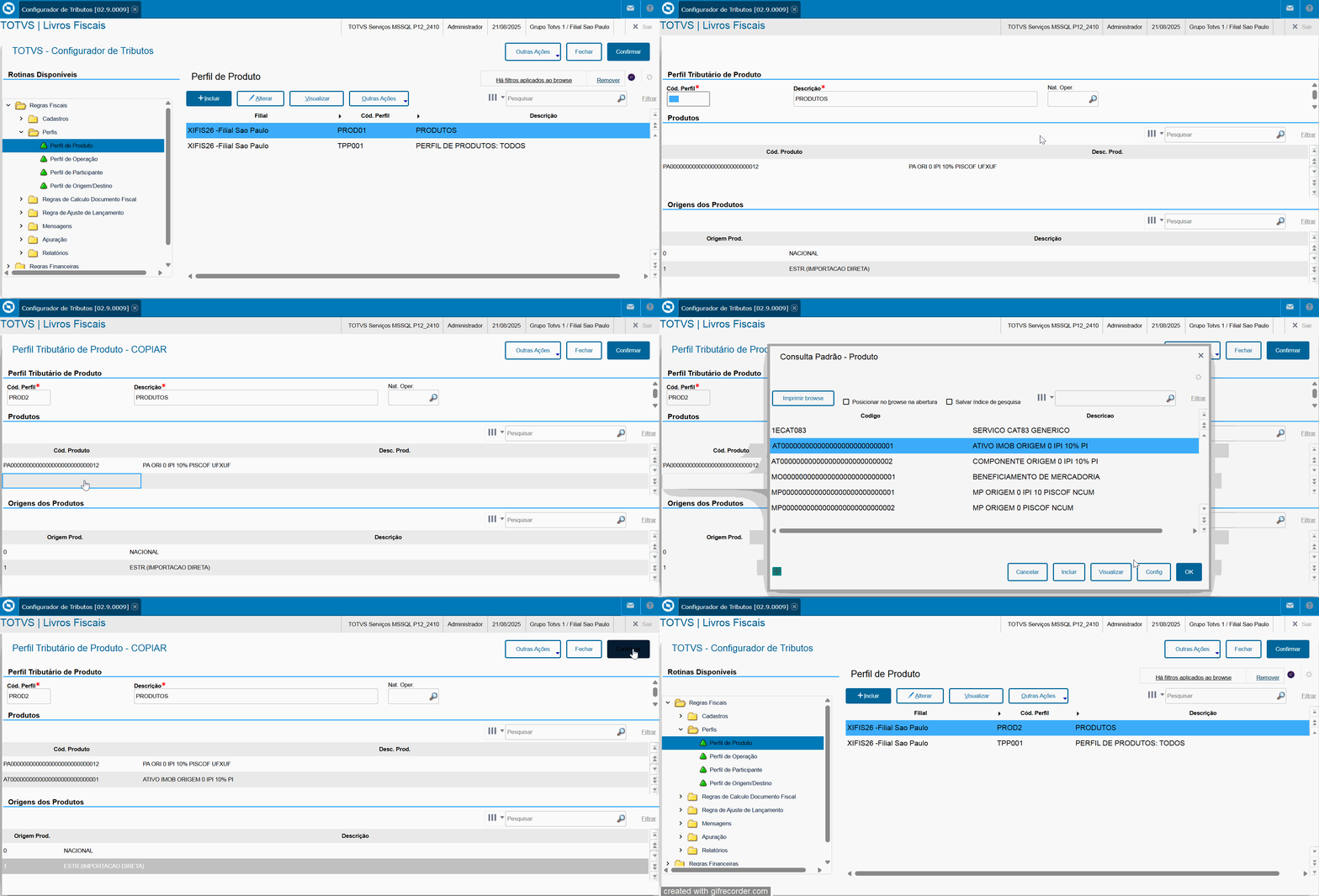
🔹 Facilitador de Perfil de Produto
Para incluir ou excluir produtos de um Perfil de forma mais rápida, existe a opção do Facilitador, que pode ser acessado pelo caminho:
Menu Outras Ações > Facilitador.
No caso de um Perfil de Produto já cadastrado, selecione o Perfil desejado, clique em Outras Ações > Facilitador.
Caso queira utilizar essa funcionalidade no momento da inclusão do Perfil, na opção Incluir, o mesmo caminho também estará disponível.
Serão demonstrados, logo abaixo, vídeos com as duas formas de utilização.
O Facilitador permite filtrar produtos de diversas maneiras, entre elas:
Código
NCM
Tipo de Produto
Grupo de Produtos
Esses filtros tornam a inclusão e exclusão de informações no Perfil mais ágil e prática.
Exemplo 1
Excluindo produto de um Perfil já existente
Neste exemplo será demonstrado como excluir um produto de um Perfil já cadastrado utilizando a funcionalidade do Facilitador.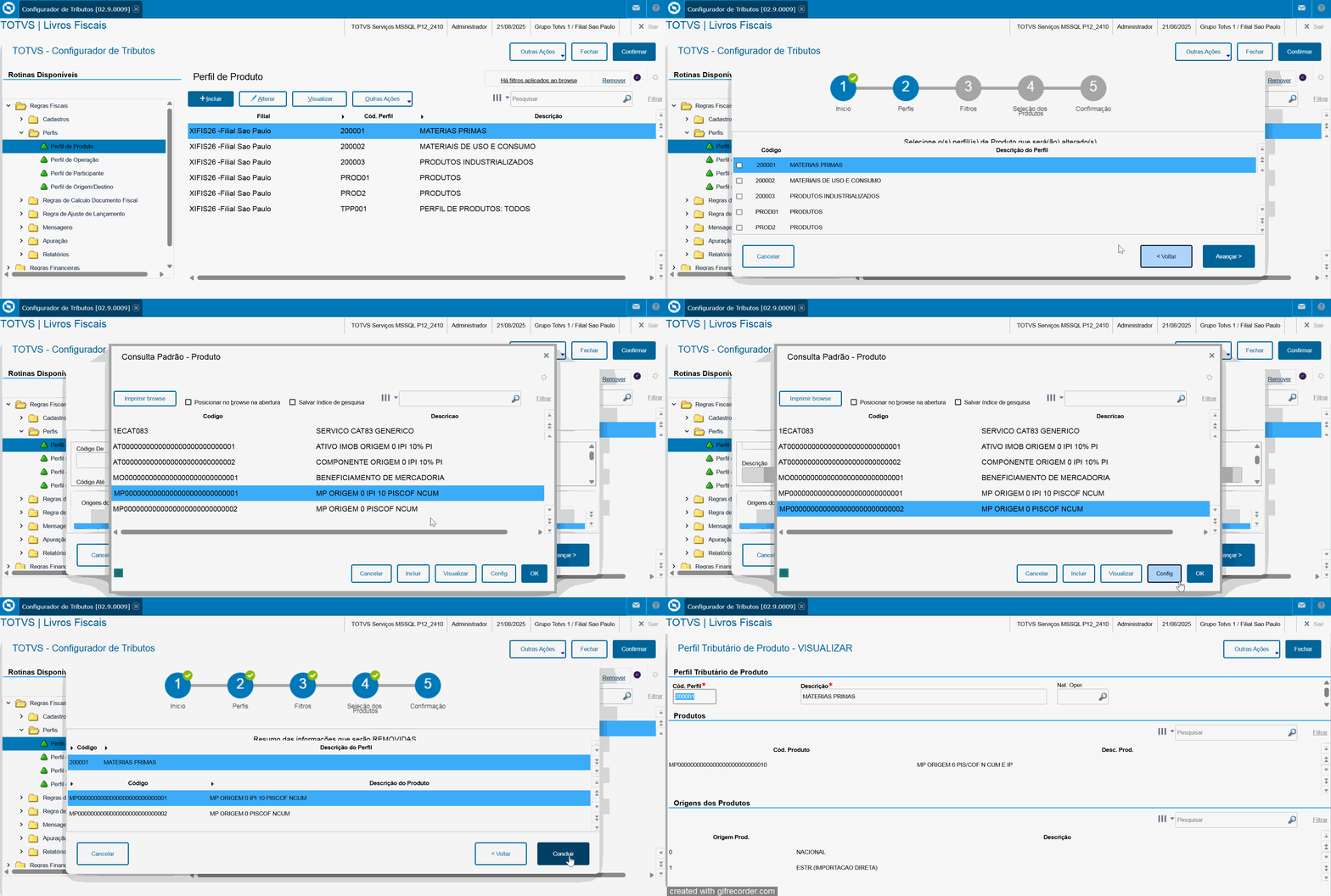
Exemplo 2
Incluindo produto a um novo Perfil de Produto
Neste exemplo será demonstrado como incluir produtos em um novo Perfil utilizando a funcionalidade do Facilitador.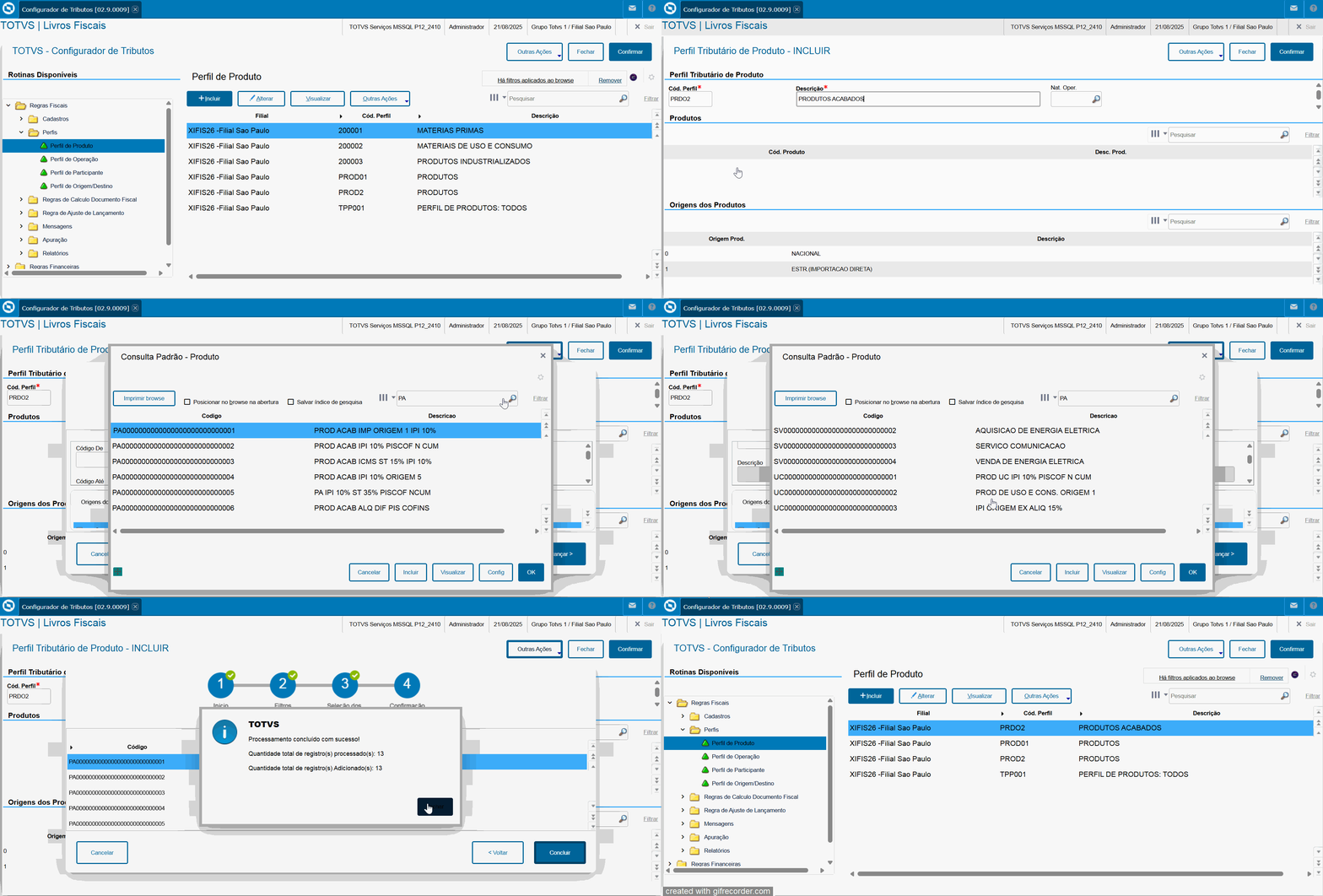
6.2 Perfil de Operação
No Perfil de Operação deve ser informado:
CFOPs
Tipo de Operação
Código de Serviços (no caso de operações com serviços)
A aba Tipo de Operação não é obrigatória, mas facilita a organização das operações realizadas no sistema, evitando cálculos duplicados.
No cadastro do Perfil de Operação também está disponível o Facilitador, que agiliza a inclusão e exclusão de informações do Perfil.
O sistema traz uma carga inicial, separada por Tipo de Movimento e Tipo de Operação.
O usuário pode utilizar essa configuração conforme está disponível e, se necessário, alterar o cadastro de acordo com as suas necessidades.
🔹 Inclusão de Perfil de Operação
👉 Como cadastrar:
Acesse o menu Perfis > Perfil de Operação e clique em Incluir para iniciar um novo cadastro de Perfil. 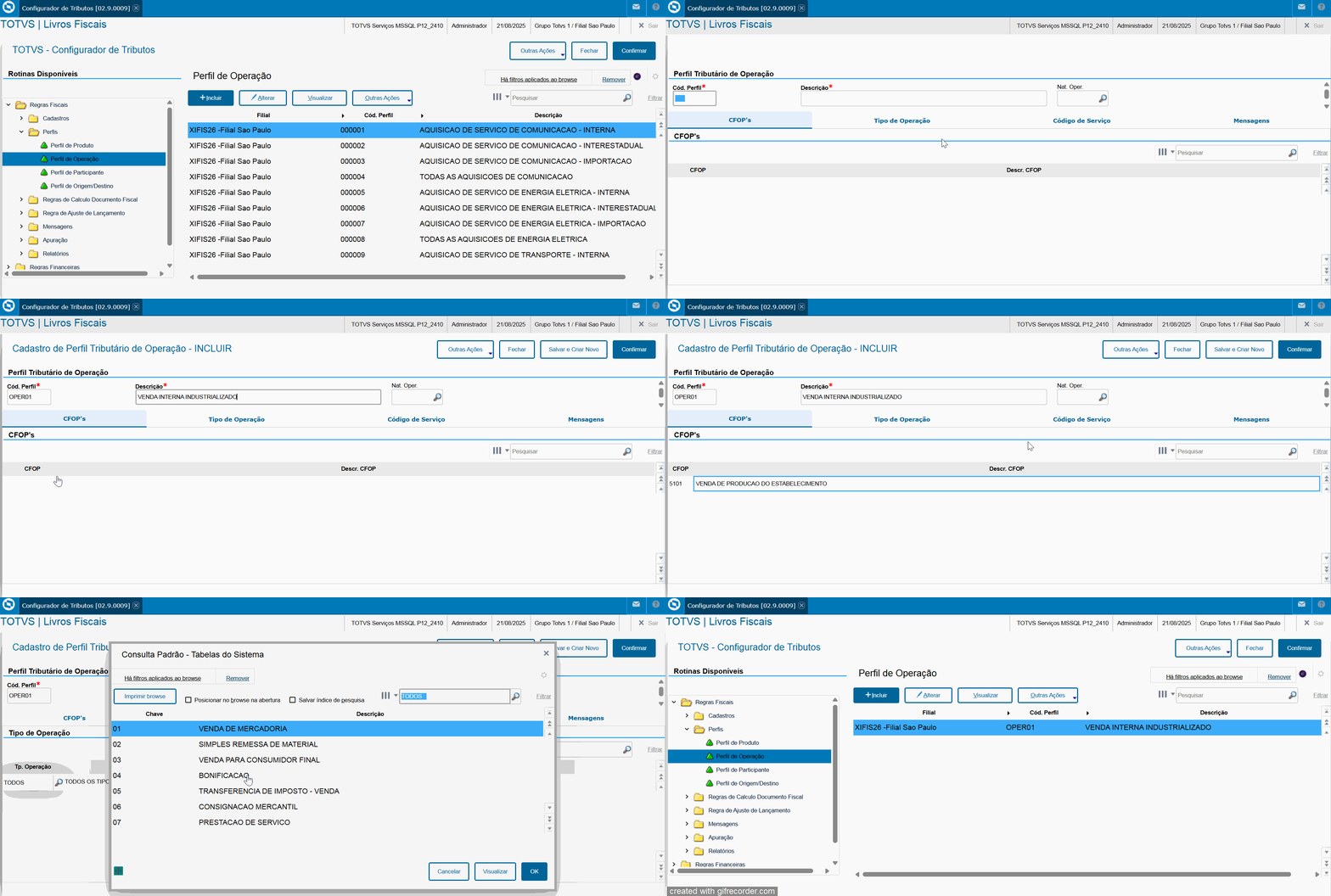
Cód. Perfil: Informe um código para identificação do perfil.
Descrição: Defina uma breve descrição para facilitar a identificação, conforme sua preferência.
Aba CFOP
- CFOP: Informar o CFOP que será utilizado na operação.
- Descr. CFOP: Preenchido automaticamente de acordo com o CFOP informado ou selecionado.
Aba Tipo de Operação
Tp. Operação: Informar o Tipo de Operação previamente cadastrado no sistema.
Descrição: Preenchido automaticamente de acordo com o Tipo de Operação selecionado.
Observação: O sistema traz preenchido com o Tipo de Operação TODOS, mas pode ser alterado caso seja utilizado um Tipo de Operação específico. Lembrando que este Tipo de Operação deverá ser informado no momento da inclusão do Documento Fiscal.
Aba Código de Serviço
Cod. Serv. ISS: Informar o Código de Serviço previamente cadastrado no sistema.
Descrição: Preenchido automaticamente de acordo com o Código de Serviço informado.
💡 Dica: Utilize duplo clique do mouse ou a tecla F3 para abrir a lista de CFOP's, Tipo de Operação e Código de Serviços disponíveis.
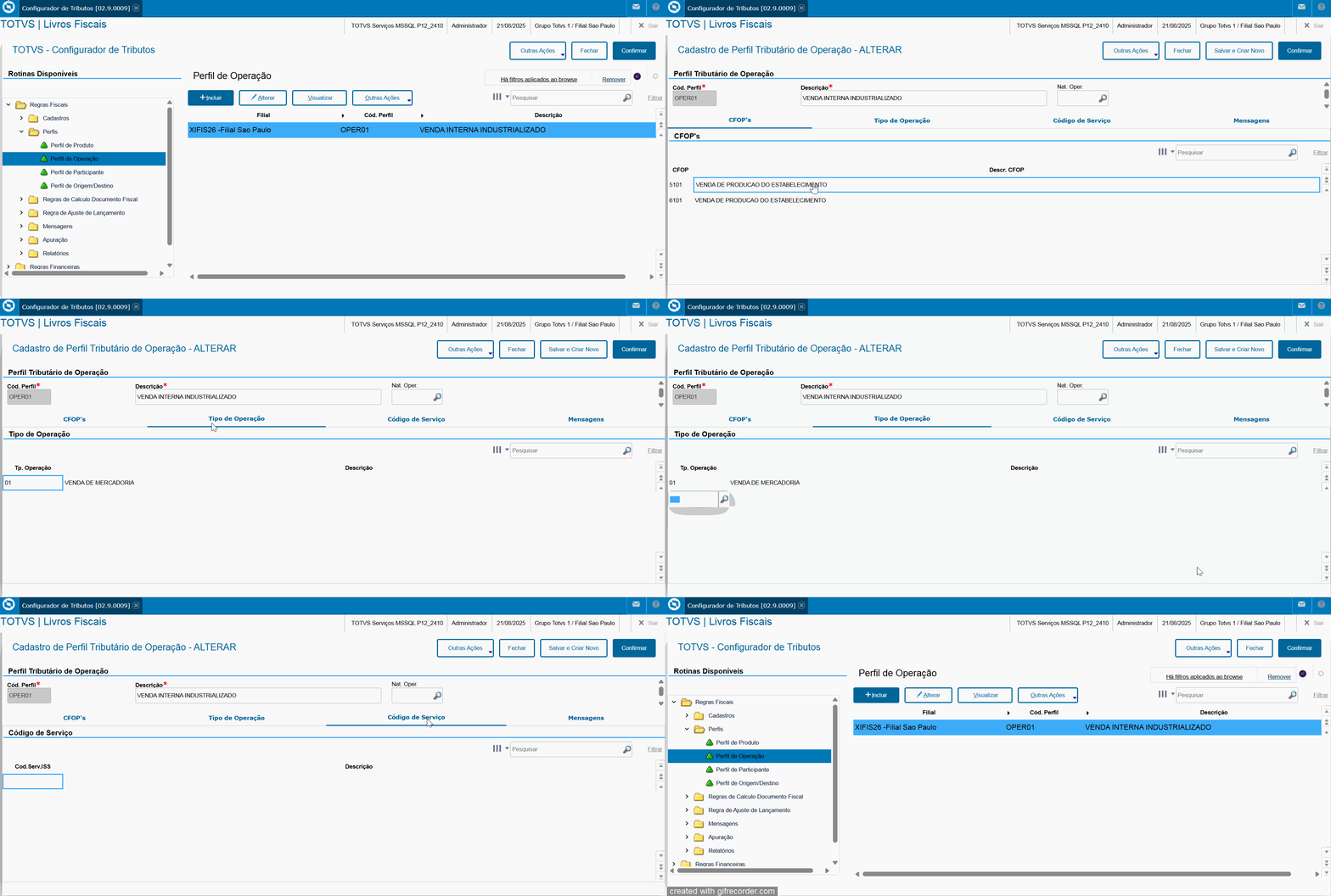
🔹 Alteração de Perfil de Operação
Para alterar um Perfil já cadastrado, selecione o registro desejado e clique na opção Alterar.
No modo Alteração é possível incluir e excluir CFOP's, Tipo de Operaçao e Código de Serviço.
⚠️ Caso o Perfil já esteja vinculado a uma Regra de Cálculo, todas as alterações realizadas terão impacto direto nos cálculos vinculados.
🔹 Visualização de Perfil de Operação
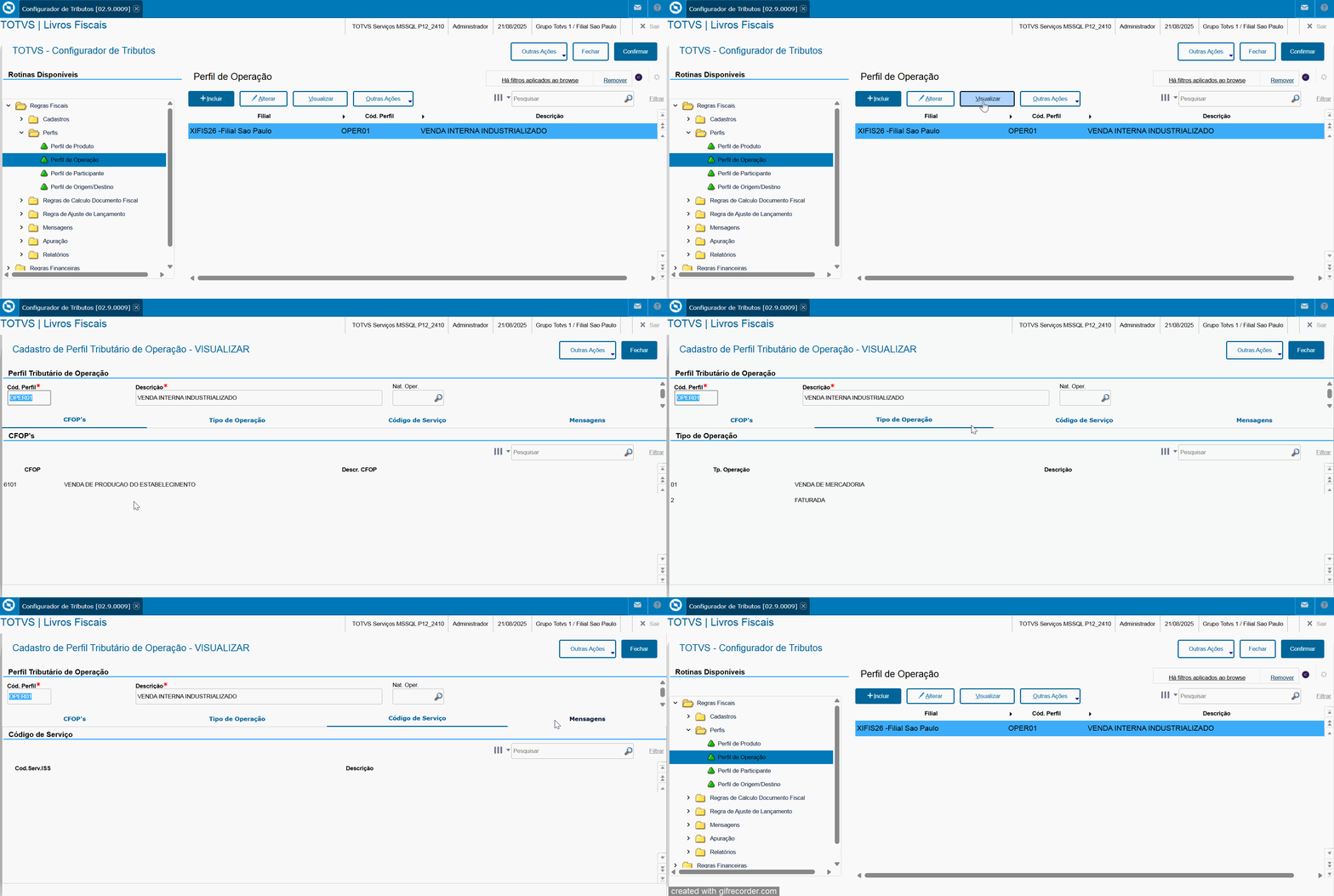
Para consultar os detalhes de um Perfil de Operação cadastrado , selecione o registro desejado e clique na opção Visualizar.
Nesse modo, os campos são exibidos apenas para leitura, não sendo possível realizar qualquer alteração nas informações apresentadas.
🔹 Exclusão de Perfil de Operação
Para excluir um Perfil de Operação cadastrado, selecione o registro desejado, clique em Outras Ações e, em seguida, escolha a opção Excluir.
🔒 Importante:
A exclusão só será permitida caso o Perfil não esteja vinculado a nenhum documento fiscal. Essa restrição garante a integridade das informações fiscais e o histórico das operações registradas no sistema.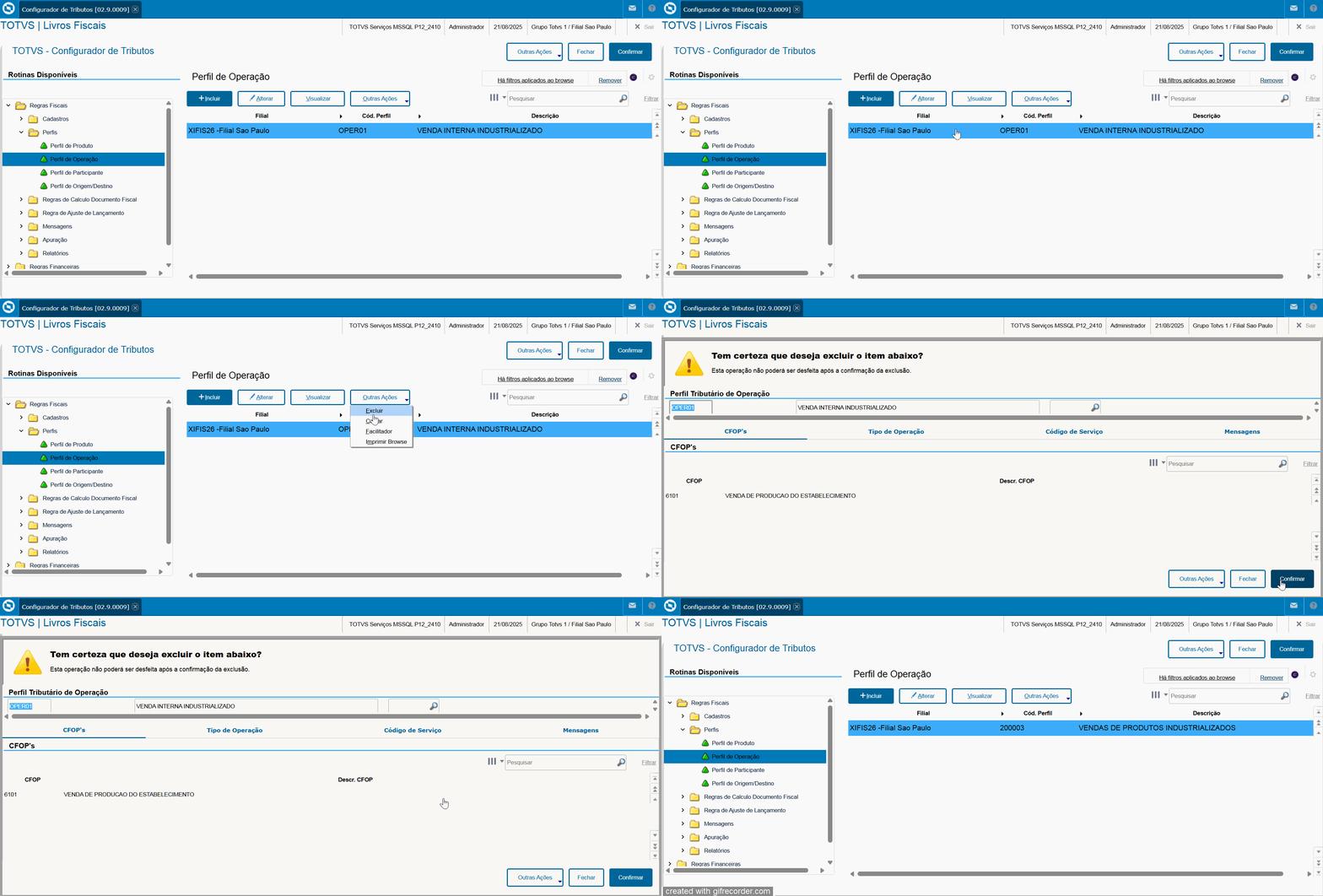
🔹 Copiar de Perfil de Operação Existente
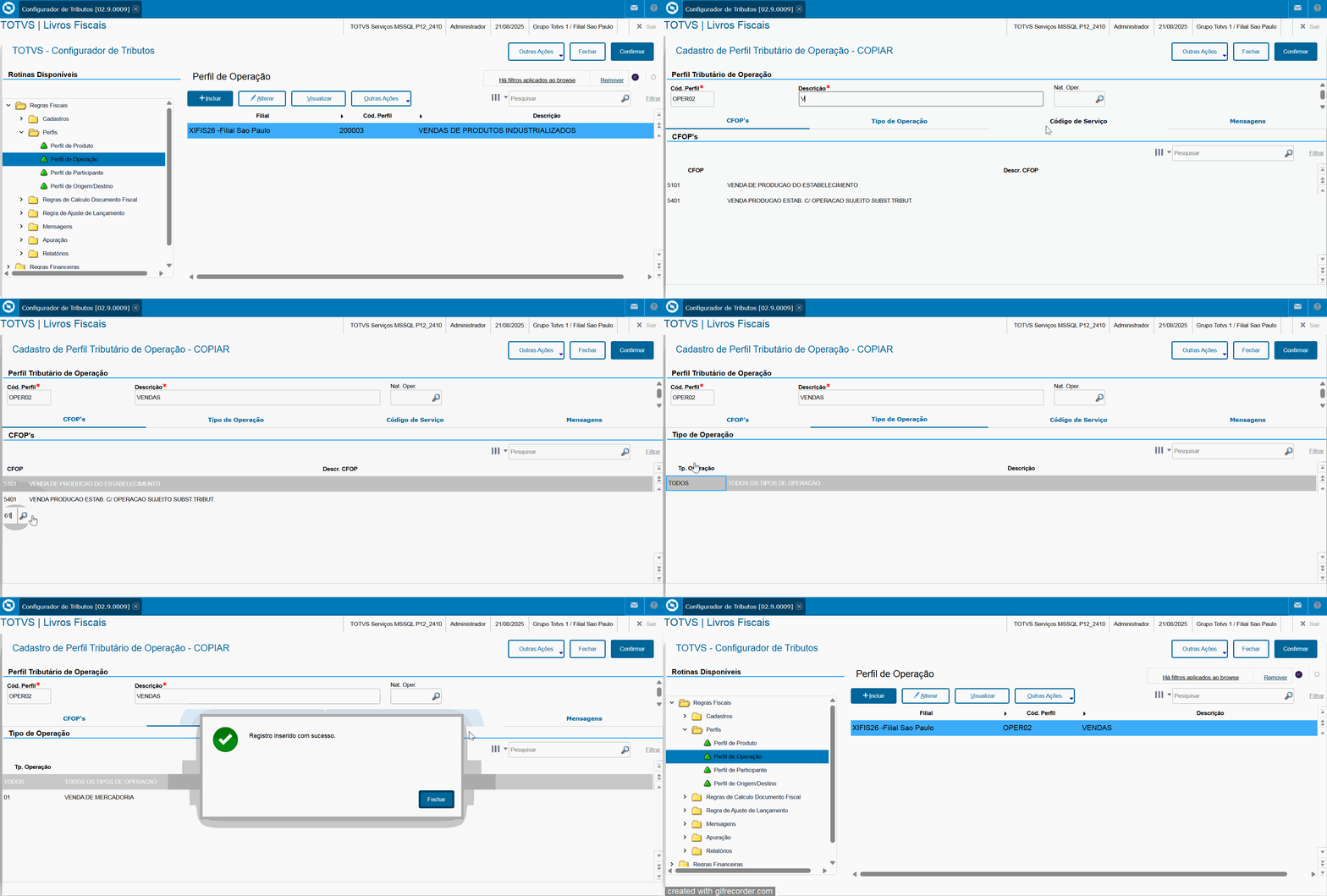
Também é possível duplicar um Perfil de Operação já cadastrado para facilitar a criação de novos registros com informações semelhantes.
Para isso, selecione o tributo desejado, clique em Outras Ações e escolha a opção Copiar.
O sistema irá replicar todos os dados do registro selecionado, abrindo uma nova tela para edição.
➡️ O campo Cód. Perfil deverá ser preenchido obrigatoriamente pelo usuário.
Se necessário, os demais campos também podem ser ajustados antes de salvar o novo cadastro, também é possível incluir e excluir os dados das abas CFOP's , Tipo de Operação e Código de Serviço
Para incluir ou excluir informações de um Perfil de forma mais rápida, existe a opção do Facilitador, que pode ser acessado pelo caminho:
Menu Outras Ações > Facilitador.
No caso de um Perfil de Operação já cadastrado, selecione o Perfil desejado, clique em Outras Ações > Facilitador.
Caso queira utilizar essa funcionalidade no momento da inclusão do Perfil, na opção Incluir, o mesmo caminho também estará disponível.
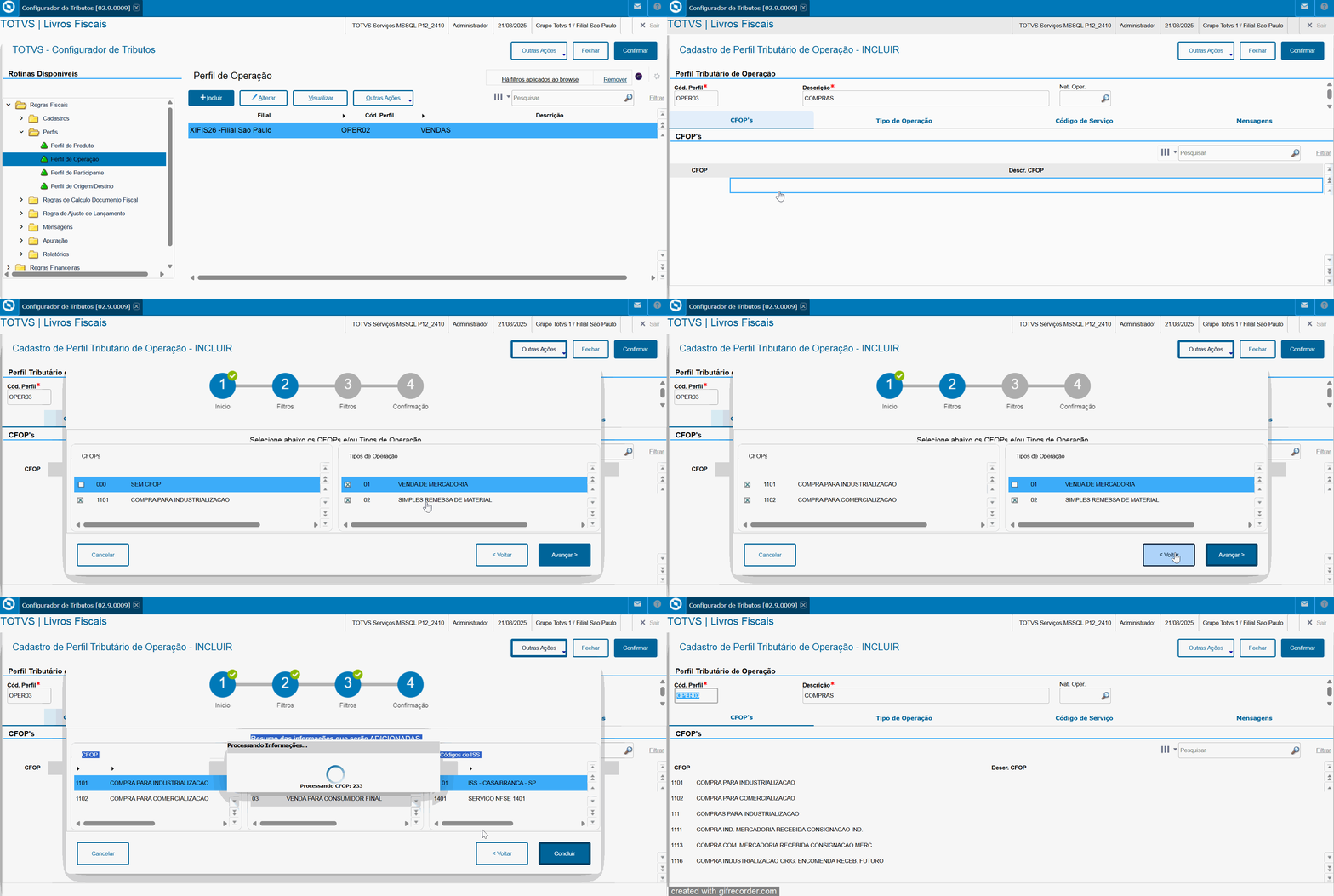
Serão demonstrados, logo abaixo, vídeos com as duas formas de utilização.
Exemplo 1
Excluindo um CFOP de um Perfil já existente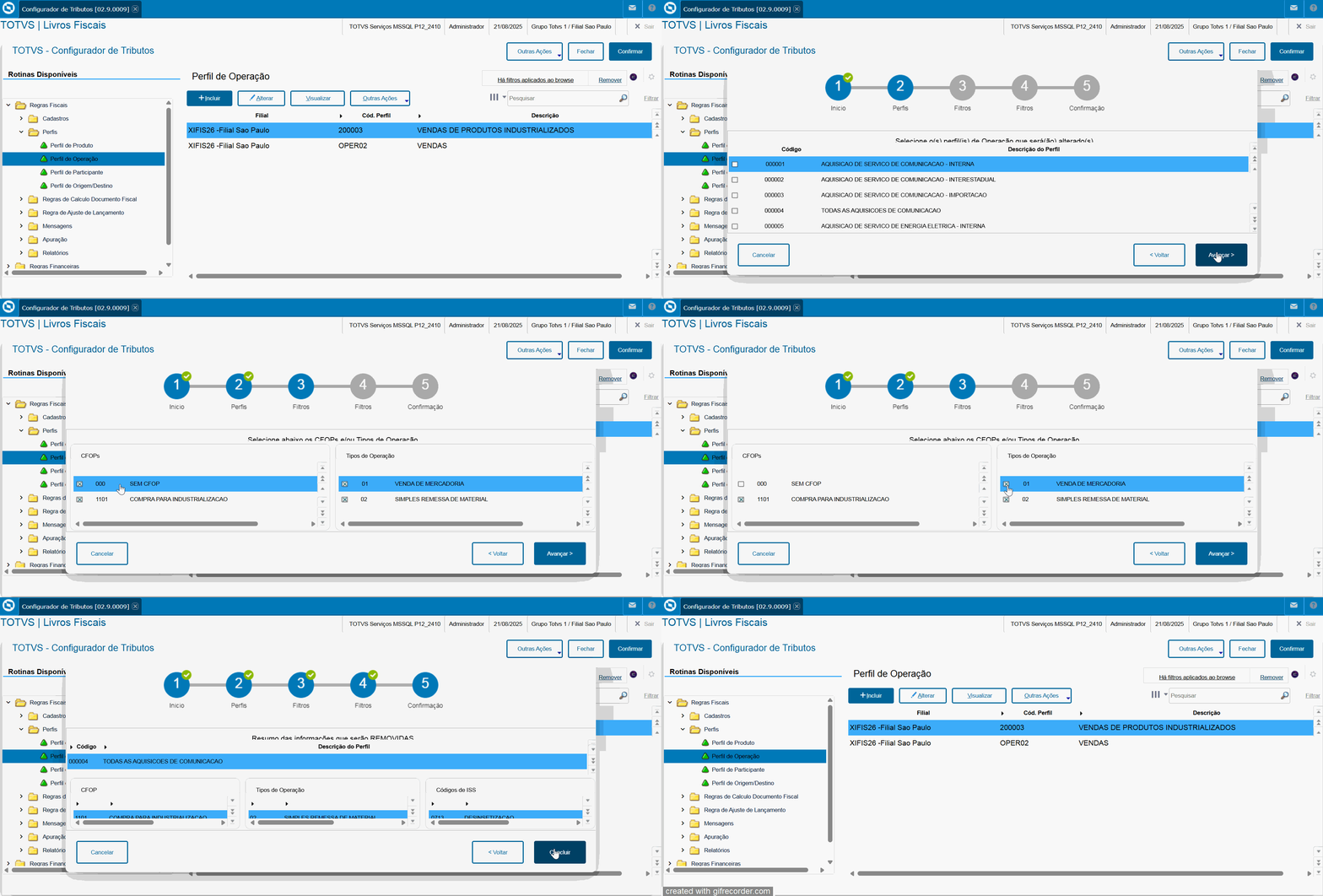
Exemplo 2
Incluindo CFOP a um novo Perfil de Operação
Neste exemplo será demonstrado como incluir informações em um novo Perfil utilizando a funcionalidade do Facilitador.
6.3 Perfil de Participantes
No cadastro de Perfil de Participantes são definidos os Clientes e Fornecedores que farão parte da operação.
Esse agrupamento pode ser realizado, por exemplo:
Por Clientes;
Por Fornecedores;
Por Clientes ou Fornecedores Internos;
Por Clientes ou Fornecedores Interestaduais;
Por Alíquota Interestadual.
🔹 Inclusão de Perfil de Participantes
👉 Como cadastrar:
Acesse o menu Perfis > Perfil de Participantes e clique em Incluir para iniciar um novo cadastro de Perfil.
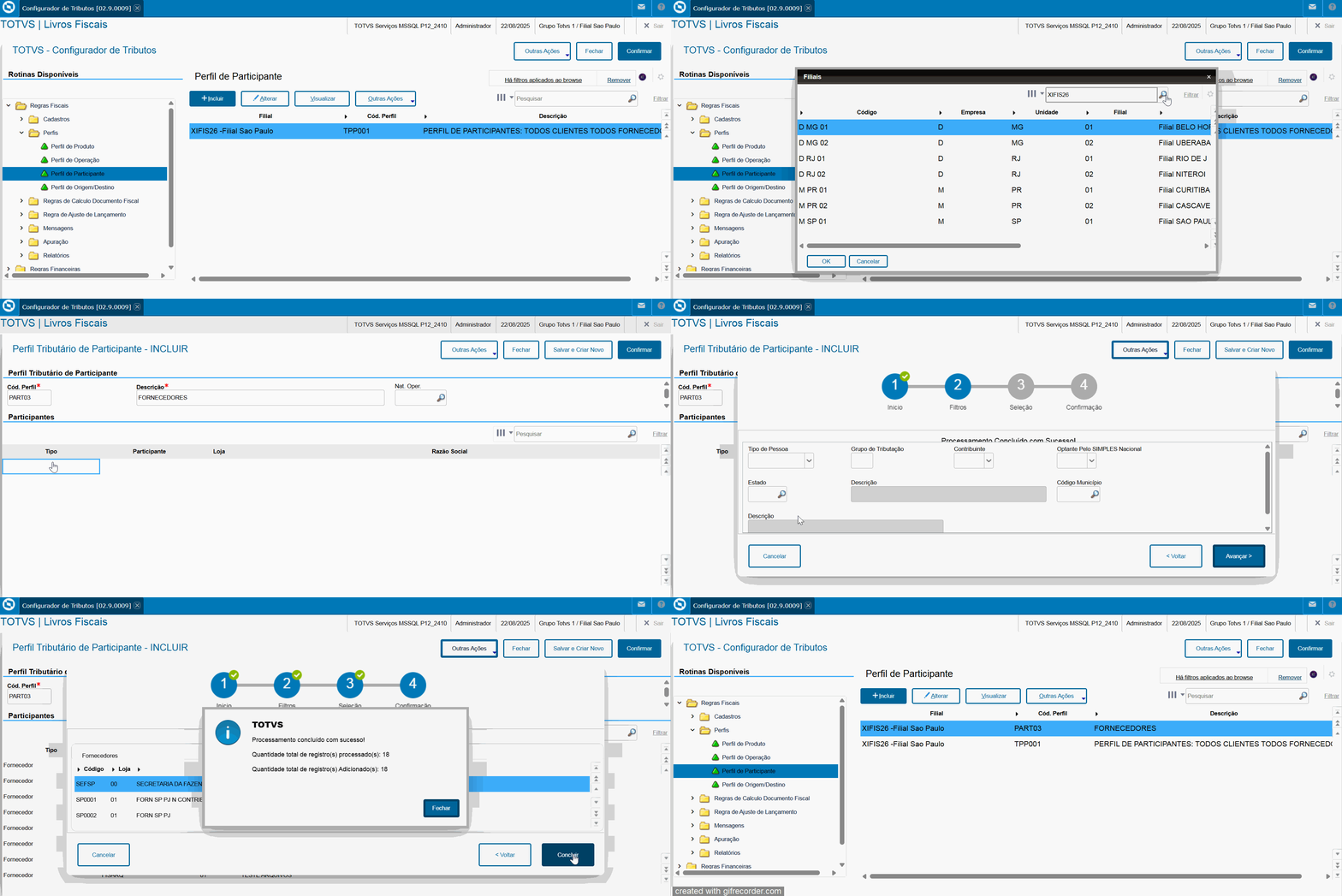
Cód. Perfil: Informe um código para identificação do perfil.
Descrição: Defina uma breve descrição para facilitar a identificação, conforme sua preferência.
Tipo: Combobox com duas opções:
Fornecedor
Cliente
Selecione o tipo de participante pertinente ao cadastro do perfil.
Participante: Informe o código do participante previamente cadastrado no sistema.
Loja: Preenchido automaticamente de acordo com o participante informado.
Razão Social: Preenchido automaticamente de acordo com o participante informado.
💡 Dica: Utilize duplo clique do mouse ou a tecla F3 para abrir a lista de participantes disponíveis.
🔹 Alteração de Perfil de Participantes
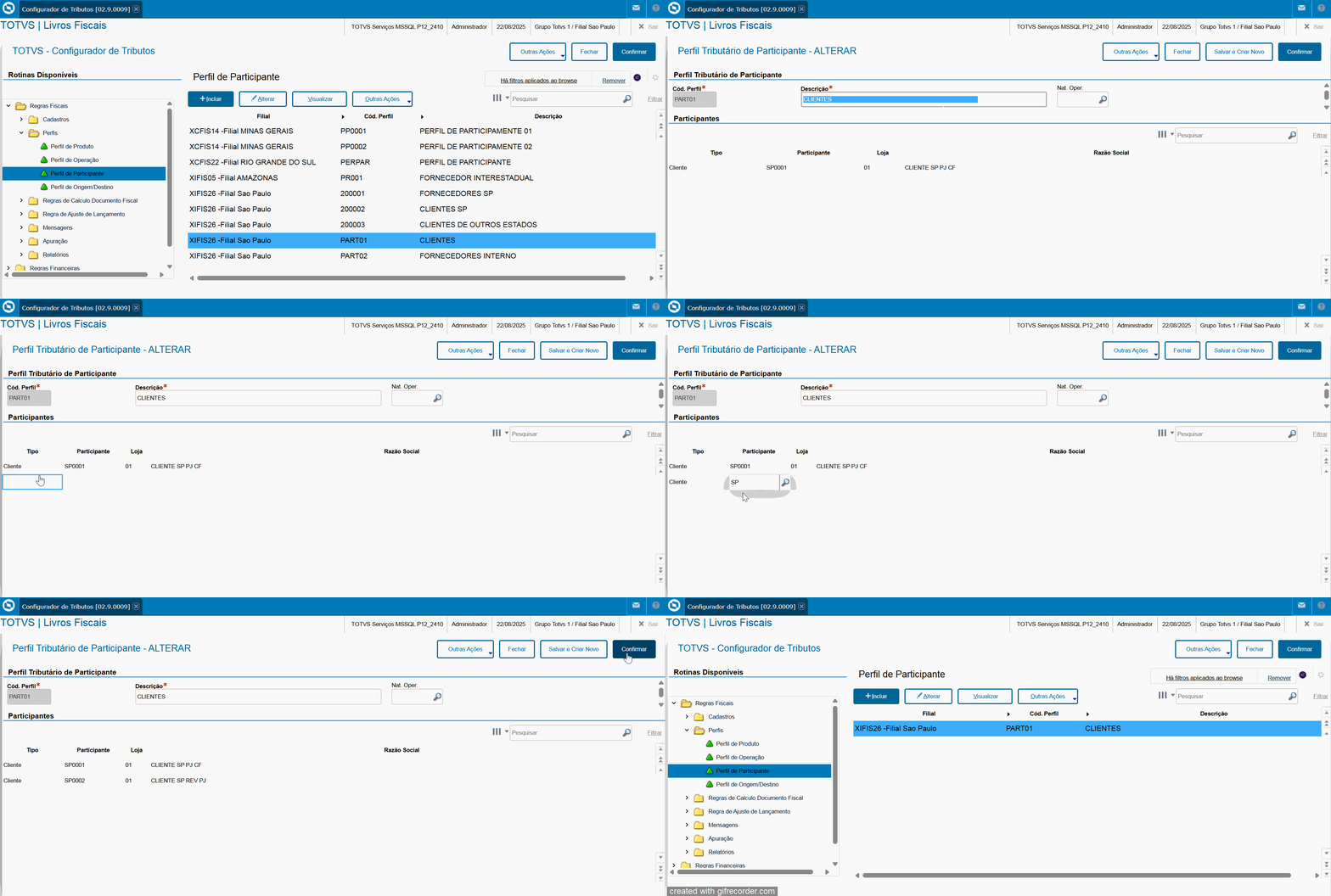
Para alterar um Perfil já cadastrado, selecione o registro desejado e clique na opção Alterar.
No modo Alteração é possível incluir e excluir Fornecedores e Clientes de um perfil.
⚠️ Caso o Perfil já esteja vinculado a uma Regra de Cálculo, todas as alterações realizadas terão impacto direto nos cálculos vinculados.
🔹 Visualização de Perfil de Participantes
Para consultar os detalhes de um Perfil de Participantes cadastrado , selecione o registro desejado e clique na opção Visualizar.
Nesse modo, os campos são exibidos apenas para leitura, não sendo possível realizar qualquer alteração nas informações apresentadas.

Para excluir um Participante cadastrado, selecione o registro desejado, clique em Outras Ações e, em seguida, escolha a opção Excluir.
🔒 Importante:
A exclusão só será permitida caso o Participante cadastrado no Perfil não esteja vinculado a nenhum documento fiscal. Essa restrição garante a integridade das informações fiscais e o histórico das operações registradas no sistema.

🔹 Copiar de Perfil de Participante Existente
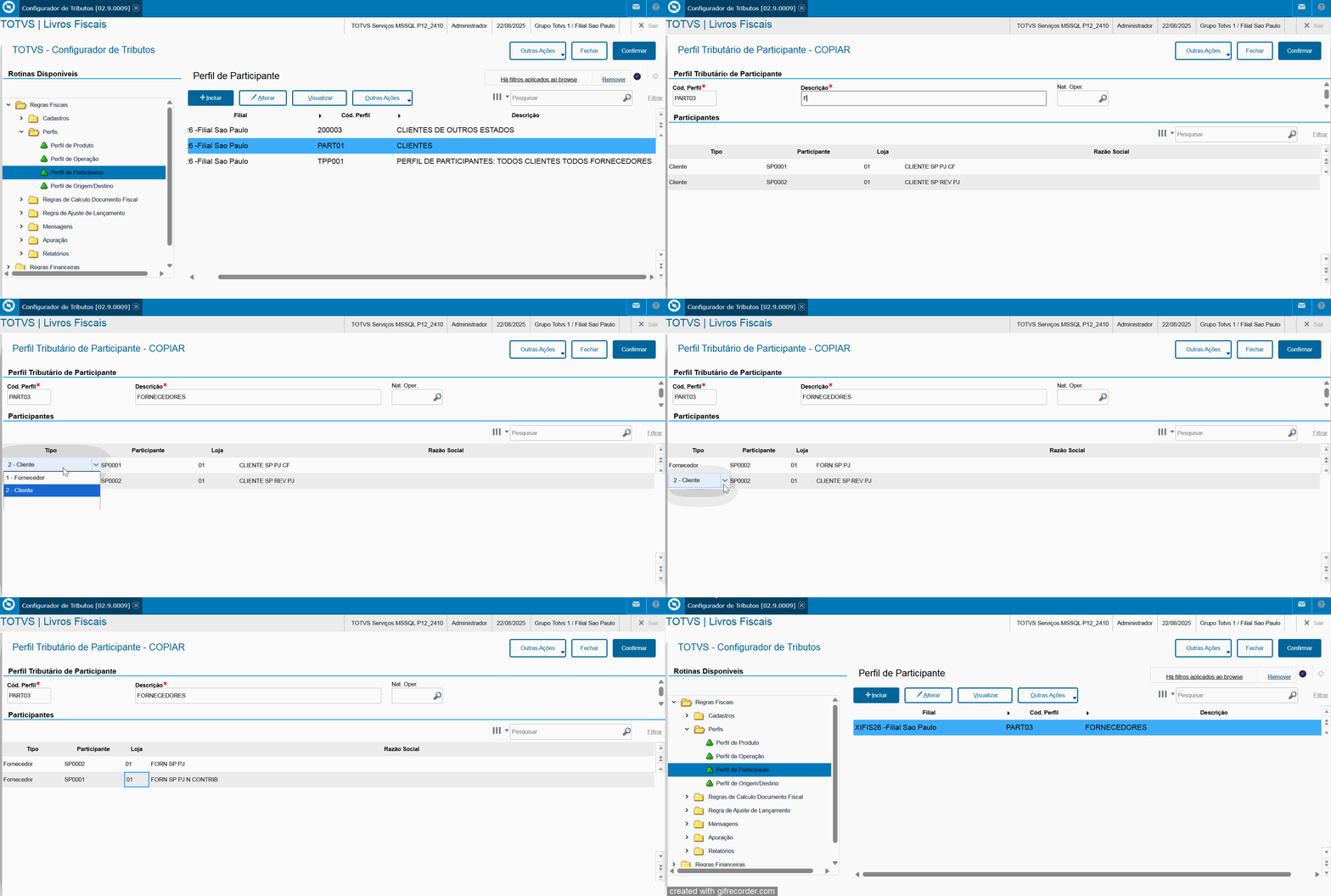
Também é possível duplicar um Perfil de Pariticipante já cadastrado para facilitar a criação de novos registros com informações semelhantes.
Para isso, selecione o Perfil desejado, clique em Outras Ações e escolha a opção Copiar.
O sistema irá replicar todos os dados do registro selecionado, abrindo uma nova tela para edição.
➡️ O campo Cód. Perfil deverá ser preenchido obrigatoriamente pelo usuário.
Se necessário, os demais campos também podem ser ajustados antes de salvar o novo cadastro, também é possível incluir e excluir participantes.
Para incluir ou excluir Fornecedor ou Cliente de um Perfil de forma mais rápida, existe a opção do Facilitador, que pode ser acessado pelo caminho:
Menu Outras Ações > Facilitador.
No caso de um Perfil de Participantes já cadastrado, selecione o Perfil desejado, clique em Outras Ações > Facilitador.
Caso queira utilizar essa funcionalidade no momento da inclusão do Perfil, na opção Incluir, o mesmo caminho também estará disponível.
No Perfil de Participantes, existem dois facilitadores disponíveis: um para Clientes e outro para Fornecedores, permitindo uma configuração mais rápida e organizada do cadastro.
Serão demonstrados, logo abaixo, vídeos com as duas formas de utilização.
Exemplo 1
Excluindo Participante de um Perfil já existente
Neste exemplo será demonstrado como excluir uma UF de um Perfil já cadastrado utilizando a funcionalidade do Facilitador.
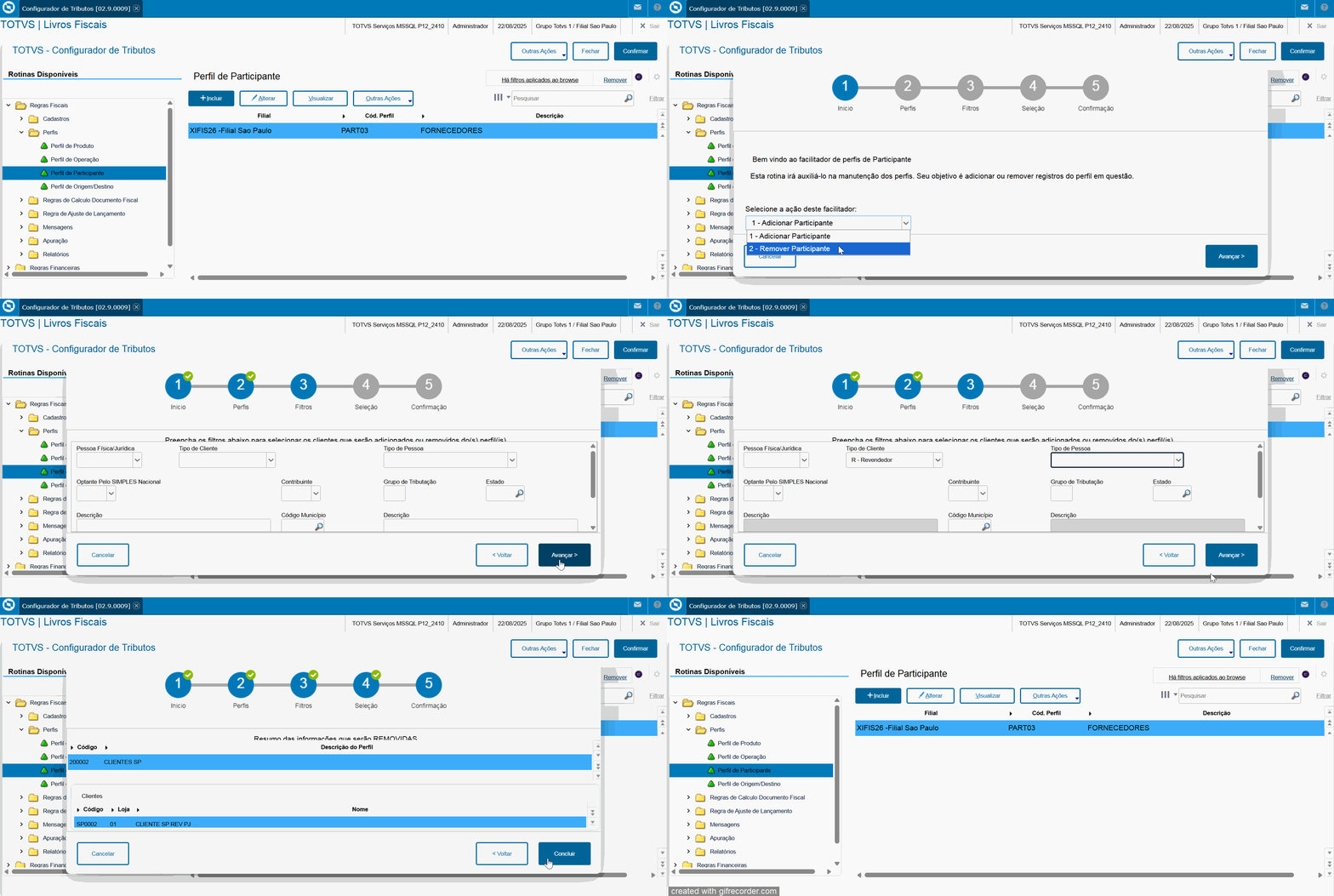
Exemplo 2
Incluindo participante a um novo Perfil de Participantes
Neste exemplo será demonstrado como incluir participantes em um novo Perfil utilizando a funcionalidade do Facilitador.
6.4 Perfil de Origem e Destino
Neste perfil são definidas as UFs de Origem e Destino que estarão envolvidas no cálculo.
O sistema traz uma carga inicial, baseada por algumas possíveis operações.
O usuário pode utilizar essa configuração conforme está disponível e, se necessário, alterar o cadastro de acordo com as suas necessidades.
🔹 Inclusão de Perfil de Origem e Destino
👉 Como cadastrar:
Acesse o menu Perfis > Perfil de Origem e Destino e clique em Incluir para iniciar um novo cadastro de Perfil.
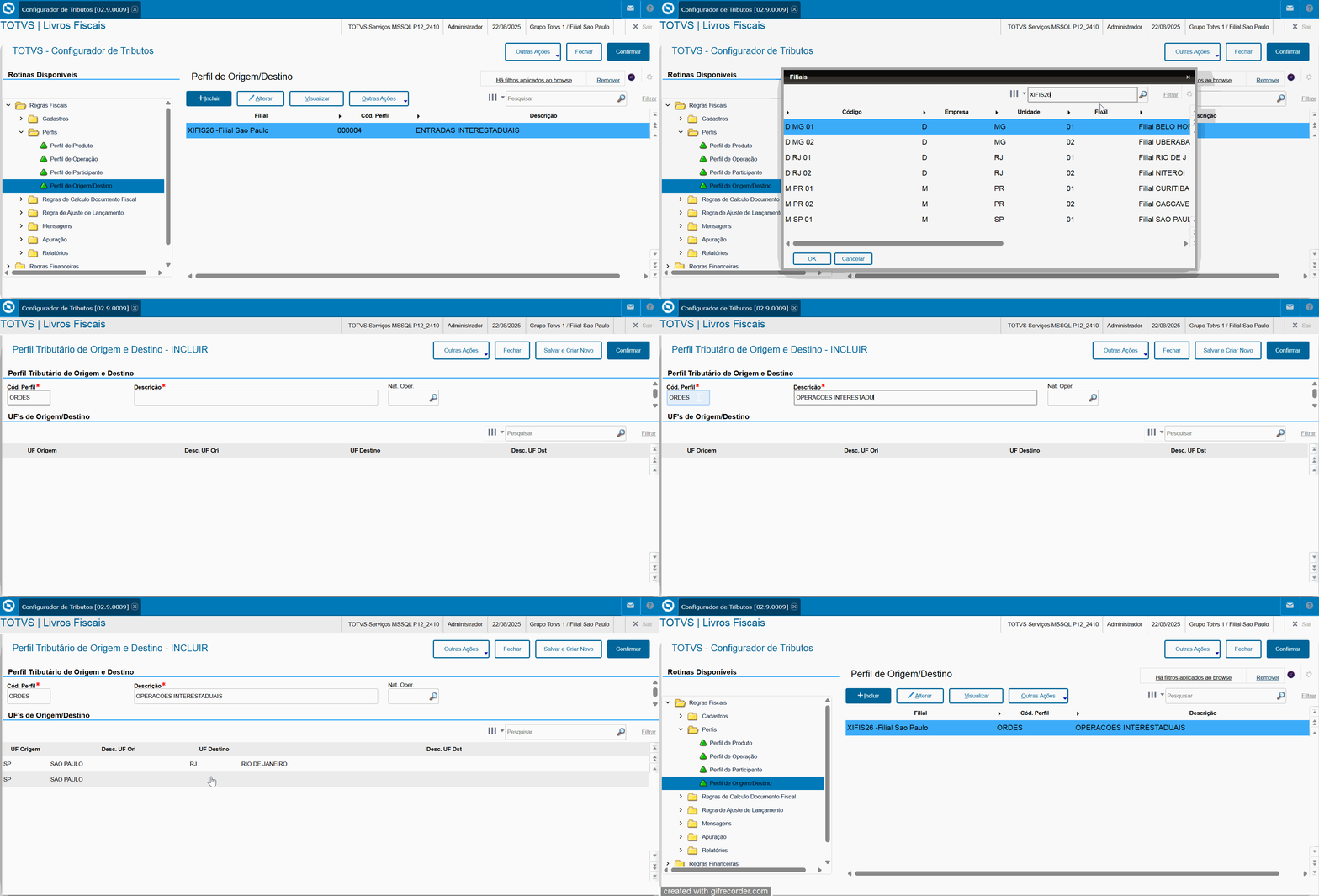
Código do Perfil: Informe um código para identificação do perfil.
Descrição: Defina uma breve descrição para facilitar a identificação, conforme sua preferência.
- UF Origem: Selecione a UF de Origem da Operação
- Desc. UF Ori: Preenchida automaticamente de acordo com a UF escolhida
- UF Destino: Selecione a UF de destino
- Desc. UF Dst: Preenchido automaticamente de acordo com a UF escolhida
💡 Dica: Utilize duplo clique do mouse ou a tecla F3 para abrir a lista de UF's disponíveis.
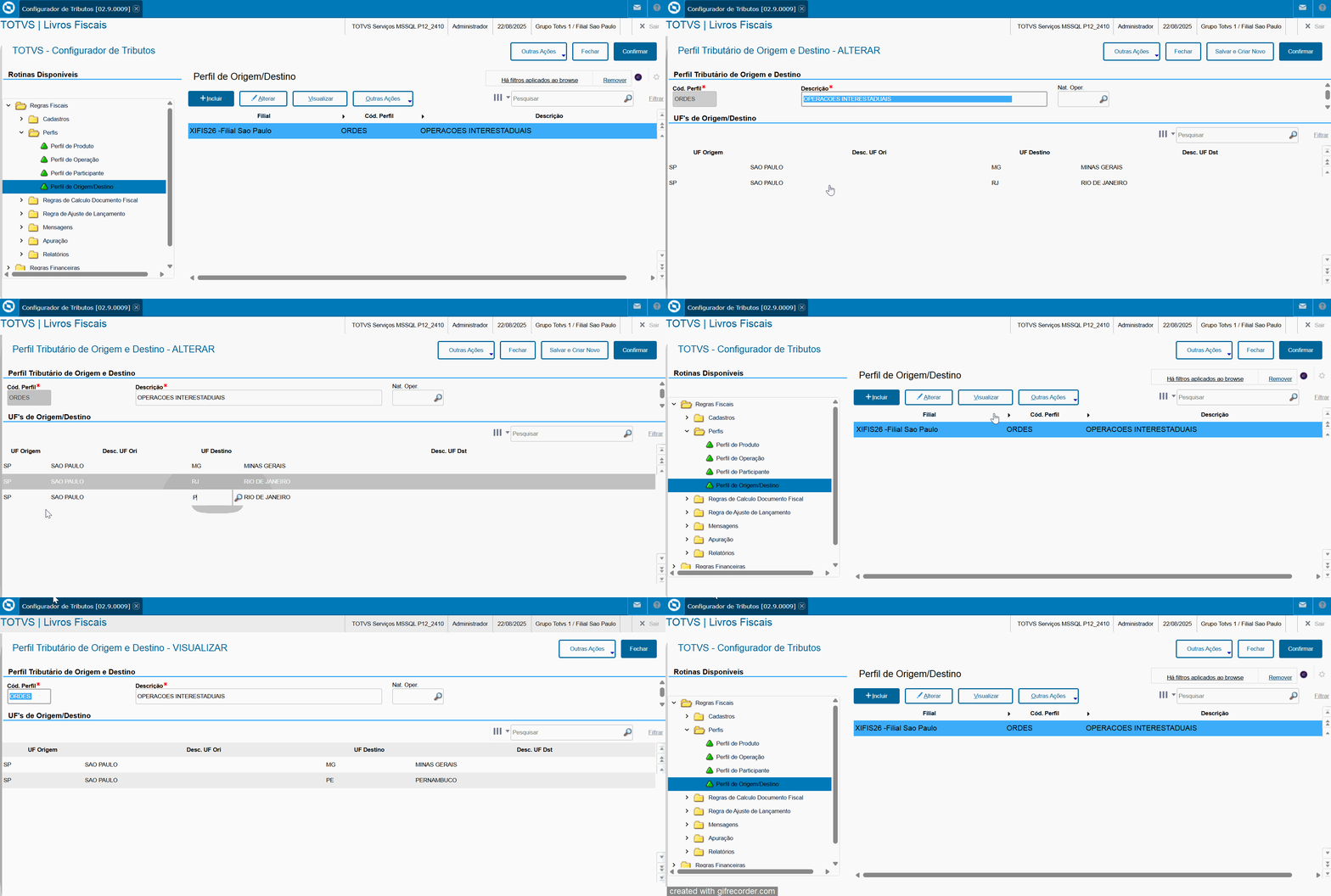
🔹 Alteração de Perfil de Origem e Destino
Para alterar um Perfil já cadastrado, selecione o registro desejado e clique na opção Alterar.
No modo Alteração é possível incluir e excluir UF's de um Perfil.
⚠️ Caso o Perfil já esteja vinculado a uma Regra de Cálculo, todas as alterações realizadas terão impacto direto nos cálculos vinculados.
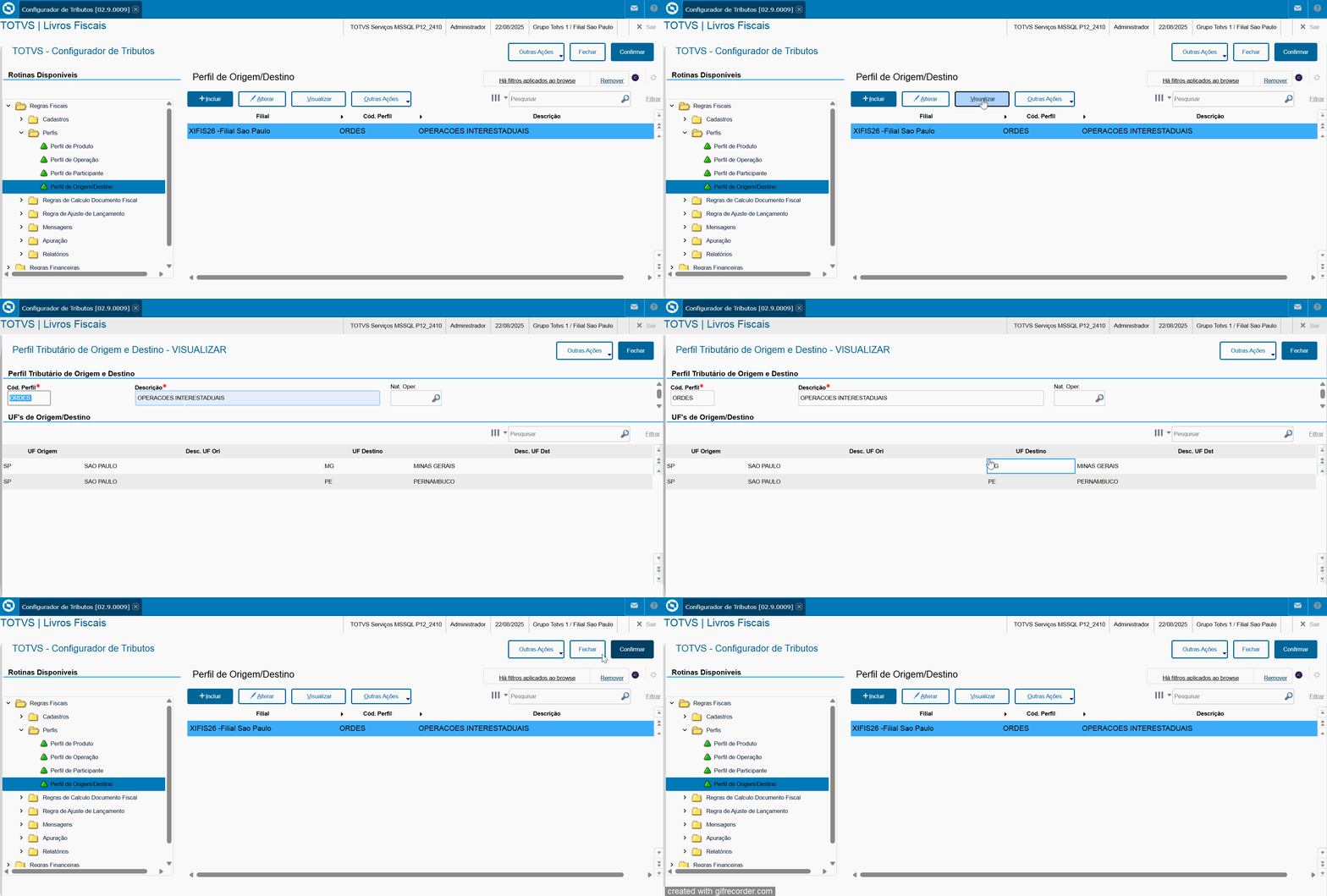
🔹 Visualização de Perfil de Origem e Destino
Para consultar os detalhes de um Perfil de Origem e Destino cadastrado , selecione o registro desejado e clique na opção Visualizar.
Nesse modo, os campos são exibidos apenas para leitura, não sendo possível realizar qualquer alteração nas informações apresentadas.
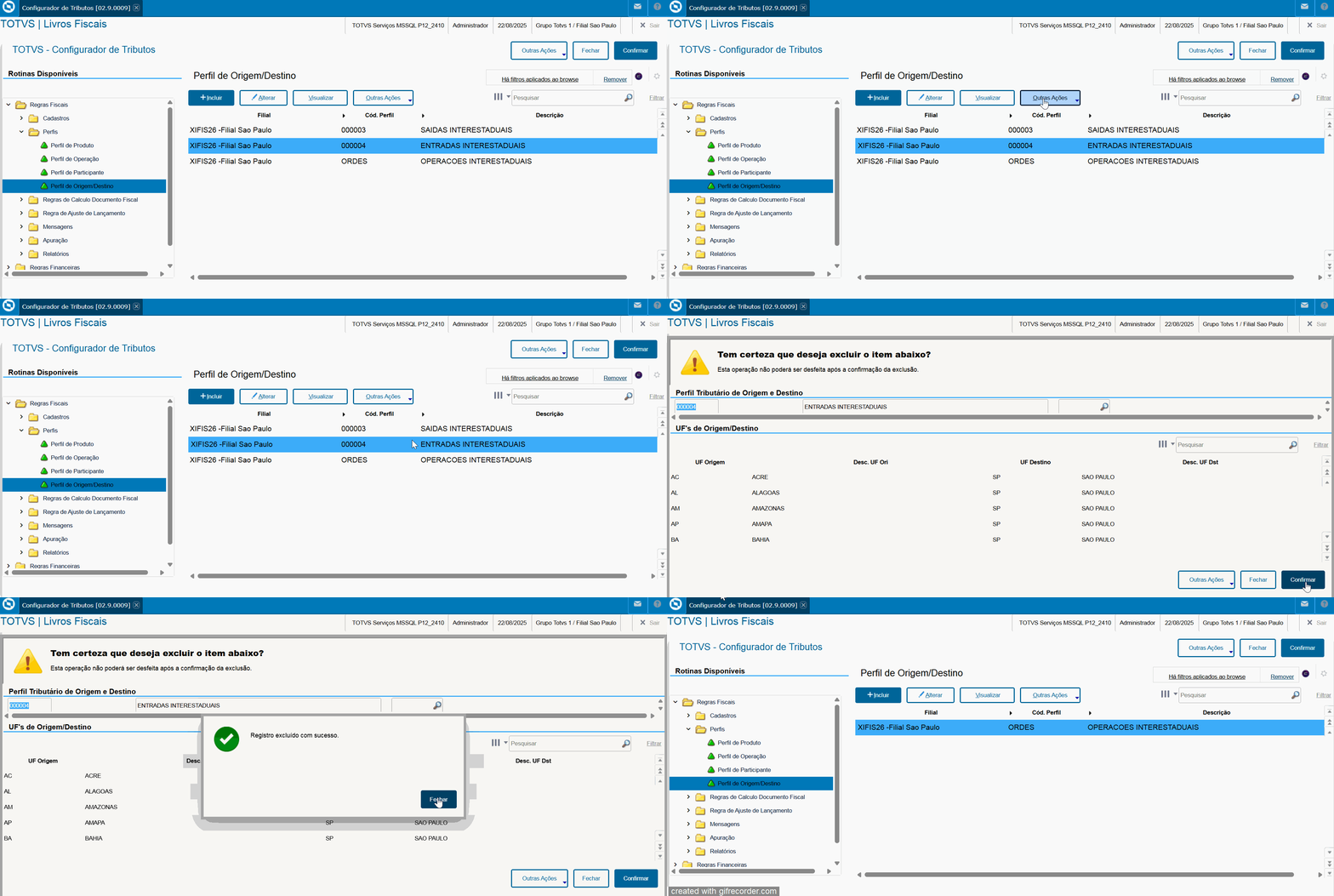
🔹 Exclusão de Perfil de Origem e Destino
Para excluir um Perfil de Origem e Destino cadastrado, selecione o registro desejado, clique em Outras Ações e, em seguida, escolha a opção Excluir.
🔒 Importante:
A exclusão só será permitida casa UF informada no Perfil não esteja vinculado a nenhum documento fiscal. Essa restrição garante a integridade das informações fiscais e o histórico das operações registradas no sistema.
🔹 Copiar de Perfil de Produto Existente
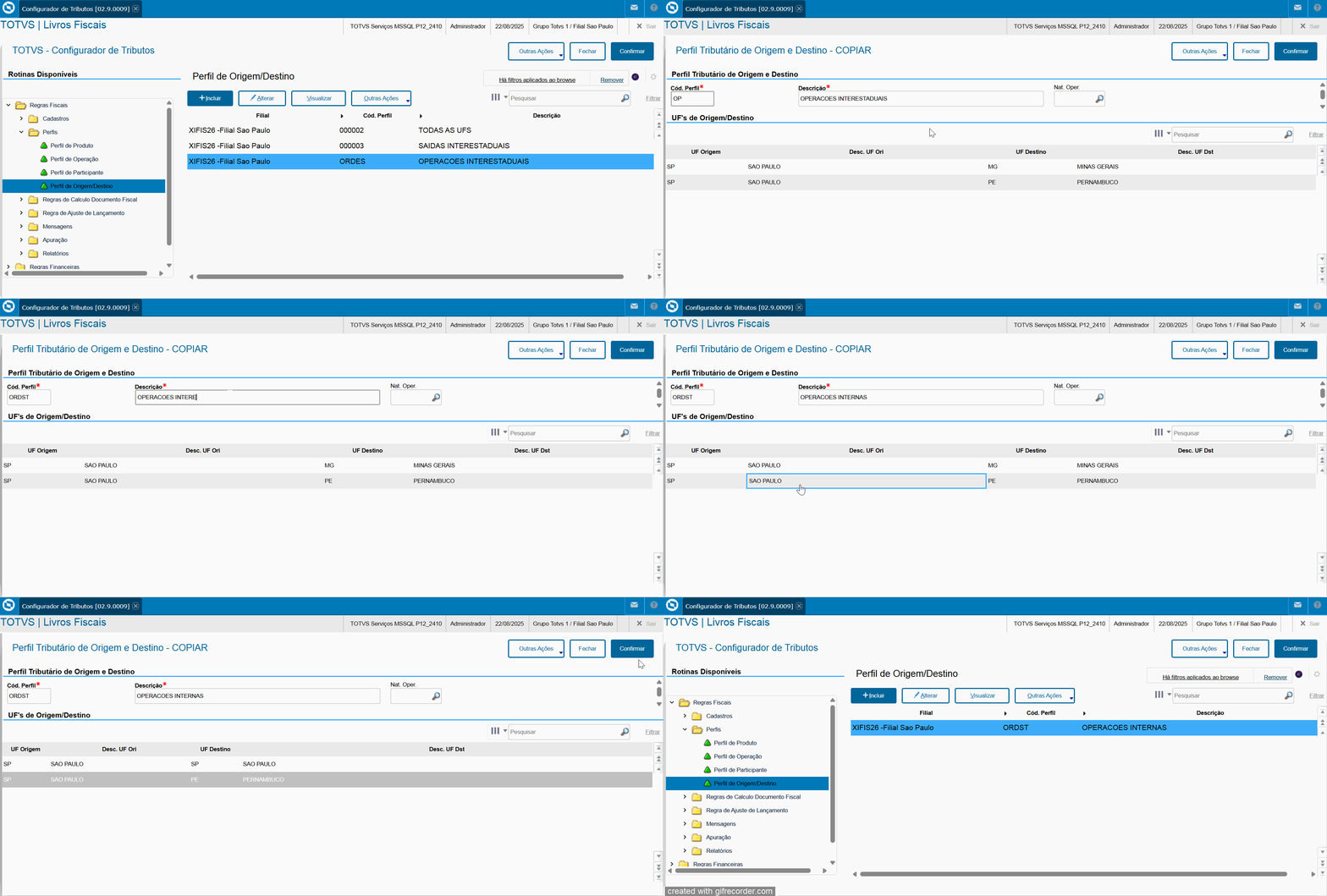
Também é possível duplicar um Perfil de Origem e Destino já cadastrado para facilitar a criação de novos registros com informações semelhantes.
Para isso, selecione o Perfil desejado, clique em Outras Ações e escolha a opção Copiar.
O sistema irá replicar todos os dados do registro selecionado, abrindo uma nova tela para edição.
➡️ O campo Cód. Perfil deverá ser preenchido obrigatoriamente pelo usuário.
Se necessário, os demais campos também podem ser ajustados antes de salvar o novo cadastro, também é possível incluir e excluir UF's de Origem e Destino.
Para incluir ou excluir UF's de um Perfil de forma mais rápida, existe a opção do Facilitador, que pode ser acessado pelo caminho:
Menu Outras Ações > Facilitador.
No caso de um Perfil de Origem e Destino já cadastrado, selecione o Perfil desejado, clique em Outras Ações > Facilitador.
Caso queira utilizar essa funcionalidade no momento da inclusão do Perfil, na opção Incluir, o mesmo caminho também estará disponível.
Serão demonstrados, logo abaixo, vídeos com as duas formas de utilização.
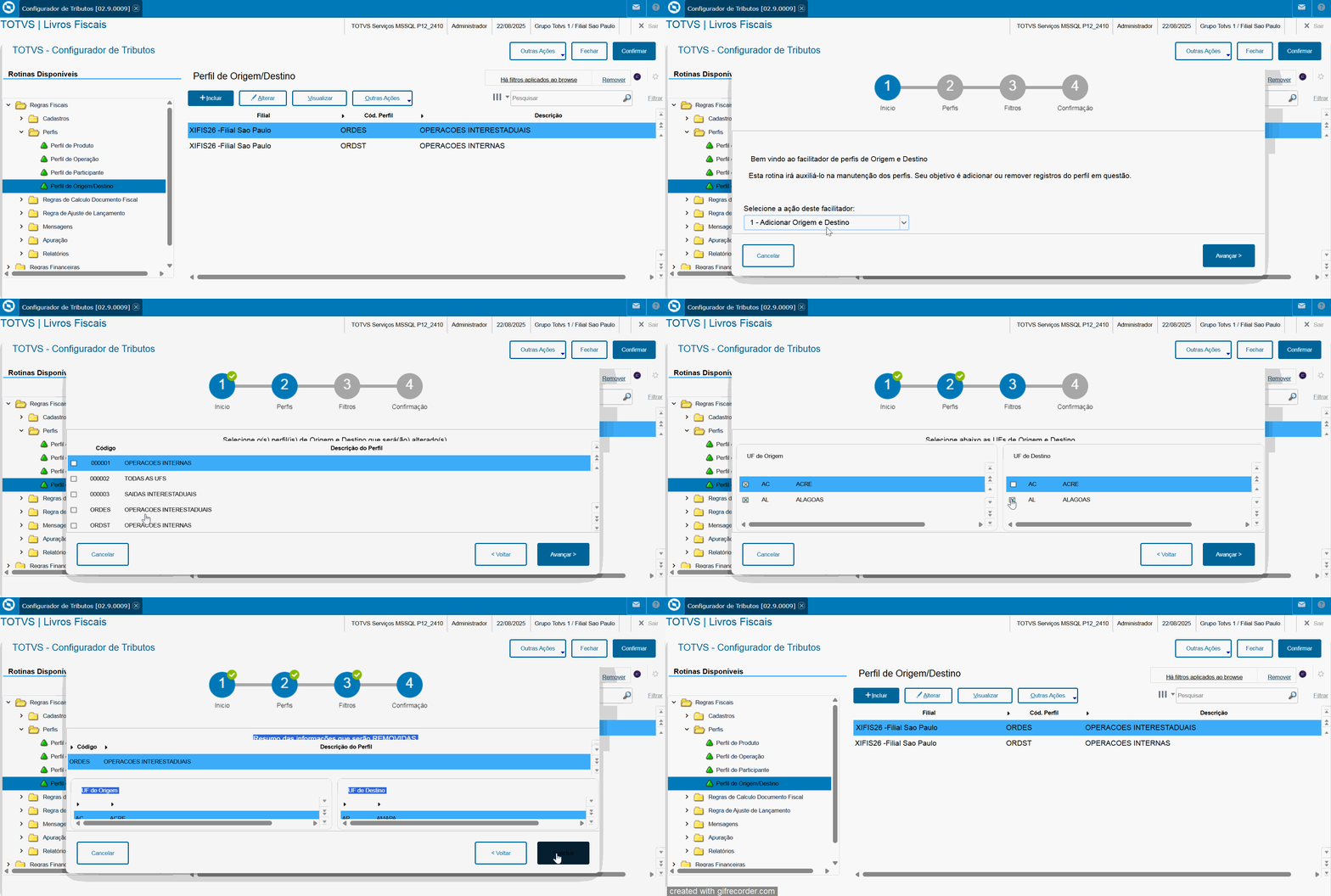
Exemplo 1
Excluindo UF's de um Perfil já existente
Neste exemplo será demonstrado como excluir uma UF de um Perfil já cadastrado utilizando a funcionalidade do Facilitador.
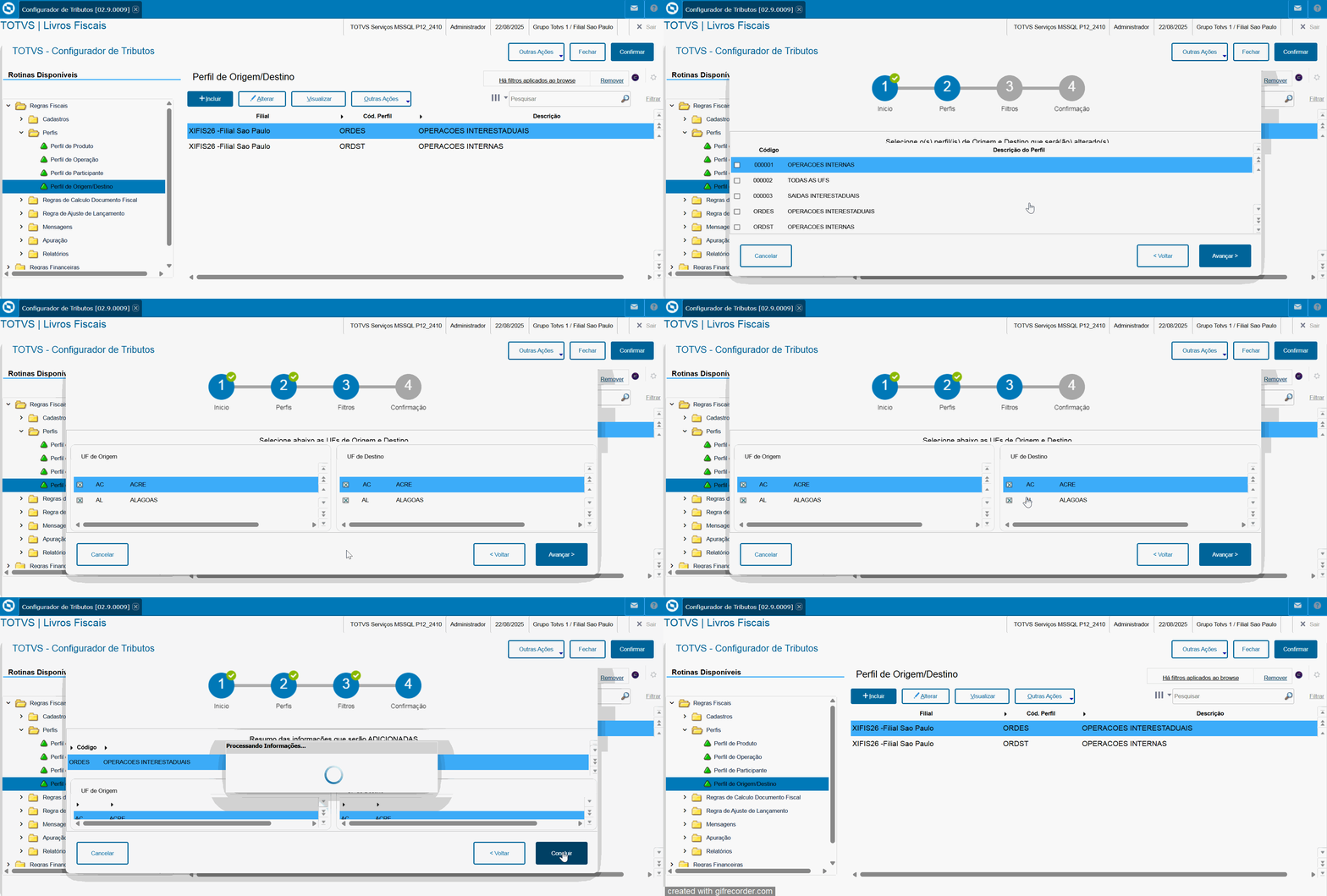
Exemplo 2
Incluindo produto a um novo Perfil de Origem e Destino
Neste exemplo será demonstrado como incluir UF em um novo Perfil utilizando a funcionalidade do Facilitador.
Visão Geral
Import HTML Content
Conteúdo das Ferramentas
Tarefas