
A CTBA940 é a rotina padrão atual de Conciliação Bancária do Protheus, estruturada para funcionar a partir dos setups 0023 e 0024, que definem as regras e parâmetros de processamento da conciliação.
A conciliação acontece a partir dos movimentos bancários, utilizando como base:
SIG (Itens Import Extrato bancário)→ responsável pelo extrato bancário
FK5 (Movimentos Bancários)→ responsável pelo movimento bancário financeiro
Ou seja, a CTBA940 cruza as informações do extrato (SIG) com os movimentos financeiros registrados (FK5)
CTBA940- CONCILIADOR FINANCEIRO
Para configuração do Novo conciliador realizar os seguintes passos:
⚙️Requisitos mínimos:
DbAccess a partir da versão 21.1.1.8
LIB a partir da versão 20220725
Atualizações de Backoffice liberadas a partir de 10/10/2024
Monitor utilizando escala de 100% (outras escalas podem causar distorção visual na rotina)
Para a utilização do conciliador, é necessária a ativação da porta multi protocolo no appserver.ini do seu ambiente Protheus.
- Na seção GENERAL, é necessário incluir a chave “App_Environment”, cujo valor deve ser o nome do ambiente onde os serviços irão rodar.
Por padrão, a conexão SSL está ativada na porta multiprotocolo. Os detalhes dessa configuração estão disponíveis na documentação: Application Server - Porta Multiprotocolo.
Para desabilitar a conexão SSL, informe a chave “MultiProtocolPortSecure = 0”. Para mais informações, consulte a página Application Server - Porta Multiprotocolo. - Na seção DRIVERS, habilite a porta multiprotocolo na chave “MultiProtocolPort” definindo o valor como 1.
- Na seção GENERAL, é necessário incluir a chave “App_Environment”, cujo valor deve ser o nome do ambiente onde os serviços irão rodar.
- Atualização do Pacote Acumulado do Backoffice:
Pacotes de Atualização - Releases: 12.1.2210 | 12.1.2310 | 12.1.2410 | 12.1.2510
Atualize o pacote acumulado do backoffice para ajuste de dicionário, aplicação de melhorias estruturais, compatibilidade com as regras da nova conciliação, criação de campos identificadores. - Parâmetro MV_PRJOVER= .T.
Ative o parâmetro para incluir campos de identificação única nas tabelas conciliadas. Isso não afetará o funcionamento dos módulos e evitará problemas em futuras execuções do Wizard. - Atualização do UPDDISTR:
Atualize o UPDDISTR para que as modificações do pacote acumulado sejam aplicadas corretamente, garantindo a criação dos campos (QLB) no dicionário.
Após a atualização, ao acessar o Conciliador (CTBA940), serão exibidos os setups abaixo, desde que a estrutura das tabelas estejam correta:
☑️ 0023 - Conciliação Bancária Automática
☑️ 0024 - Conciliação Bancária Manual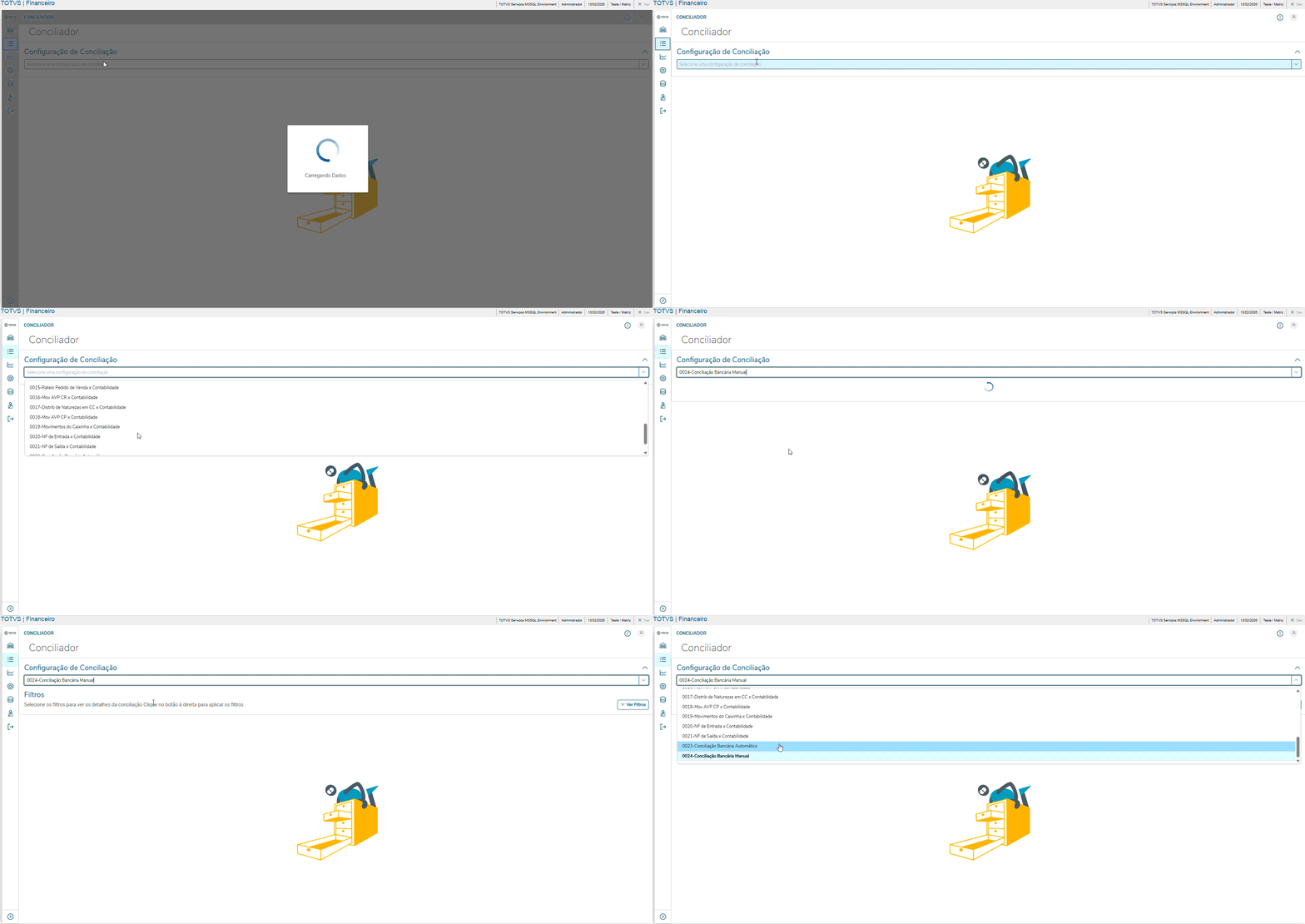
- Execução do WIZARDUUID:
Execute o WIZARDUUID para gerar o SDF que criará os campos _MSUIDT nas tabelas utilizadas, que, no caso das regras de conciliação bancária, são as tabelas FK5 (Movimentos Bancários)(Movimentos bancários) e SIG (Itens Import Extrato bancário)(Itens Import Extrato bancário).
Cross Segmentos - Backoffice Linha Protheus - SIGAFIN - CTBA940- Criação dos campos FK5_MSUIDT e IG_MSUIDT - Finalize a criação dos campos e processe novamente o UPDDISTR:
Essa nova execução irá gerar fisicamente os campos _MSUIDT nas tabelas de conciliação. - Ajuste do compartilhamento das tabelas, para uso do recurso multi-filiais:
É fundamental ajustar o compartilhamento antes de iniciar o uso da rotina, pois após as tabelas serem alimentadas, não é recomendado alterar o compartilhamento.
Isso porque os campos relacionados à Filial, QLC_CODCON e QLD_CODCON perderão o controle, comprometendo a integridade dos dados e podendo causar erros difíceis de mensurar.O compartilhamento das tabelas de conciliação (QLC - Cabeçalho de conciliação e QLD - Itens da conciliação) deve ser igual e compatível com a forma como se deseja trabalhar as conciliações.
Para conciliar e consultar conciliações de mais de uma filial simultaneamente, as tabelas QLC e QLD precisam estar em modo compartilhado. Caso estejam em modo exclusivo, será exibida apenas a filial logada. O conciliador não exibe itens que já foram conciliados por rotinas anteriores:
Os campos MSUIDT foram criados exclusivamente para uso no novo conciliador, portanto, as exibições de movimentos na rotina CTBA940 tem como premissa, o preenchimento dos campos de ID (_MSUIDT).
Os códigos presentes nos campos FK5_MSUIDT e IG_MSUIDT são utilizados para fazer a amarração entre os movimentos bancários e os movimentos do extrato.
Após a implantação da rotina, ambos os campos são preenchidos automaticamente pelo Dbaccess, ao inserir um novo registro nas respectivas tabelas.
Para mais detalhes, consulte: Cross Segmentos - Backoffice Linha Protheus - SIGAFIN - CTBA940 - Registros conciliados não aparecem no novo conciliador
How To | SIGAFIN - CTBA940 - Instalação Conciliador Financeiro #TOTVS_Backoffice_Linha_Protheus
Após a implantação do conciliador (CTBA940), o usuário deverá selecionar o setup de conciliação previamente configurado (0023 – Automática ou 0024 – Manual).
Na sequência, deve-se acessar a opção “Ver Filtros” para definir os critérios de busca dos dados que serão conciliados.
Os filtros apresentados são montados dinamicamente com base nos campos das tabelas envolvidas na configuração da conciliação selecionada.
O sistema armazena o último filtro utilizado pelo usuário para cada configuração. Assim, ao reutilizar uma configuração já executada anteriormente, os filtros serão carregados automaticamente com os dados da última aplicação, permanecendo editáveis para ajustes antes da nova execução.
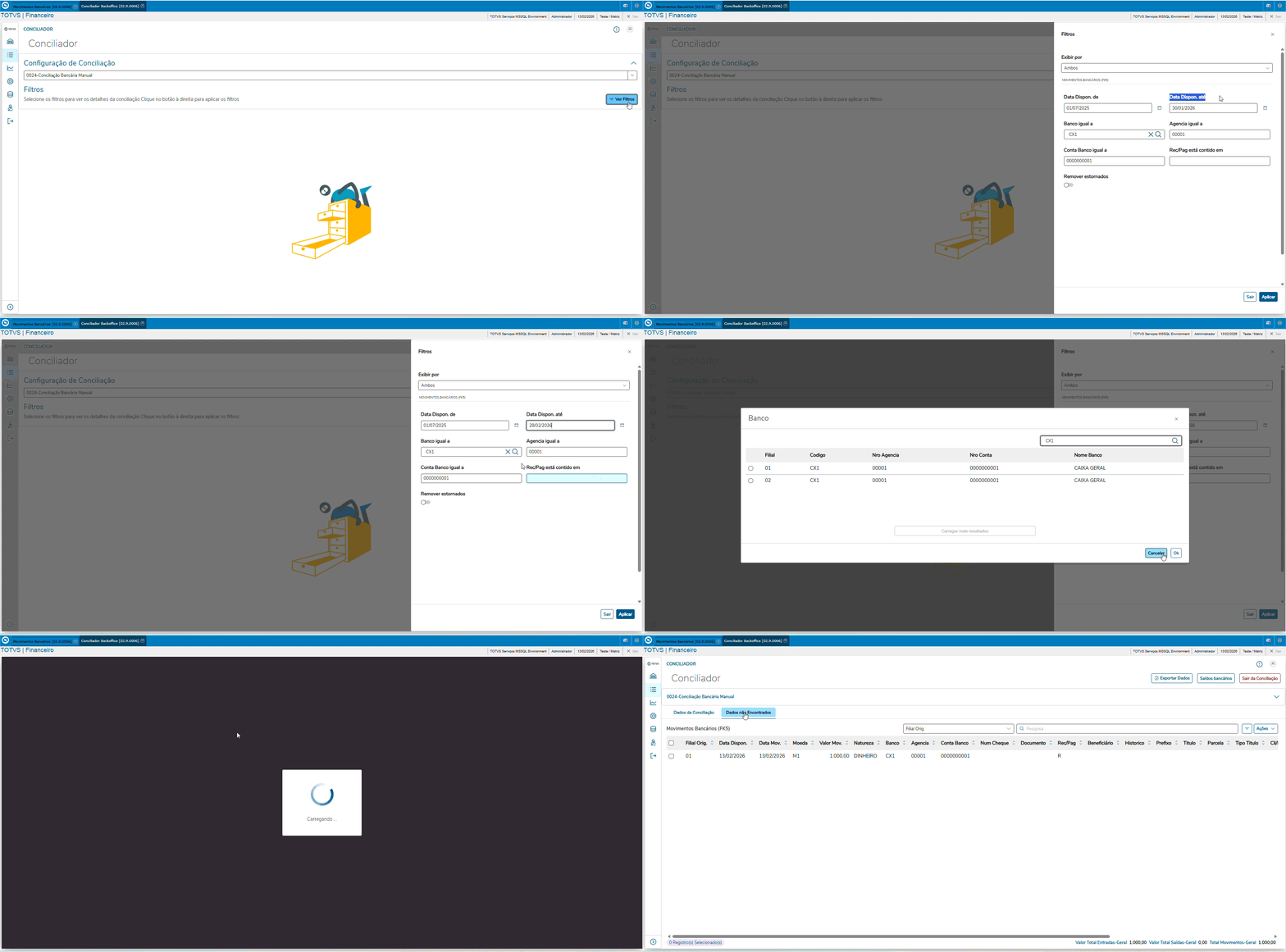
Nos filtros 'Data Dispon. de' e 'Data Dispon. até' o usuário pode informar um intervalo de datas de disponibilidade.
No exemplo acima, na execução do setup 0024 serão buscados os registros entre o dia 01/07/2025 e 28/02/2026. Os campos do filtro abaixo são do tipo 'Data', estes campos sempre estarão com um ícone de calendário no canto direito.
No filtro 'Banco', é possivel consultar o cadastro de contas bancárias clicando na lupa. Ao se utilizar desse processo, os dados bancários serão preencidos automaticamente de forma gatilhada com os filtros de 'Banco', 'Agência' e 'Conta Banco'.
Nos filtros temos a opção 'Remover estornados' que funciona como um filtro condicional:
-
-
-
- Ativado (azul) - Neste caso estou informando ao processo que os registros de estorno dos movimentos bancários NÃO DEVEM ser apresentados.
- Desativado (cinza) - Neste caso estou informando ao processo que os registros de estorno dos movimentos bancários DEVEM ser apresentados.
-
-
Ao aplicar os filtros, será realizada a busca dos dados nas tabelas de origem e destino.
Sobre o filtro "Remover estornados".
Ao utilizar o filtro "Remover estornados" na rotina CTBA940, é importante entender que ele não afeta estornos de transferências bancárias. Isso porque, nesse tipo de operação, o sistema não realiza o cancelamento do movimento original, mas sim um lançamento inverso com os mesmos dados (valores e contas), porém com sinal trocado.
Esse procedimento é considerado um estorno contábil, mas tecnicamente não é tratado como um cancelamento pelo sistema. Por isso, o filtro não oculta esses lançamentos no processo de conciliação.
Esse é o comportamento esperado do sistema e está de acordo com a lógica de funcionamento das rotinas financeiras.
Atenção ⚠️
Utilize os filtros conforme a necessidade e evite aplicar filtros muito abrangentes, o tempo de busca de dados é proporcional a quantidade de registros encontrados
Os matches são realizados de duas formas, manual ou automática.
Automática: São matches realizados de forma automática pelo sistema. Funcionam da seguinte forma:
Caso os registros encontrados na busca de acordo com os filtros utilizados, enquadrem-se em uma regra de match cadastrada na tabela QLB (QLB_REGMAT). A rotina já realizará o match, e caso o usuário aplicar a conciliação, o registro será conciliado.
Na regra de Conciliação Bancaria Automática temos as seguintes regras para os matches automáticos:
-
-
- Completa - Regra 001 (CR) e Regra 004 (CP)
Regra na qual os registros da tabela de origem e destino tem sua chave completa atendida:
Banco + Agência + Conta + Data do Movimento + Documento + Valor + Carteira - Parcial 1 - Regra 002 (CR) e Regra 005 (CP)
Regra na qual os registros da tabela de origem e destino tem sua chave parcialmente atendida:
Banco + Agência + Conta + Documento + Valor + Carteira - Parcial 2 - Regra 003 (CR) e Regra 006 (CP)
Regra na qual os registros da tabela de origem e destino tem sua chave parcialmente atendida:
Banco + Agência + Conta + Data do Movimento + Valor + Carteira
- Completa - Regra 001 (CR) e Regra 004 (CP)
-
Manual: São os matches que são realizados pelo usuário selecionando um registro de origem e destino manualmente. Só é necessário realizar matches manuais em registros que não se enquadraram em nenhuma regra de match da configuração de conciliação utilizada.
Importante 🚩️:
Mesmo após o Match, a conciliação não é concluída sem a efetivação por parte do usuário.
Para que o processo de conciliação seja concluído com sucesso, gravando os registros nos campos de conciliação (FK5_DTCONC → Data da Conciliação, E5_RECONC → Reconciliado) e registrando nas tabelas de conciliação (QLC - Cabeçalho de conciliação e QLD - Itens da conciliação) , é fundamental que o status da gravação esteja definido como "S".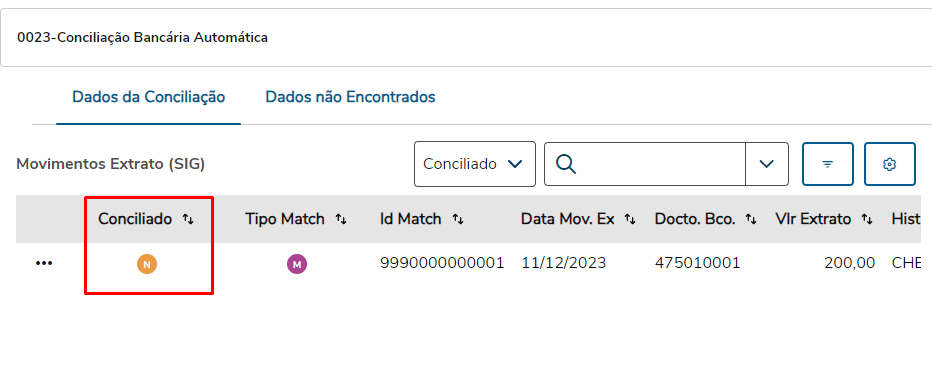
Siga o processo correto de conciliação, conforme documentação:
CTBA940 - Efetivação da conciliação
Os Setups 0023 e 0024, embora consultem a mesma tabela, possuem finalidades distintas:
Processo 0023 – Conciliação Automática
- Requer que existam títulos na SIG/SIF (Itens Importados Extrato Bancário e Cabeçalho Importação Extrato Bancário).
- O sistema busca esses registros e tenta conciliá-los com os movimentos presentes da FK5 (Movimentos Bancários)
- Ou seja, seu pré-requisito é a existência de arquivos importados na tabela SIG (Itens Importados Extrato Bancário), que podem ser conciliados, efetivados ou ignorados.
Processo 0024 – Conciliação Manual
- Funciona no sentido inverso ao 0023.
- A conciliação é feita a partir da FK5 (Movimentos Bancários), gerando registros na SIG (Itens Import Extrato bancário) durante o processo de conciliação.
- Assim, basta haver movimentos na FK5 (Movimentos Bancários) para que o processo seja utilizado.
Diferença principal:
- O 0023 (Automático) utiliza a SIG (Itens Import Extrato bancário) como base de origem, exibindo apenas conciliações a partir da importação de um extrato
- O 0024 (Manual) utiliza a FK5 (Movimentos Bancários) como origem, exibindo conciliações manuais que populam a SIG (Itens Import Extrato bancário).
Documentações sobre a usabilidade de cada processo:
- Cross Segmentos - Backoffice Linha Protheus - CTBA940 - Conciliação Automática no novo Conciliador Backoffice
- Cross Segmentos - Backoffice Linha Protheus - CTBA940 - Conciliação Manual no novo Conciliador Backoffice
A aba Dados da Conciliação apresenta todos os registros localizados pelo filtro aplicado que possuam match realizado, seja de forma automática (Utilizando o Setup 0023) ou manual (Utilizando o Setup 0024).
Setup 0023 – Conciliação Bancária Automática
No 0023, os registros exibidos resultam da aplicação das regras de match configuradas para identificar correspondência automática entre as tabelas:
SIG – Itens do Extrato Bancário
FK5 – Movimento Bancário
Quando uma regra é atendida integralmente, os registros correspondentes são direcionados para a aba Dados da Conciliação, permanecendo com status pendente ("N") até que um usuário responsável efetive a conciliação.
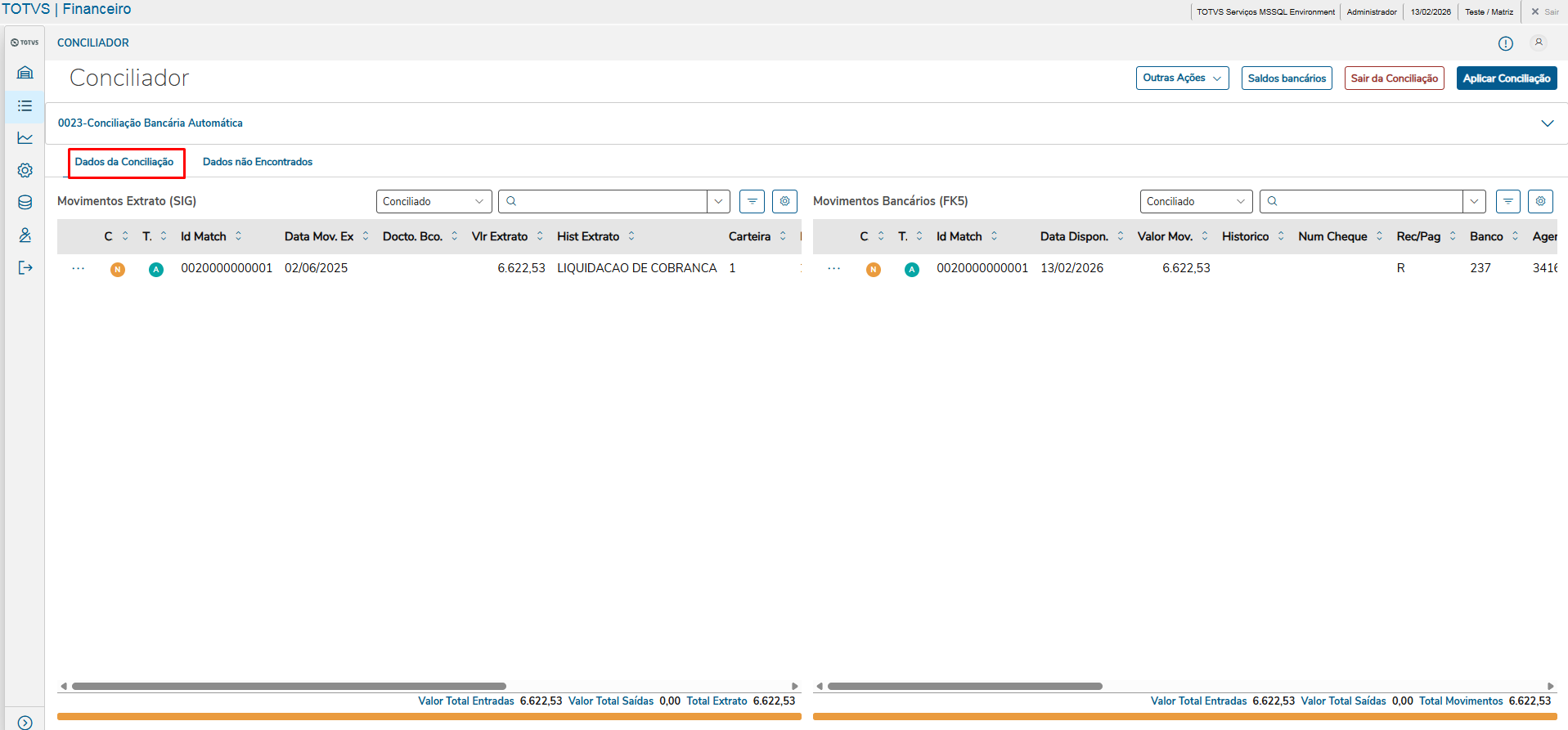
Setup 0024 – Conciliação Bancária Manual
No 0024, o match é realizado manualmente pelo usuário.
Os registros conciliados manualmente:
São armazenados temporariamente em tabelas temporárias
São exibidos na aba Dados da Conciliação
Permanecem pendentes até a efetivação da conciliação
Caso a conciliação não seja efetivada e os filtros sejam atualizados, o sistema:
Limpa as tabelas temporárias
Retorna os registros para a aba de Dados Não Encontrados
Documentação de limpeza de registros temporários:
Ações possíveis:
A aba Dados Não Encontrados apresenta todos os registros retornados pelo filtro aplicado que ainda não possuem match realizado entre as tabelas envolvidas na conciliação.
É importante destacar que registros conciliados na rotina antiga não serão automaticamente considerados conciliados na nova rotina (CTBA940), sendo necessário realizar novo processo de conciliação dentro do modelo atual.
Setup 0023 – Conciliação Bancária Automática
No Setup 0023, mesmo tratando-se de conciliação automática, é possível realizar match manual quando necessário.
Procedimento para Match Manual
Selecionar os registros correspondentes na tabela de origem e na tabela de destino.
Clicar em “Aplicar Match”.
Confirmar a operação na mensagem apresentada pelo sistema.
Comportamento do Sistema Após a confirmação:
Não é gerado novo registro na tabela Itens Importados Extrato Bancário (SIG).
São alimentados os campos de flag de conciliação.
São preenchidas as amarrações nas tabelas identificadoras da conciliação: QLD e QLC;
Os registros são então direcionados para a aba Dados da Conciliação, onde as legendas serão demonstradas como Manuais, permanecendo pendentes até a efetivação.
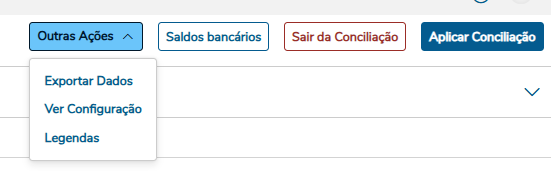
Botão: "Ações" |
Funcionalidade: |
|---|---|
| Gerenciar Colunas | Permite a configuração de exibição de colunas apresentadas durante o processo de conciliação. |
| Efetivação |
Efetivação é o processo de inserir um movimento bancário existente no extrato mas não existente no movimento bancário do sistema. Ao clicar no botão Ações → Efetivação, será apresentada uma tela para a informação de natureza, histórico e informações contábeis do movimento a ser gerado. Após confirmar o processo de Efetivação teremos:
Atenção ⚠️
Ação aplicável apenas a pasta Movimentos Extrato (SIG). |
Cancelar Efetivação |
O processo de Cancelar Efetivação é o processo de excluir os movimentos bancários que foram efetivados através do processo de Efetivação. Atenção ⚠️ Esse processo não permite que registros que já estavam no sistema anteriormente e realizados por outros processos (movimento bancário manual, baixas, etc.) sejam excluídos. Observação:
|
Ignorar Registros |
Marca o(s) registro(s) selecionados com o status de ignorado(s). Ação aplicável apenas a pasta Movimentos Extrato (SIG). |
Disponibilidade |
A funcionalidade Disponibilidade permite o ajuste da data de disponibilidade das transações bancárias registradas no Protheus, especificamente nas tabelas FK5 (Movimentos Bancários)(Movimentos Bancários) e SE5, com o objetivo de alinhar a data registrada no sistema àquela constante no extrato bancário. Ao se clicar no botão Ações → Disponibilidade, será apresentada tela para a informação da nova data de disponibilidade e a forma de sua aplicação:
Ação aplicável apenas a pasta Movimentos Bancários (FK5). |



Setup 0024 – Conciliação Bancária Manual
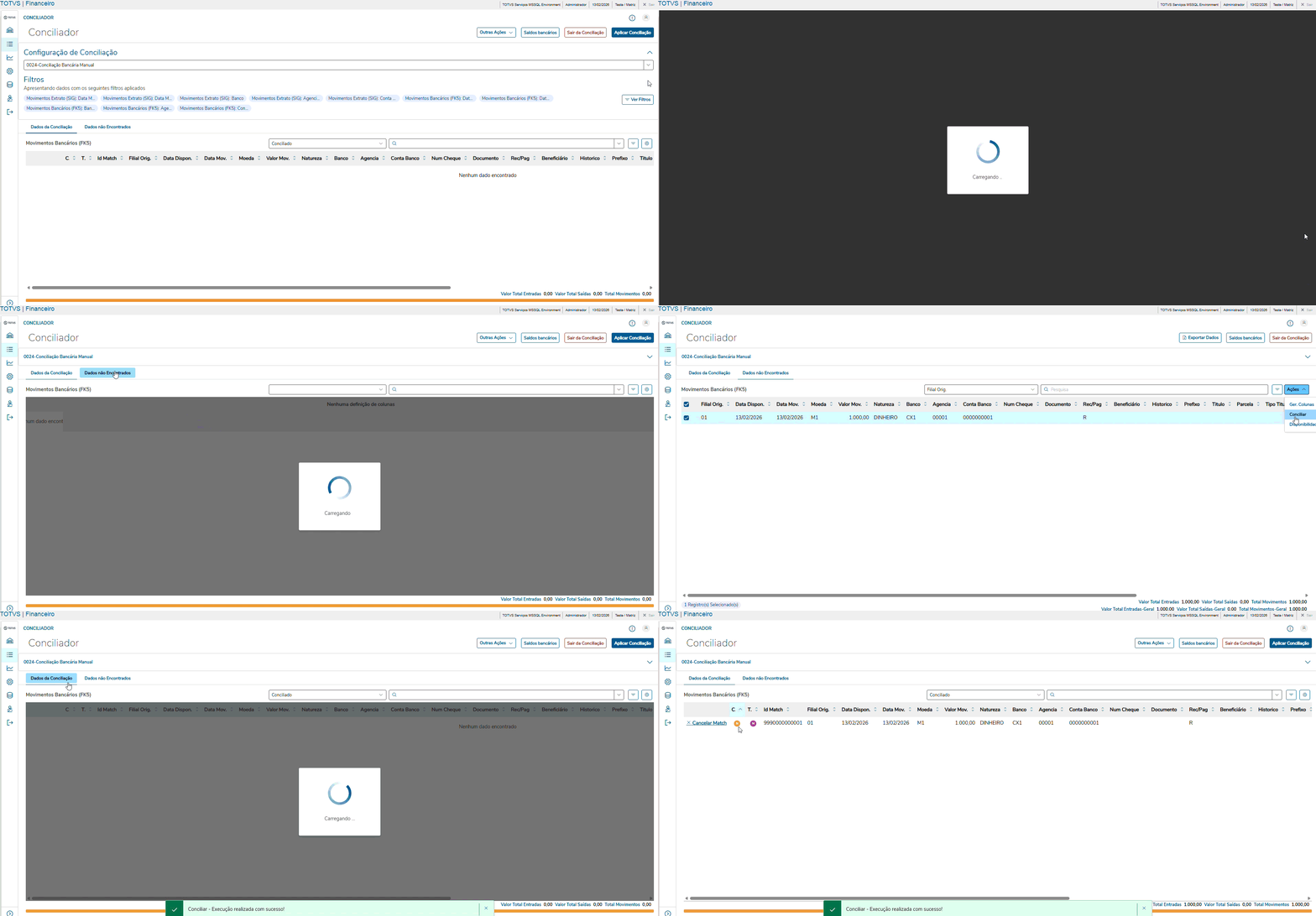
No Setup 0024, a conciliação é realizada manualmente pelo usuário, partindo da movimentação financeira.
Procedimento para Match
Selecionar o registro correspondente na tabela FK5 (Movimentos Bancários)(Movimento Bancário).
Acessar a opção “Outras Ações > Conciliar”.
Comportamento do Sistema Após a execução da ação:
É gerado um novo registro na tabela SIG (Itens Import Extrato bancário), correspondente ao registro conciliado da FK5.
São alimentados os campos de flag de contabilização.
São preenchidas as amarrações nas tabelas identificadoras da conciliação: QLD e QLC
Os registros passam a ser exibidos na aba Dados da Conciliação, permanecendo pendentes até a efetivação final.
Botão: "Ações" |
Funcionalidade: |
|---|---|
| Gerenciar Colunas | Permite a configuração de exibição de colunas apresentadas durante o processo de conciliação. |
| Conciliar |
A ação Conciliar transfere os registros da aba Dados Não Encontrados para a aba Dados da Conciliação, onde poderão ser efetivados. Pode ser utilizada de duas formas:
A conciliação somente será concluída após a utilização da opção Aplicar Conciliação na aba correspondente. |
Disponibilidade |
A funcionalidade Disponibilidade permite o ajuste da data de disponibilidade das transações bancárias registradas no Protheus, especificamente nas tabelas FK5 (Movimentos Bancários)(Movimentos Bancários) e SE5, com o objetivo de alinhar a data registrada no sistema àquela constante no extrato bancário. Ao se clicar no botão Ações → Disponibilidade, será apresentada tela para a informação da nova data de disponibilidade e a forma de sua aplicação:
|
A funcionalidade exibe as regras de totalização definidas na configuração de conciliação, consolidando todos os registros que possuem match e que estão na aba Dados da Conciliação.
Os totalizadores consideram os valores das tabelas de origem e destino, permitindo validar se os montantes estão equivalentes antes da efetivação.
Caso exista divergência entre os valores totalizados, ao acionar Aplicar Conciliação o sistema apresentará uma mensagem de alerta na confirmação, informando a inconsistência antes da conclusão do processo
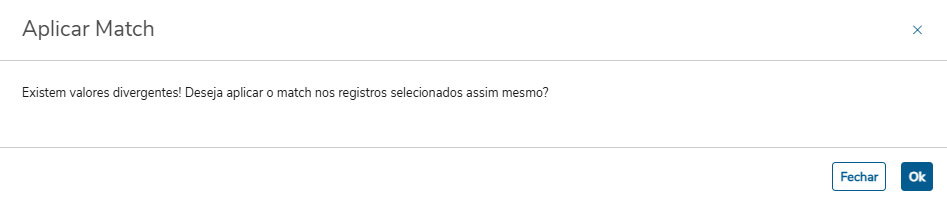
Ao salvar o processo, os dados serão encaminhados para aba de conciliação com a legenda "MD" - Manual Divergente
A funcionalidade permite a consulta da evolução dos saldos bancários durante o processo de conciliação, considerando todos os registros com Conciliação efetiva na aba Dados da Conciliação.
O conciliador não realiza qualquer processamento de cálculo, atuando exclusivamente como ferramenta de consulta. As informações exibidas são montadas com base nos dados já registrados na tabela SE8.
A apuração dos saldos ocorre da seguinte forma:
Saldo Anterior: corresponde à somatória dos saldos acumulados dos dias anteriores.
Saldo Atual: corresponde à somatória das movimentações do dia corrente acrescida do saldo acumulado.
Dessa forma, o conciliador apenas reflete os valores apurados na SE8, sem realizar alterações ou recálculos
Exemplo de composição de Saldo:
Imagine que foram gerados dois títulos no financeiro:
R$ 500,00 a pagar (CP) → Data do Movimento:
R$ 1.000,00 a receber (CR) → Data do Movimento:
Ambos não conciliados, permanecendo com o campo SE8 → E8_RECONC em branco.
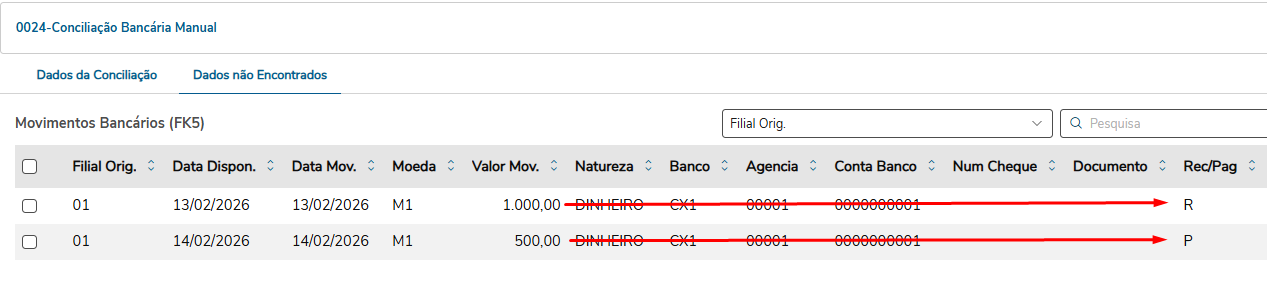
Resultado na rotina FINA030 – Atualização de Saldos Bancários → Data
Saldo Atual (Bancário) = R$ 500,00
Saldo Reconc (Conciliado) = R$ 0,00

Ao consultar uma data posterior (ex.: 26/02), o sistema buscará o saldo mais recente disponível nos dias anteriores.
Caso não exista saldo no dia imediatamente anterior a 26/02, o sistema retrocede sucessivamente até localizar o último saldo registrado.
Essa é a lógica padrão adotada pelo conciliador.
A visualização ocorre por meio do botão “Saldos Bancários”, disponível na parte superior do browser.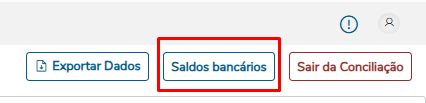
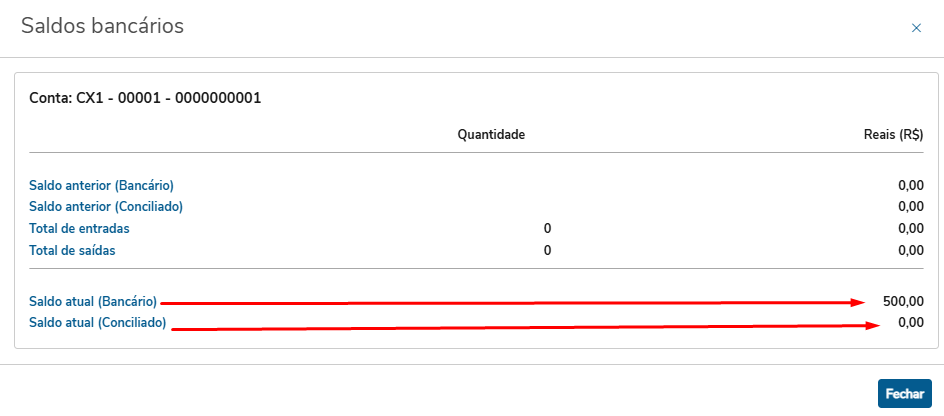
Enquanto nenhuma conciliação estiver efetivada, os saldos exibidos serão:
Saldo Atual (Bancário) = R$ 500,00
Saldo Atual (Conciliado) = R$ 0,00
Impacto dos Filtros na Exibição dos Saldos
O conteúdo informado nos filtros da conciliação impacta diretamente a visualização dos saldos exibidos no conciliador.
É com base nesses filtros — especialmente na data de disponibilidade — que o sistema realiza a consulta dos saldos:
Saldo Anterior (Bancário)
Saldo Anterior (Conciliado)
Saldo Atual (Bancário)
Saldo Atual (Conciliado)
As informações são buscadas na SE8 (FINA030 - Saldos Bancários).
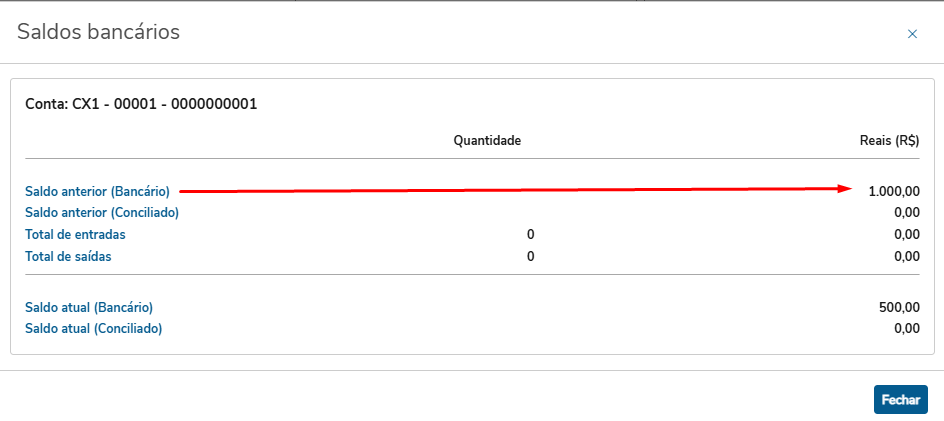
Caso o filtro seja aplicado da seguinte forma, neste exemplo:
Quando não há saldo anterior registrado
Se o filtro estiver configurado para uma determinada data e não existir saldo anterior registrado na SE8 (Saldos Bancários) para aquela data ou dias anteriores, o sistema não localizará base para cálculo retroativo.
Nesse cenário, serão exibidos:
Saldo Anterior Bancário = R$ 0,00
Saldo Anterior Conciliado = R$ 0,00
Isso ocorre porque não há registro histórico anterior disponível para composição.

Ao alterar o filtro para uma nova data, como exemplo , o sistema passa a buscar:
O saldo correspondente ao "Data Dispon. De" – 1 na FINA030 (Saldos Bancários);
Caso não exista saldo exatamente nesse dia, será considerado o saldo mais próximo anterior disponível.
Essa é a lógica padrão de apuração utilizada pelo conciliador para definição do saldo anterior.
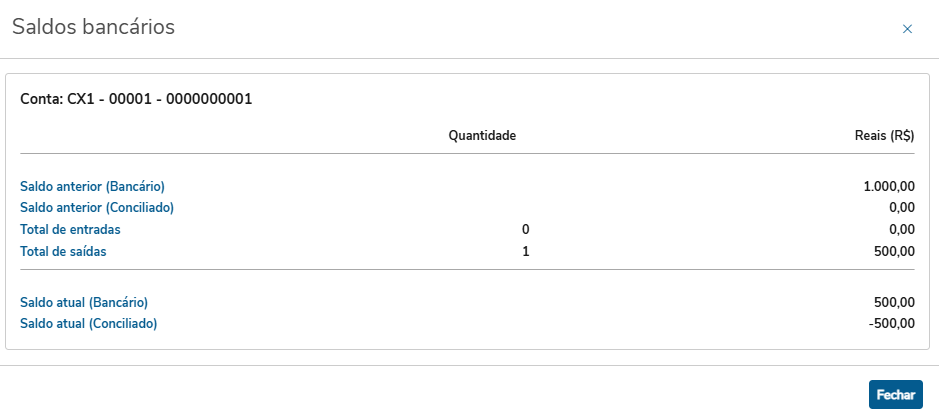
Para que os saldos conciliados sejam atualizados, é indispensável que o registro seja efetivado por meio da opção Aplicar Conciliação.
Somente após a efetivação o sistema:
Grava o valor conciliado no campo Saldo Reconc. (SE8 → E8_RECONC)
Passa a considerar esse valor na composição do Saldo Conciliado
Reflete a atualização na consulta de saldos do conciliador
Exemplo:
No dia 14/02/2026, foi conciliado o nosso título de R$ -500,00 (Contas a Pagar).
Ao efetivar a conciliação:
O valor de -500,00 é gravado no campo Saldo Reconc. (E8_RECONC).

A rotina FINA030 (Atualização de Saldos Bancários) passa a considerar esse valor como conciliado.

Ao consultar os saldos pelo botão Saldos Bancários no conciliador, o valor exibido corresponderá exatamente ao registrado na FINA030 → Saldos Bancários (SE8).
Os registros feitos na rotina "FINA380 - Conciliação Bancária Manual" ficarão na aba "Dados não encontrados", não sendo necessário concilia-los novamente, pois já foram conciliados na rotina antiga, pois deve haver uma data de corte entre uso da rotina antiga com a rotina nova.
Cancelamento de Match – Setup 0023 (Conciliação Bancária Automática)
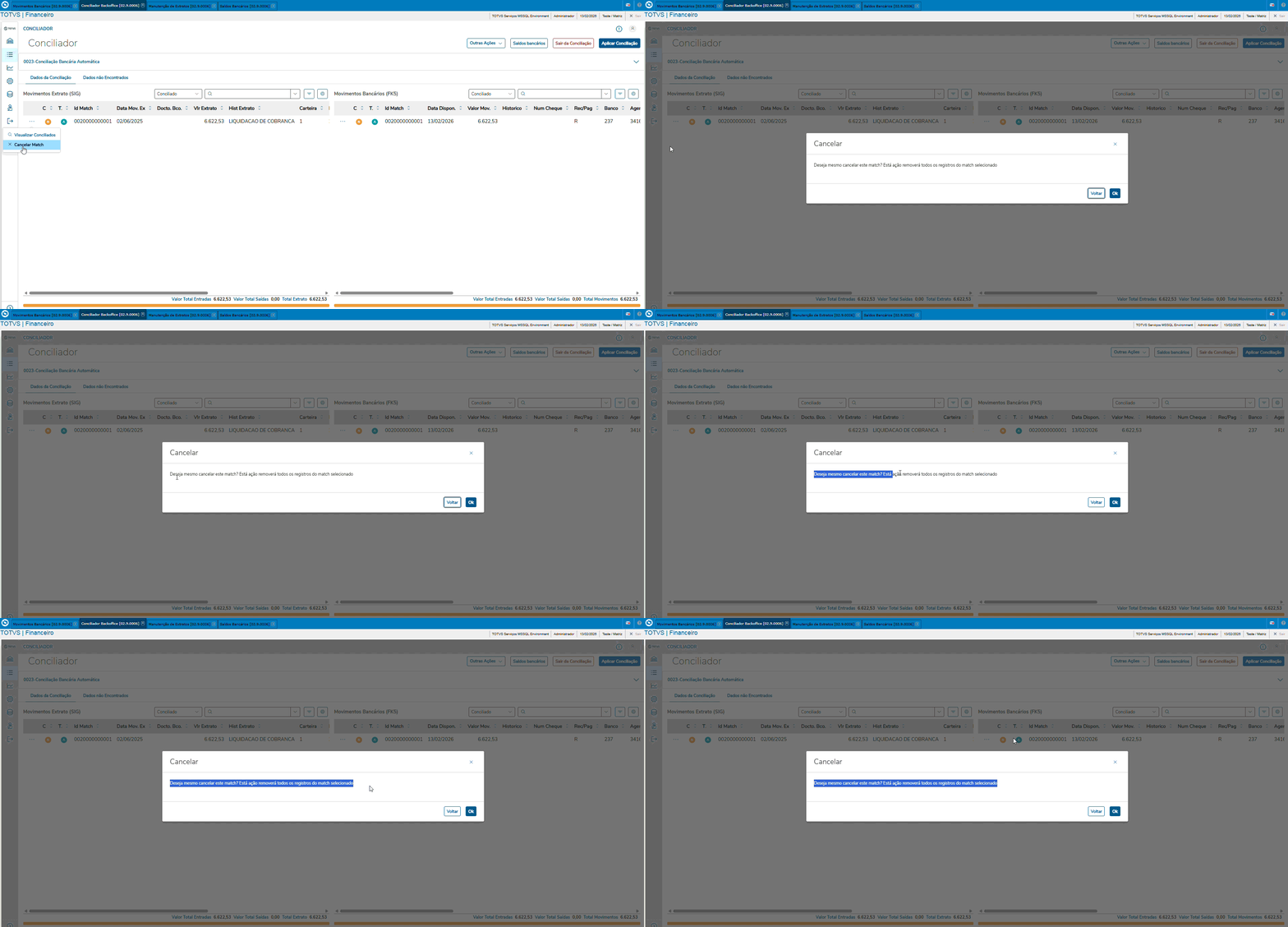
No Setup 0023, o cancelamento de match pode ser realizado por meio do ícone localizado à esquerda das tabelas (menu de ações do registro).
Ao clicar no ícone, será exibido um submenu com a opção “Cancelar Match”.
Comportamento do Sistema
O sistema cancelará todos os matches vinculados ao ID Match selecionado.
Após o cancelamento:
Os registros retornam para a aba Dados Não Encontrados.
A barra de porcentagem da conciliação é atualizada automaticamente.
Importante
Quando o match tiver sido realizado com mais de um registro selecionado, o cancelamento:
Desfaz todo o processo vinculado ao ID Match.
Não é possível cancelar apenas parte dos registros vinculados ao mesmo match.
Isso ocorre porque a nova conciliação permite que vários movimentos sejam conciliados com um único movimento totalizador, formando um vínculo único (ID Match).
Exemplo
Na aba Dados Não Encontrados, foram selecionados dois ou mais registros para realização do match.
Após confirmação, os registros foram movidos para a aba Dados da Conciliação.
Ao clicar em Outras Ações (⋮) na linha da conciliação e selecionar “Cancelar Match”, todo o vínculo será desfeito.
Todos os registros relacionados ao ID Match retornarão para a aba Dados Não Encontrados.
Visualizar Registros Vinculados ao Match
Para identificar quais registros compõem determinado match:
Acesse Outras Ações (⋮) na linha correspondente.
Selecione a opção “Visualizar Match”.
Essa funcionalidade permite verificar todos os movimentos vinculados ao mesmo ID Match antes de realizar o cancelamento.
Cancelamento de Match – Setup 0024 (Conciliação Bancária Manual)
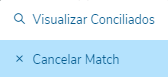
No Setup 0024, o cancelamento de match pode ser realizado por meio do botão “Cancelar Match”.
Diferentemente do cancelamento pelo ID completo, essa funcionalidade permite definir qual movimento será cancelado de forma isolada, sem a necessidade de desfazer todo o vínculo existente.
Comportamento do Sistema
O usuário seleciona o movimento específico.
Ao acionar Cancelar Match, apenas o registro selecionado terá o vínculo desfeito.
O item retornará para a aba Dados Não Encontrados.
- Serão deletados os movimentos da SIG (Itens Import Extrato bancário)criados a partir da conciliação e voltarão a ser disponibilizados para novas conciliações.

- Pontos de entrada que serão substituídos por outro processo:
- Pontos de entrada que perdem seu uso:
FA473005 - Ponto de entrada de validação na rotina FI473Pos - Regra de complemento de validação da conciliação manual no Conciliador TOTVS.
- Pontos de entrada mantidos - De/para dos nomes antigos para os novos
How To | SIGAFIN - CTBA940 - Instalação Novo Conciliador Financeiro
How To | SIGAFIN - CTBA940 - Conceito de Match
How To | SIGAFIN - CTBA940 - Seleciona Filiais
How To | SIGAFIN - CTBA940 - Conciliação Manual
How To | SIGAFIN - CTBA940 - Conciliação Automática
How To | SIGAFIN - CTBA940 - Efetivação de Movimento
How To | SIGAFIN - CTBA940 - Alteração de Data
How To | SIGAFIN - CTBA940 - Conciliação de Todos os Movimentos
How To | SIGAFIN - CTBA940 Ação do Botão Remover Estornados
How To | SIGAFIN- CTBA940 Montagem Saldo Conciliado e Bancário
Conciliador Financeiro: Principais dúvidas
- A tabela SIG (Itens Import Extrato bancário)é uma tabela legado, e não será criada com diferenciais do banco, pois a tabela não existe nesses diferenciais, nem executando o Wizard.
- A SIG (Itens Import Extrato bancário)é uma tabela legado pré-existente apenas na rotina que foi descontinuada FINA473.
Para correção, realize a validação dos pontos abaixo:
índices da SIX, confirme que eles estão sendo construídos de acordo com o padrão: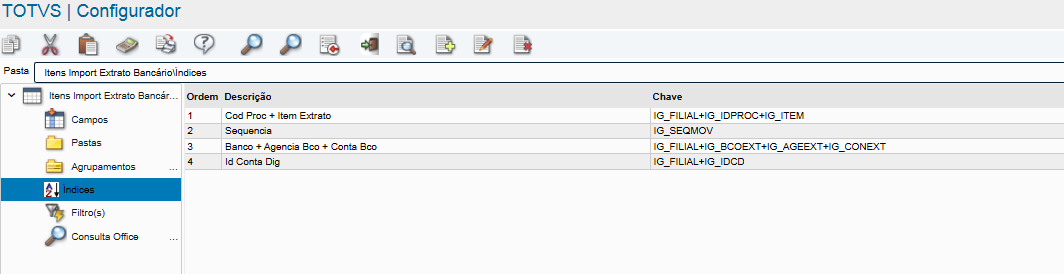
Índices únicos da SX2 devidamente configurados
SX3 com a sequência correta de campos para utilização da rotina.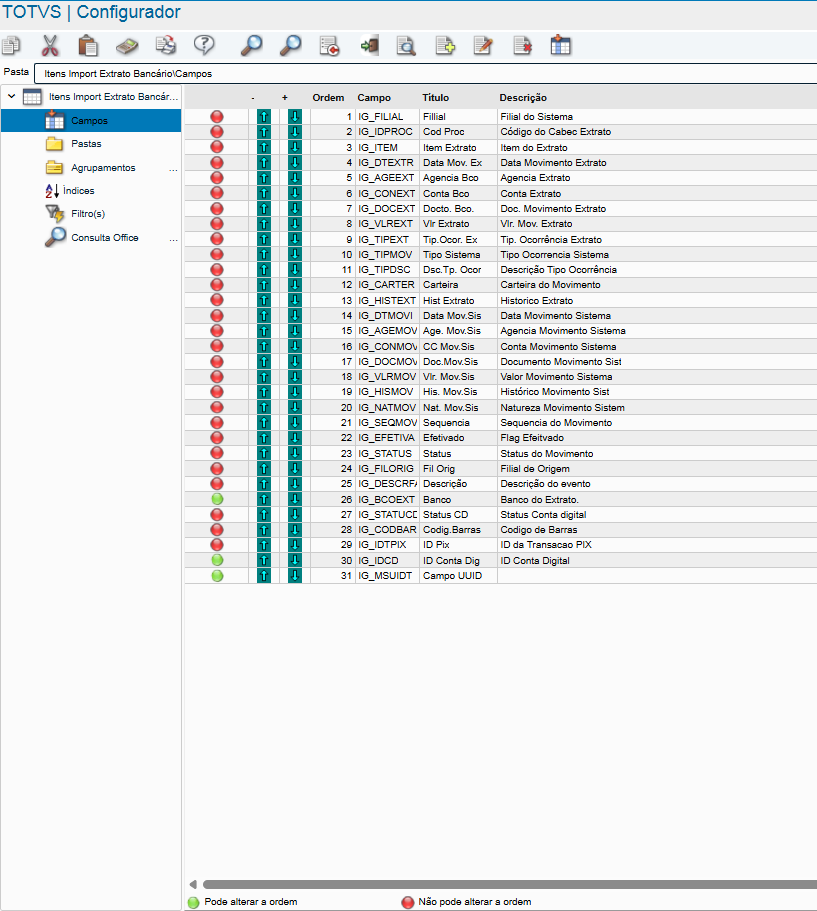
Por padrão, a maior parte dos campos inseridos na SIG (Itens Import Extrato bancário)são bloqueados para movimentações de ordenação, a alteração da ordenação padrão, impacta diretamente no CTBA940.
Com essa estrutura criada corretamente, caso o sistema não identifique fisicamente a SIGXX0 (onde o XX corresponde a filial), o acesso à rotina FINA474 deve gerar a tabela SIG (Itens Import Extrato bancário)com as posições esperadas, permitindo seu uso de forma adequada.

Atendimento - Central de Relacionamento
PRECISA DE AJUDA?
Precisa de ajuda com mais algum assunto?
Acesse a nossa CENTRAL DE RELACIONAMENTO TOTVS
Lá você terá acesso a ferramentas como Atendimento Online, Suporte Técnico e Download de pacotes
CTBA940- DÚVIDAS RECORRENTES NO SUPORTE
CTBA940 - Etapas de Implantação

CTBA940- Campos FK5_MSUIDT e IG_MSUIDT não são preenchidos
CTBA940 - Processo de Criação dos Setups Bancários
Conciliação Multi-Filiais
Para conciliar e consultar conciliações de mais de uma filial por vez, as tabelas QLC e QLD deverão estar em modo compartilhado.
Cross Segmentos - Backoffice Linha Protheus - SIGAFIN - CTBA940 - Conceito de seleção de filiais
CTBA940 - Como realizar a conciliação em massa de todos os registros do filtro
CTBA940 - Movimento não é exibido para conciliação
CTBA940 - Conciliador não está salvando
CTBA940 - Identificação da Origem de um movimento
CTBA940 - Composição dos Saldos
Como desconciliar o que foi conciliado pela antiga rotina
Para reverter uma conciliação realizada nas rotinas anteriores, será necessário realizar a conciliação do movimento por meio do novo Conciliador Backoffice e proceder com o cancelamento do "match" da seguinte forma:
Principais dúvidas
Evento Tira Dúvidas: CTBA940 Novo Conciliador Financeiro

Visão Geral
Import HTML Content
Conteúdo das Ferramentas
Tarefas