
CONTEÚDO
- Visão Geral
- Dados da vaga
01. VISÃO GERAL
Os detalhes da vaga pretende exibir todos os detalhes de uma vaga, de maneira prática. Para acessar essa página, basta clicar no menu de opções  , na opção "Detalhes da vaga", na página de Gestão de vagas.
02. DADOS DA VAGA
Na parte superior da tela, é apresentado o nome e código da vaga (gerado automaticamente) e clicando sobre o botão  , também é possível editar a vaga através desta página.
Os dados estão divididos em:
- Histórico da vaga
- Informações do fluxo de aprovação
- Informações da vaga
- Dados da vaga
- Local de trabalho
- Dados internos
- Habilidades
- Ordenação de pessoas candidatas com Inteligência Artificial
- Critérios de avaliação
- Envolvidos na vaga
- Etapas do processo
Histórico da vaga
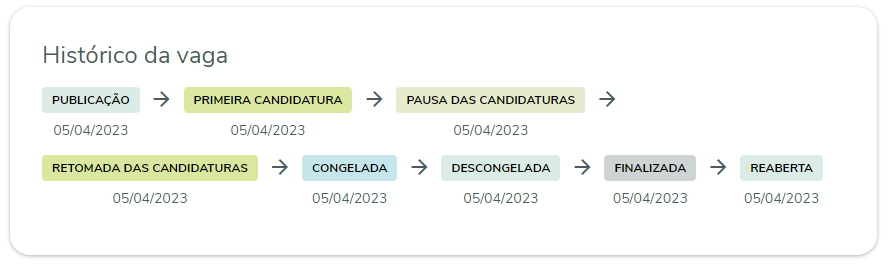
Neste card é exibido o histórico levando em consideração algumas movimentações na vaga, como: publicação, alteração de status para finalizada, congelada e descongelada, reabertura de uma vaga finalizada, pausa no recebimento das candidaturas, retomada das candidaturas e primeira candidatura na vaga. Cada movimentação será representada por uma tag e abaixo de cada tag será exibida a data em que a ação foi realizada.
A tag referente a candidatura só será exibida para a primeira candidatura na vaga, as demais não serão exibidas:
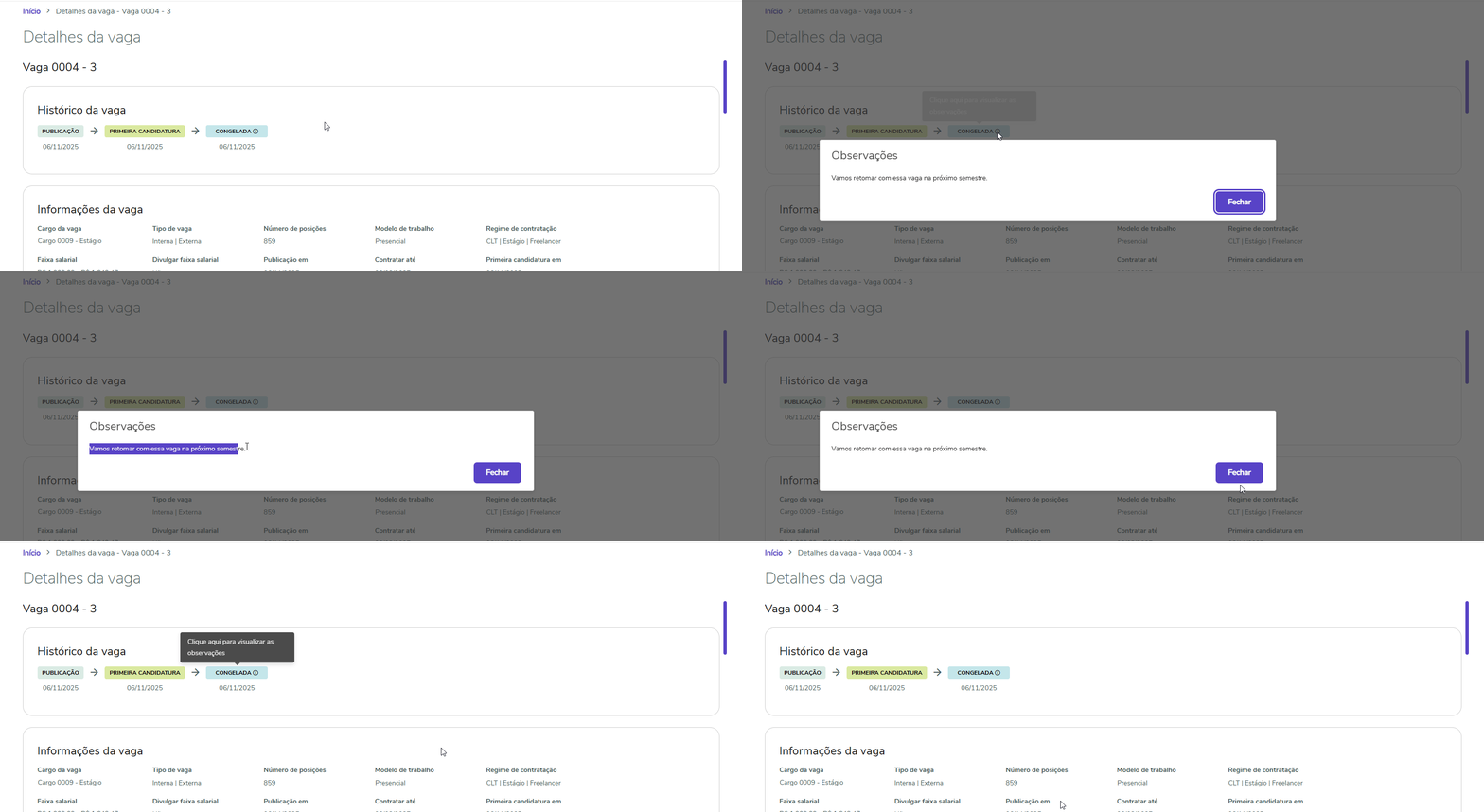
Se, ao realizar uma mudança de status, o campo de observações for preenchido, o status será exibido com o ícone de "i" ao lado. Ao clicar nesse ícone, será possível visualizar a observação registrada. Veja o exemplo na imagem abaixo:
Informações do fluxo de aprovação
Neste card são exibidas as informações:
- Status do fluxo,
- Etapa da aprovação,
- Pessoa aprovadora,
- Data de abertura da vaga,
- Requisitante da vaga,
- Lista com as pessoas aprovadoras do fluxo.

IMPORTANTE
- Esse card só será exibido se a vaga possuir fluxo de aprovação.
- A "Etapa da aprovação" mostra a posição da pessoa aprovadora atual (que está pendente).
- A "Pessoa aprovadora" mostra o nome da pessoa aprovadora atual (que está pendente).
- A "Data de revisão", mostrada na tabela, será preenchida com a data em que a pessoa aprovadora aprovar ou reprovar a requisição.
- Se a vaga possuir um fluxo de aprovação, e o usuário que estiver acessando os detalhes da vaga for uma das pessoas aprovadoras, irá mostrar os botões "Aprovar" e "Reprovar" no rodapé dessa página:
- Se for a pessoa aprovadora atual e o fluxo de aprovação ainda não estiver concluído, esses botões estarão habilitados.
- Se não for a pessoa aprovadora atual, esses botões estarão desabilitados e terá uma mensagem no topo da página informando que ele faz parte do fluxo, mas que ainda não é a sua vez de aprovar.
- Ao clicar em "Reprovar", irá abrir uma modal informando as consequências dessa ação e se ele deseja continuar. Caso queira, é necessário preencher o campo justificativa. Ao confirmar, as informações da vaga serão atualizadas.
- Ao clicar em "Aprovar", irá abrir uma modal perguntando se o usuário quer continuar com a ação. Ao confirmar, as informações da vaga serão atualizadas.
Para mais informações consulte o Fluxo de Aprovação.
Informações da vaga
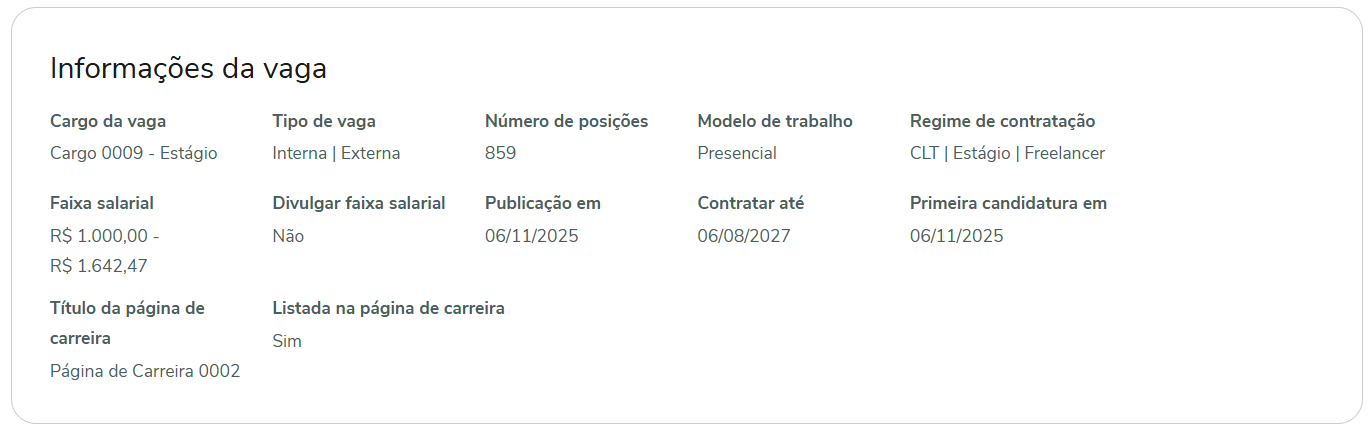
Neste card são exibidas as principais informações da vaga, contendo:
- Cargo da vaga,
- Tipo de vaga,
- Número de posições,
- Regime de contratação,
- Modelo de trabalho;
- Faixa salarial,
- Divulgar faixa salarial,
- Data de publicação,
- Data limite para contratação,
- Data da primeira candidatura,
- Título da página de carreira
- Listada na página de carreira.
Dados da vaga
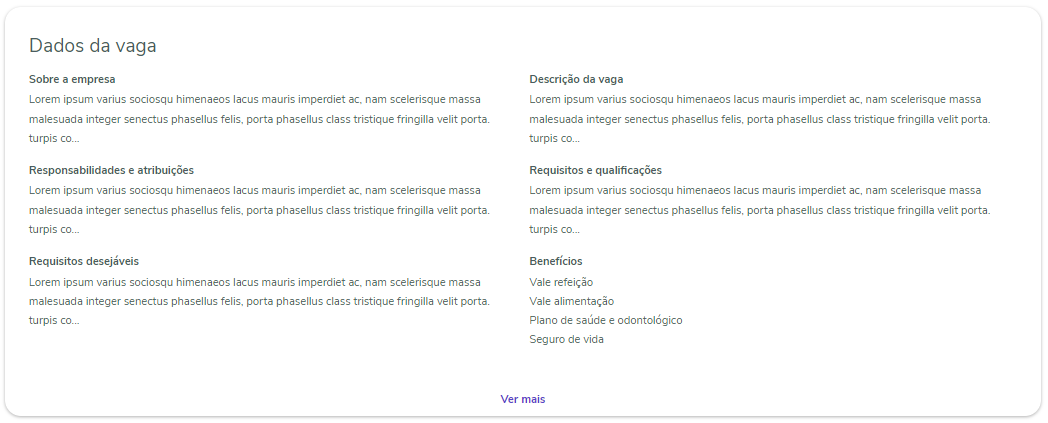
Neste card são exibidas as descrições a respeito da empresa e da vaga, como:
- Descrição sobre a empresa,
- Descrição da vaga,
- Responsabilidades e atribuições,
- Requisitos e qualificações,
- Requisitos desejáveis,
- Benefícios.
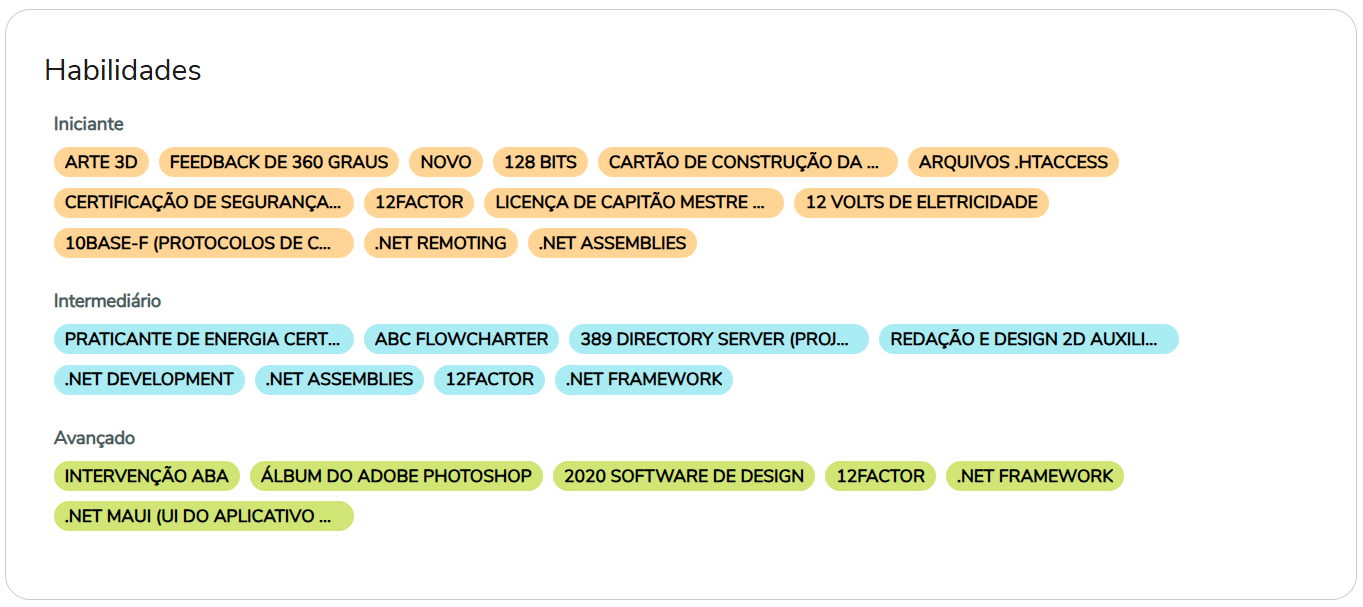
Habilidades
Neste card são exibidas todas as habilidades definidas na criação da vaga, cada uma com seu respectivo nível: iniciante, intermediário ou avançado.
Local de trabalho
Neste card são exibidas as informações sobre o local (unidade, cidade e estado) e área da empresa que aquela vaga é destinada.

Observação: Se o modelo de trabalho da vaga tiver a opção "Remoto" selecionada e a opção "Ocultar localização" tiver sido marcada, esse card não será exibido.
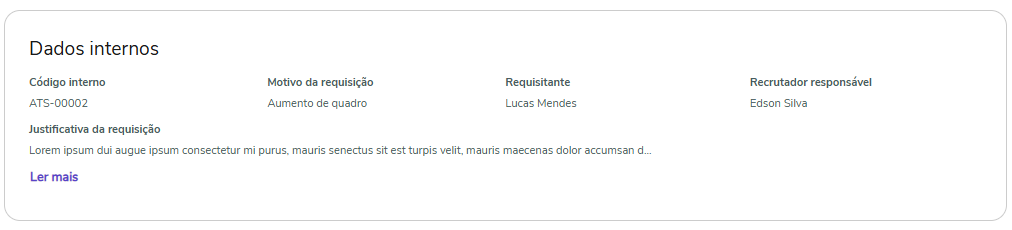
Dados internos
Neste card são exibidos dados específicos da requisição, como:
- Código da vaga,
- Motivo da requisição,
- Justificativa da requisição,
- Requisitante,
- Recrutador responsável.
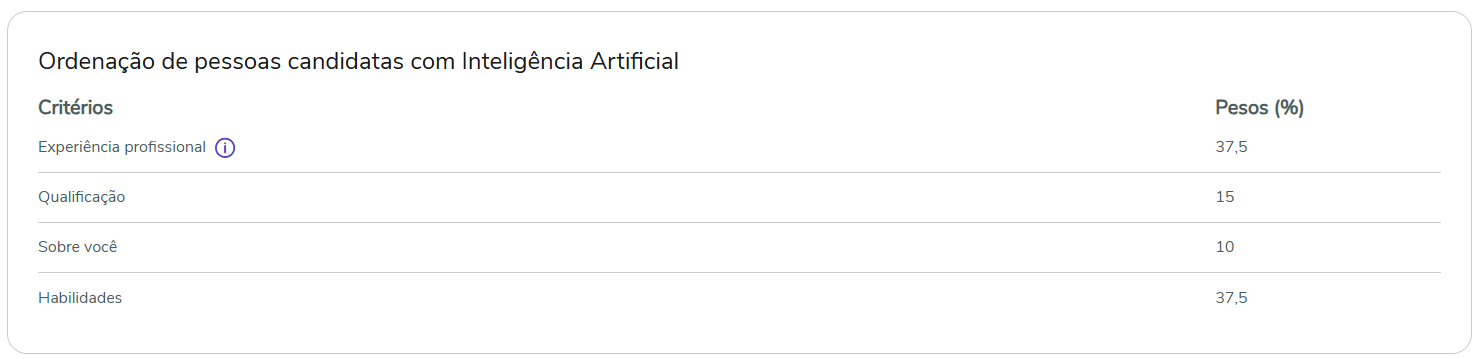
Ordenação de pessoas candidatas com Inteligência Artificial
Este card apresenta os critérios de ordenação por IA e seus respectivos pesos definidos na criação da vaga. A soma dos pesos deve ser de 100%. Os critérios exibidos são:
- Experiência profissional
- Qualificação,
- Sobre você,
- Habilidades,
- Recrutador responsável.
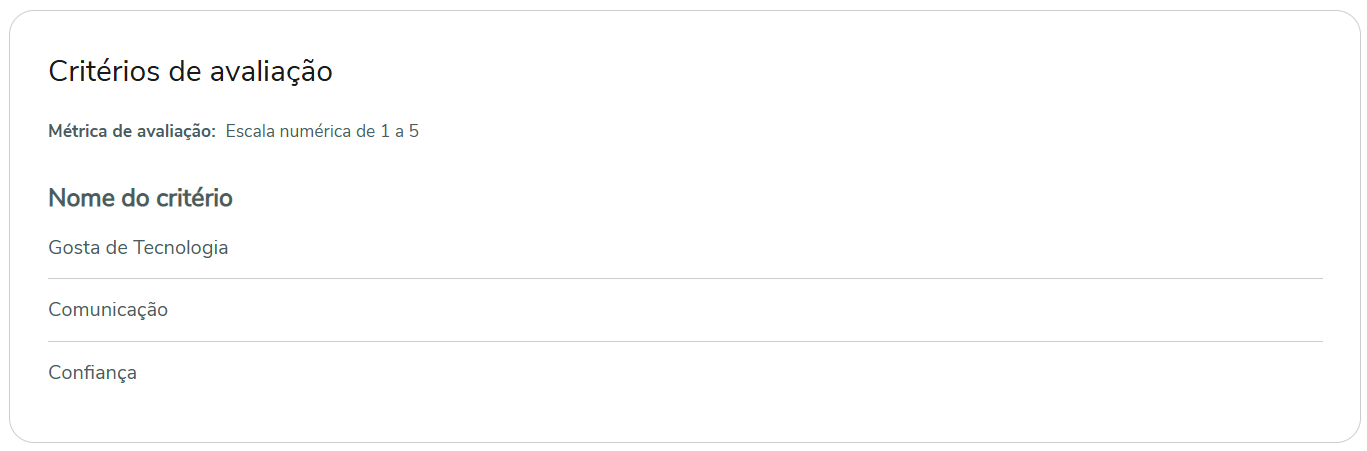
Critérios de avaliação
Este card exibe os critérios de avaliação configurados na criação da vaga. Cada critério utiliza uma escala de 1 a 5 e pode ser incluído conforme a necessidade da pessoa recrutadora.
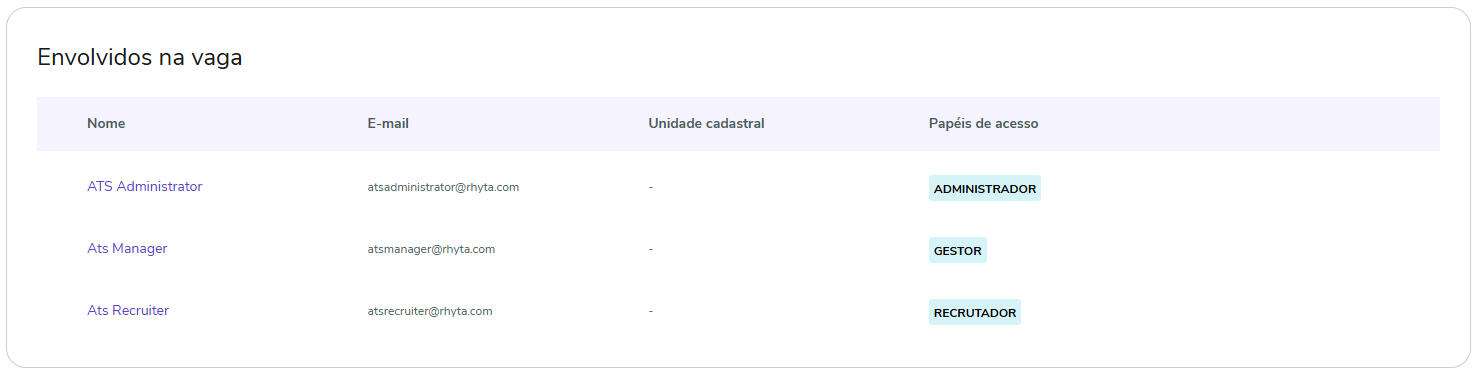
Envolvidos na vaga
Neste card são exibidas as informações a respeito das pessoas que estão envolvidas na vaga, como: nome, e-mail, unidade de atuação e papel de acesso:
Configuração de campos obrigatórios e opcionais
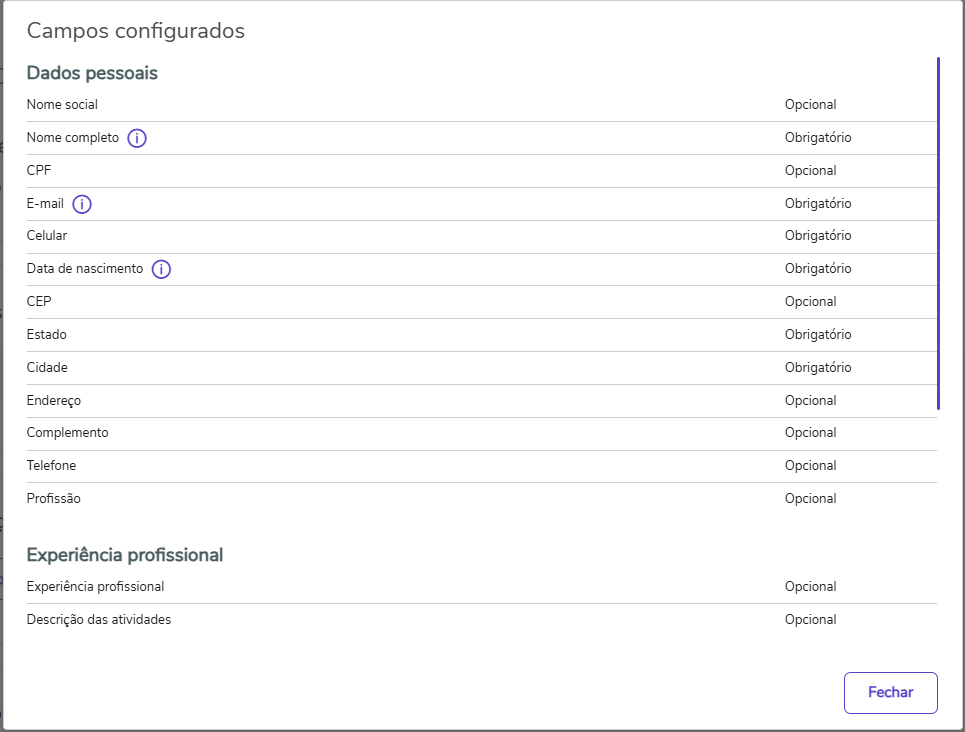
Neste card são apresentadas as informações sobre a configuração dos campos obrigatórios e opcionais para a candidatura à vaga. Ao clicar no botão Acessar campos configurados, são exibidos todos os campos disponíveis para configuração, indicando se cada um deles é obrigatório ou opcional.

Etapas do Processo
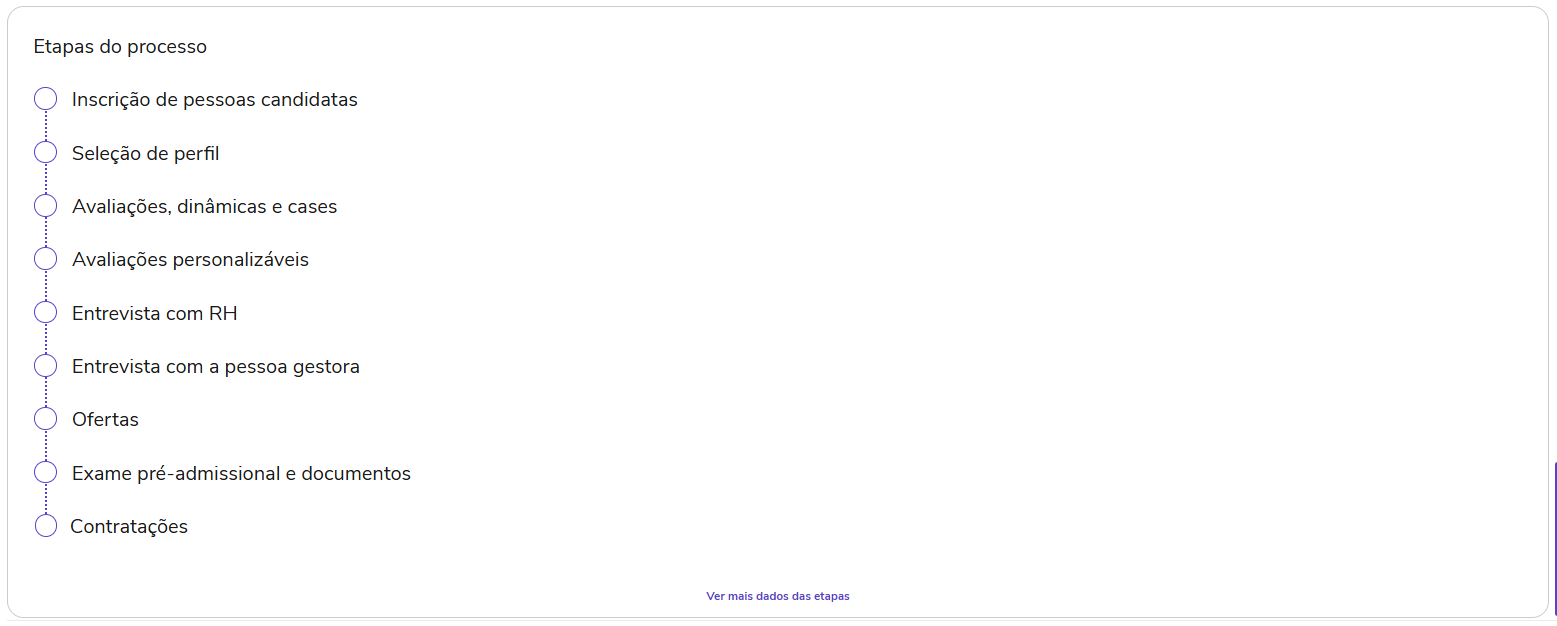
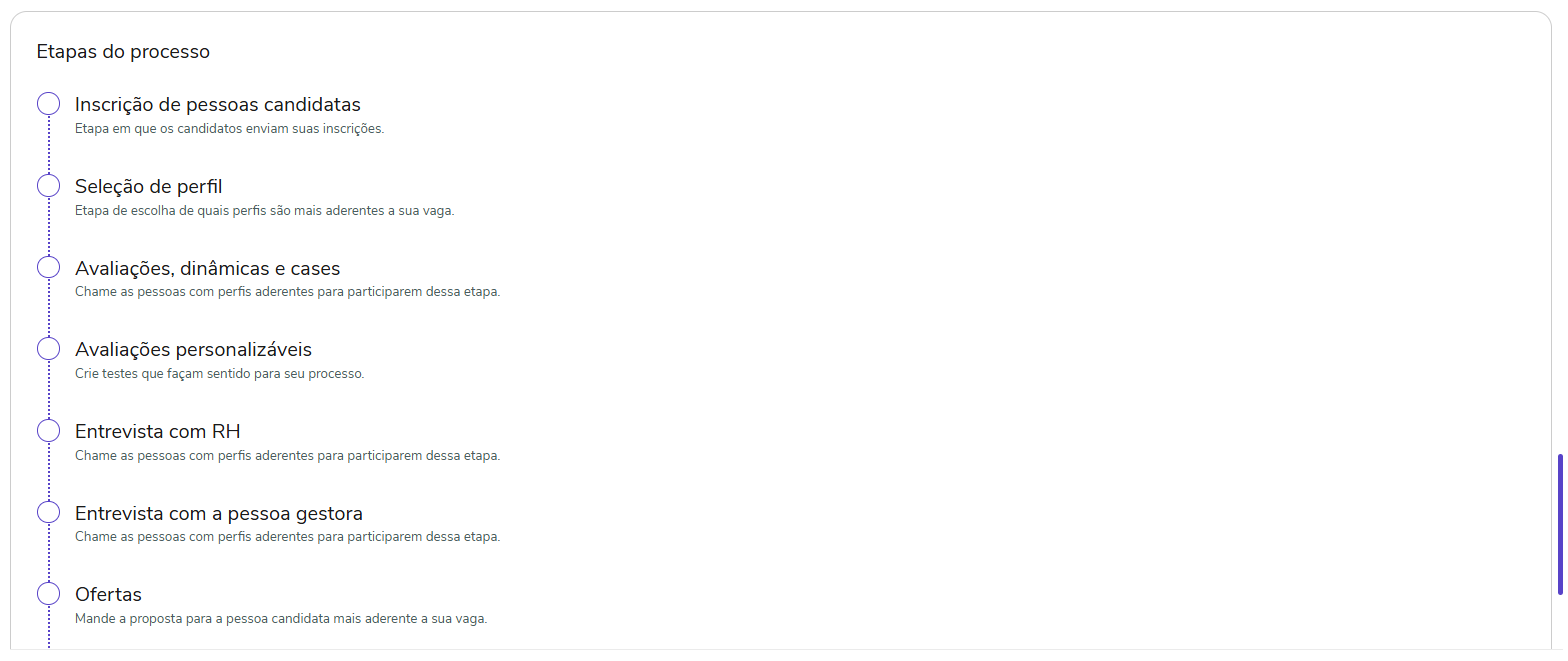
Neste card são exibidas todas as etapas que a vaga possui. Inicialmente é apresentado somente o título das etapas e ao clicar em Ver mais dados das etapas é mostrado a descrição de cada etapa.
IMPORTANTE
Se houver templates vinculados a uma etapa, serão exibidos botões correspondentes logo abaixo da descrição, permitindo visualizar seus detalhes.
Ao clicar em cada botão, uma modal será aberta mostrando todos os itens relacionados àquela etapa.
Roteiros de entrevista: caso existam roteiros vinculados, será exibido o botão "Acessar roteiros de entrevista".
Perguntas adicionais: caso haja templates de perguntas adicionais, será exibido o botão "Acessar template de perguntas adicionais".
Templates de email: caso existam templates de email associados, será exibido o botão "Acessar templates de email".
Testes: caso existam testes vinculados, será exibido o botão "Acessar informações sobre testes".
IMPORTANTE
- As informações que não são obrigatórias no cadastro da vaga, quando não forem informadas, serão representadas por um traço
 .
. - Nos cards de Dados da vaga e Dados internos, ao clicar sobre Ver mais e ler mais, respectivamente, os textos serão expandidos, exibindo todo o seu conteúdo.
- Se a faixa salarial informada no cadastro da vaga for igual a 0, a mesma será exibida com um traço () na página de Central da vaga.
- Não é possível saber quem fez edições na vaga, somente quem a criou.
Visão Geral
Import HTML Content
Conteúdo das Ferramentas
Tarefas