
No TOTVS Varejo PDV Omni todas as vendas iniciadas são automaticamente pré-vendas, podendo elas serem salvas, canceladas ou resgatadas. Vejamos:
Salvar Pré-Venda
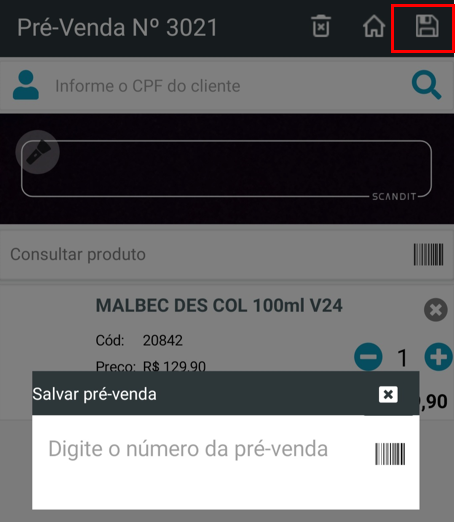
Inicie uma venda normalmente, informando os produtos. Depois toque na opção Salvar Pré-Venda.
Será exibida uma tela para digitar o número da pré-venda, isso é opcional, pois se nenhum número for informado ele salvará com o número gerado automaticamente para cada venda/pré-venda criada.
Resgatar Pré-Venda
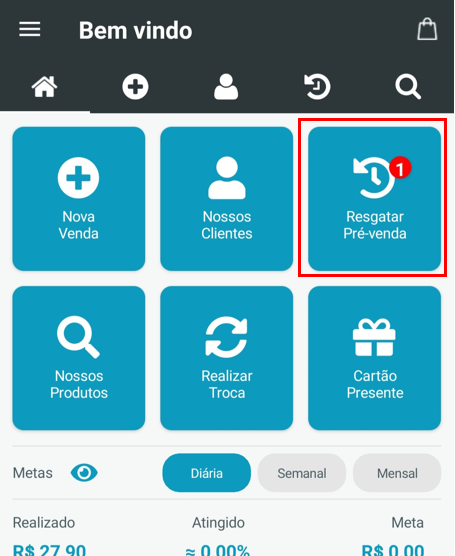
Para resgatar uma pré-venda, na tela principal toque em Resgatar Pré-venda
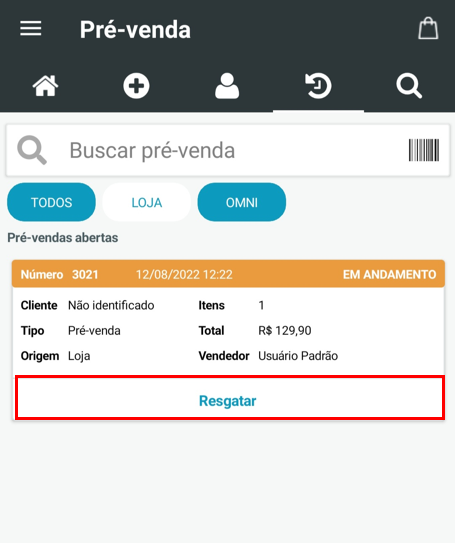
Serão exibidas todas as pré-vendas salvas deste usuário. Toque no botão Resgatar pré-venda
Após é só finalizar a venda com a forma de pagamento desejada.
Cancelar Pré-Venda
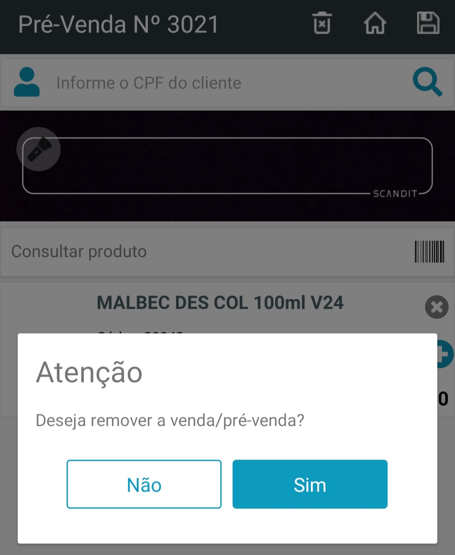
Para cancelar uma pré-venda, primeiro resgate ela, depois na tela do cupom aberto toque no botão de lixeira .
Para confirmar o cancelamento toque no botão Sim .
Resgatar Pré-Venda Omni
O PDV Mobile permite efetuar o resgate de pré vendas geradas atraves de outros canais de venda, facilitando assim o processo de faturamento e emissão do documento fiscal de venda.
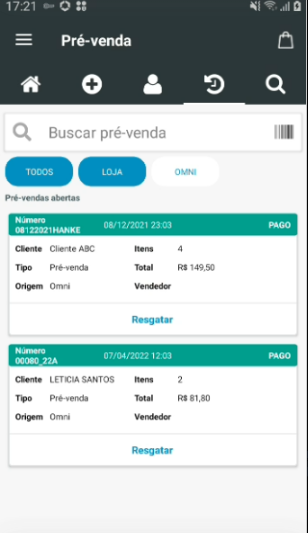
Para efetuar o resgate e faturamento de uma pré venda gerada atraves de outro canal de atendimento, nas consultas de pré venda busque pelos regitros identificados como OMNI.
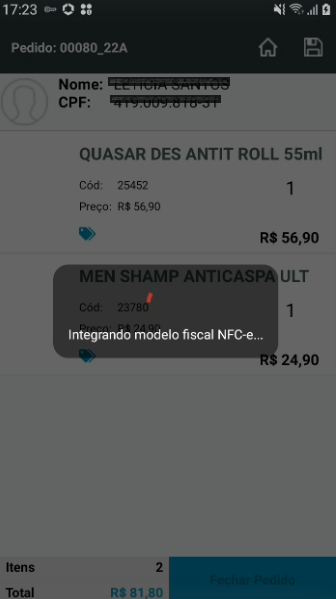
Caso o pedido integrado já esteja com a situação de pago (Na cor verde) ao resgatar a pré venda o PDV Mobile irá emitir a cupom fiscal da venda.
Selecione o pedido e clique na opção de resgatar
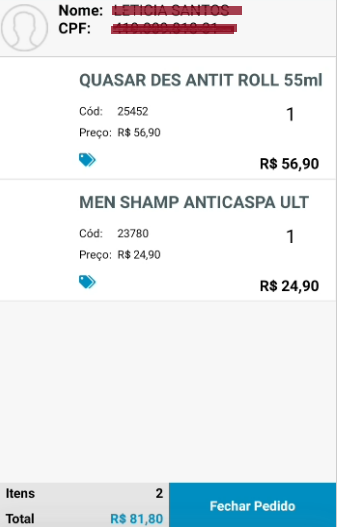
Selecione a opção de fechar venda para emissão do documento fiscal
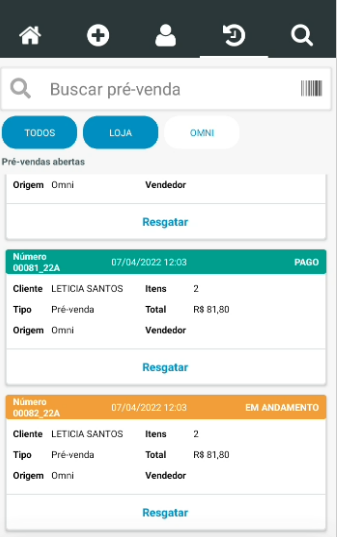
OBS.: As pre vendas destacadas na cor vende estão com a situação de PAGO, as destacadas na cor laranja estão pendentes de pagamento sendo necessario efetuar o recebimento ao resgar o atendimento.
Visão Geral
Import HTML Content
Conteúdo das Ferramentas
Tarefas