
CONTEÚDO
- Visão Geral
- Exemplo de utilização
- Tela Formas de pagamento por impressora
- Outras Ações / Ações relacionadas
- Outras Ações / Ações relacionadas
- Tela Formas de pagamento por impressora
- Principais Campos e Parâmetros
- Principais Campos e Parâmetros
- Tabelas utilizadas
01. VISÃO GERAL
Na tela Formas de pagamento por impressora, é possível Cadastrar e Editar os dados das formas de pagamento de uma impressora para outra.
Neste documento está o passo a passo de como utilizar esses recursos.
02. EXEMPLO DE UTILIZAÇÃO
Caminho
Cadastros >
Pré-Requisitos e Restrições
Para acessar essa tela deverá ser realizada a prévia liberação de permissão do recurso.
Passo a Passo
Na tela , informe a série da impressora e aperte a tecla "TAB" para carregar os dados, ou clique na lupa para visualizar a lista completa de impressoras que tem cadastradas.
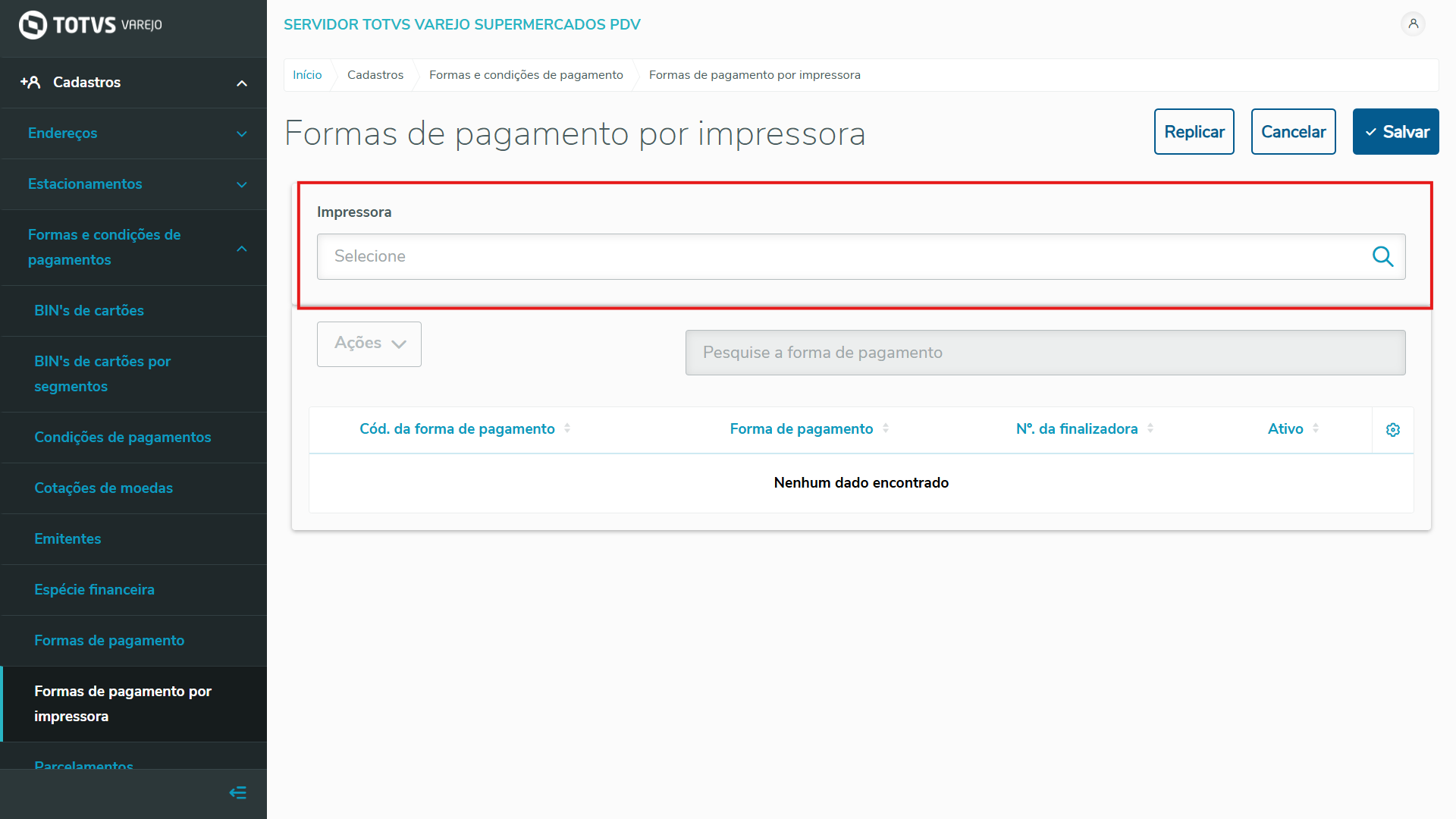
Imagem 1 - tela inicial.
Se preferir ir pela opção da lupa, irá abrir um pop-up com a lista de todas as impressoras cadastrados, tanto as ativas quanto inativas.
No campo de pesquisa, a informação que for passada será pesquisada dentro das colunas apresentadas, e retornaram os registros que contenham esse dado.
Quando encontrar a impressora desejada, para escolher é necessário clicar no círculo no início da linha e clicar em Selecionar.
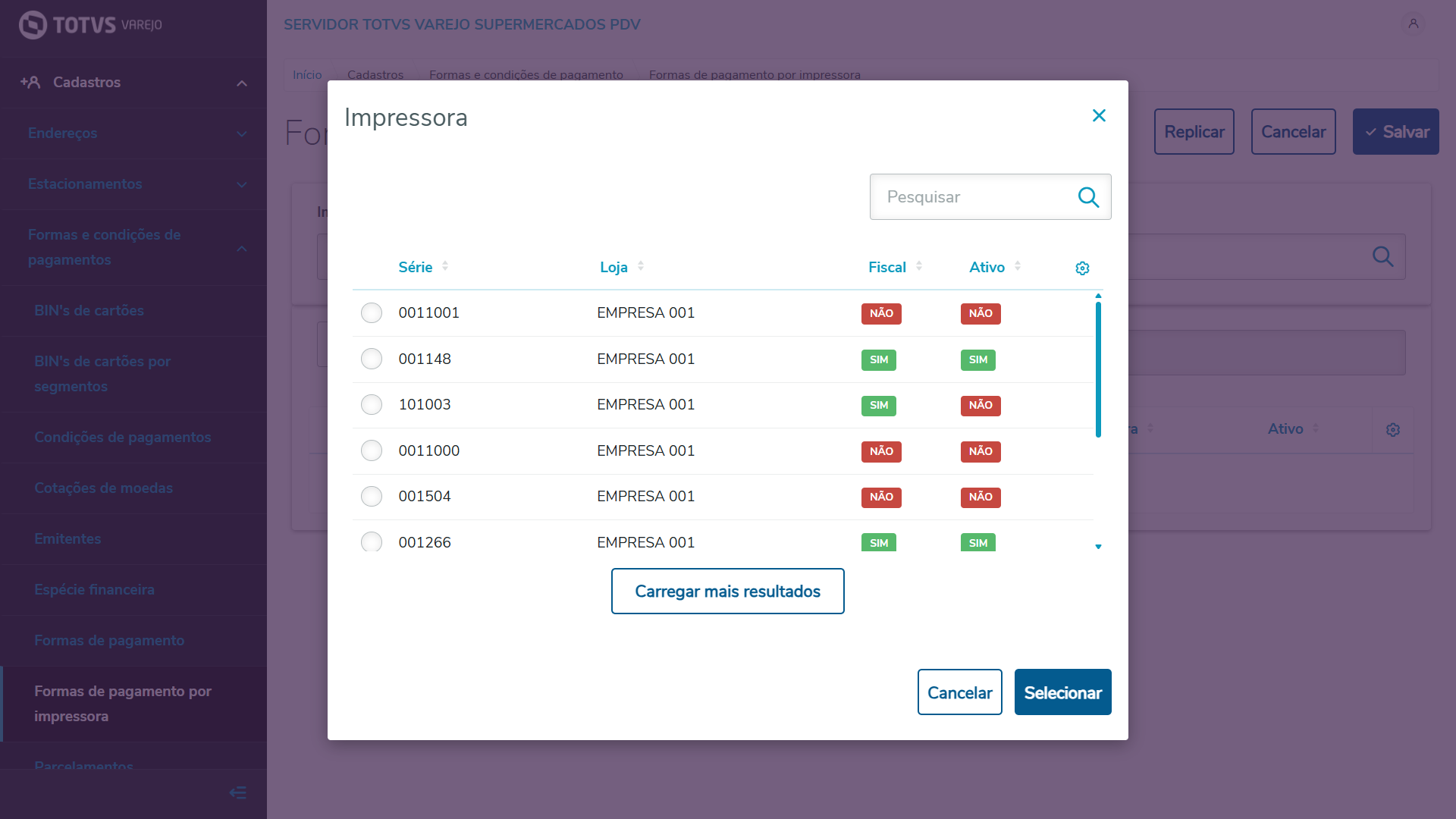 Imagem 2 - lookup de impressora.
Após as escolha da impressora, será carregada todas as formas de pagamento cadastradas.
Na tabela, em seu cabeçalho, temos a opção de clicar na coluna desejada e ordenar os dados;
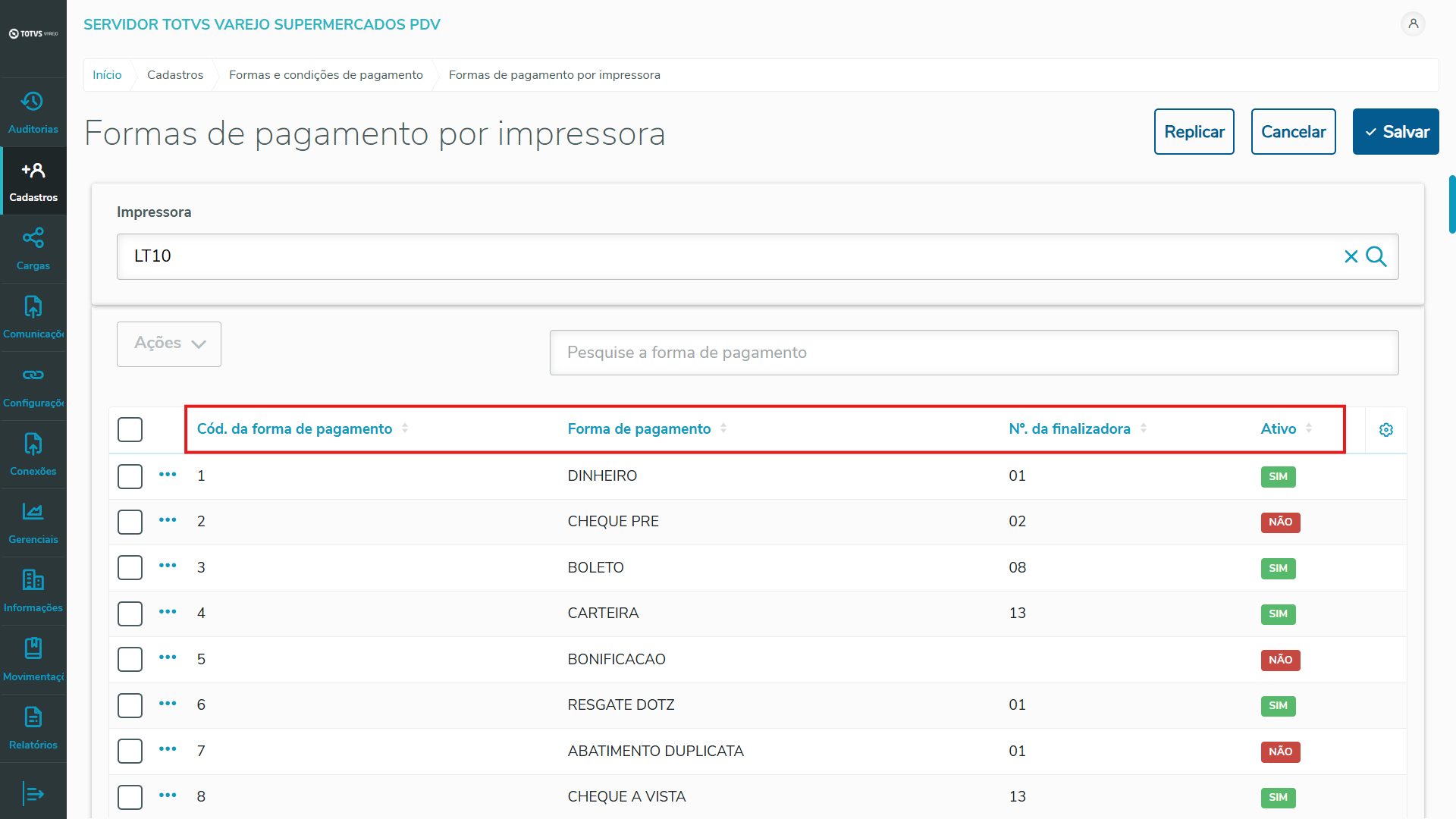
Imagem 3 - opção de ordenar na tabela de formas de pagamento.
No cabeçalho, temos a opção de clicar na engrenagem no canto direito das colunas, onde podemos deixar visível apenas as colunas desejadas e/ou colocar na ordem que julgar melhor.
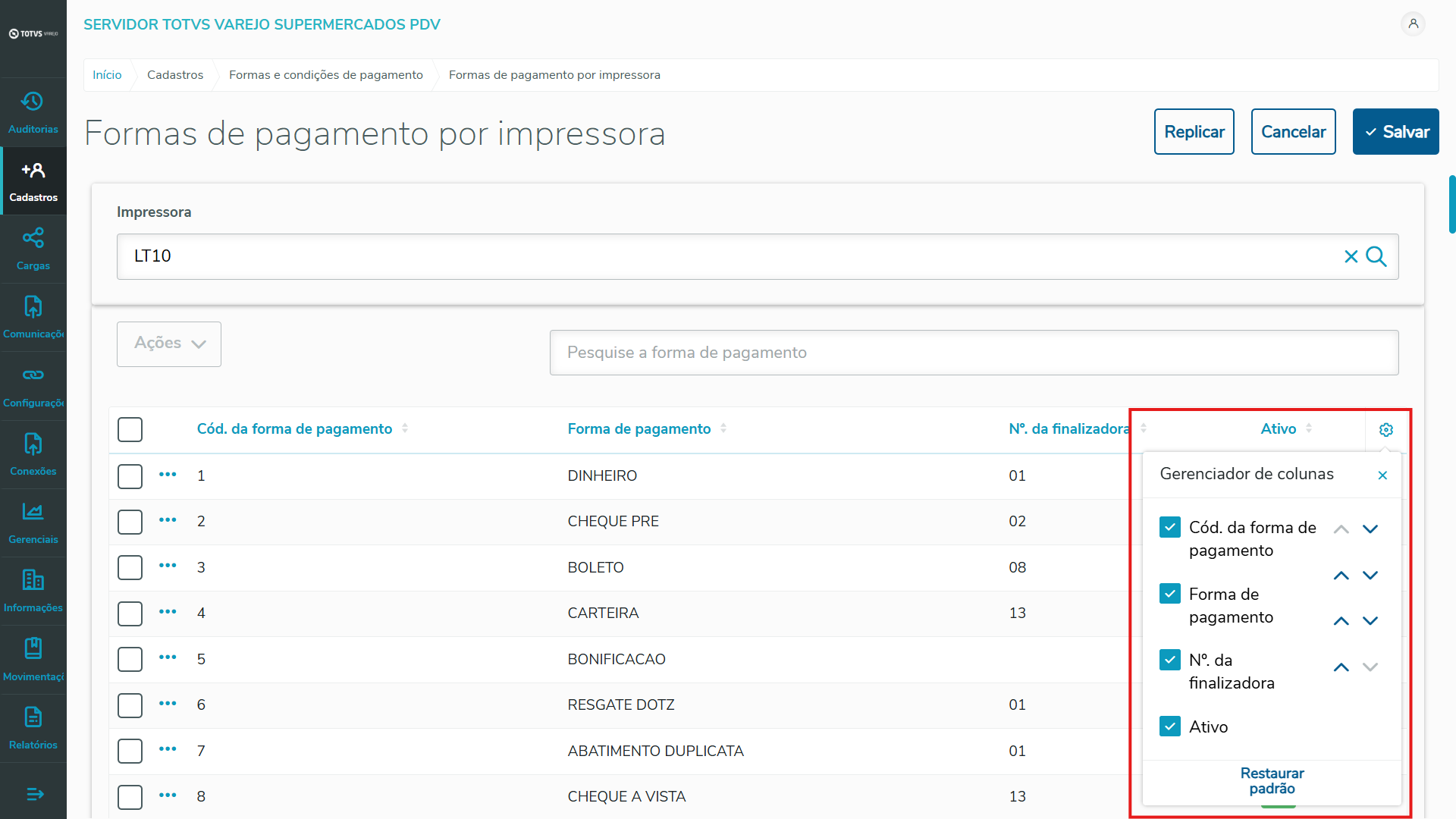 Imagem 4 - ajustar visibilidade das colunas.
Caso queira uma busca mais refinada, no campo Pesquise a forma de pagamento podemos digitar tanto parte do código ou do nome da forma de pagamento que enquanto digita a tabela já vai atualizando com a informação passada.
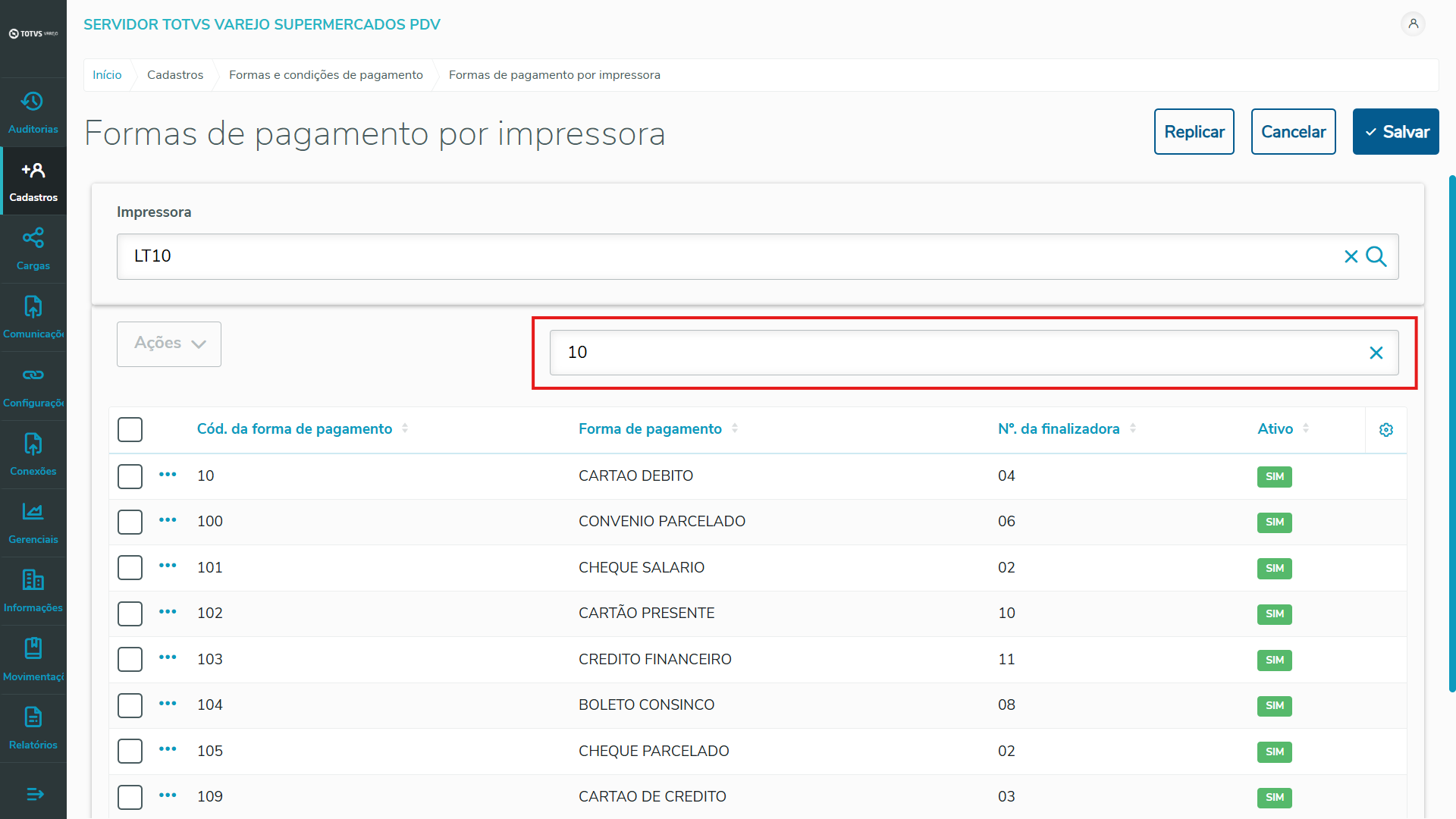 Imagem 5 - campo de pesquisa de forma de pagamento
Temos a opção de alterar os valores para uma única forma de pagamento clicando nos 3 pontos e indo na opção de Editar.
Essa rotina serve tanto para as formas de pagamento que já tenham informações cadastradas quanto para novas.
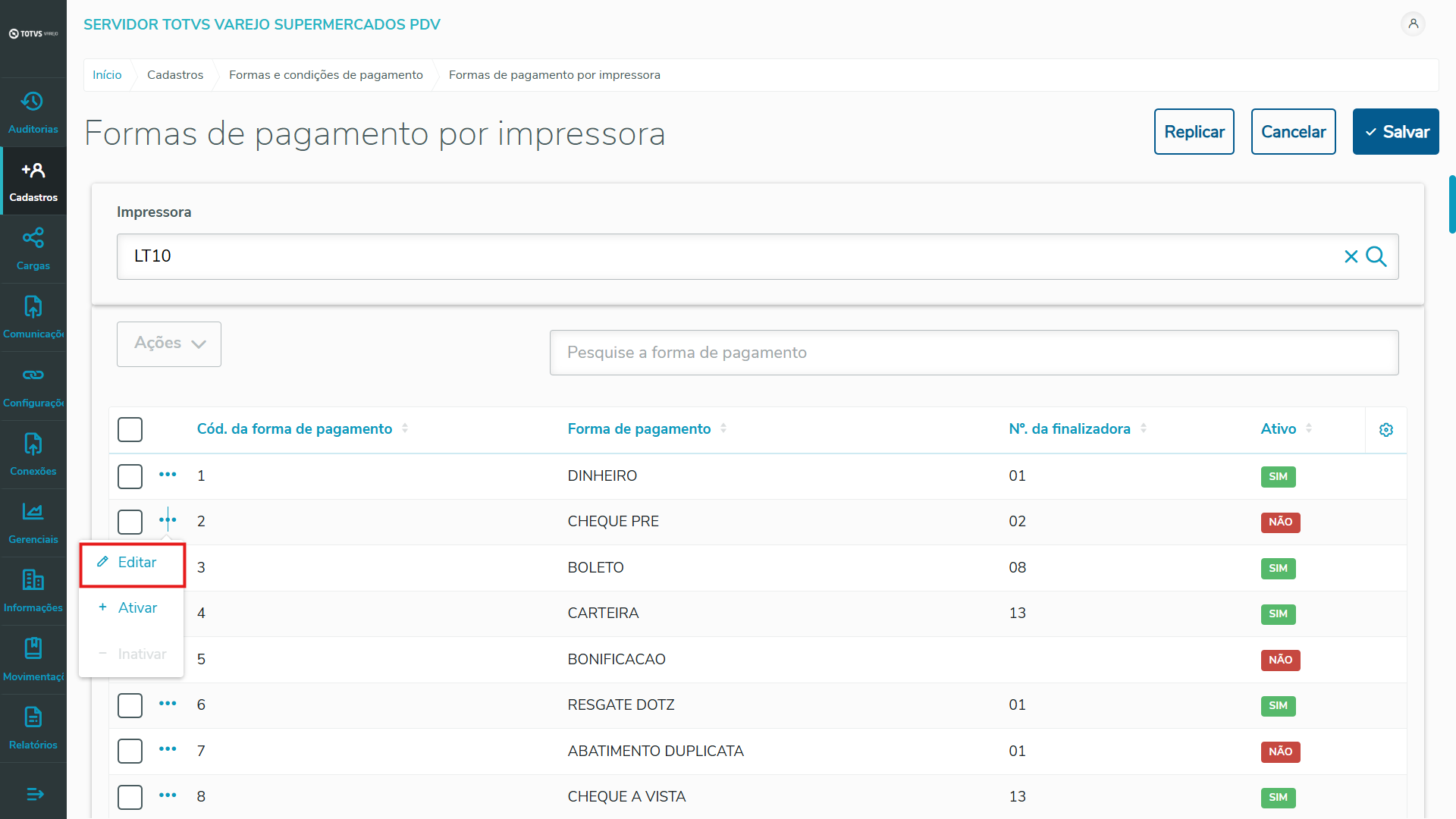
Imagem 6 - opção para edição única.
Número da finalizadora: código pode ter até 3 caracteres;
Ativo (status): selecione Sim ou Não;
Ambos os campos são de preenchimento obrigatórios.
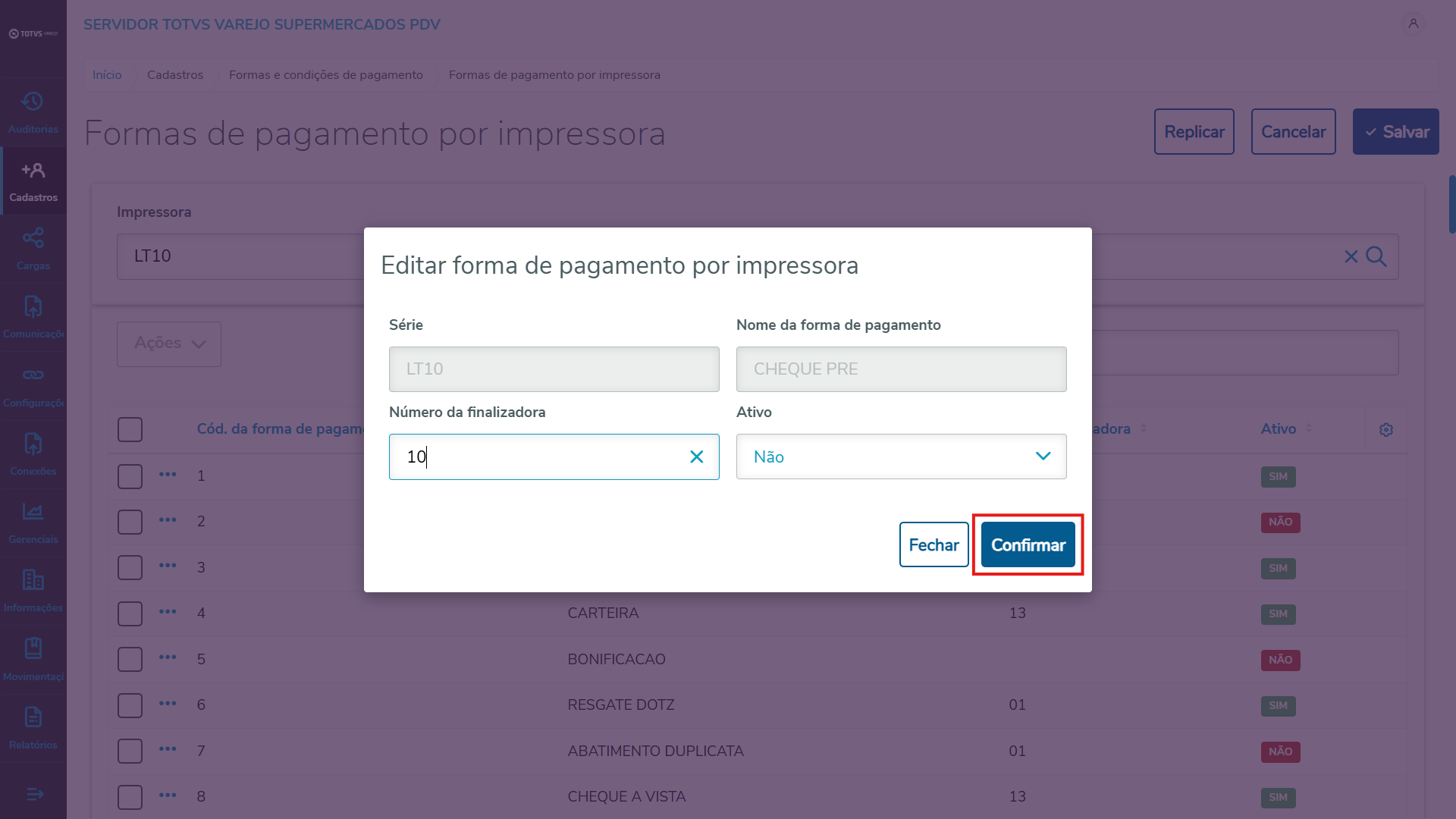
Imagem 7 - pop-up para edição única.
Após a edição o campo será adicionado a lista com o valor atualizado.
OBS: Só será salva a informação em banco quando clicar no botão no canto superior.
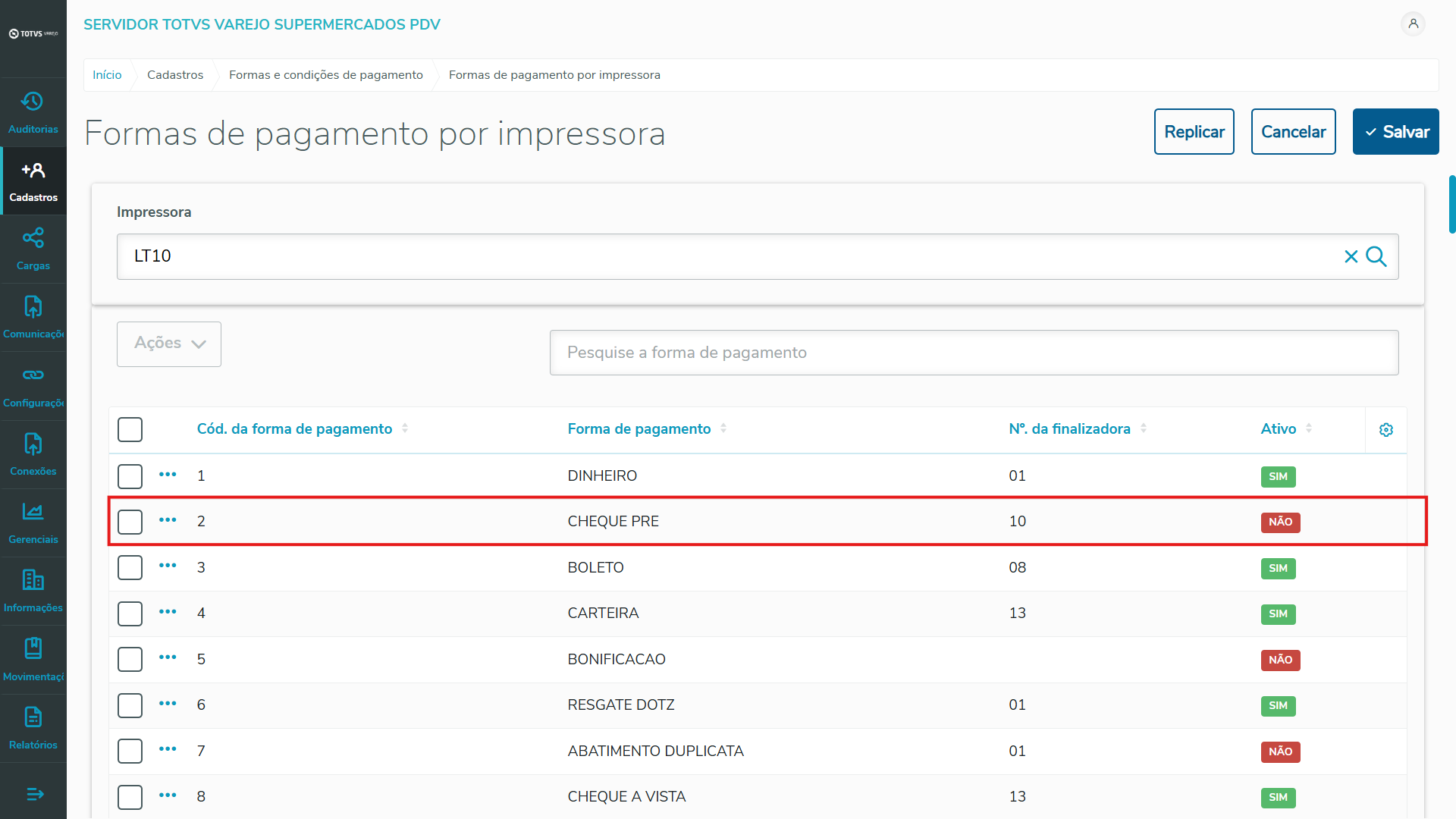
Imagem 8 - campo atualizado na lista após ser editado.
Caso apenas precise alterar o Ativo da forma de pagamento de maneira unitária, clicando nos 3 pontos terão as opções Ativar e Inativar para alterar apenas esse dado.
OBS: Só será salva a informação em banco quando clicar no botão no canto superior.
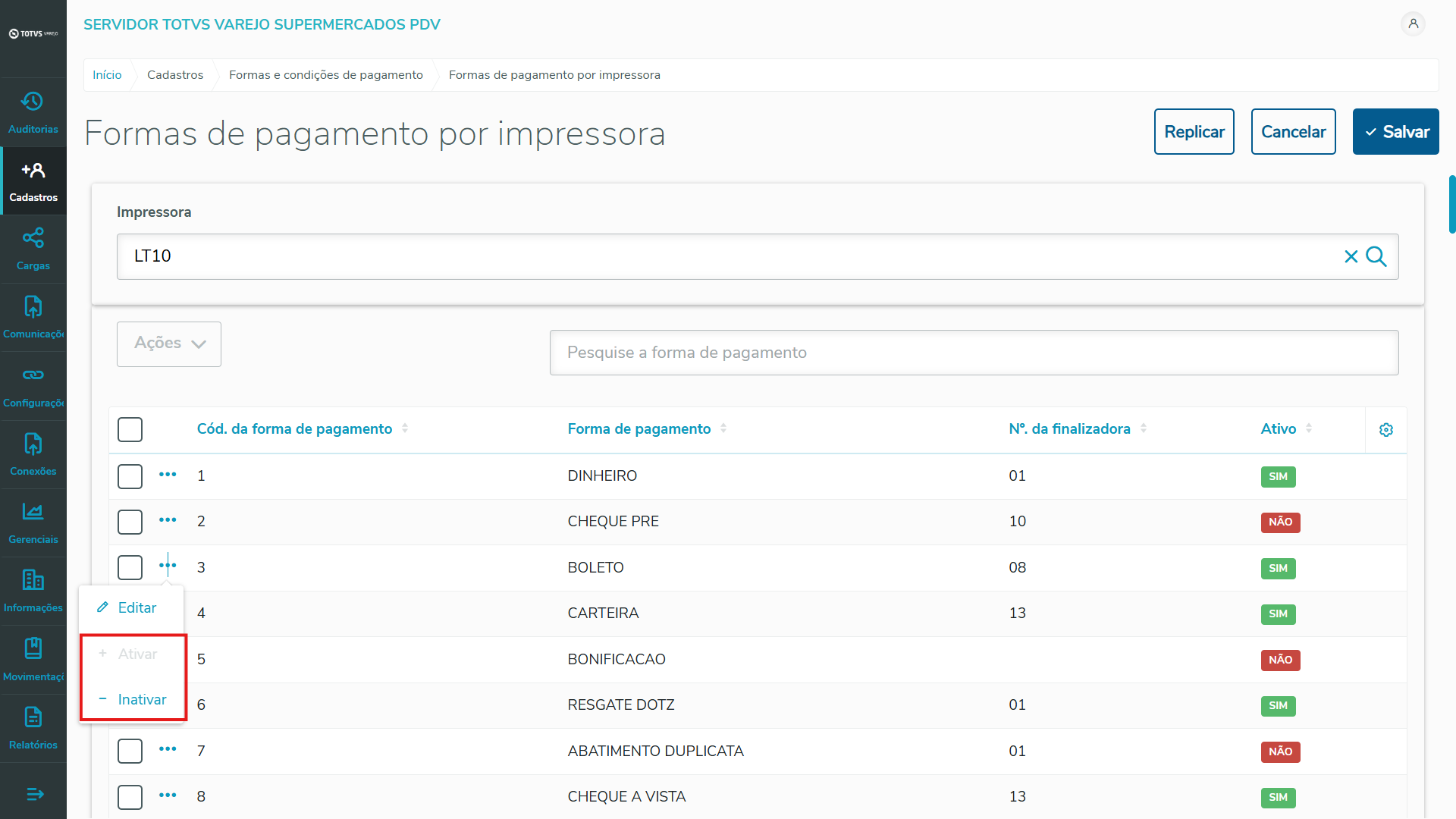
Imagem 9 - opção para ativar/inativar de maneira unitária.
Para alterar mais de uma forma de pagamento ao mesmo tempo, é necessário clicar nos checkbox no inicio das linhas, que habilitara a caixinha de Ações logo acima da tabela
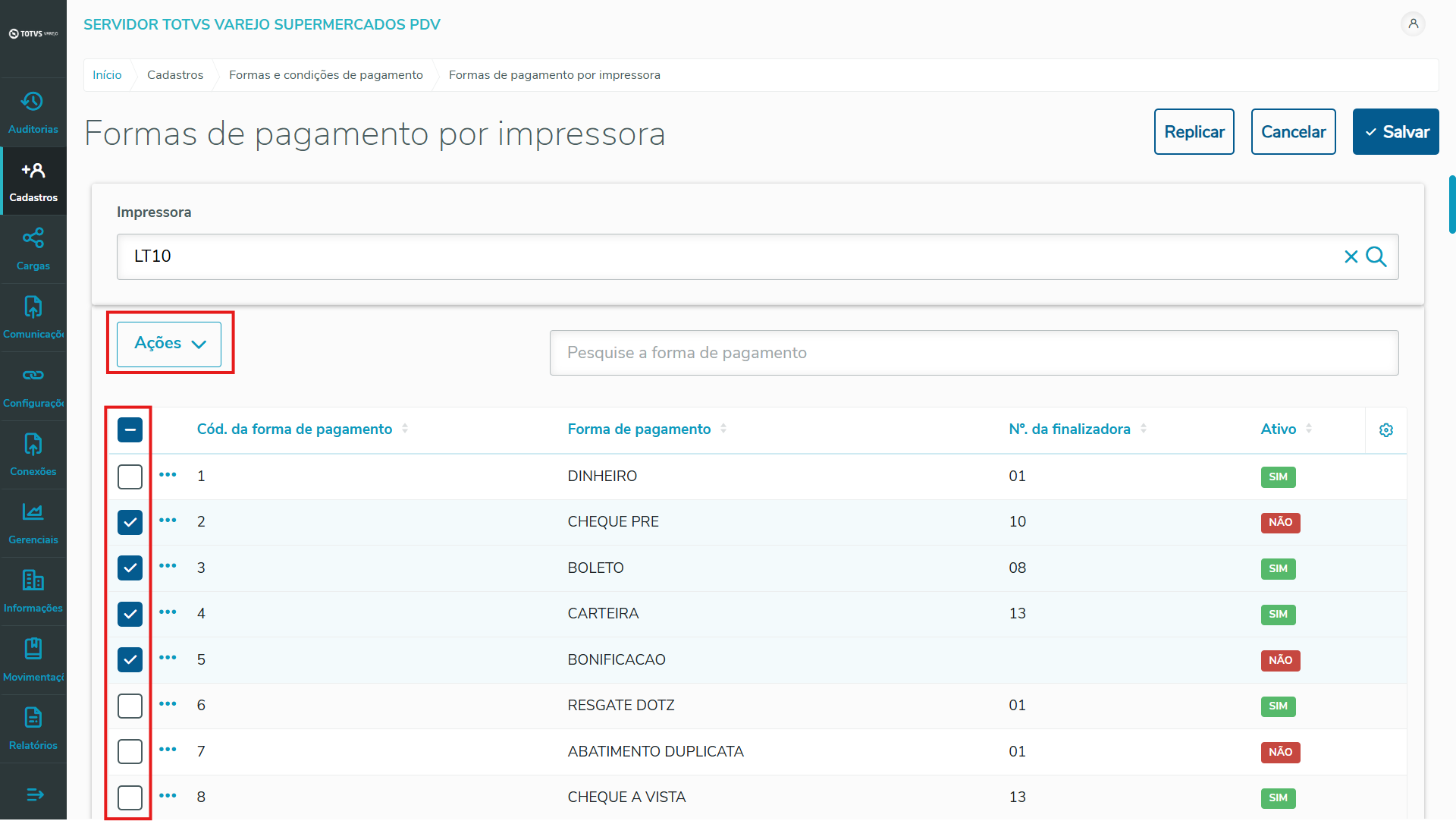
Imagem 10 - maneira de ativar a opção para alteração múltipla.
Ativar marcados e Inativar marcados: Alterar o Ativo das formas de pagamento selecionadas.
OBS: Só serão salvas as informações em banco quando clicar no botão no canto superior.
Editar marcados: Opção de alterar os valores das formas de pagamento selecionadas de maneira múltipla.
OBS: Essa rotina serve tanto para as formas de pagamento que já tenham informações cadastradas quanto para novas.
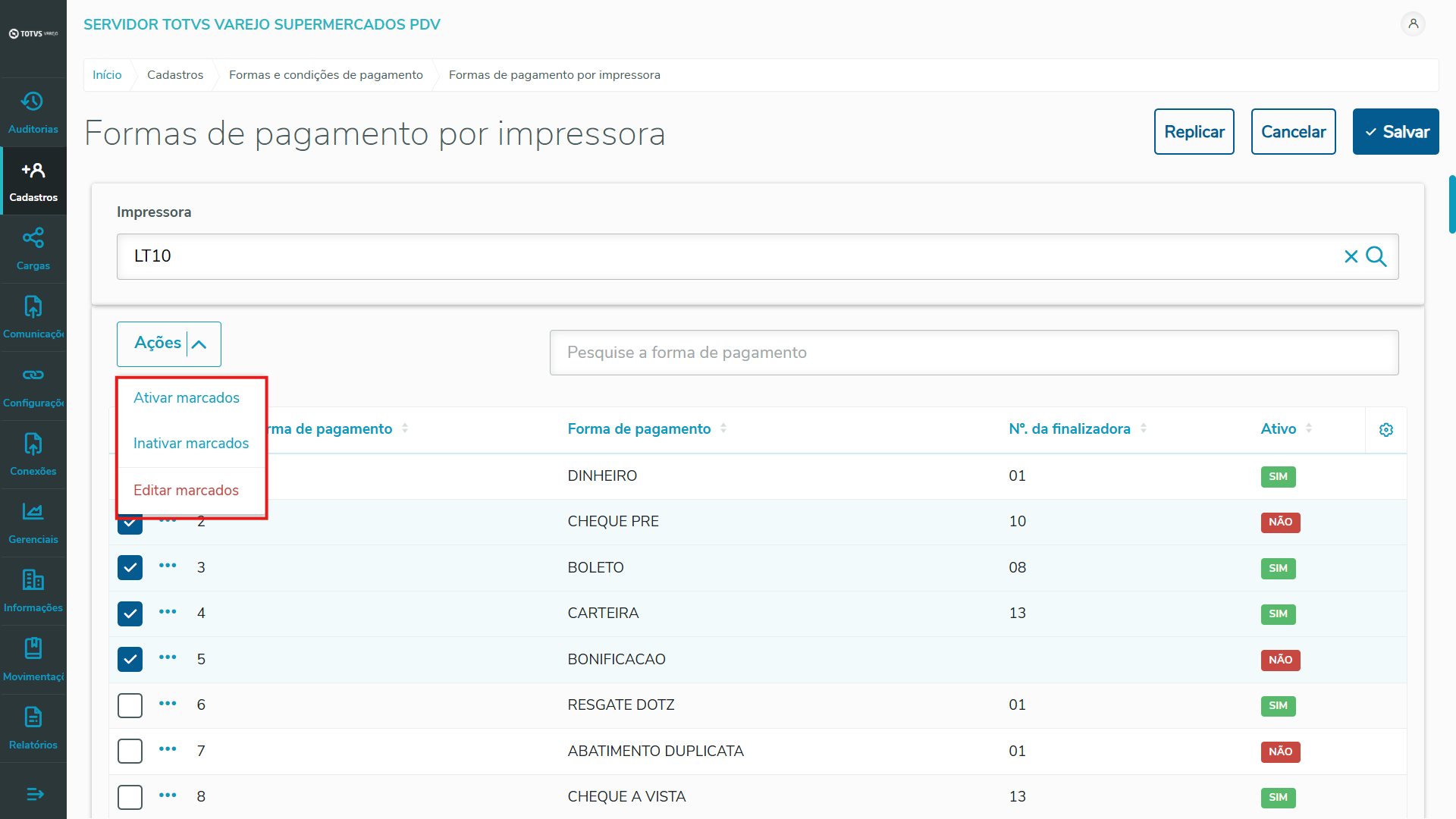
Imagem 11 - opções para alteração múltipla.
Número da finalizadora: código pode ter até 3 caracteres;
Ativo (status): selecione Sim ou Não;
Ambos os campos são de preenchimento obrigatórios.
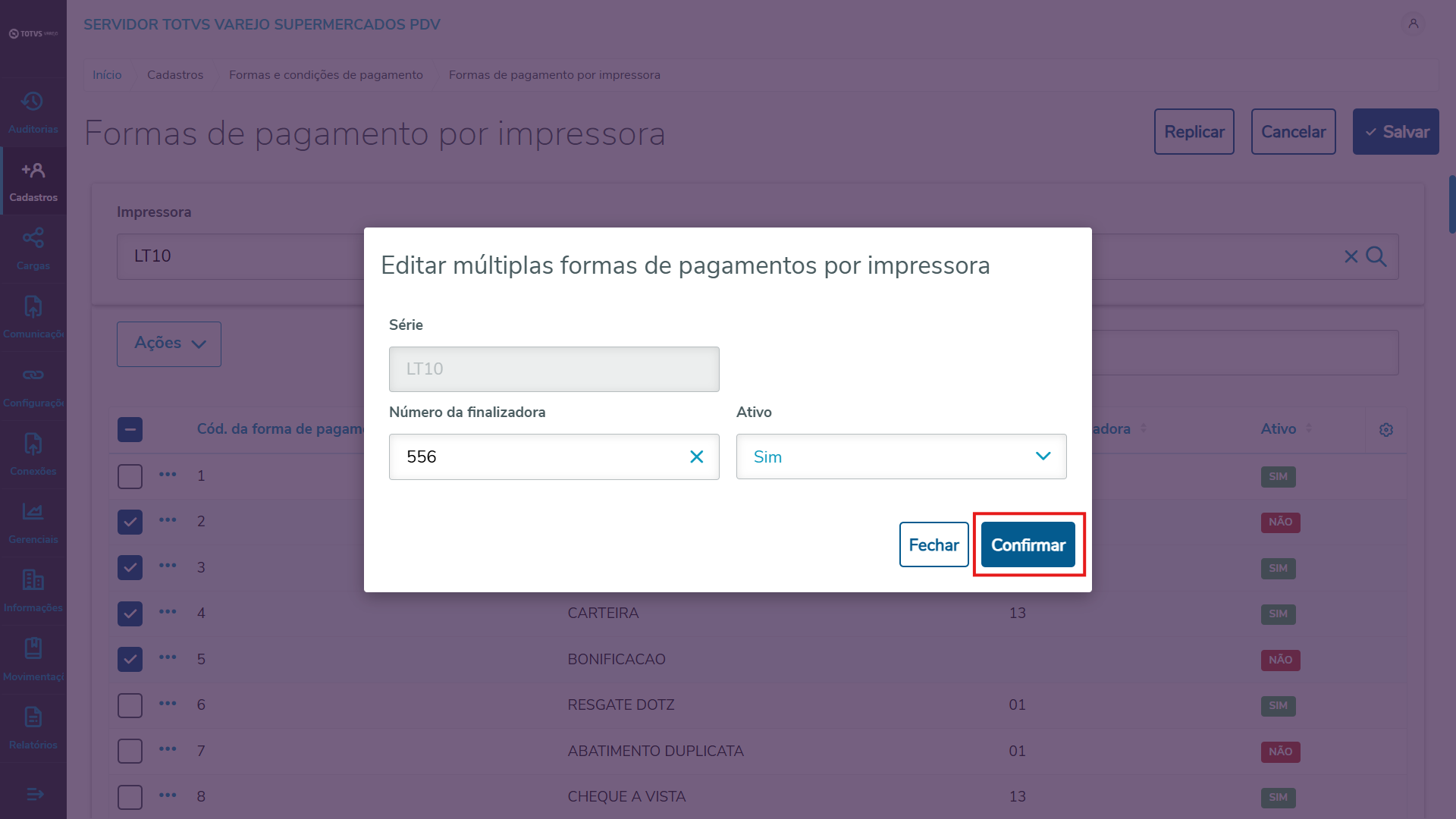
Imagem 12 - pop-up para edição múltipla.
Após a edição múltipla os campos serão adicionados a lista com os valores atualizados.
OBS: Só serão salvas as informações em banco quando clicar no botão no canto superior.
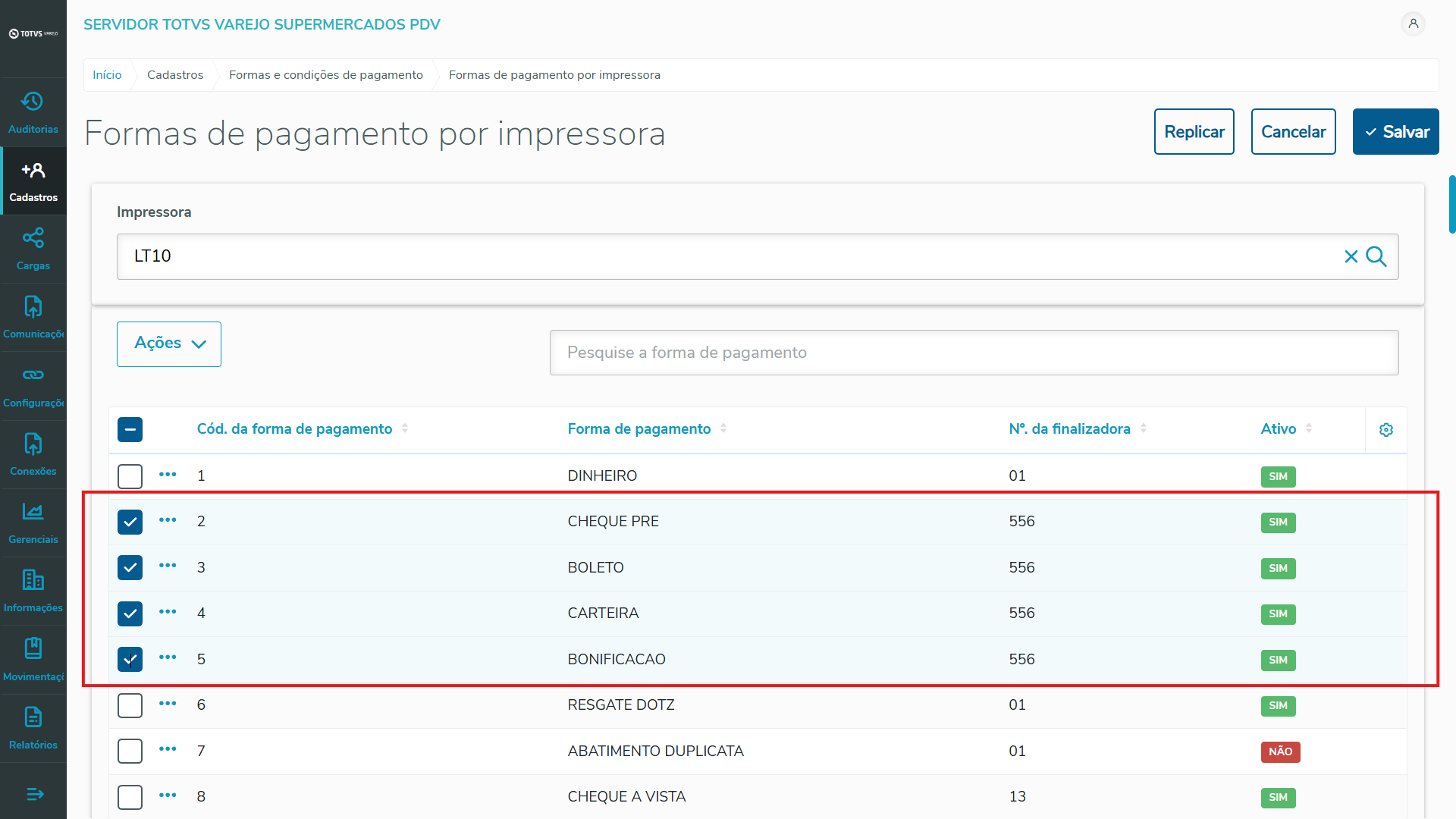
Imagem 13 - campo atualizado na lista após ser editado.
Após clicar no botão Salvar no canto direito superior, vai abrir um pop-up para confirmação do salvamento.
OBS: como o campo de número da finalizadora é obrigatório, só serão salvas as formas de pagamento que tiverem o mesmo preenchido com algum valor.
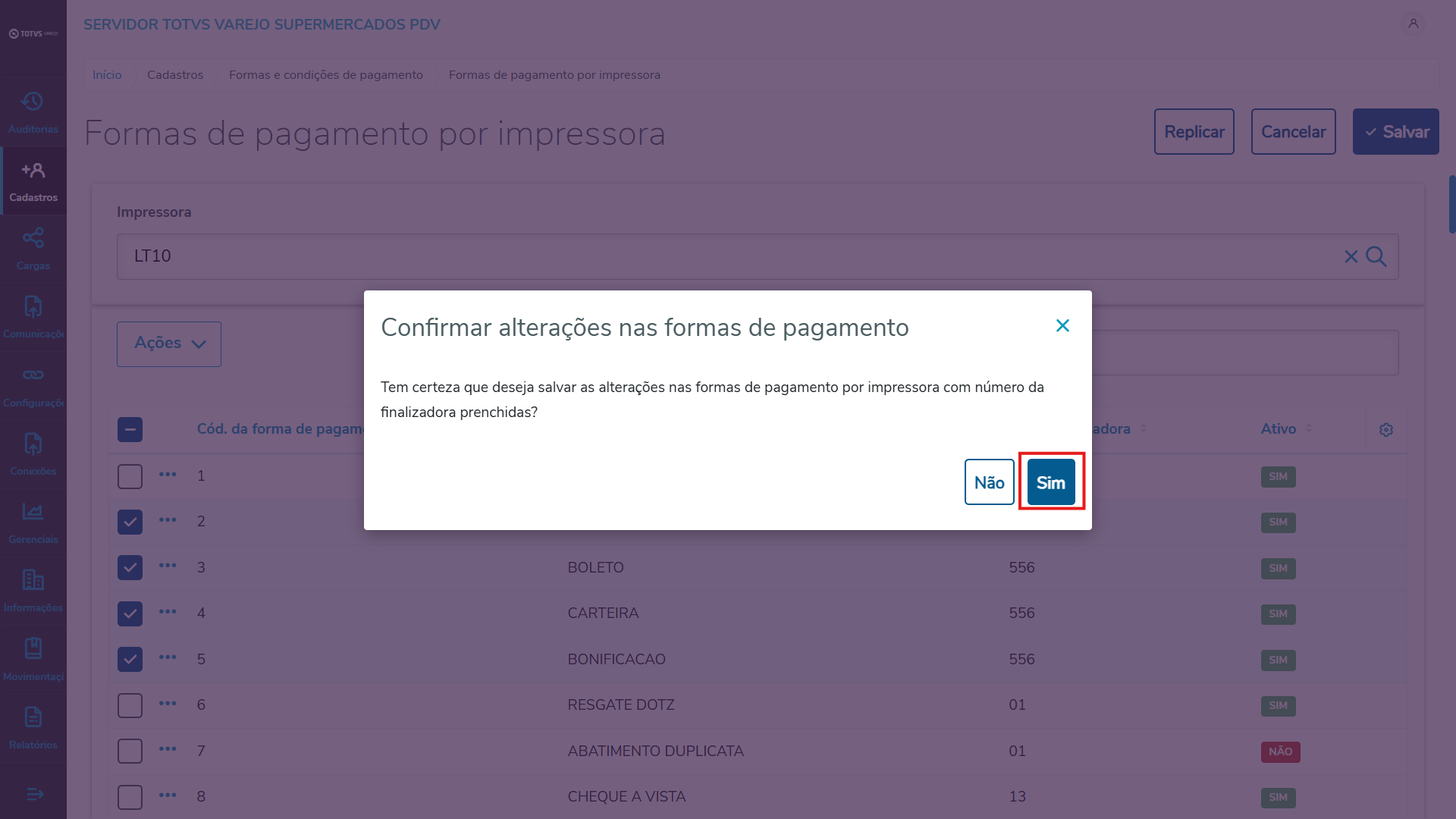
Imagem 14 - pop-up de confirmação de salvamento.
Após confirmar o salvamento será retornada uma mensagem de confirmação ou erro do processo. Caso ocorra tudo como esperado aparecerá a mensagem de sucesso e a tela será limpa para um novo uso, caso contrario, aparecera a mensagem informando o erro e a lista continuara em tela para fazer os ajustes necessários.
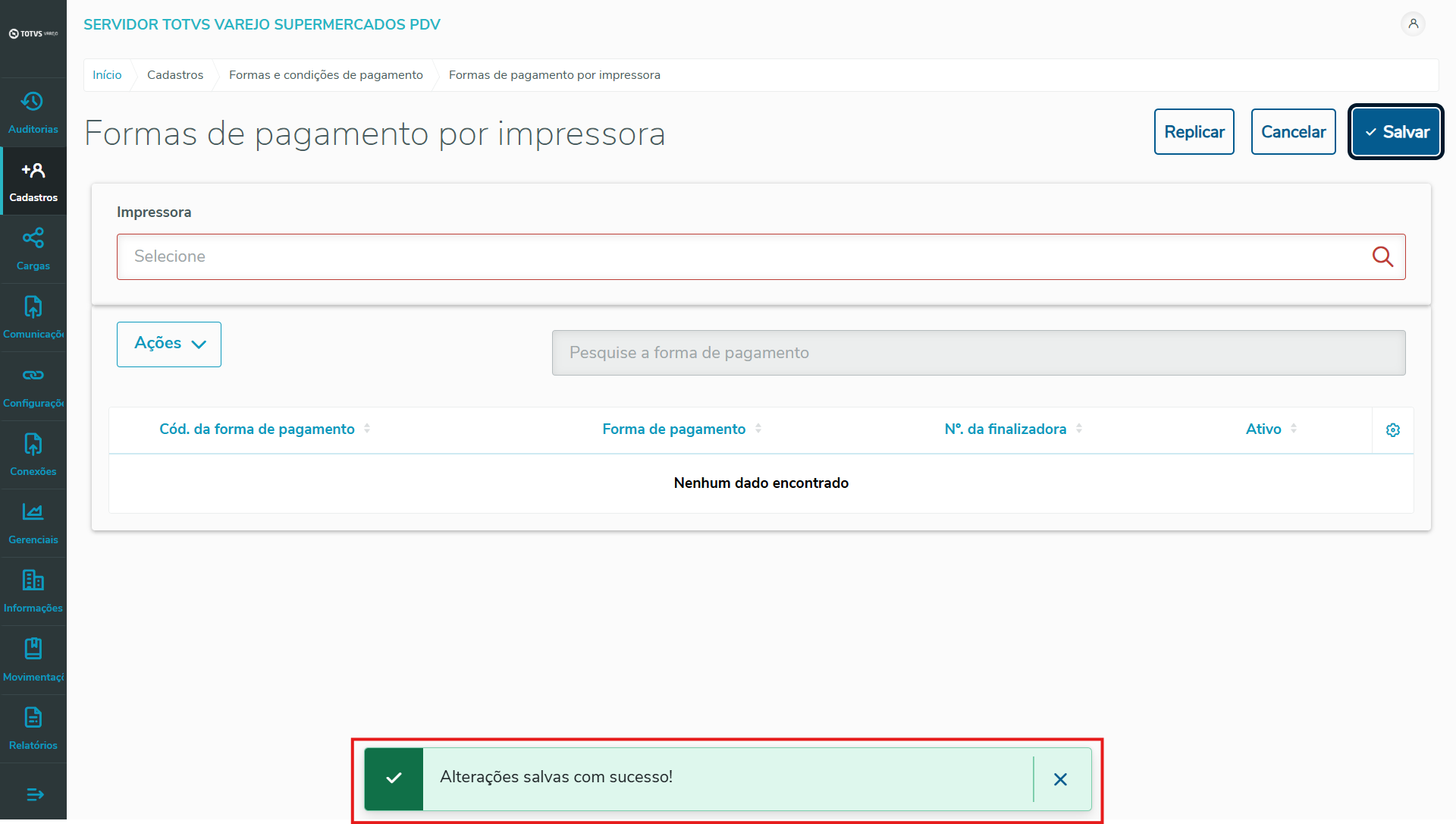
Imagem 15 - mensagem de retorno da salvamento.
03. TELA Formas de pagamento por impressora
Outras Ações / Ações relacionadas
Não há.
04. TELA Formas de pagamento por impressora
Principais Campos e Parâmetros
Não há.
05. TABELAS UTILIZADAS
Não há.
Visão Geral
Import HTML Content
Conteúdo das Ferramentas
Tarefas