
Objetivo
Configurar o sinalizador no Self-Checkout.
O sinalizador indica quando caixa está em modo livre, ocupado ou finalizando a venda.
Caminho
Configurações > Configurações de PDV.
Pré-Requisitos e Restrições
- Ter acesso ao Monitor PDV.
- Possuir equipamento Self-Checkout com sinalizador.
Passo a passo
Acesse o Monitor PDV e clique em Configurações:
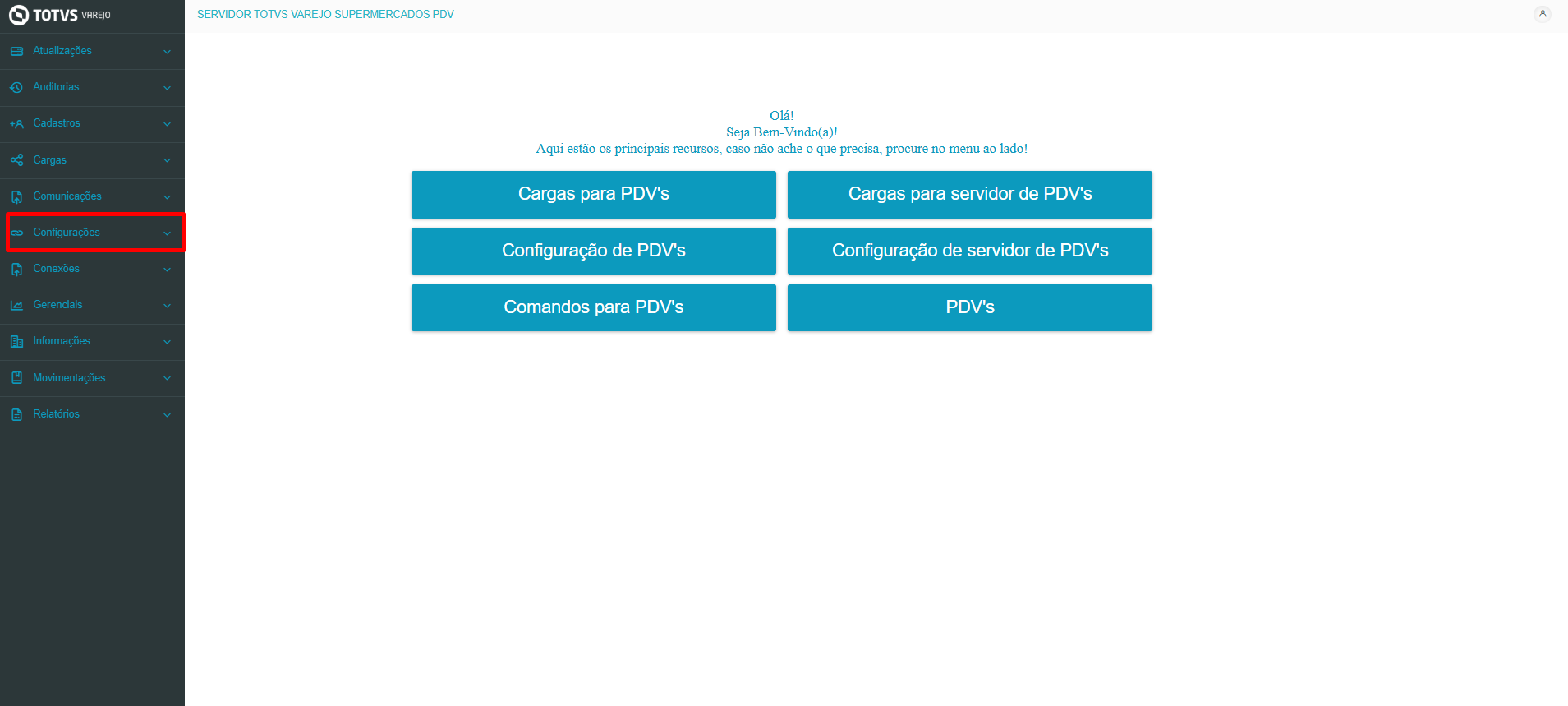
Imagem 1 – Configurar sinalizador
Clique na opção Configurações de PDV:
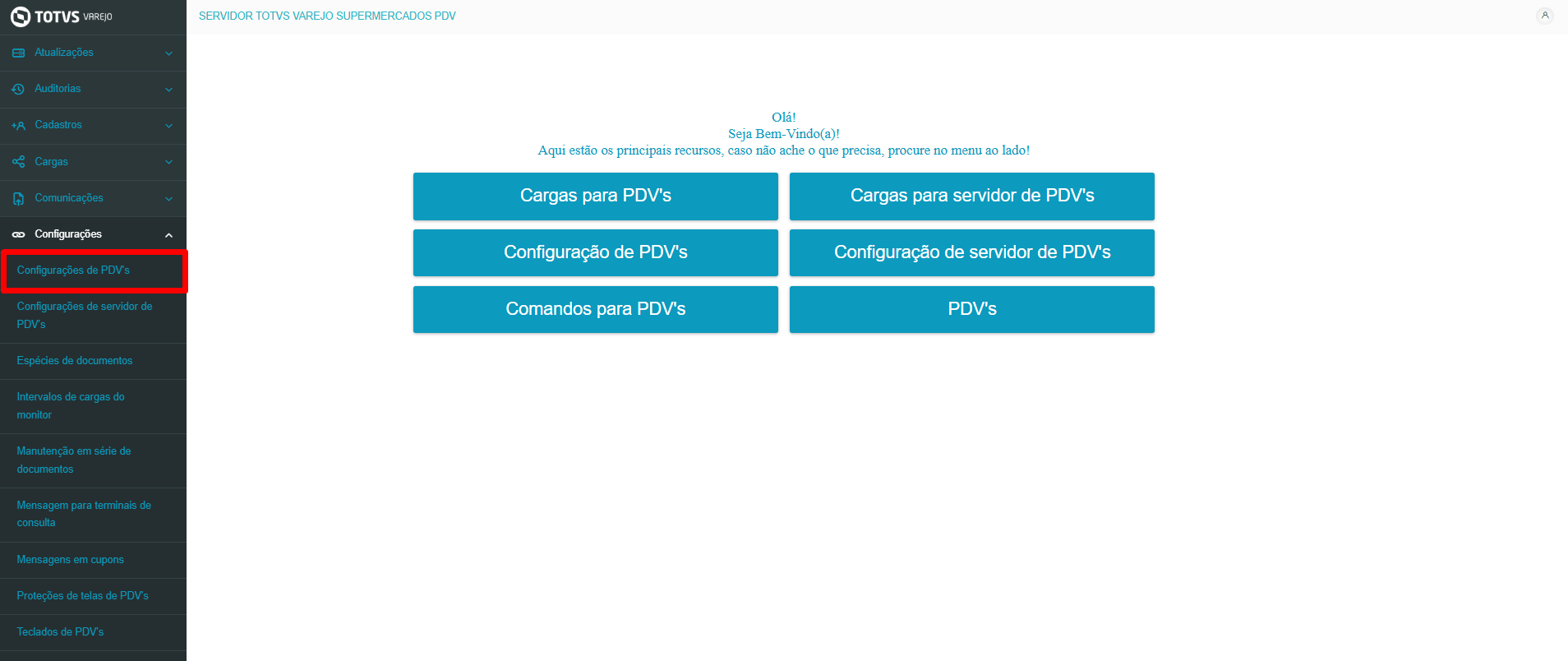
Imagem 2 – Configurar sinalizador
Selecionar a Loja
Selecionar Segmento
Selecionar PDV
Clique em Carregar Parâmetros
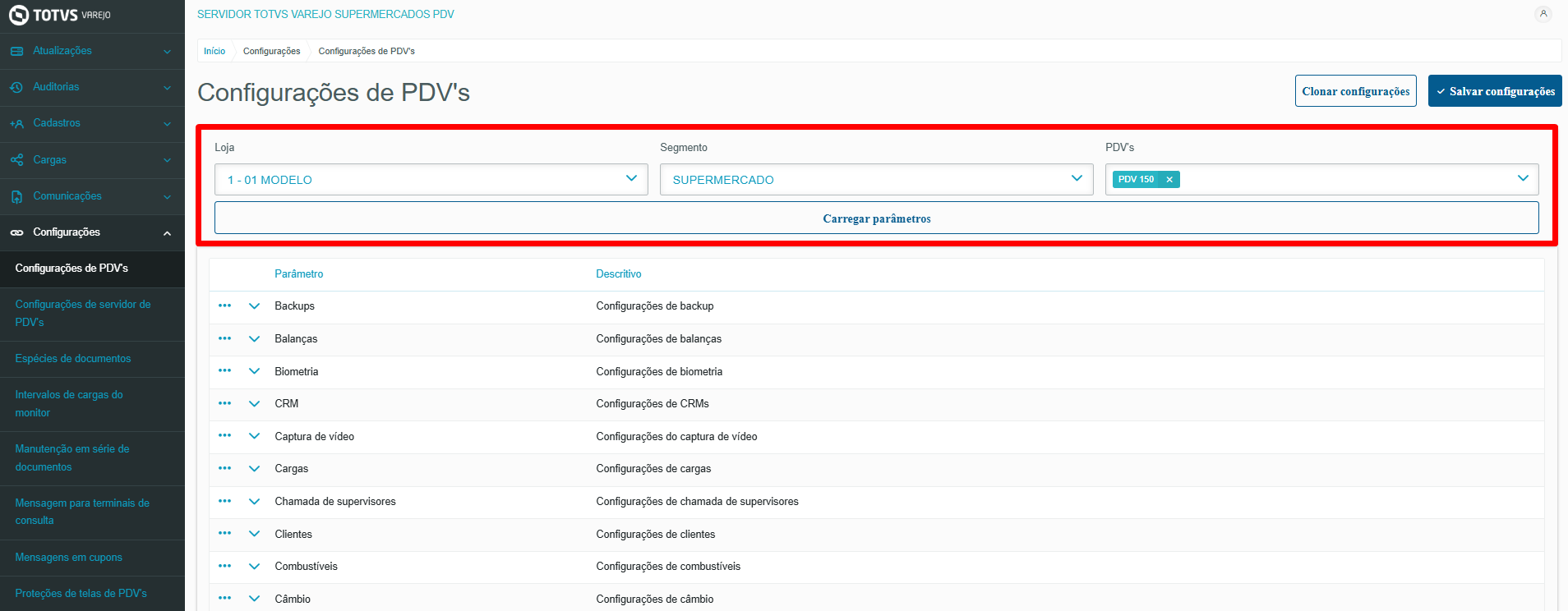
Imagem 3 – Configurar sinalizador
Clique em Sinalizador
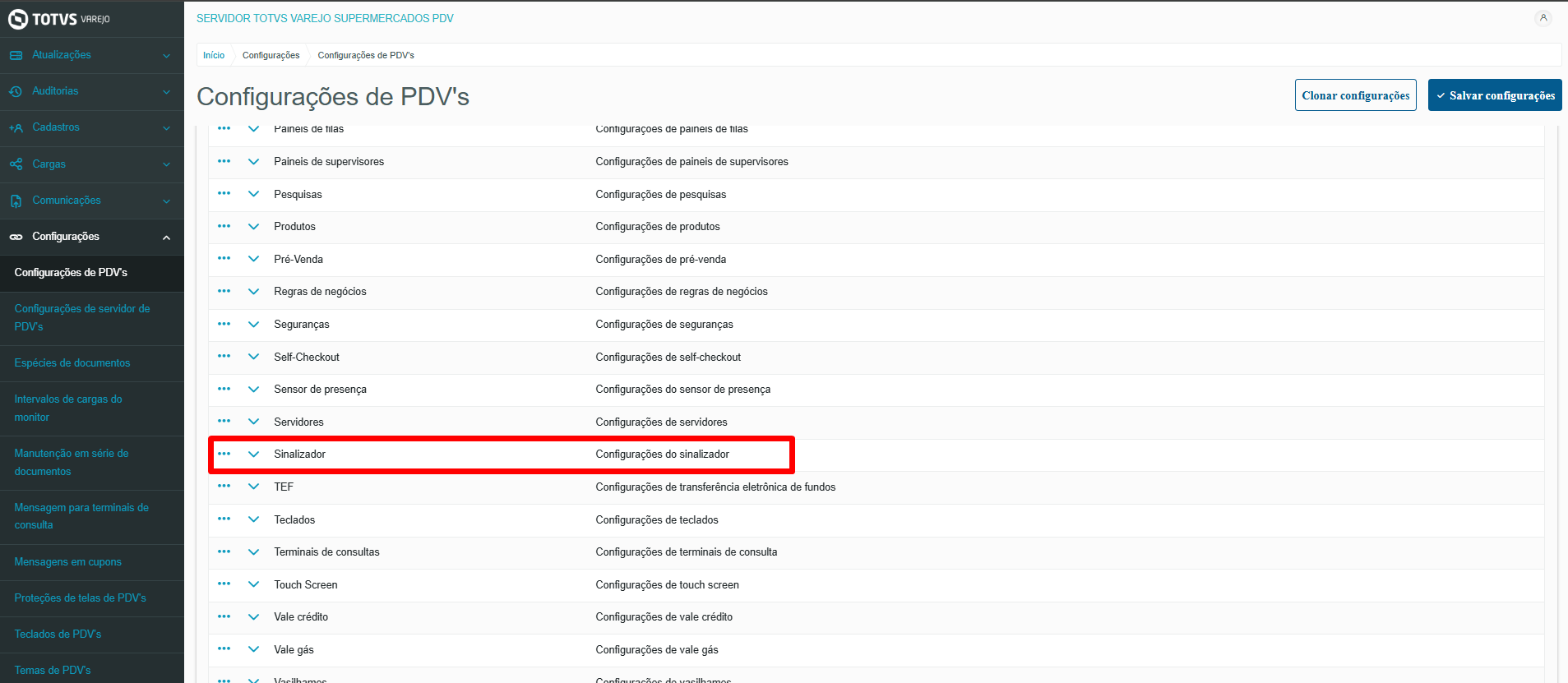
Imagem 4 – Configurar sinalizador
Configure os Campos:
Ativo: Informar se o equipamento está ativo ou não.
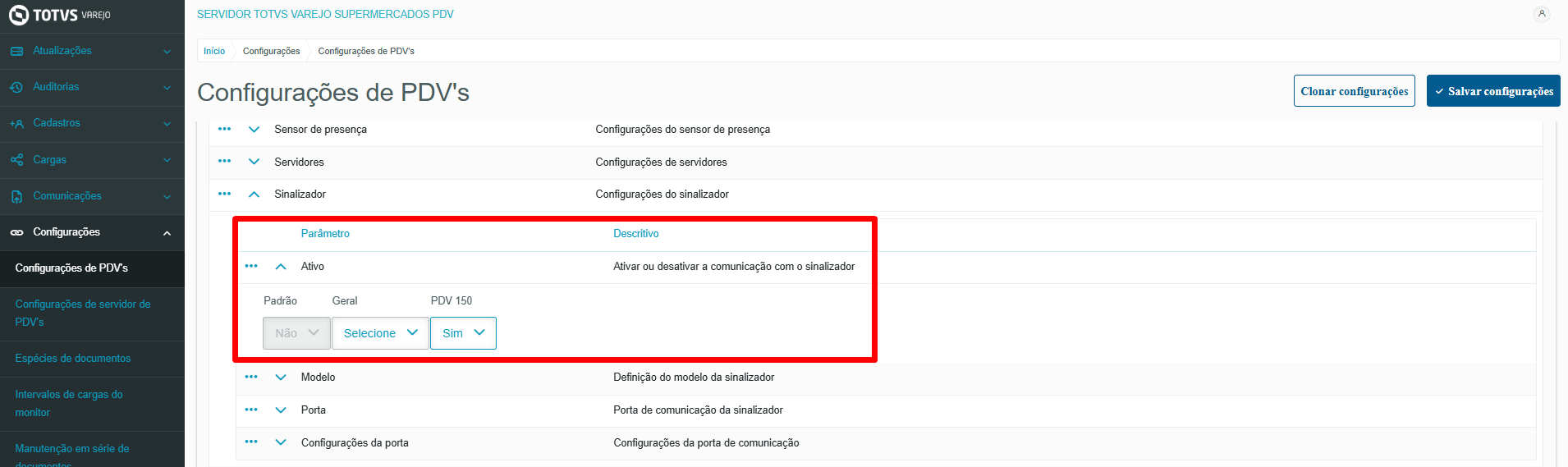
Imagem 5 – Configurar sinalizador
Modelo: Informar o modelo do equipamento.
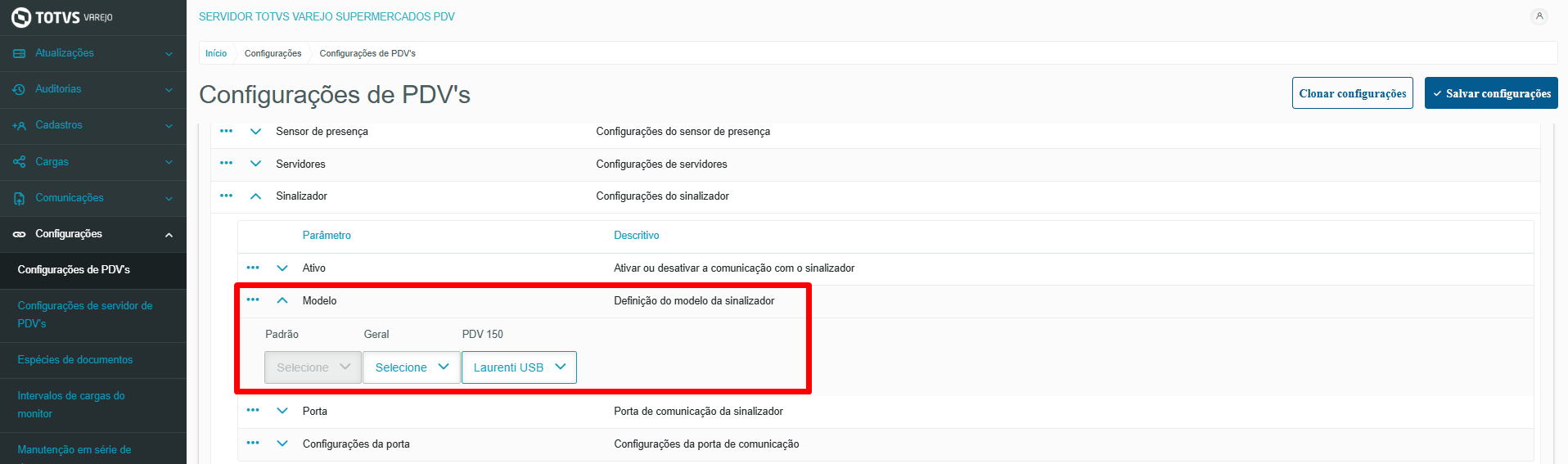
Imagem 6 – Configurar sinalizador
Porta: Informar a porta onde o equipamento está instalado.
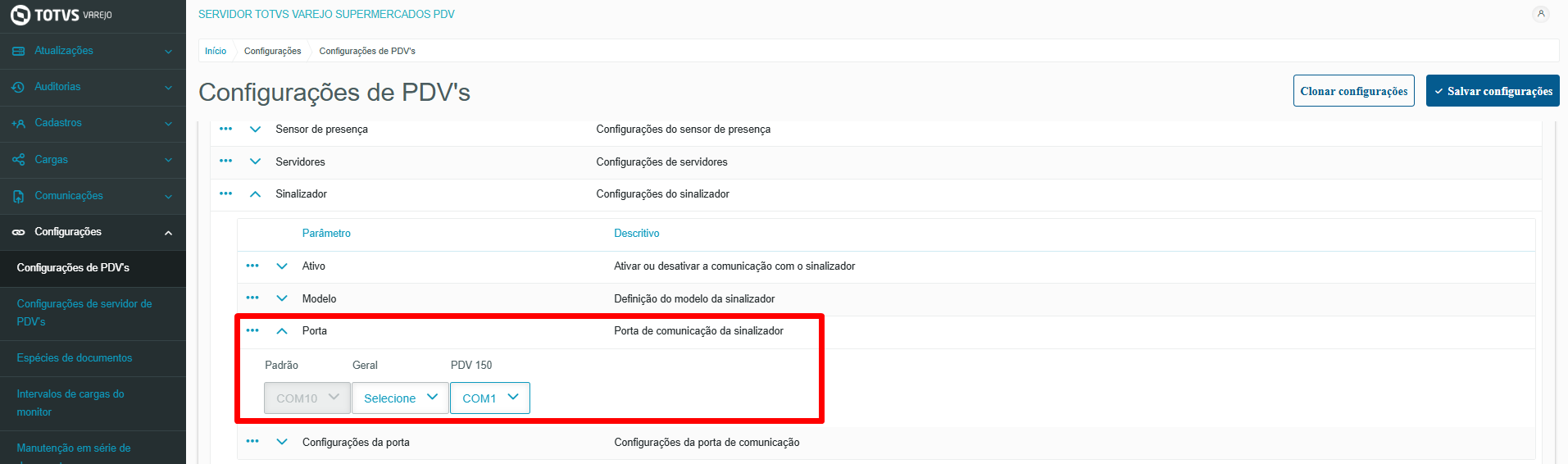
Imagem 7 – Configurar sinalizador
Configurações da porta: Os campos referentes às configurações de porta, possuem uma parametrização já configuradas na instalação.
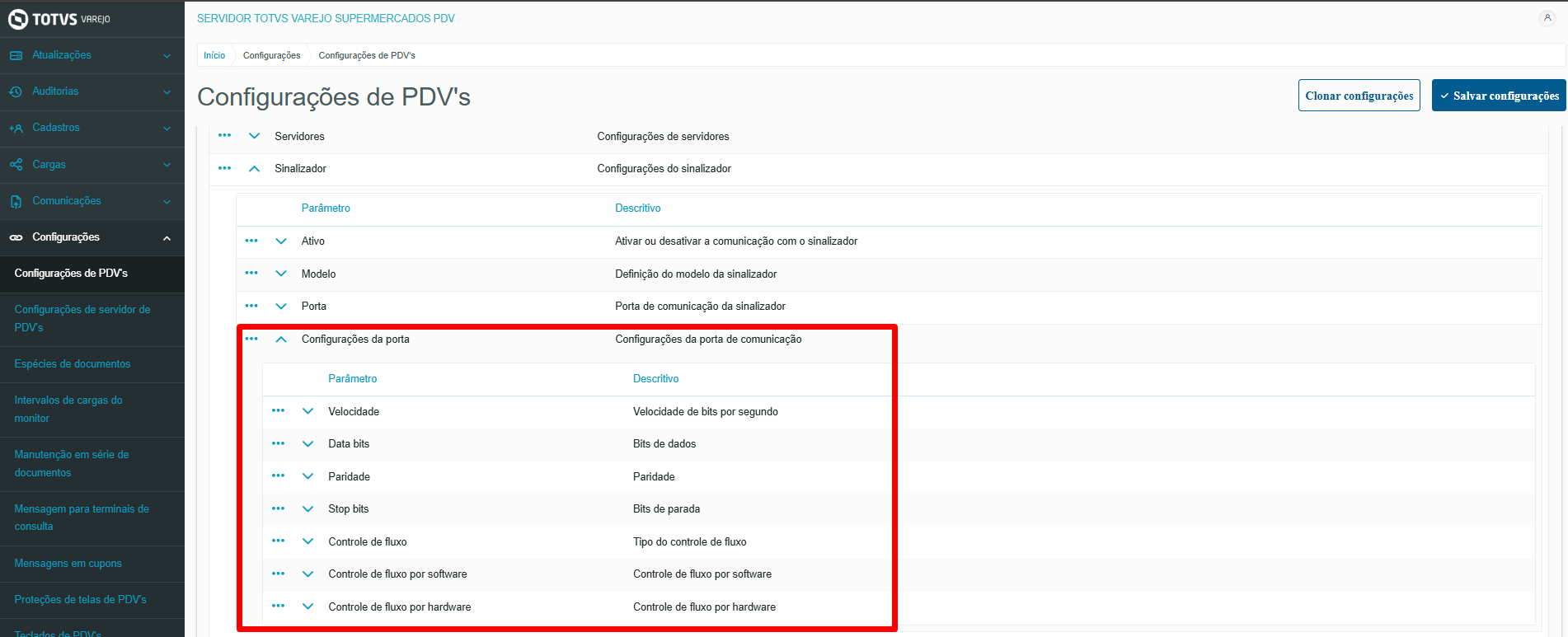
Imagem 8 – Configurar sinalizador
Nota: As parametrizações devem ser feitas na empresa desejada e somente na coluna que se refere ao PDV Self-Checkout. Caso sejam parametrizados os campos na coluna Geral, serão aplicadas à todos os demais PDVs da loja, podendo trazer problemas posteriores.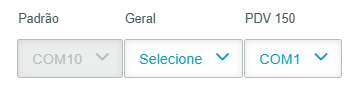
Imagem 9 – Configurar sinalizador
Após salvar os registros, deve-se realizar o processo de Enviar informações para PDV.
Atividades Relacionadas
Aula Interativa
Assista a nossa aula interativa para ter uma experiência de uso passo a passo desta atividade, e conseguir chegar ao seu objetivo!

Aula Interativa: Tempo estimado de 5 min.
Visão Geral
Import HTML Content
Conteúdo das Ferramentas
Tarefas