
CONTEÚDO
- Visão Geral
- Exemplo de utilização
- Tela desconsiderar embalagem no combo itens promocionais
- Outras Ações / Ações relacionadas
- Outras Ações / Ações relacionadas
- Tela desconsiderar embalagem no combo itens promocionais
- Principais Campos e Parâmetros
- Principais Campos e Parâmetros
- Tabelas utilizadas
01. VISÃO GERAL
Essa regra de combo permitirá que os clientes aproveitem um desconto especial ao comprar múltiplas unidades de um determinado produto promocional. Desta funcionalidade está disponível apenas quando as regras de negócios estão trabalhando no final da venda.
02. EXEMPLO DE UTILIZAÇÃO
Caminho
Parâmetros para configurar o combo de produto:
- Monitor \ Configurações \ Configurações de PDVs \ Regras de Negócios \ Combos de produtos
Cadastro do combo:
- Monitor \ Cadastros \ Regras de negócios \ Combo
Pré-Requisitos e Restrições
Ter acesso ao Monitor
Estar na versão 23.07.001 ou superior.
Passo a Passo
Acesse o Monitor, clique no menu Configurações, clique na aplicação Configurações de PDVs, em seguida clique no tópico Regras de Negócio.
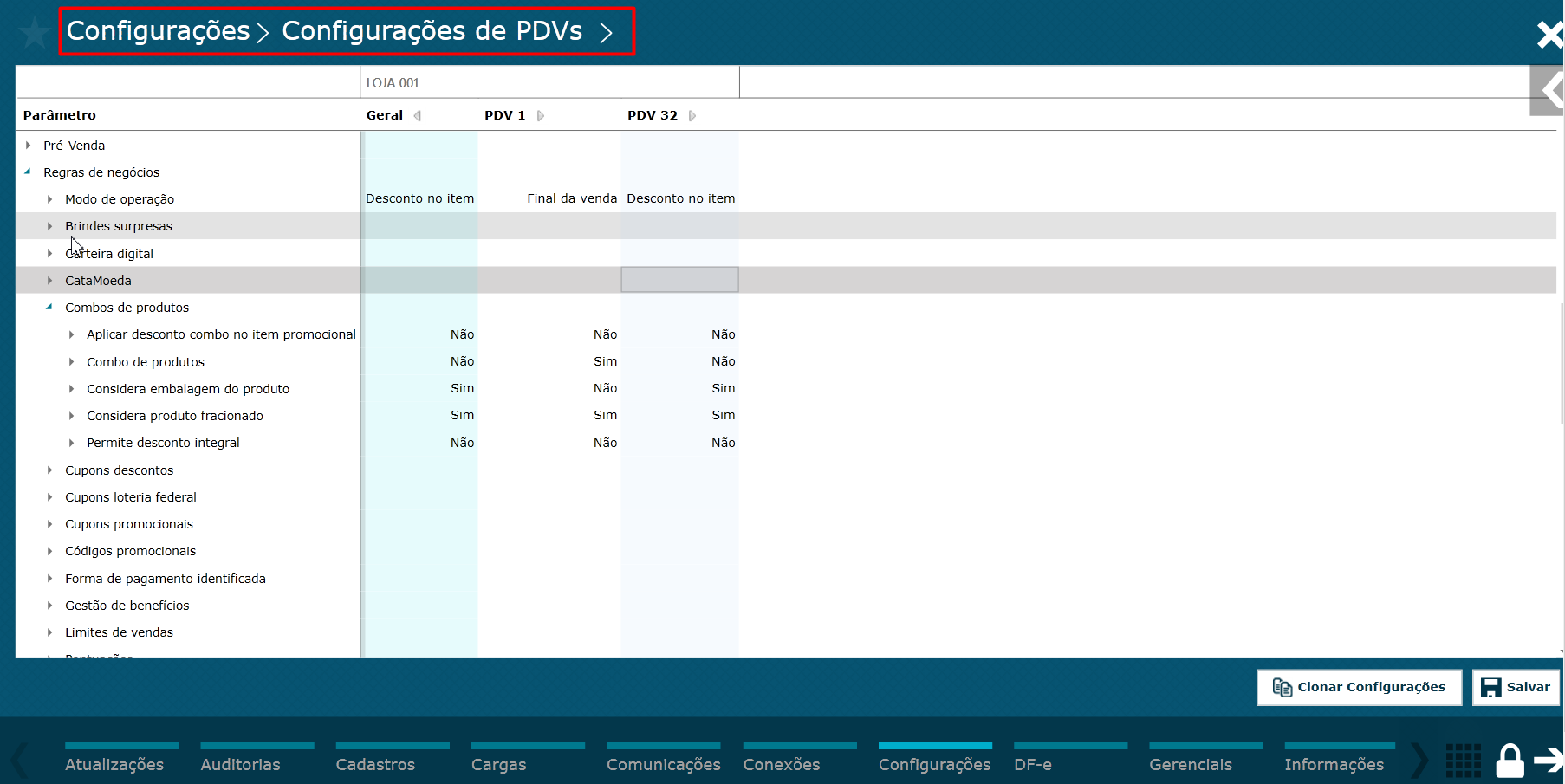 Imagem 1 - Tela de configurações de PDVs
No tópico de Regras de negócios, clique na opção Modo de Operação e selecione a opção Final da venda.
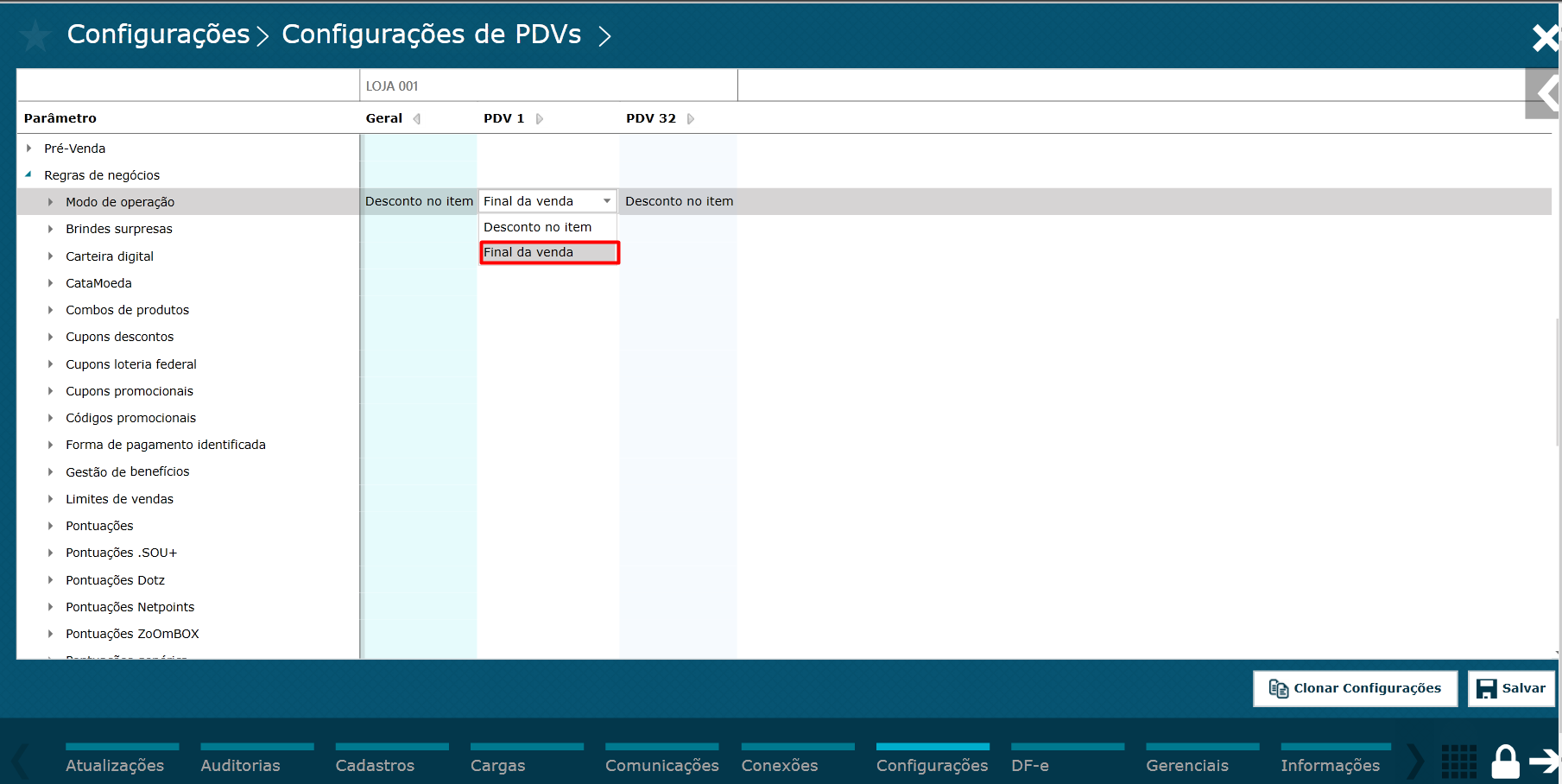 Imagem 2 - Modo de opções
No tópico Combo de Produtos, clique na opção Combo produtos e selecione a opção Sim.
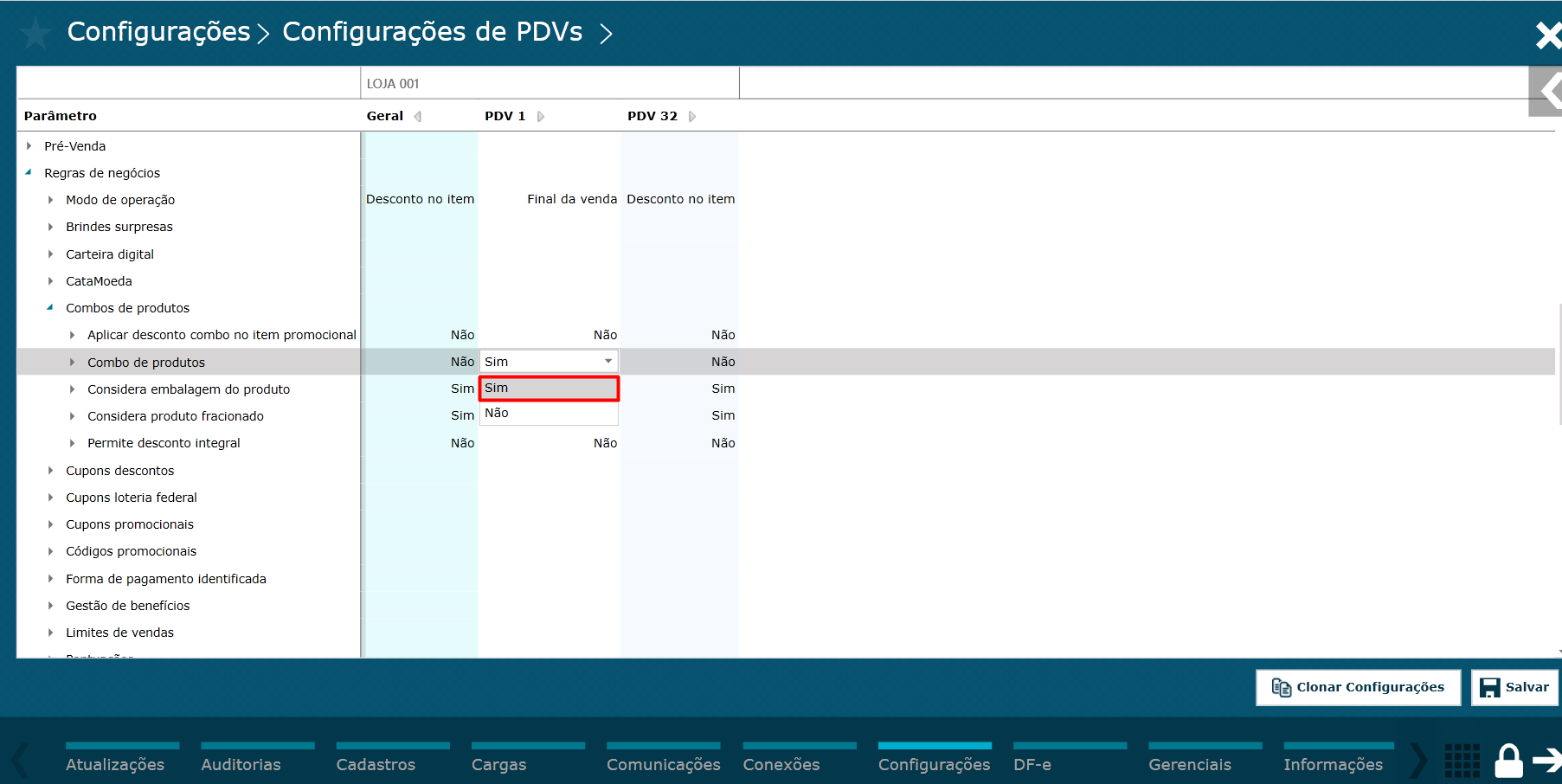 Imagem 3 - Ativar o combo no PDV
Em seguida, clique na opção Considera embalagem do produto e selecione a opção Não.
Clique no botão Salvar, para salvar as alterações e envie para o PDV.
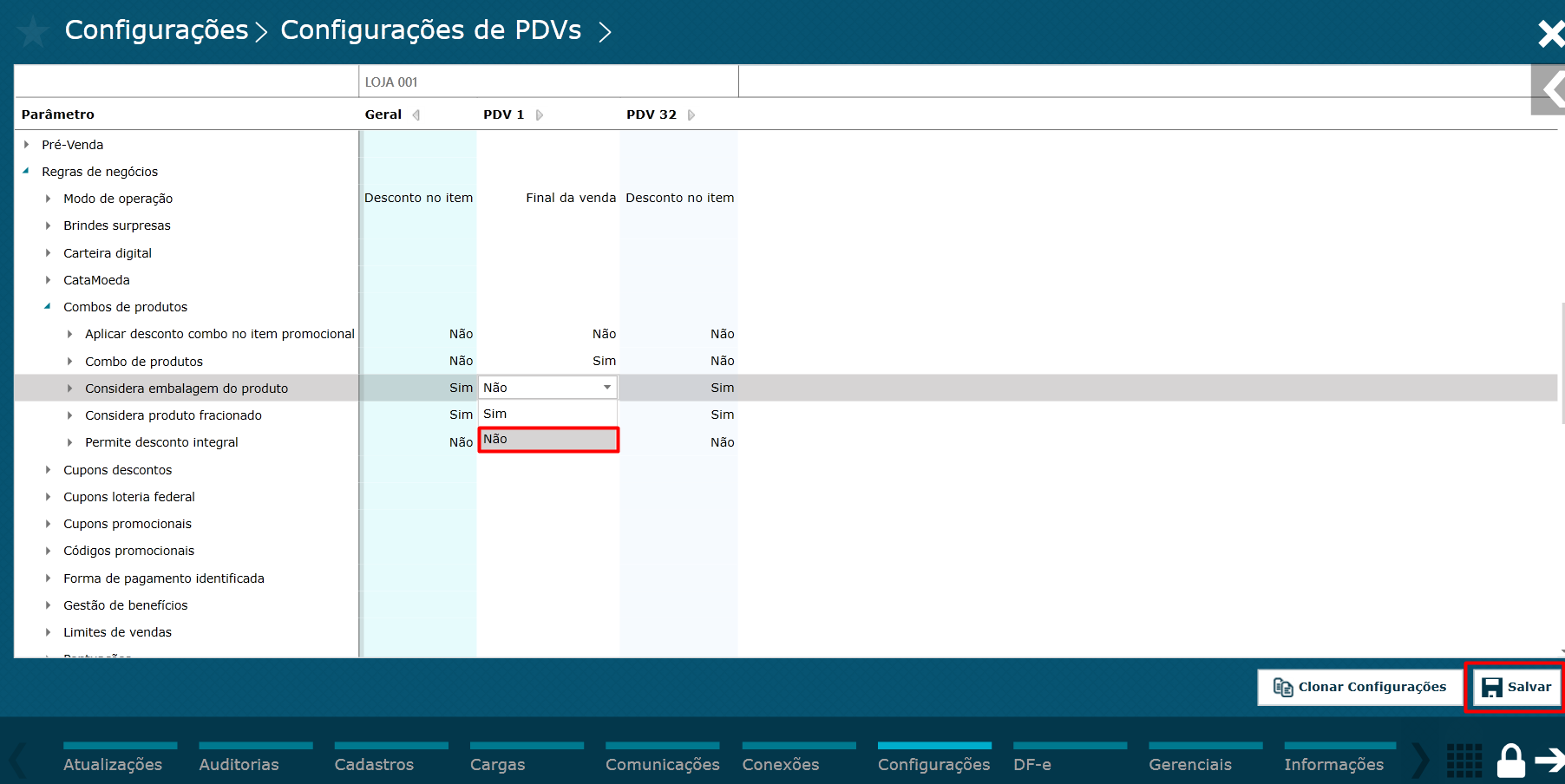
Imagem 4 - Parâmetro para não considerar a embalagem
Acesse o Monitor, clique no menu Cadastros, clique no menu Regras de negócios e na aplicação Combo.
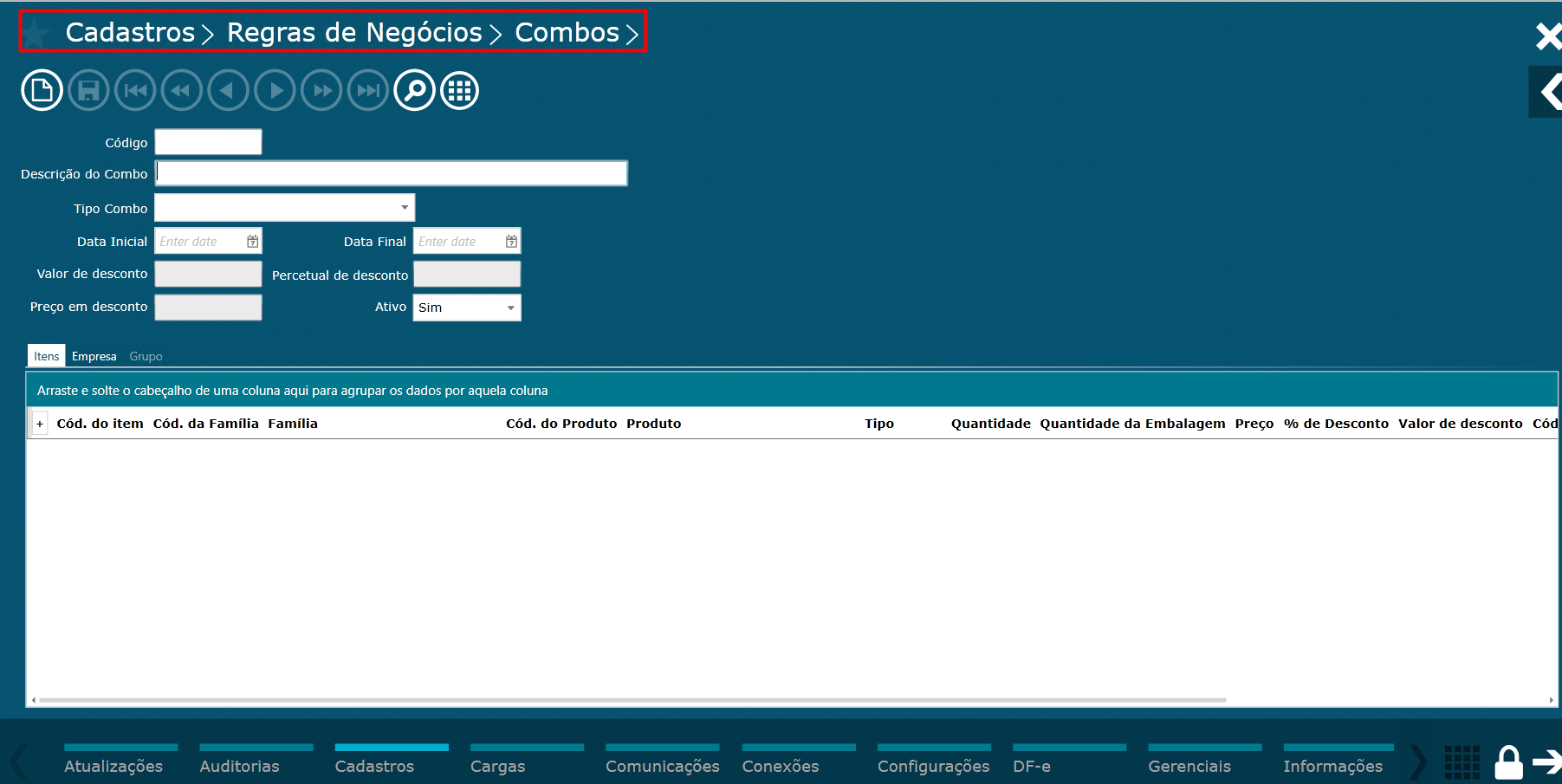 Imagem 5 - Cadastro de combo
Ao criar o combo, na opção Tipo combo, selecione a opção Itens promocionais.
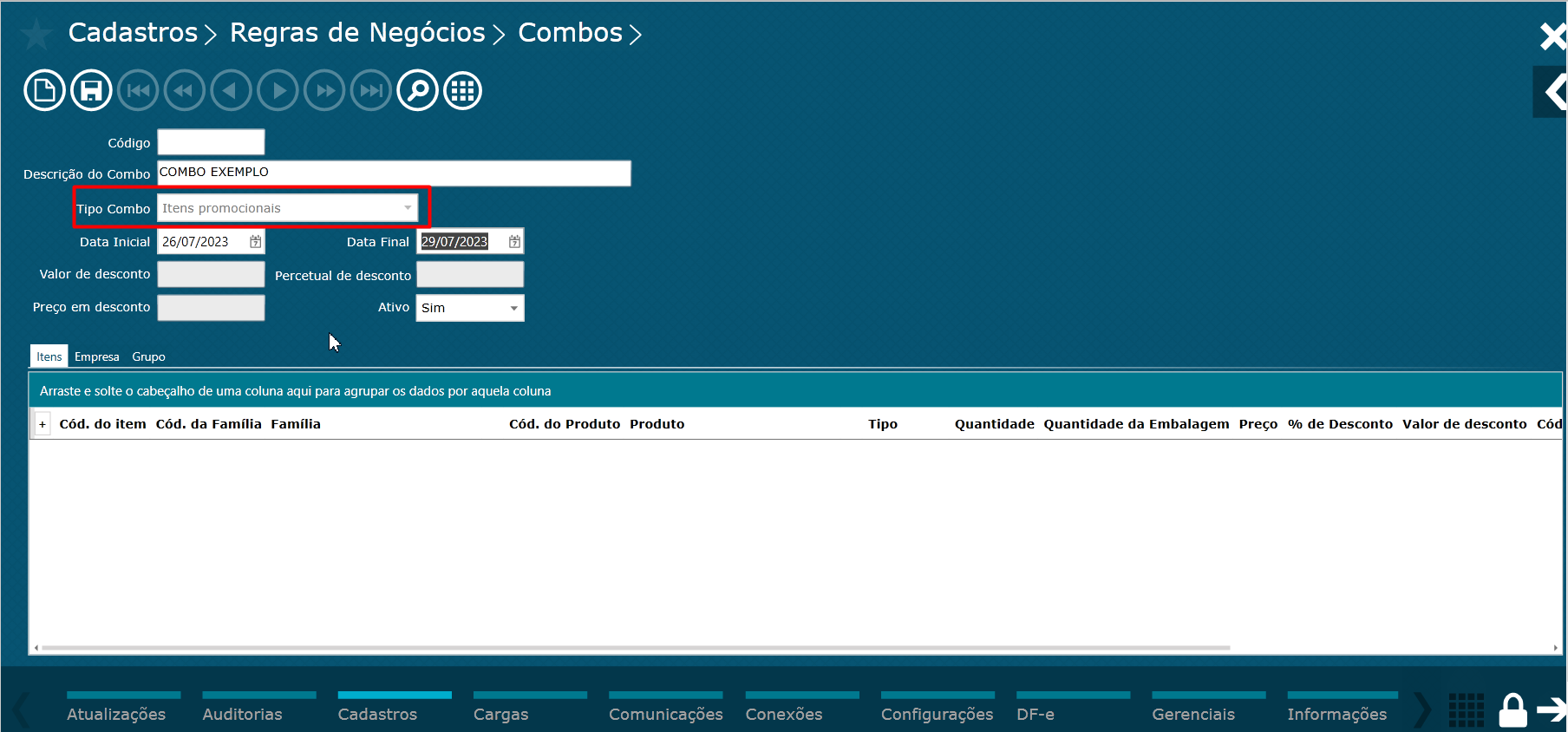 Imagem 6 - Tipo combo
Na aba Itens, adicione um item do Tipo Normal com Quantidade de Embalagem igual a 1.
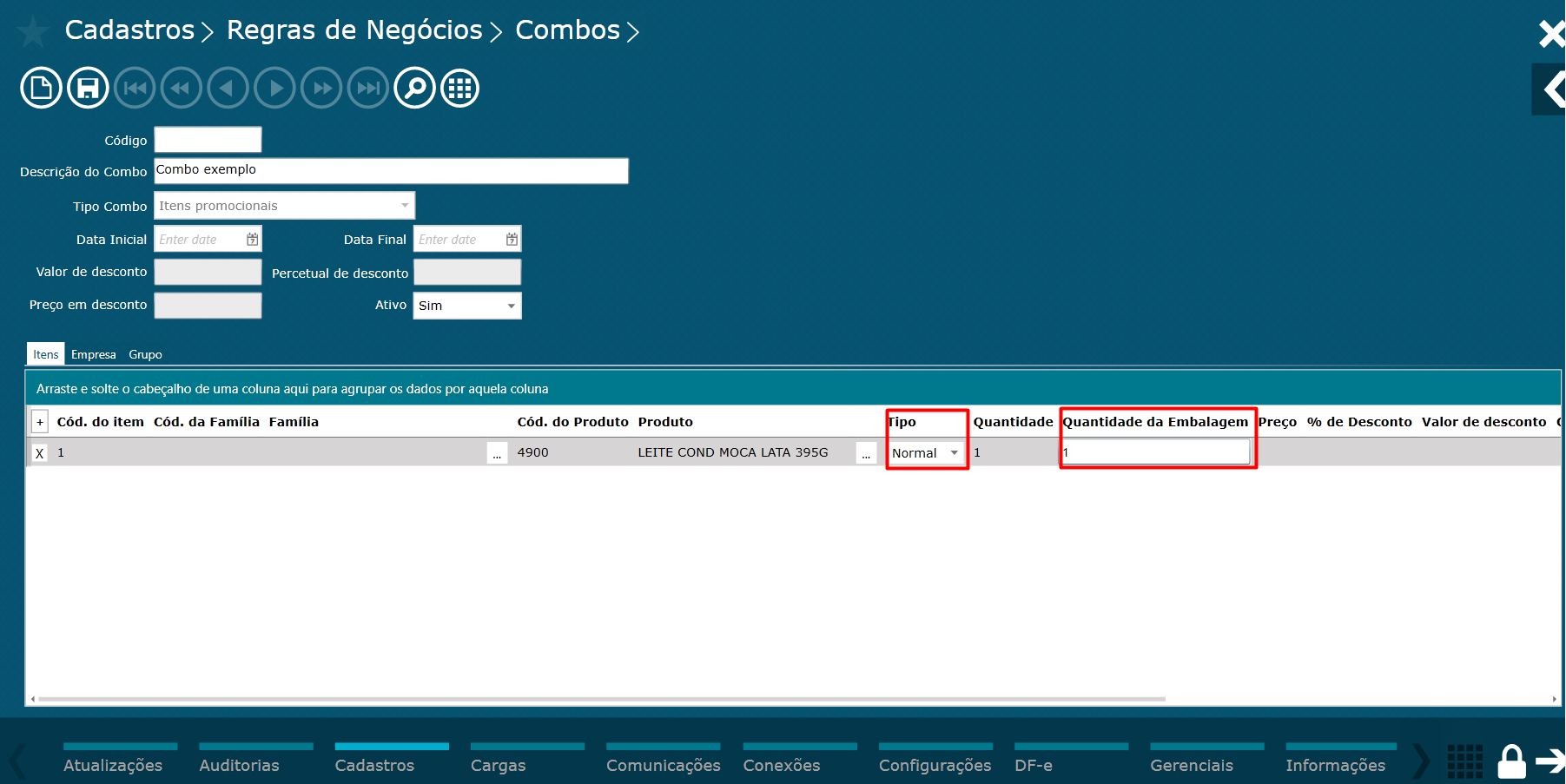
Imagem 7 - Item normal
Adicione mais um item do Tipo Promocional com Quantidade de Embalagem igual a 1 e com Preço ou % de Desconto.
Os valores das embalagens dos produtos precisa está proporcional ao valor da embalagem unitária. Caso não esteja, o desconto não será aplicado.
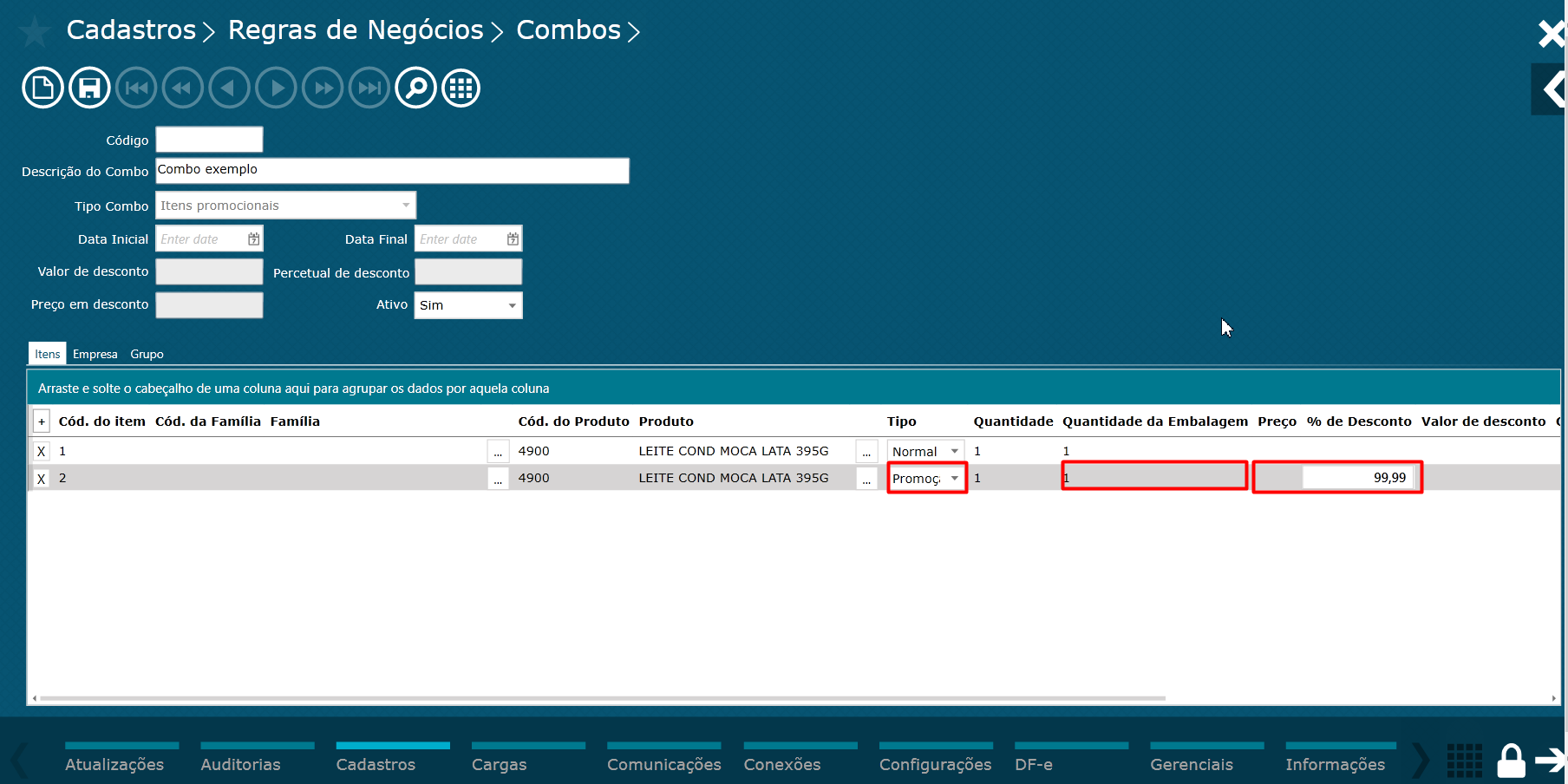 Imagem 8 - Item promocional
Realize uma venda com os gatilhos necessários para aplicar o combo.
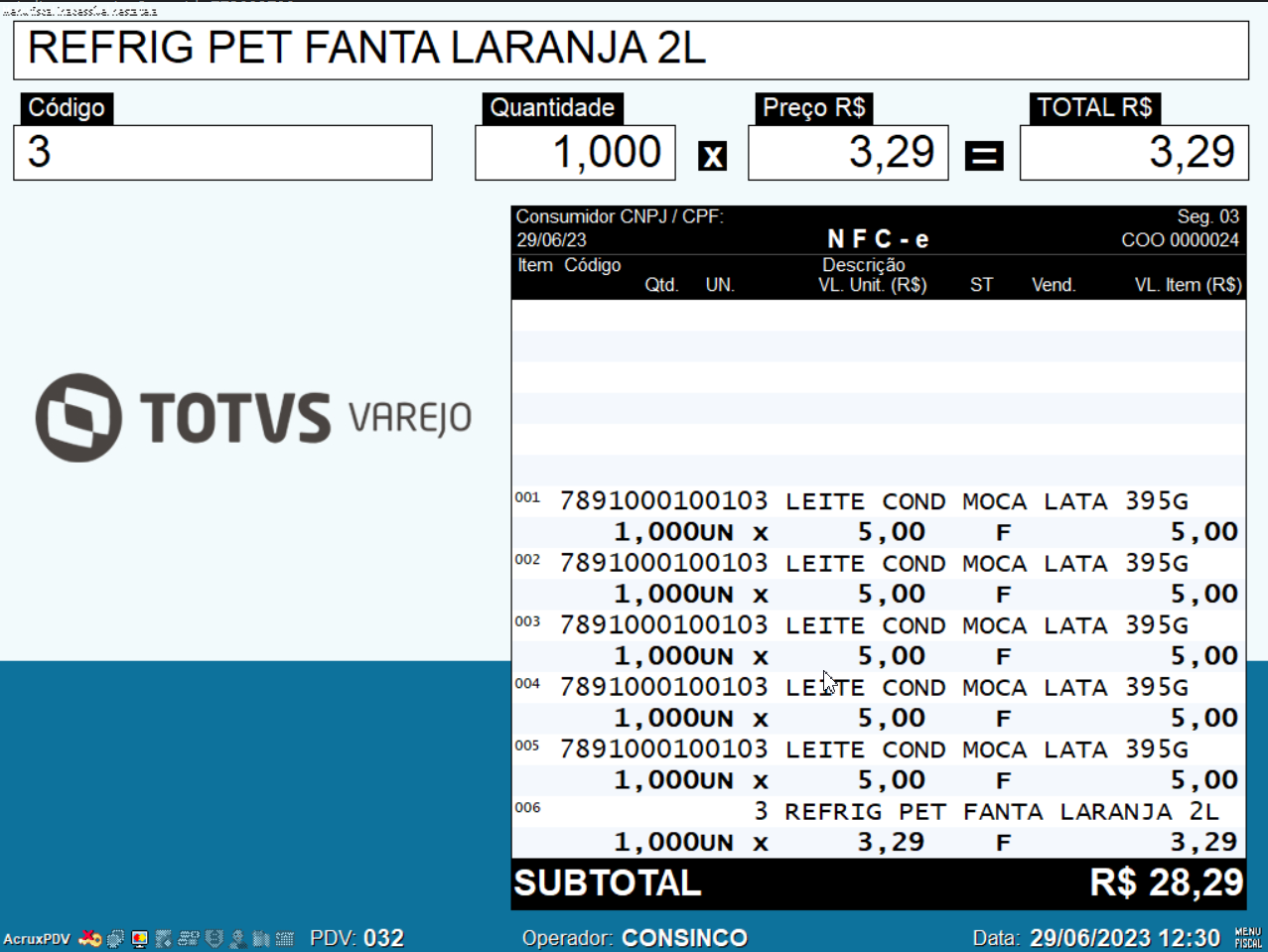
Imagem 9 - Venda combo
Execute a função Subtotal, esse momento é realizado o cálculo dos descontos.
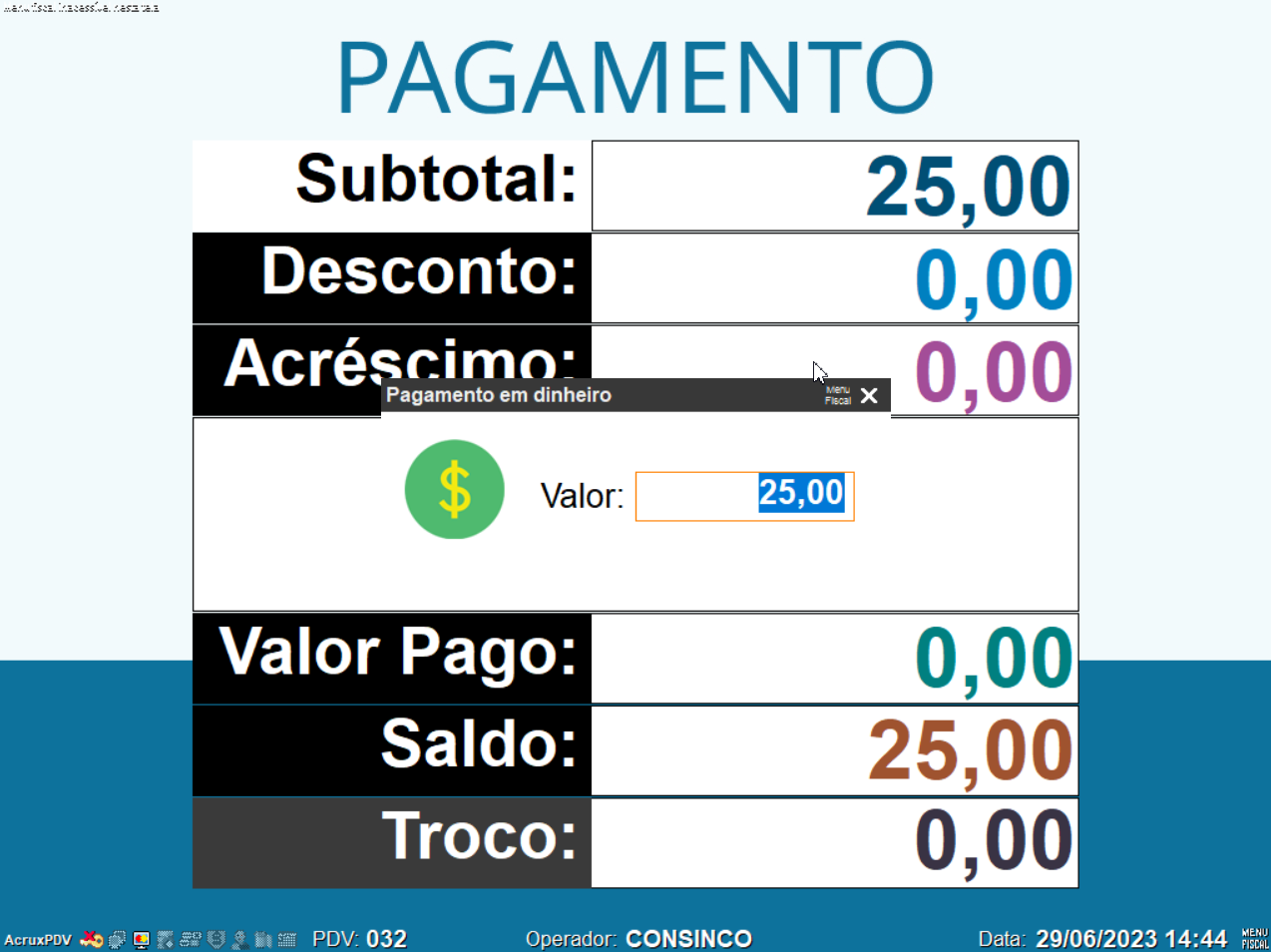
Imagem 10 - Venda com o desconto aplicado
03. TELA DESCONSIDERAR EMBALAGEM NO COMBO ITENS PROMOCIONAIS
Outras Ações / Ações relacionadas
| Ação | Descrição |
|---|---|
| Regras de negócios no final da venda | Configurações necessárias para as Regras de negócios funcionar na final da venda |
04. TELA DESCONSIDERAR EMBALAGEM NO COMBO ITENS PROMOCIONAIS
Não há.
05. TABELAS UTILIZADAS
Não há.
Visão Geral
Import HTML Content
Conteúdo das Ferramentas
Tarefas