
01. DADOS GERAIS
| Produto: | TOTVS Moda |
|---|---|
| Segmento: | Varejo |
| Módulo: | Moda - Financeiro |
| Função: | Portal do Consumidor |
| País: | Brasil |
02. SITUAÇÃO/REQUISITO
Como forma de ofertar melhores possibilidades e funcionalidades aos clientes, surgiu-se a idealização de se criar um portal onde os consumidores pudessem de forma remota acessar seus carnês/boletos e notas fiscais, seja através de um computador pessoal, notebook ou até mesmo por um aparelho mobile.
03. SOLUÇÃO
Foi criado o portal do consumidor para que os consumidores possam acessar seus boletos e realizar os pagamentos de forma remota.
Acesso genérico*: https://consumidor.moda.totvs.com.br/
Acesso direto: https://consumidor.moda.totvs.com.br/login?tenant=nomedotenant
* Obs.: Neste link o usuário (consumidor) precisará informar manualmente o tenant da loja no campo abaixo da senha.
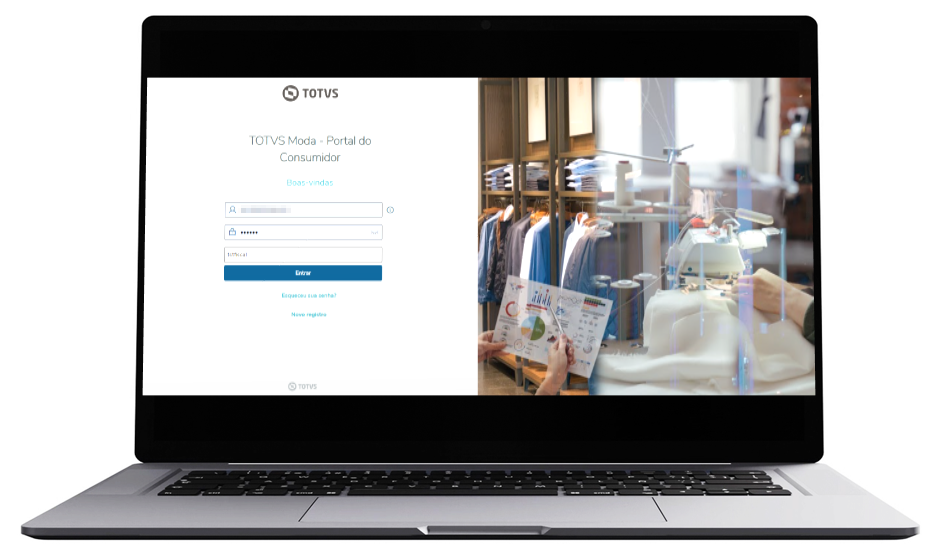
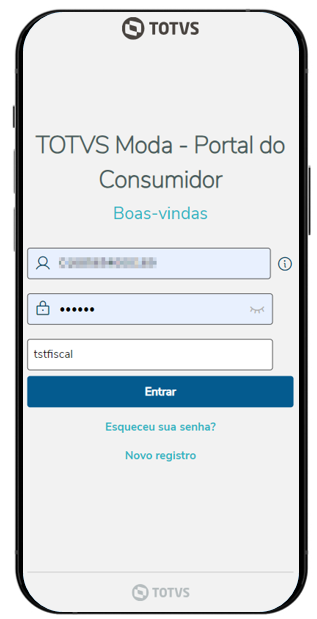
Imagem 3.01 - Demonstração do portal do consumidor, em suas versões para navegador e mobile.
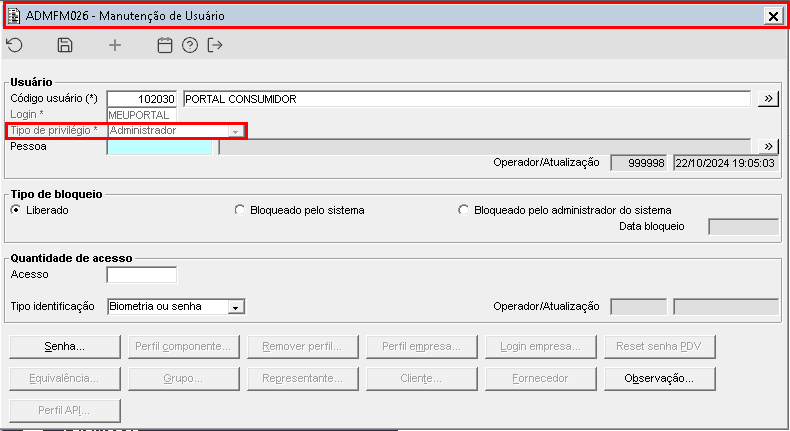
Imagem 3.02 - A primeira coisa que se deve fazer é criar no ADMFM026, um usuário com o nível de privilegio Administrador, vale ressaltar que usuário será vinculado ao Portal do Consumidor, então recomendamos que seja exclusivo para tal ação.
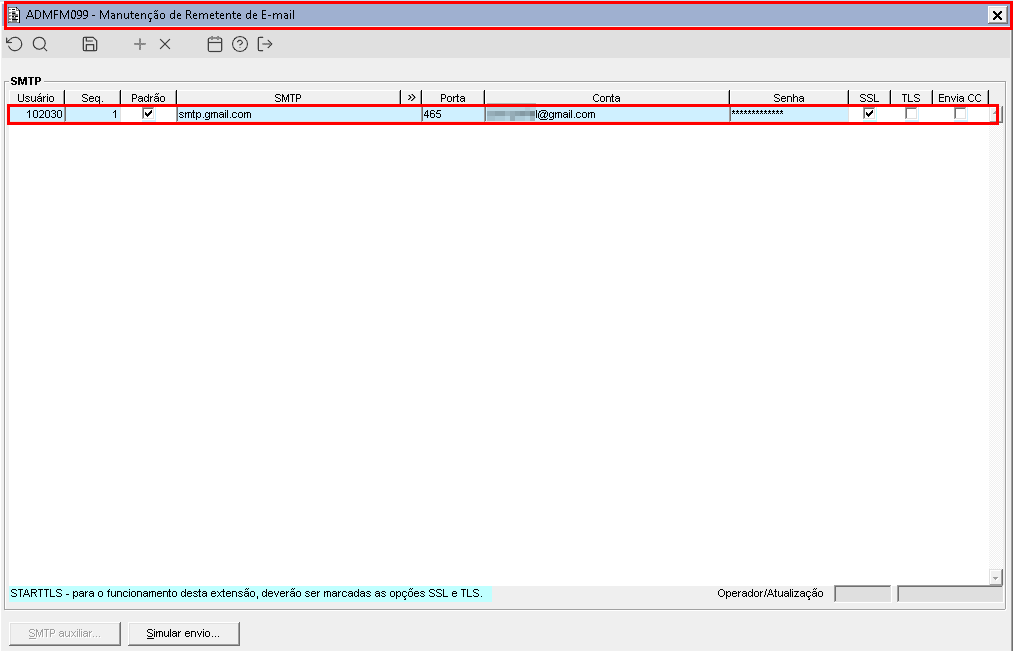
Imagem 3.03 - O próximo passo é configurar no ADMFM099 para que o usuário do portal seja um remetente de e-mail, caso tenha dúvidas de como realizar a configuração, abaixo temos um KCS que poderá lhe ajudar.
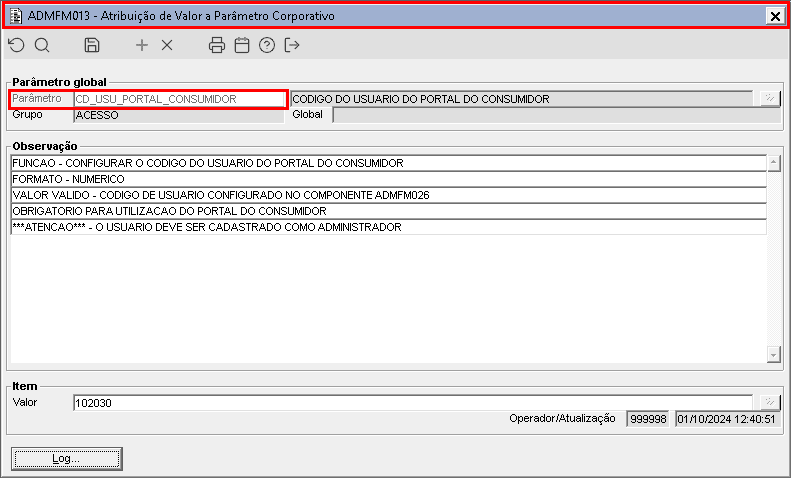
Imagem 3.04 - Por fim, deve ser informado através do parâmetro corporativo CD_USU_PORTAL_CONSUMIDOR, o código do usuário que será identificado como portal.
O portal do consumidor possibilita que o próprio usuário realize o seu cadastro, para isso basta seguir os passos e condições descritas a seguir:
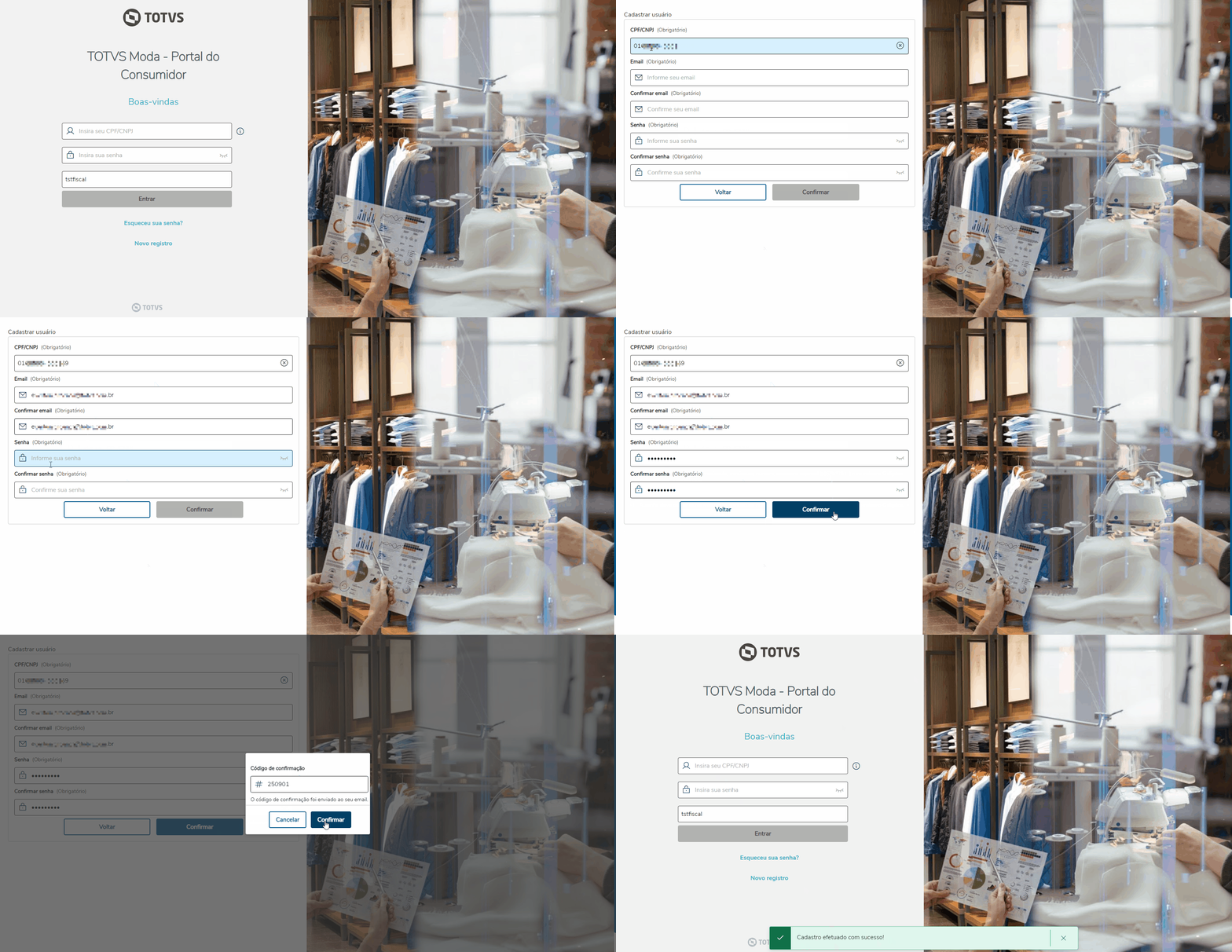
Imagem 3.05 - Para se cadastrar, basta acessar o portal e ir no opção Novo registro, que irá abrir a tela de cadastro, onde o usuário deve informar o seu CPF/CNPJ, seu e-mail e informar a senha que deseja utilizar para acessar o portal. Obs.: Vale ressaltar que tanto o tanto o CPF/CNPJ e o e-mail informado devem existir antecipadamente na base de dados da loja a qual deseja ter acesso.
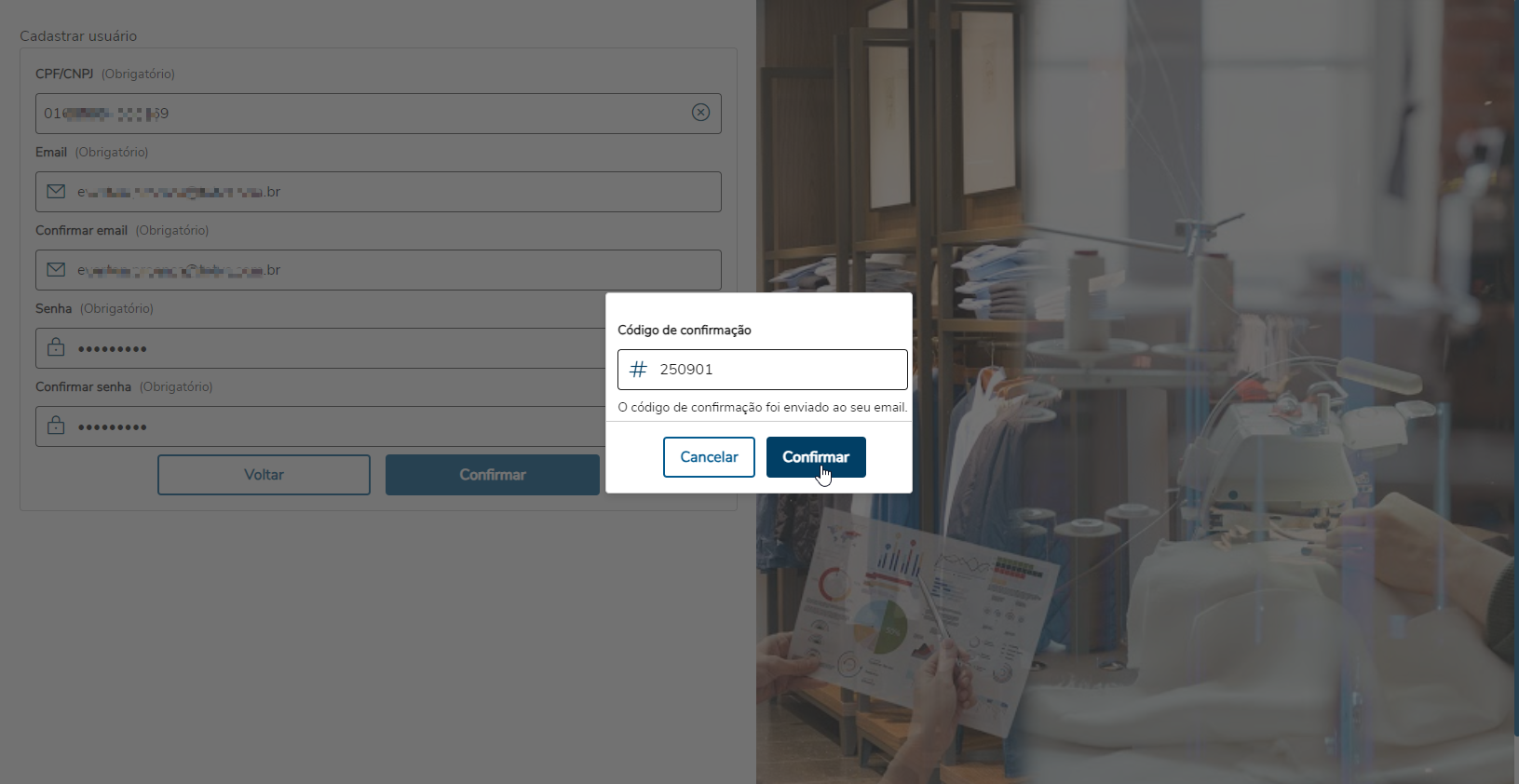
Imagem 3.06 - Ao clicar no botão Confirmar, o usuário irá receber um e-mail com um código de confirmação de seu cadastro, sendo que este deve ser informado ao portal, para então validar seu cadastro.
| Campo | Condições |
|---|---|
| CPF/CNPJ |
|
| |
| Confirmar e-mail |
|
| Senha |
|
| Confirmar senha |
|
| Código de confirmação |
|
Tabela 3.01 - Condições para se realizar o cadastro.
Após ter seu cadastro realizado com sucesso, pasta acessar a página de login, caso esteja realizando seu cadastro, ao conclui-lo o usuário será redirecionado automaticamente para a tela de login.
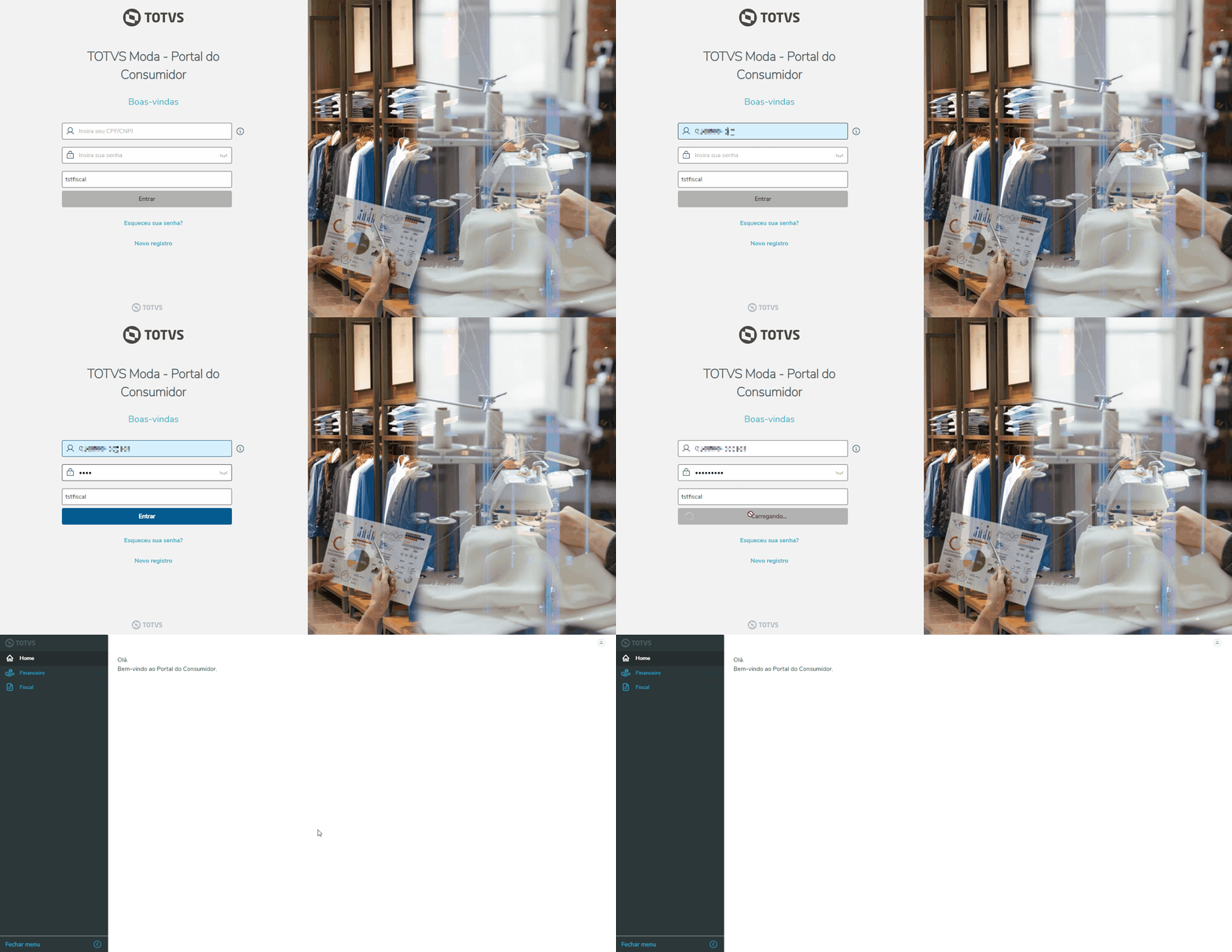
Imagem 3.07 - Para acessar o portal, basta apenas informar o CPF/CNPJ, a senha e a identificação da loja (esta virá previamente informada, caso contrário basta informar manualmente).
O usuário tem acesso direto aos seus carnês e boletos que estão em aberto, possibilitando que ele realize o pagamento de forma simples e fácil. Para isso basta que ele vá até ao menu lateral que se encontra do lado esquerdo, ir na opção Financeiro e em seguida na opção Carnê/Boleto.
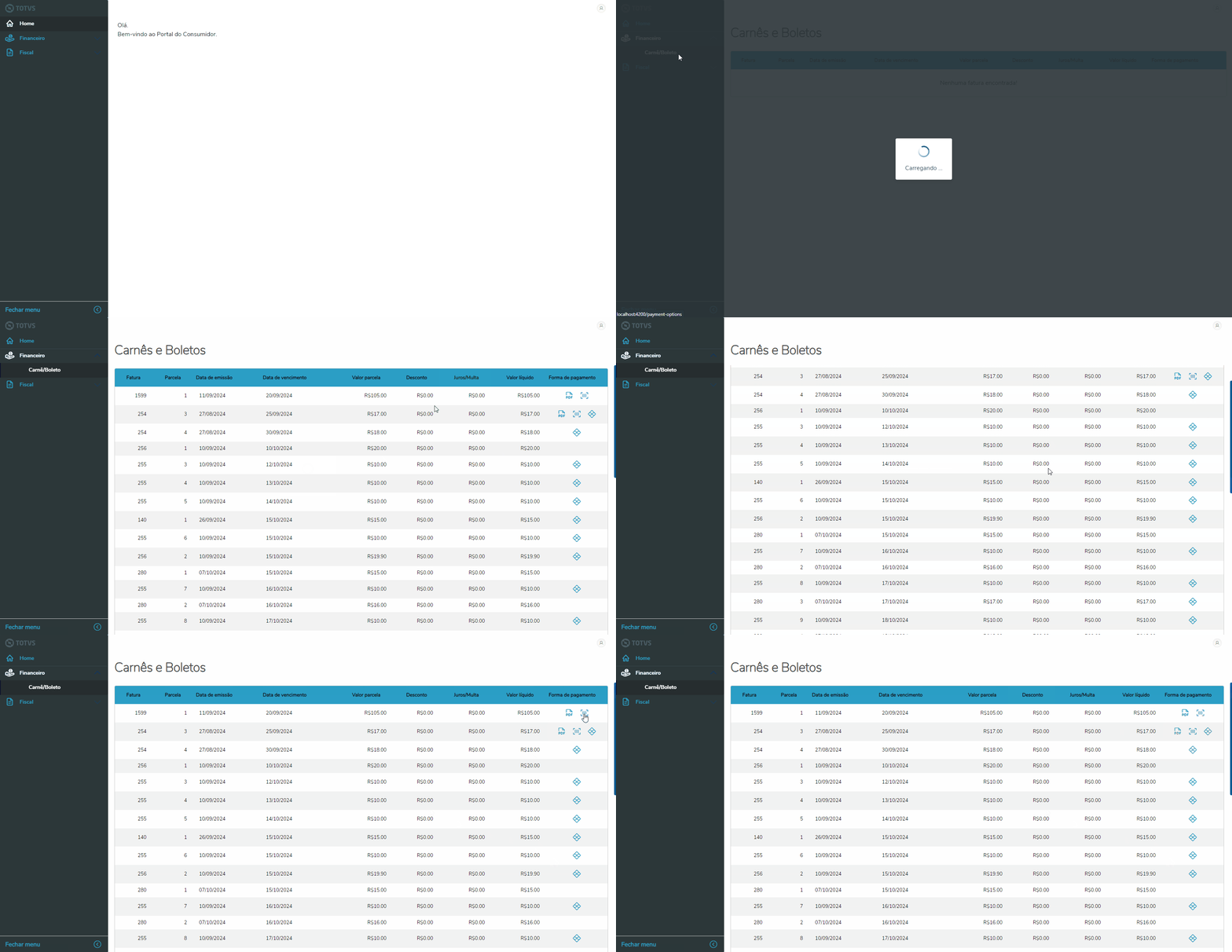
Imagem 3.08 - Será trazido ao usuário as suas respectivas faturas que ainda se encontram em aberto na qual poderá estar efetuando o pagamento, conforme a forma de pagamento tiver sido liberada para aquela fatura.
| Ícone | Forma de pagamento |
|---|---|
| Código de barras / Linha digitável |
| Boleto em PDF |
| Pix (QR Code / Link Copia e Cola) |


Tabela 3.02 - Lista das formas de pagamento disponibilizadas no portal do consumidor.
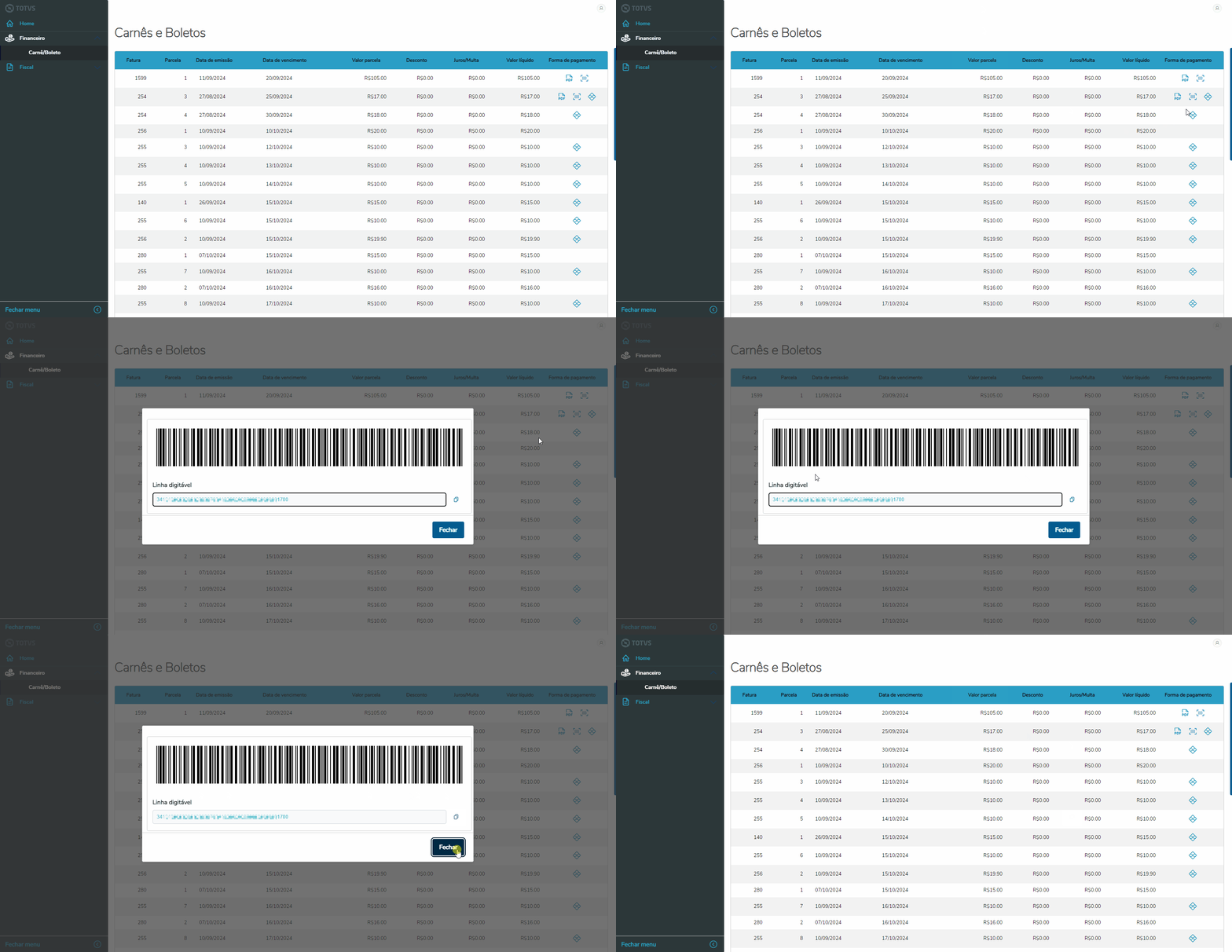
Imagem 3.09 - Uma das formas de pagamento que pode ser ofertada é a de pagamento por código de barras, onde é apresentado em tela o código de barras e a linha digitável.
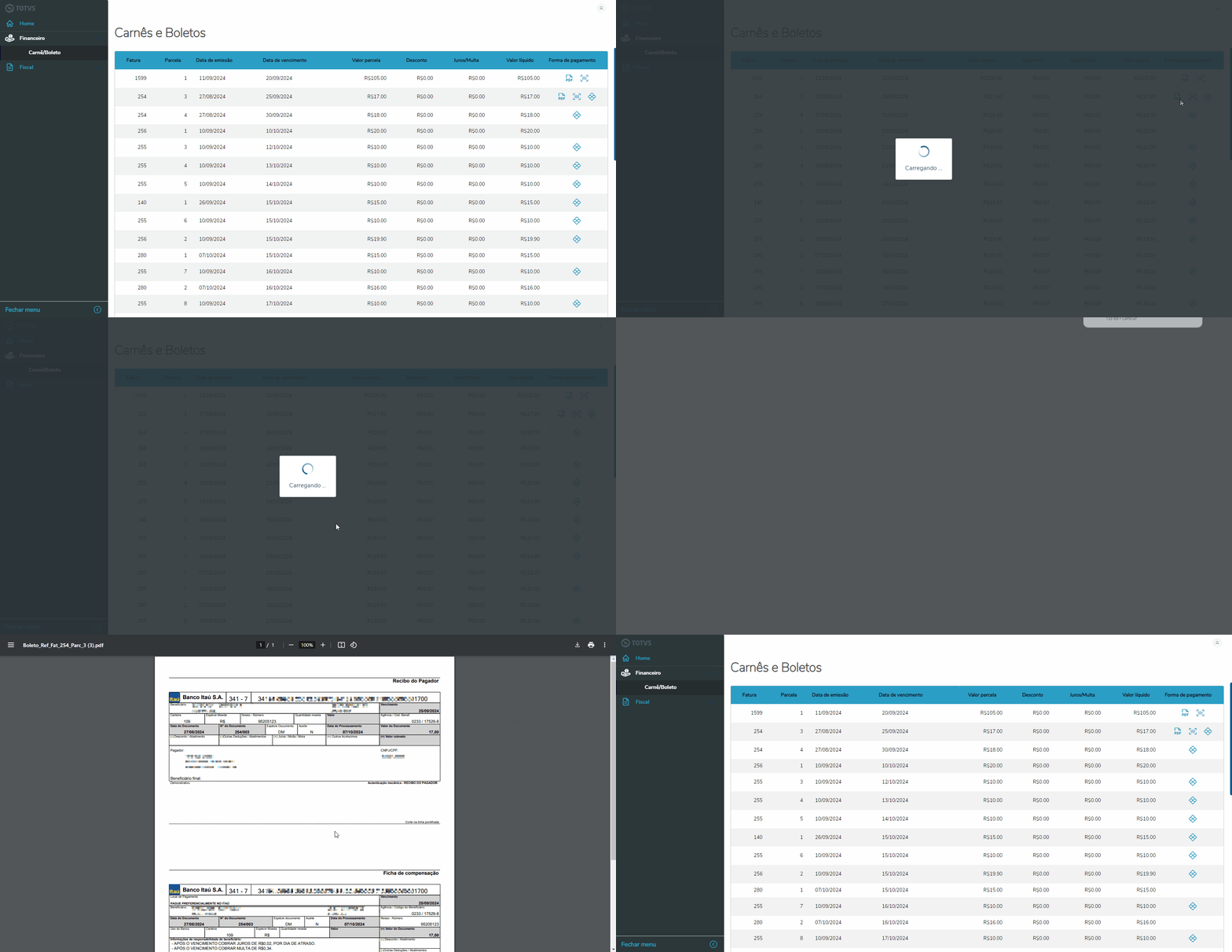
Imagem 3.10 - Outra forma ofertada, é a possibilidade de se baixar o PDF do boleto e através dele realizar o pagamento.
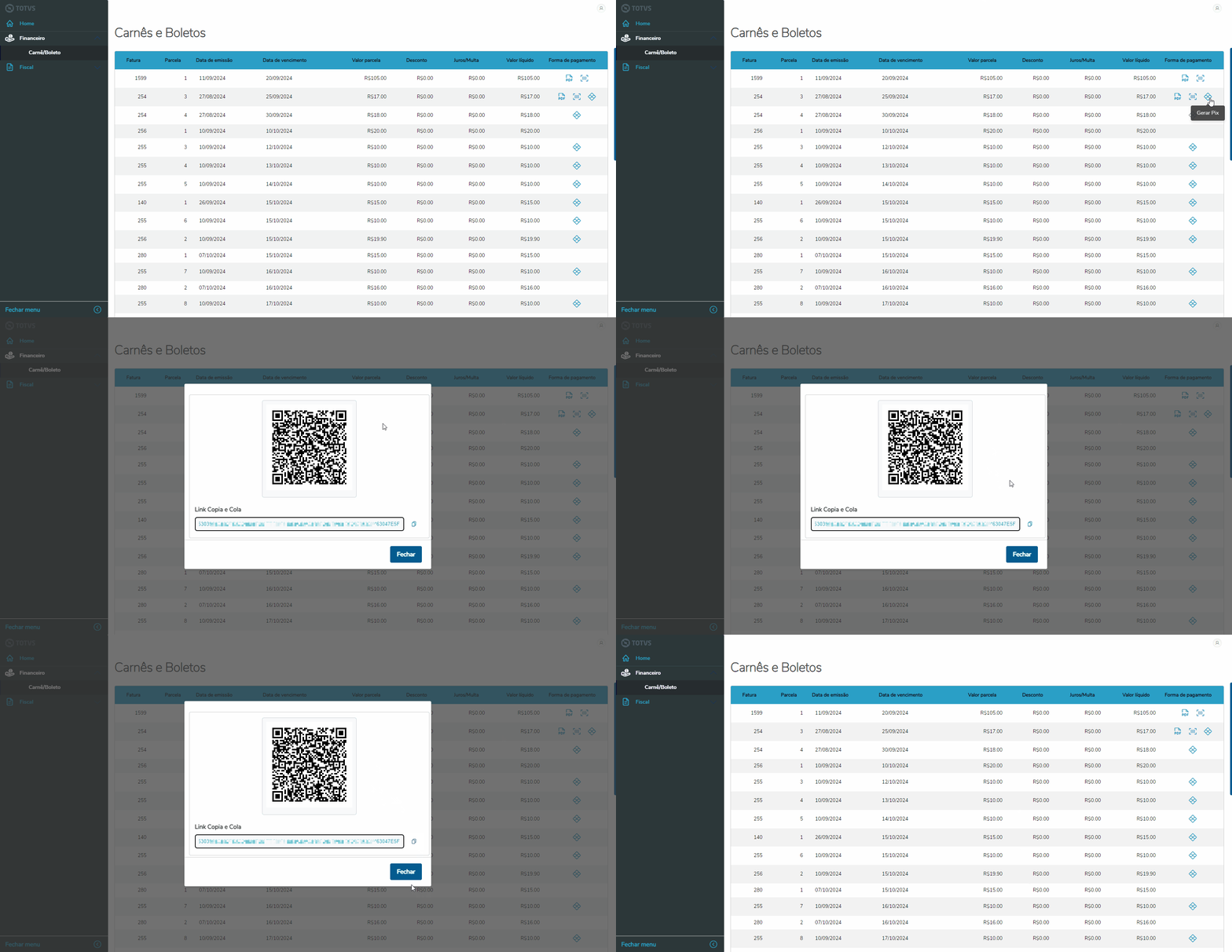
Imagem 3.11 - Existe também a possibilidade de se realizar o pagamento da fatura via Pix, onde é apresentado uma tela contendo o QR Code e também o seu link Copia e Cola.
Caso desejar o usuário também tem acesso as notas fiscais que foram emitidas pela loja em seu CPF/CNPJ, indo até ao menu lateral que se encontra do lado esquerdo, ao clicar na opção Fiscal e em seguida na opção Nota fiscal acionará a busca e listagem das notas fiscais.
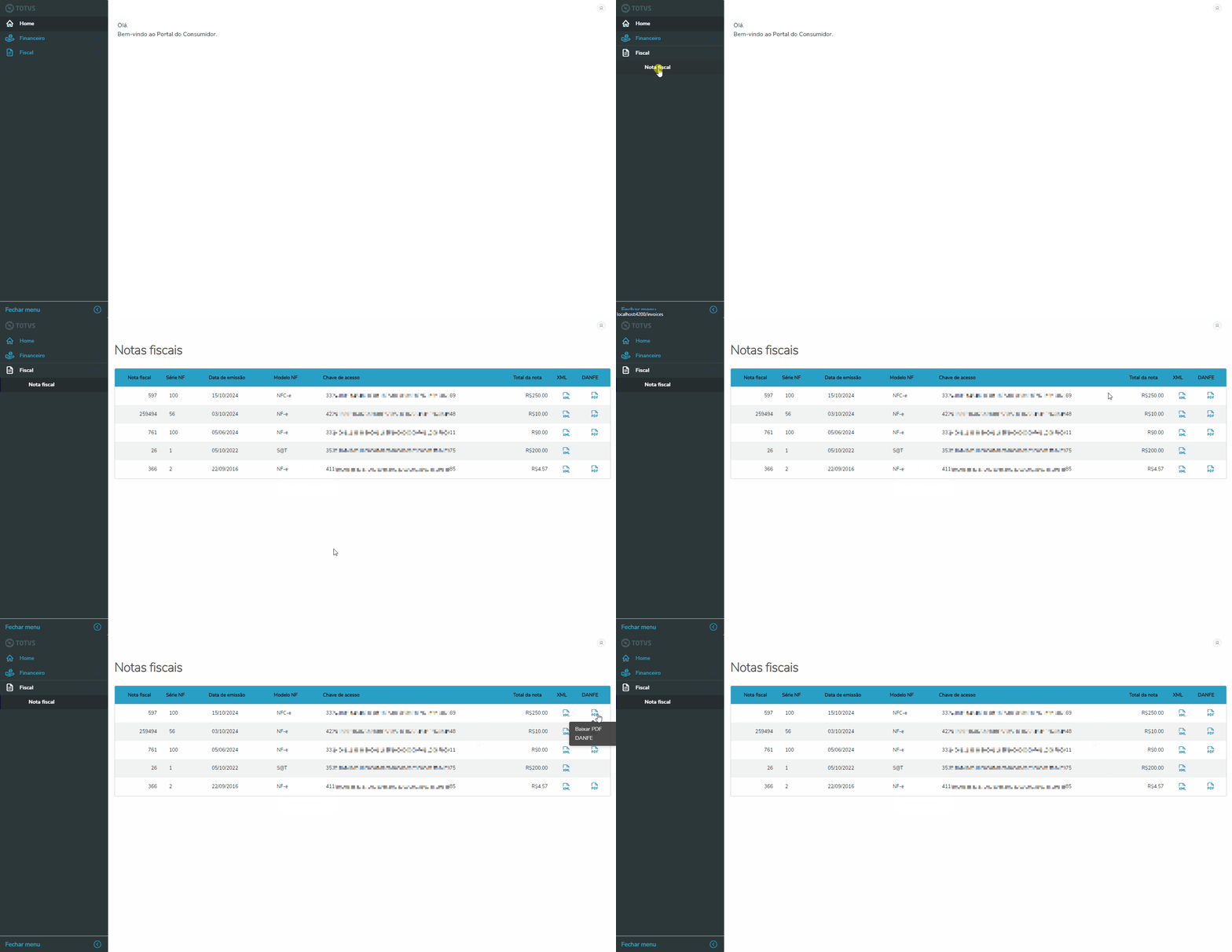
Imagem 3.12 - O portal irá listar todas as notas fiscais que foram autorizadas, possibilitando que ele possa baixar o PDF da DANFE ou o XML da nota.
| Ícone | Ação |
|---|---|
| Baixar o XML |
| Baixar a DANFE em PDF |

Tabela 3.03 - Ações que podem ser realizadas nas notas fiscais.
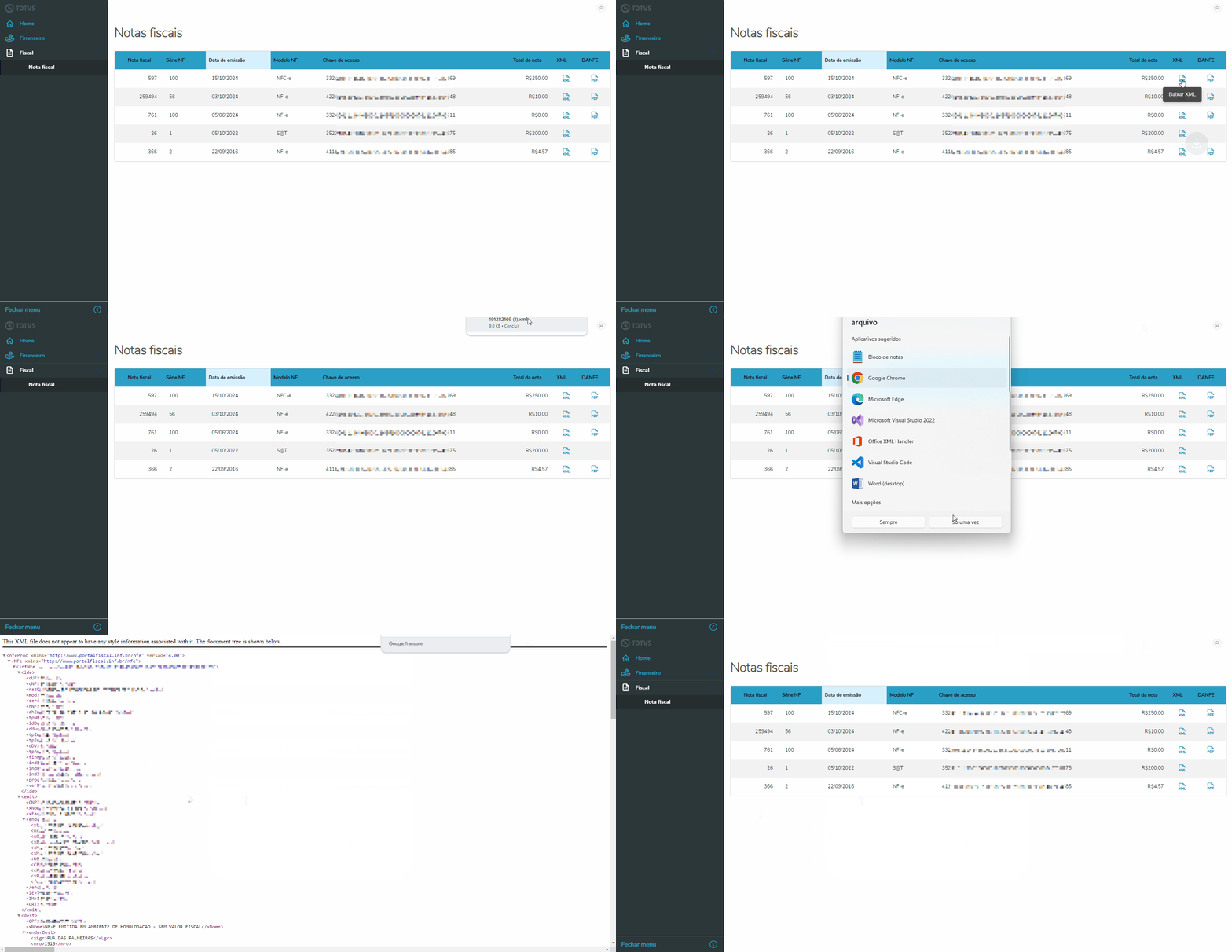
Imagem 3.13 - Caso o usuário deseje, existe a possibilidade de se baixar o XML da nota fiscal.
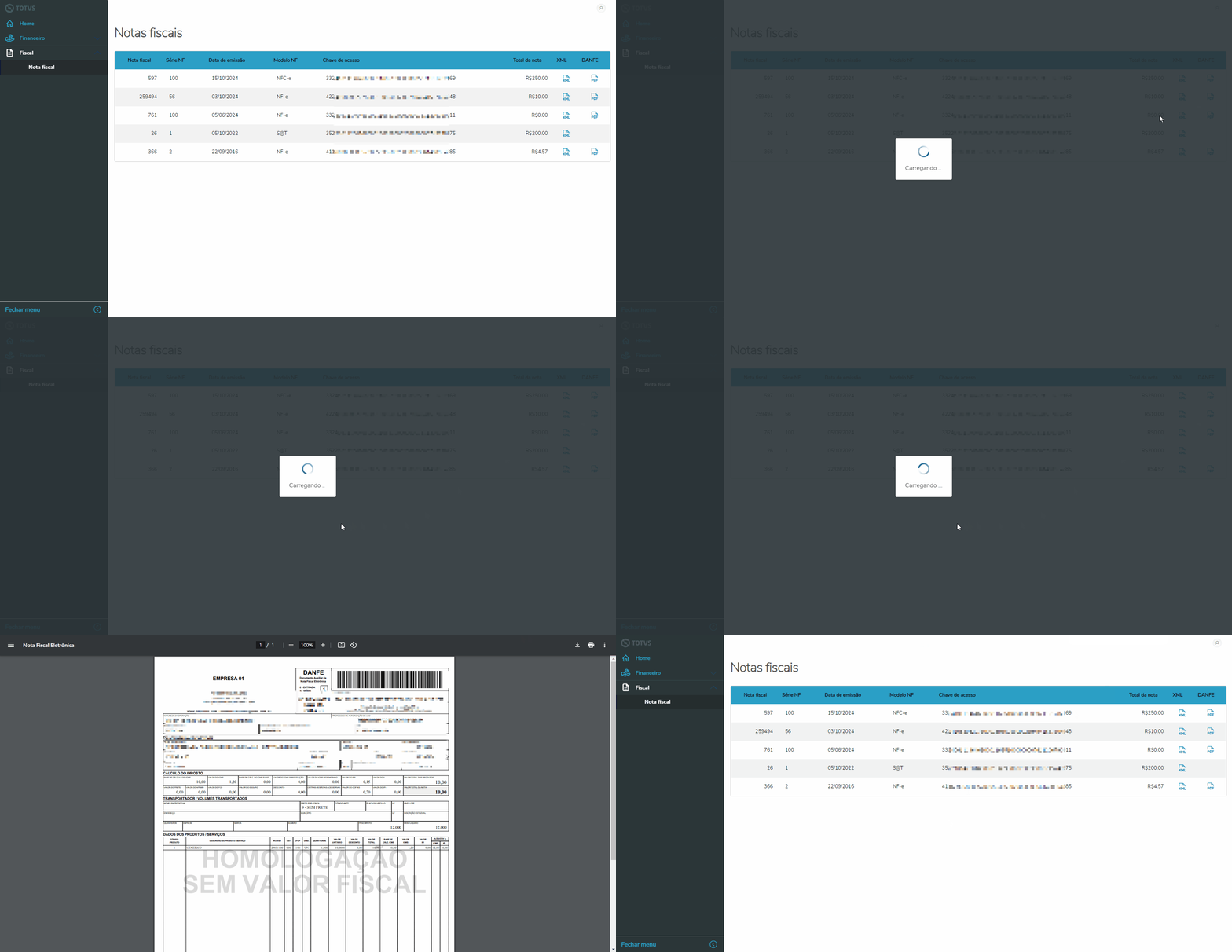
Imagem 3.14 - O portal também oferece ao usuário a ação de poder baixar a DANFE em PDF, exceto para as notas fiscais S@T.
Se caso o usuário esquecer ou queira redefinir sua senha, este poderá realizar a troca diretamente pelo portal, basta ir na opção Esqueceu sua senha? localizada na tela de login e seguir as orientações abaixo:
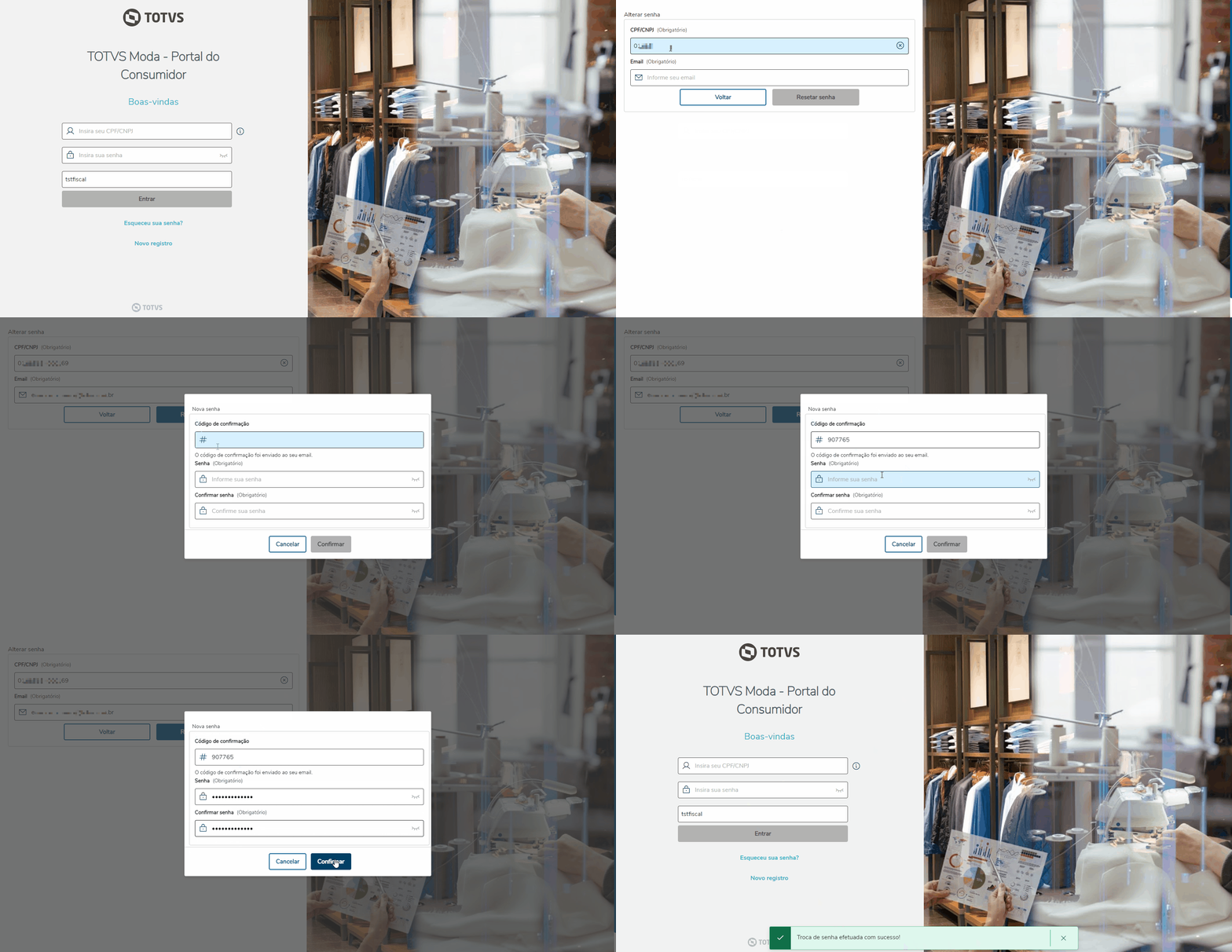
Imagem 3.15 - Primeiramente deve-se informar o CPF/CNPJ e o e-mail que foram utilizados no cadastro de acesso ao portal, para então habilitar o botão Resetar senha, ao clicar no botão será apresentado uma tela onde o usuário deverá informar o código de confirmação que foi enviado ao seu e-mail de cadastro, a nova senha e a confirmação de senha.
| Campo | Condições |
|---|---|
| CPF/CNPJ |
|
| |
| Código de confirmação |
|
| Senha |
|
| Confirmar senha |
|
Tabela 3.04 - Condições para se realizar a troca de senha.
- No portal serão listadas na aba a esquerda Fiscal -> Nota fiscal, os documentos fiscais modelos a seguir que estejam devidamente Emitidos e Autorizados:
- 55 - NF-e
Download de XML e DANFE - 65 - NFC-e
Download de XML e DANFE - 85 - Complemento de ICMS
Download de XML e DANFE - 86 - Complemento de IPI
Download de XML e DANFE - 59 - CF-e
Download de XML apenas
- 55 - NF-e
- Já na aba a esquerda Financeiro -> Carnê/boleto, serão listadas para pagamento, as faturas nas quais tenham sido gerados boletos, feita a geração de alguma carteira digital conforme a seguir ou estará disponível o ícone do PIX para geração do PIX de adiantamento para pagamento da determinada fatura pelo cliente:
- Documento Fatura que tenha sido gerado o recebimento em carteira digital apenas sem ser Bolepix:
- Visualização do link copia e cola e QR Code do PIX
- Visualização do link copia e cola e QR Code do PIX
- Documento Fatura que tenha sido gerado Bolepix, com o tipo de cobrança Carteira digital:
- Download do PDF do Boleto com o QR Code do PIX
- Visualização do código de barras juntamente com a linha digitável
- Visualização do link copia e cola e QR Code do PIX
- Documento Fatura que tenha sido gerado Boleto, com tipos de cobrança Simples, Descontada e Caucionada:
- Download do PDF do Boleto
- Visualização do código de barras juntamente com a linha digitável
- Documento Fatura que tenha sido gerado o recebimento em carteira digital apenas sem ser Bolepix:
- Na aba Pedido -> Pedido, serão listados todos os do usuário que não estejam atendidos ou cancelados.
Para a realização da troca da imagem de acesso ao Portal do Consumidor, utiliza-se o componente GERFP035. No componente GERFP035, para realizar a troca da imagem de acesso ao Portal do Consumidor, deve-se utilizar no campo Tipo imagem a opção Portal consumidor. Ao importar a imagem, sempre será realizada a sobreposição da imagem existente anteriormente.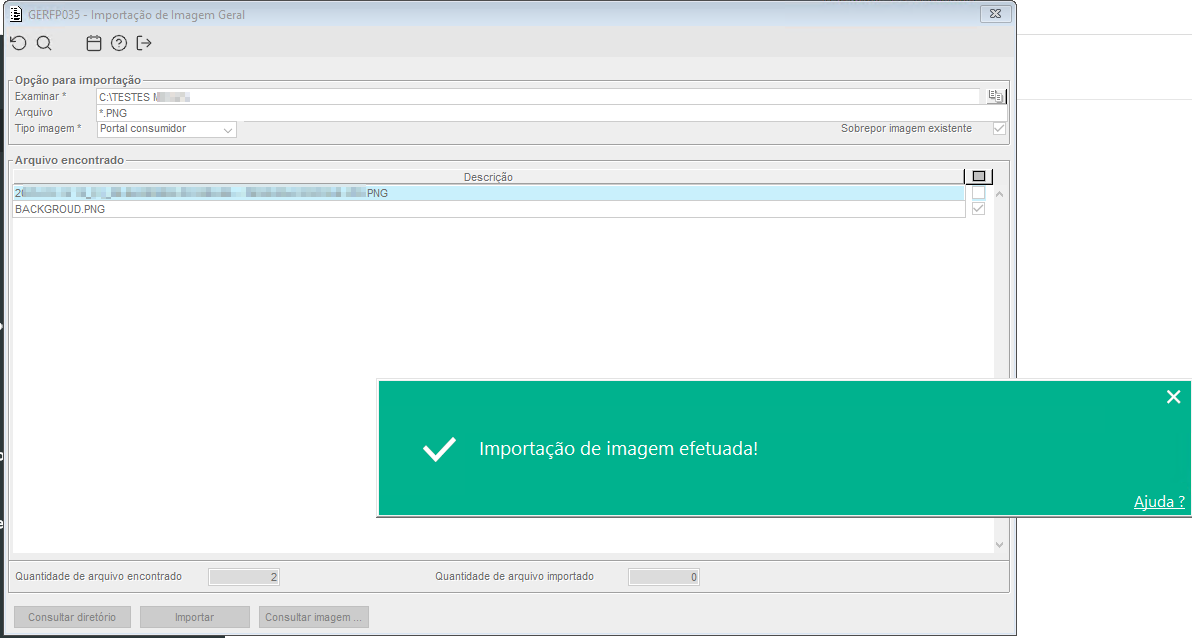
Imagem 3.16 - Demonstração do processo de importação de imagem realizado com sucesso.
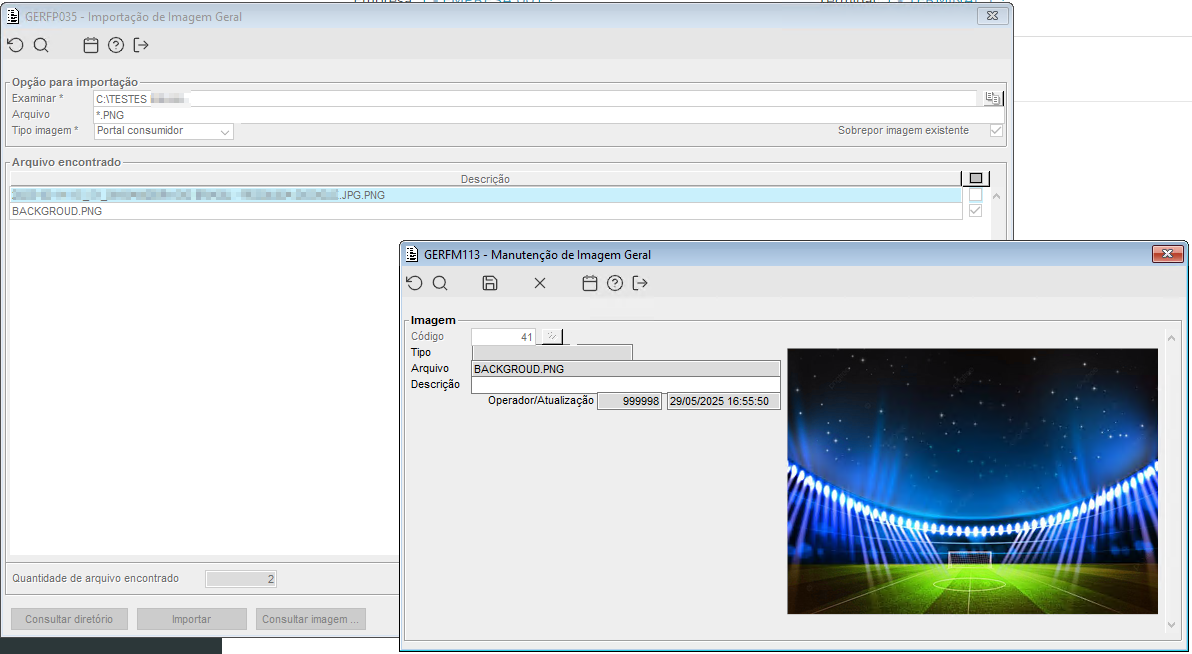
Imagem 3.17 - Demonstração da imagem importada.
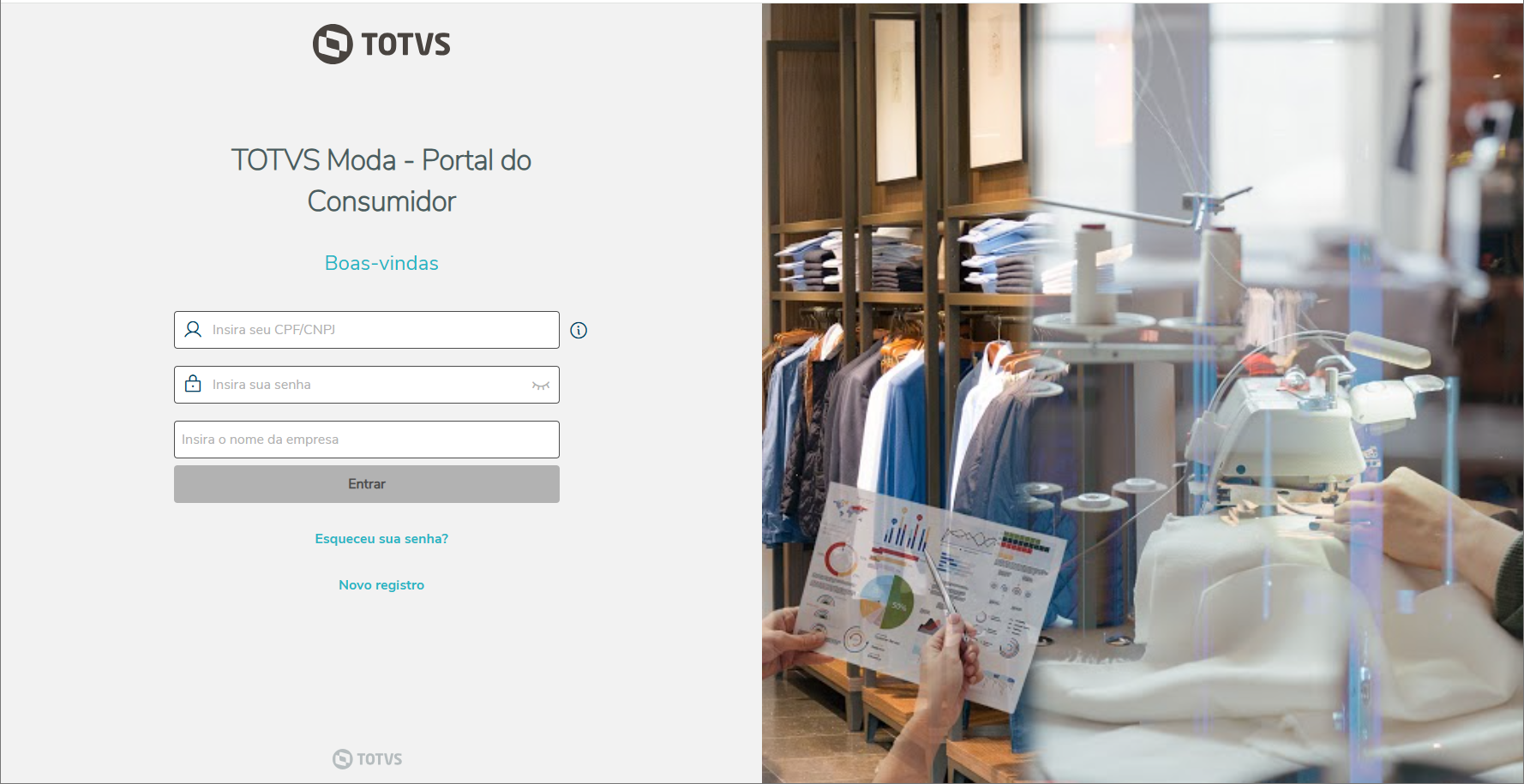
Imagem 3.18 - Ao acessar o portal do consumidor, quando não for informado o tenant ou se o tenant informado não possuir imagem configurada, será carregada a imagem padrão do portal do consumidor.
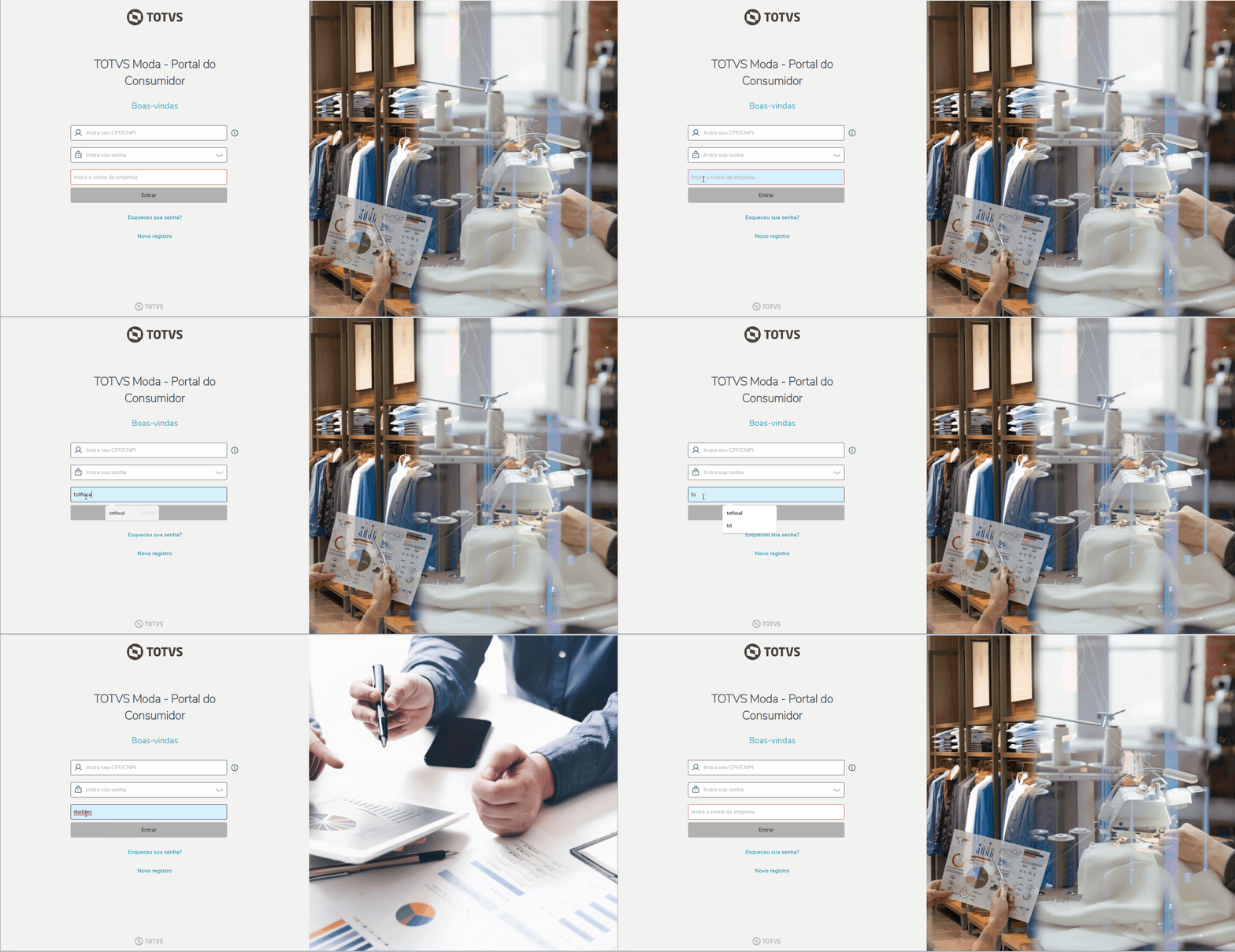
Imagem 3.19 - Ao informar o tenant, será verificado se há imagem configurada para o tenant informado e será apresentada no portal, caso não tenha, permanecerá a imagem padrão do portal do consumidor.
O usuário também poderá acompanhar os pedidos gerados em seu CPF/CNPJ, indo até ao menu lateral que se encontra do lado esquerdo, ao clicar na opção Pedido e em seguida na opção Pedido acionará a busca e listagem de pedidos.
Imagem 3.20 - Demonstração da página de listagem de pedido, onde serão apresentados os resumos e possibilitando expandir o mesmo para se visualizar os itens.
Caso deseje que, além dos registros do próprio consumidor, também sejam exibidos os registros de seus coligados, basta configurar o parâmetro corporativo IN_MOSTRA_COLIGADO_PORTAL. Com isso, tanto os registros do coligador quando os dos coligados serão listados no portal.
| IN_MOSTRA_COLIGADO_PORTAL | |
|---|---|
| Valor | Funcionalidade |
| 0 | Não listará os registros referentes aos coligados. |
| 1 | O portal passará a exibir tanto os registros do próprio consumidor quanto os de seus coligados. |
Tabela 3.05 - Tabela com os possíveis valores de configuração do parâmetro e suas respectivas funcionalidades.
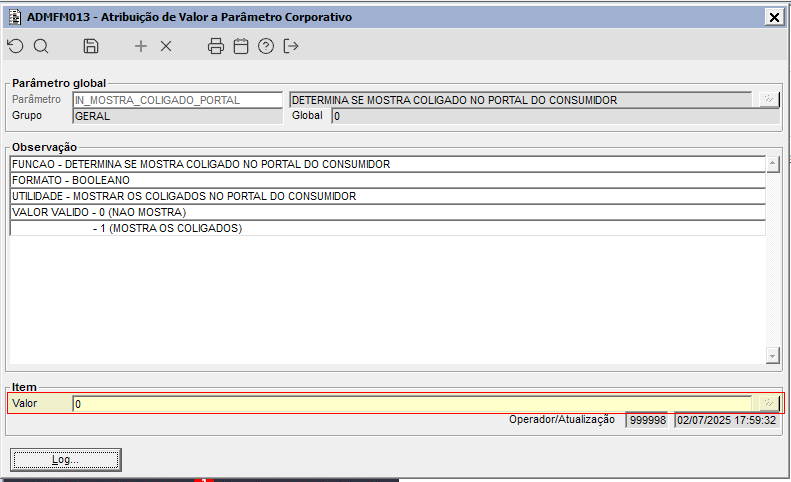
Imagem 3.21 - Com o parâmetro configurado com o valor 0 (zero), os registros de coligados não são exibidos no portal.
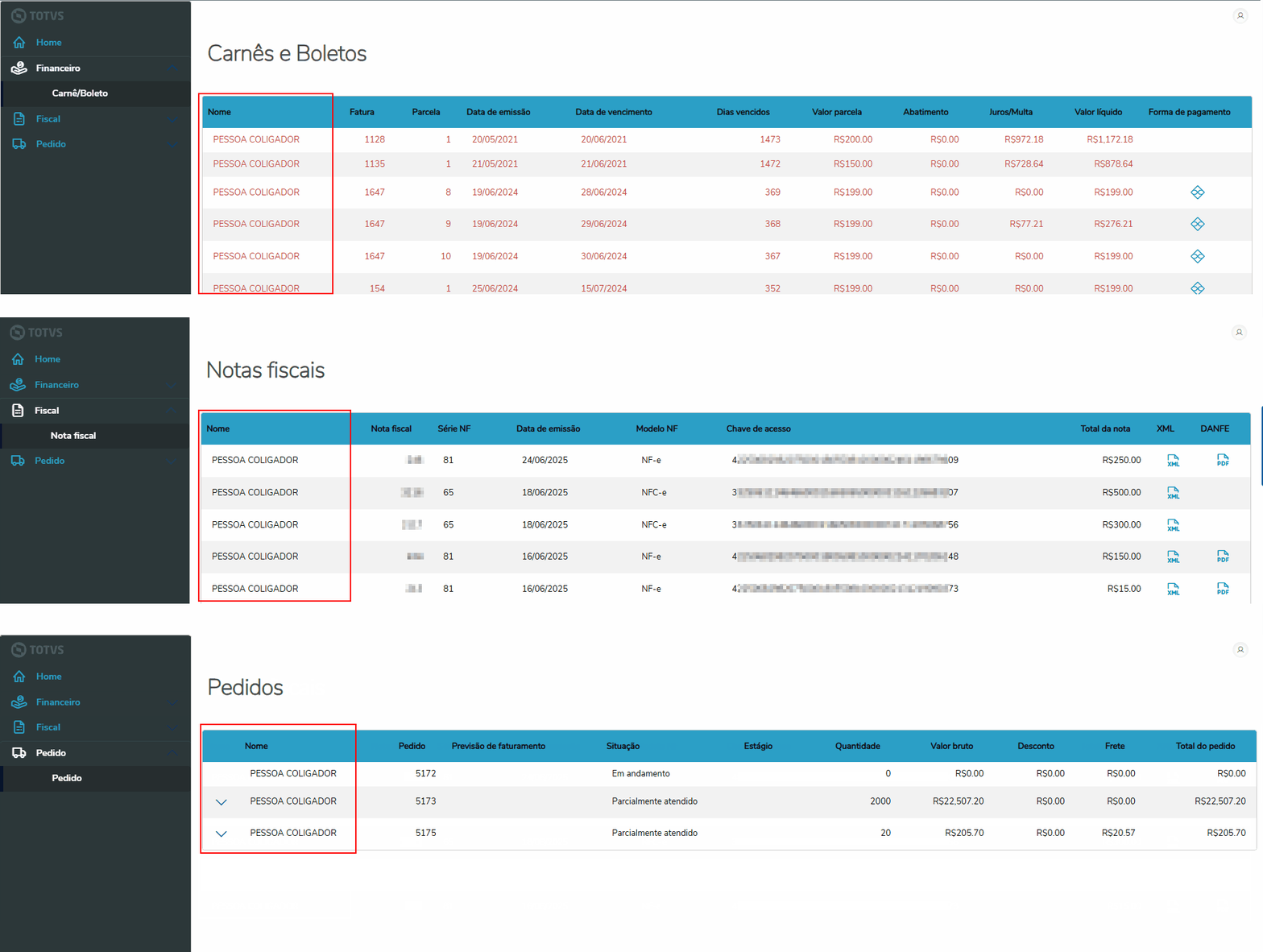
Imagem 3.22 - Na demonstração acima, observa-se que apenas os registros do próprio consumidor são listados.
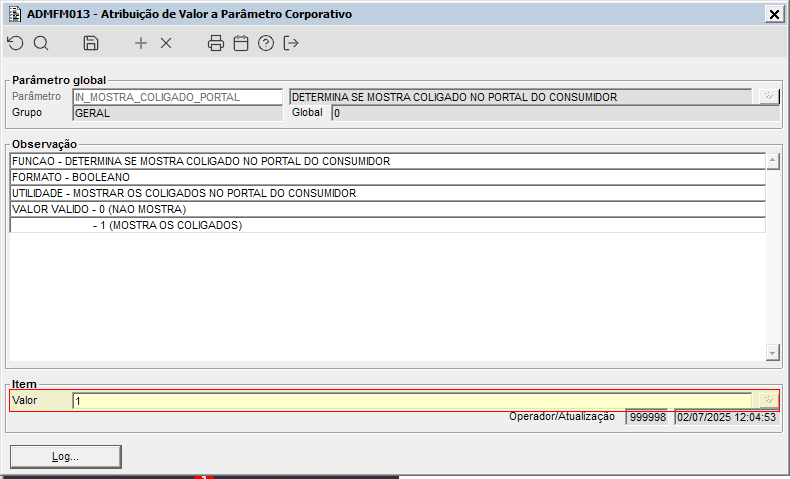
Imagem 3.23 - Ao definir o valor do parâmetro para 1 (um), os registros dos coligados passam a ser apresentados.
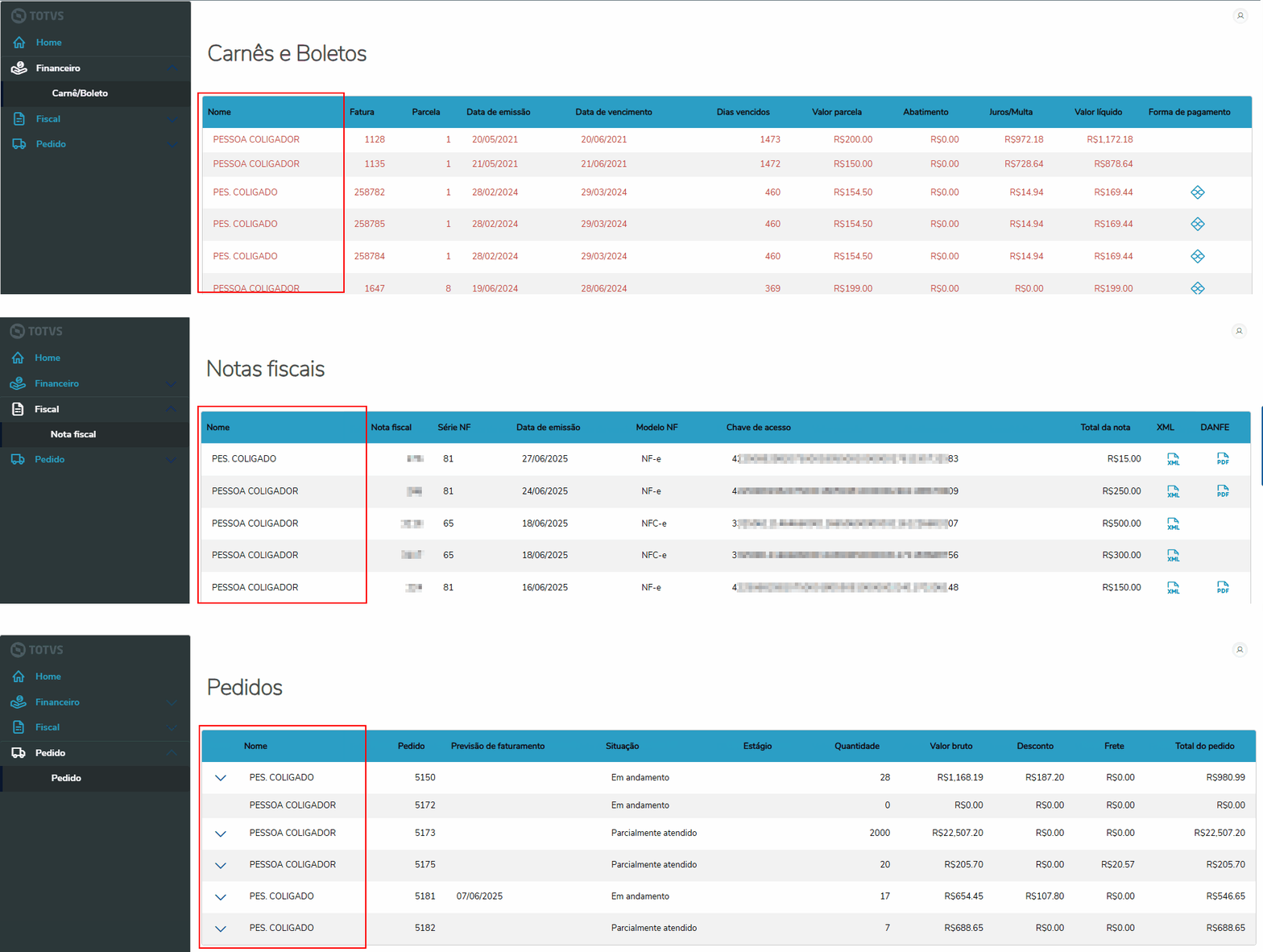
Imagem 3.24 - Conforme ilustrado, quando o parâmetro está habilitado para exibir registros de coligados, esses são listados no portal, respeitando as mesmas regras de visualização aplicadas aos registros do consumidor.
Através da tela ADMFC015 – Painel Gerencial do Portal do Consumidor, é possível acessar painéis interativos e indicadores estratégicos que oferecem uma visão clara e detalhada da utilização do portal.
Com essa funcionalidade, você pode monitorar o engajamento, identificar padrões de uso e descobrir exatamente quais clientes compõem cada indicador apresentado, promovendo uma gestão muito mais eficiente e orientada por dados.
Imagem 3.25 - Demonstração do ADMFC015, onde é possível analisar o uso do Portal do Consumidor por cliente, com painéis dinâmicos e indicadores detalhados.
04. ASSUNTOS RELACIONADOS
- Varejo - Moda - GER - Configuração de remetente para envio de e-mail
- DT Assunto e corpo de e-mail configurável
Visão Geral
Import HTML Content
Conteúdo das Ferramentas
Tarefas