
Como copiar uma tabela pelo APSDU para um arquivo
Produto: | Microsiga Protheus |
Versões: | 12 |
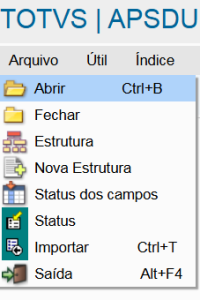
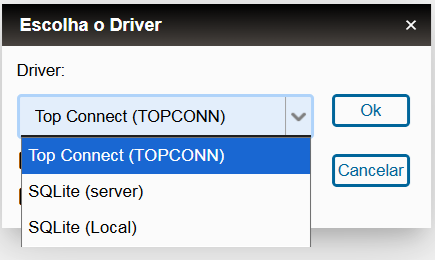
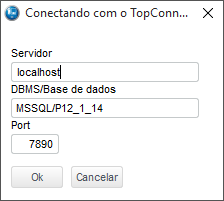
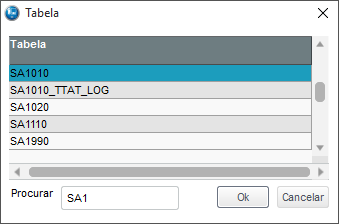
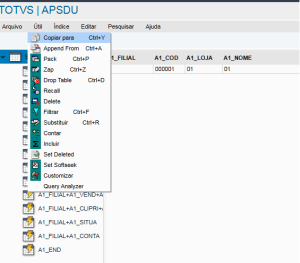
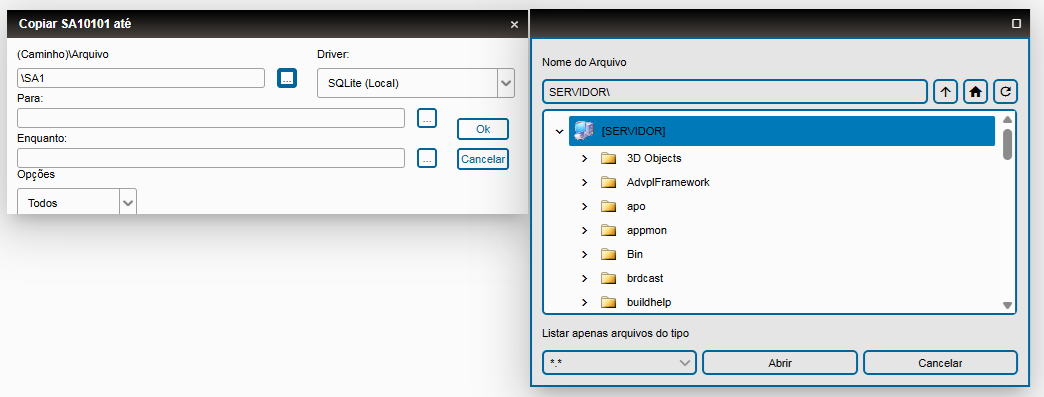
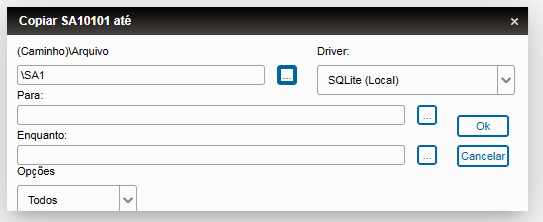
Passo a passo: | Formatos disponíveis para importação/exportação Os formatos disponíveis para exportação são: 1-Utilizando o DBaccess com os bancos de dados homologados - Banco de dados homologados 2-SQLite (local) - SQLite - RDD SQLite 3-SQlite (Server) - SQLite - RDD SQLiteCLI 4-Formato texto Os seguintes formatos foram descontinuados conforme documentação abaixo CTree - DFRM4-14489 DT Descontinuidade do CTREE no APSDU ADS/DBF - ADS - Uso não homologado Importação Para importação de tabelas é recomendado o procedimento APSDU - Importação de tabelas Segue abaixo procedimento para copiar uma tabela para arquivo pelo APSDU: - Em Driver, selecione Top Connect e clique em OK - Na tela seguinte deve vir configurada a conexão com o banco, conforme exemplo abaixo. Clique em OK - Na próxima tela, em Procurar, digite as iniciais da tabela, ou o nome dela, e aperte a tecla TAB. A tabela irá aparecer na lista. Selecione a tabela referente a empresa desejada, e clique em OK - Ao aparecer a tabela aberta, clique em Utilitário / Copiar Para - Na tela Copiar para, clique no botão "..." ao lado do (Caminho)\Arquivo para selecionar a pasta onde o arquivo será salvo - Em Driver selecione o tipo do arquivo de saída - Clicando em Para e Enquanto você pode criar uma condição para a cópia da tabela, mas para a cópia da tabela completa, não utilize essas opções - Clique em OK - Ao término da cópia da tabela, será exibida uma janela informando o resultado da cópia |
Visão Geral
Import HTML Content
Conteúdo das Ferramentas
Tarefas