
Após a preparação do ambiente, o próprio time deverá repassar as informações de acessos, serviços e URLs na qual o cliente deverá utilizar para efetuar a devida configuração e sincronismo com o Identity.
Revisão da configuração de portas
Revise as configurações conforme liberação de portas HTTP/HTTPS para a comunicação e autenticação do Protheus x Identity.
Exemplo HTTP - Seção [HTTP] - TOTVSTEC - TDN
Exemplo HTTPS - Seção [HTTPS] - TOTVSTEC
Caso o cliente deseje efetuar a utilização do provisionamento, será necessária a liberação e configuração do Rest
Servidor REST - 01. Configuração - Framework Sp - TDN
Liberação dos IP’s e portas de comunicação
Deverá ser revisada as devidas liberações e comunicação dos IPs e Portas para que as duas plataformas tenham o mesmo apontamento.
Para servidores que utilizam Ips e Portas compartilhadas, será necessário entrar em contato junto a equipe de Automação do Cloud, pois a porta externa NÃO poderá ser diferente da porta interna.
Sempre seguir a lógica de exemplo abaixo:
Porta do HTTP interno = 8080
Porta do HTTP externo = 8080
Porta do Rest interno = 8081
Porta do Rest externo = 8081
Caso utilizem portas diferentes em relação Interna x Externas, não haverá comunicação ou ocorrerão falhas no momento de sincronizar as plataformas.
Configuração da pasta SSO
Obrigatório avaliar que o diretório SSO esteja dentro do diretório bin/Appserver do servidor de Aplicação do Protheus.
As configurações do diretório deverão estar com as devidas liberações de Administrador e com a opção de Somente Leitura desmarcada.
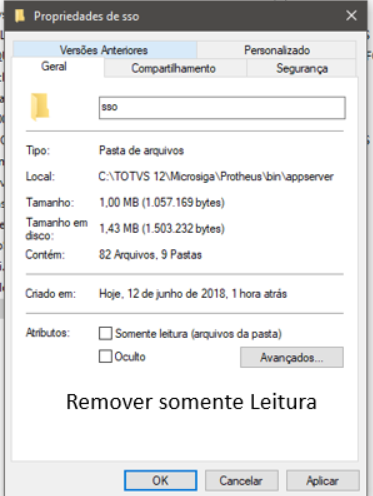
No momento de réplica ou atualização de binário do ambiente, deverá atentar-se no diretório SSO conforme as demais configurações de portas e apontamentos, pois qualquer perda de sincronismo ou falha de comunicação, a validação de todo o processo de configuração deverá ser refeito conforme documentação abaixo:
TOTVS Identity - Configuração Protheus - Frameworksp - TDN
Ajuste no apontamento da Chave SAML para o Webapp
Validarem a configuração da Chave SAML para configurações que utilizam o apontamento para o Webapp.
O Smartclient HTML ou WEBAPP é chamado no appserver.ini utilizado para configurar o TOTVS Identity, criando a sessão SAML conforme exemplo:
[SAML]
SMARTCLIENTHTML=http://Ipdamaquina:8080/
Importante
A URL do SMARTCLIENTHTML deve possuir a barra no final, conforme demonstrado acima
Chave XFrameOptions
Configurando o Single SignOn na modalidade SAML, ao abrir o SmartClient Desktop, será aberta uma janela interna de navegador para efetuar o login via SAML. Após efetuar o login, você poderá continuar com o uso do SmartClient Desktop.
Observação: ao abrir a janela interna de navegador, se aparecer uma tela em branco ao invés de abrir a tela de login, deve-se inserir a linha XFrameOptions na seção [HTTP] do arquivo appserver.ini do servidor de aplicação para adicionar uma configuração de XFrame.
Exemplo:
A tela pode aparecer em branco devido a um problema de CORS na abertura da página, pois a página de autenticação do Fluig será aberta dentro de uma TAG iFrame, e o servidor pode bloquear a requisição. Essa chave no servidor HTTP irá fazer com que seja enviado um header indicando a permissão de execução em um iFrame. O conteúdo informado na chave é fixo, como ALLOW-FROM (em maiúsculo), seguido do Hostname (ou IP) e a Porta do seu servidor HTTP.
[HTTP]
Enable=1
port=8080
PATH=C:\P12\Protheus_Data\http-root
XFrameOptions = ALLOW-FROM http://hostname:8080
ENVIRONMENT=P12
Este recurso permite utilizar o login via SAML em estações MAC OSX e Linux.
Acesso direto pelo serviço HTTP
Validação de acesso pelo cliente, onde o processo de configuração do SAML e Identity dentro do Protheus deverá ser efetuado por meio do serviço pontual onde o HTTP/HTTP está configurado, onde após a configuração o diretório SSO deverá ser replicado para todos os binários do ambiente.
Visão Geral
Import HTML Content
Conteúdo das Ferramentas
Tarefas