
Histórico da Página
| HTML |
|---|
<span class="confluence-embedded-file-wrapper image-center-wrapper"> <img src="https://tdn.totvs.com/download/attachments/772807458/CT-e.png?version=1&modificationDate=1756293686222&api=v2" style="max-width: 100%; height: auto; display: block;"/> </span> |
Conteúdo
Índice exclude Conteúdo style none
1. Visão Geral
O Conhecimento de Transporte Eletrônico para Outros Serviços (CT-e OS) é o formato eletrônico de Emissão de Documentos Fiscais para prestação de serviços de transporte que substituiu a Nota Fiscal de Serviço de Transporte modelo 7, no que se refere aos serviços que não envolvem o transporte de cargas, a saber:
- Transporte de Pessoas: por agência de viagem ou por transportador, sempre que executar, em veículo próprio ou fretado, serviço de transporte intermunicipal, interestadual ou internacional, de pessoas.
- Excesso de Bagagem: por transportador de passageiro para englobar, no final do período de apuração do imposto, os documentos de excesso de bagagem emitidos durante o mês.
2. Parâmetros
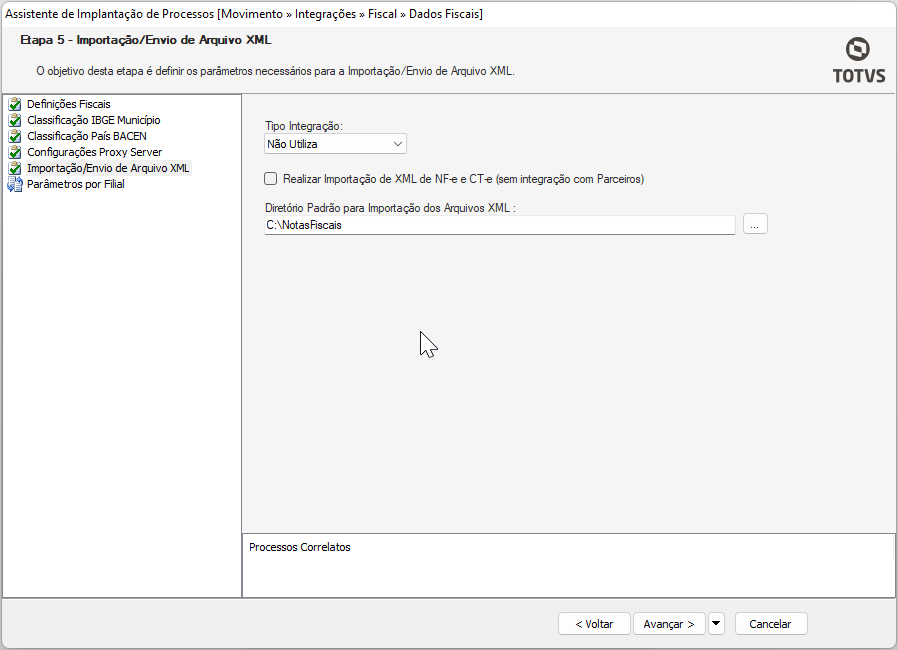
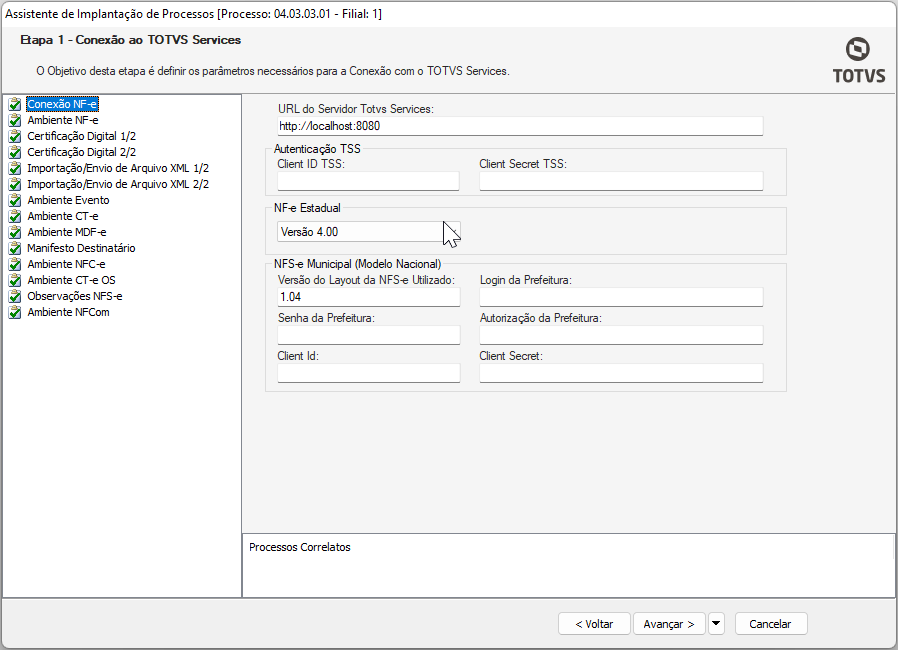
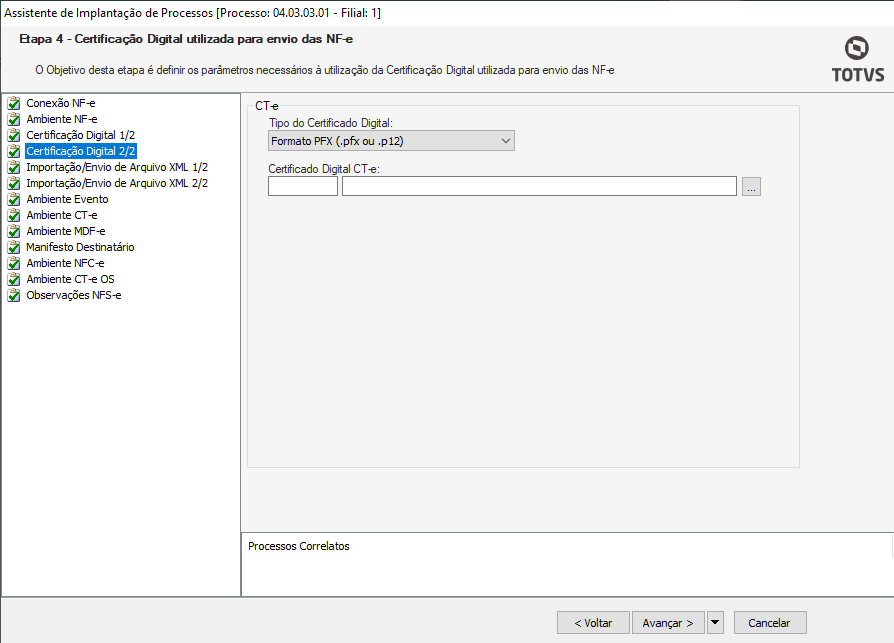
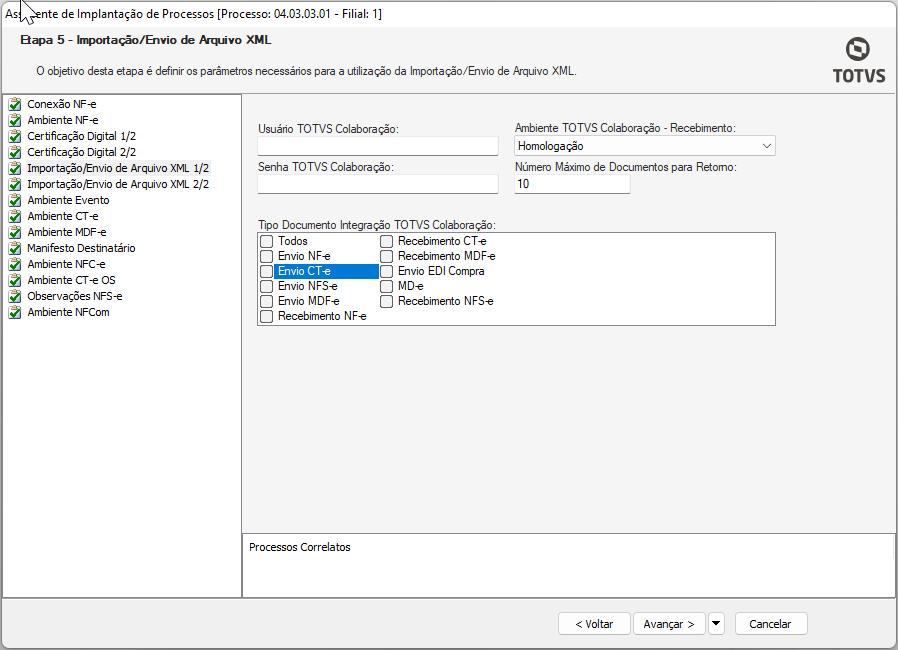
Para emissão CT-e OS é necessário configurar alguns parâmetros conforme abaixo.
| Deck of Cards | ||||||||||||||||||||||||||||||||||||||||||||||||||||||||||||||||||||||||||||||||||||||||||||||||||||||||||||||||||||||||||||||||||||||||||||||||||||||||||||||||||||
|---|---|---|---|---|---|---|---|---|---|---|---|---|---|---|---|---|---|---|---|---|---|---|---|---|---|---|---|---|---|---|---|---|---|---|---|---|---|---|---|---|---|---|---|---|---|---|---|---|---|---|---|---|---|---|---|---|---|---|---|---|---|---|---|---|---|---|---|---|---|---|---|---|---|---|---|---|---|---|---|---|---|---|---|---|---|---|---|---|---|---|---|---|---|---|---|---|---|---|---|---|---|---|---|---|---|---|---|---|---|---|---|---|---|---|---|---|---|---|---|---|---|---|---|---|---|---|---|---|---|---|---|---|---|---|---|---|---|---|---|---|---|---|---|---|---|---|---|---|---|---|---|---|---|---|---|---|---|---|---|---|---|---|---|---|
| ||||||||||||||||||||||||||||||||||||||||||||||||||||||||||||||||||||||||||||||||||||||||||||||||||||||||||||||||||||||||||||||||||||||||||||||||||||||||||||||||||||
|
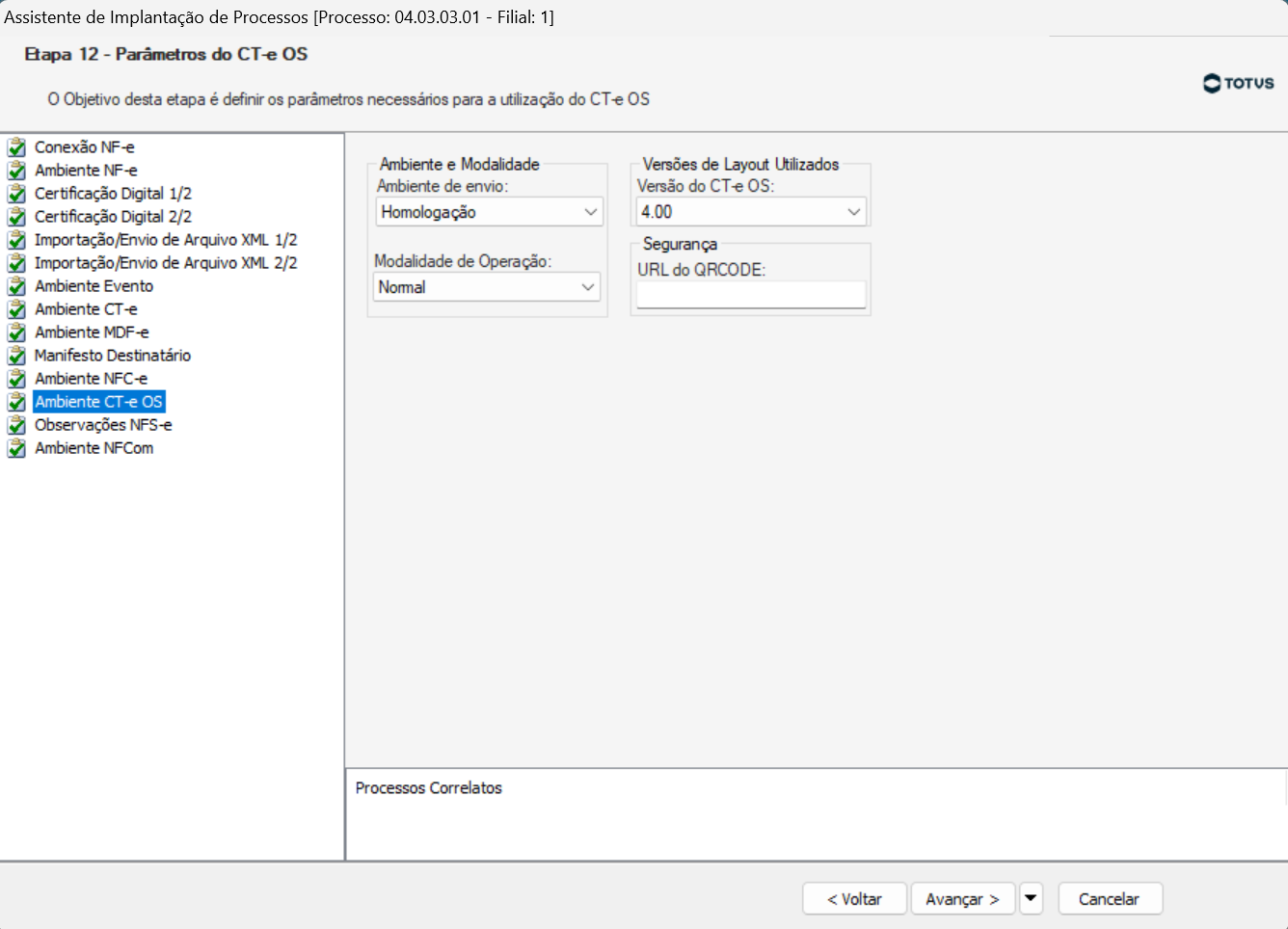
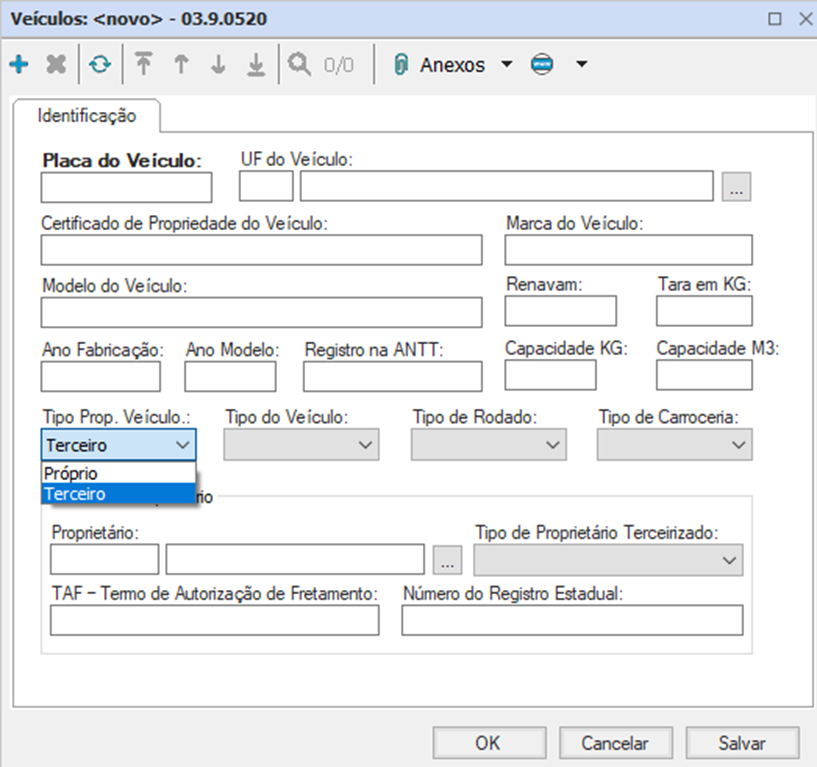
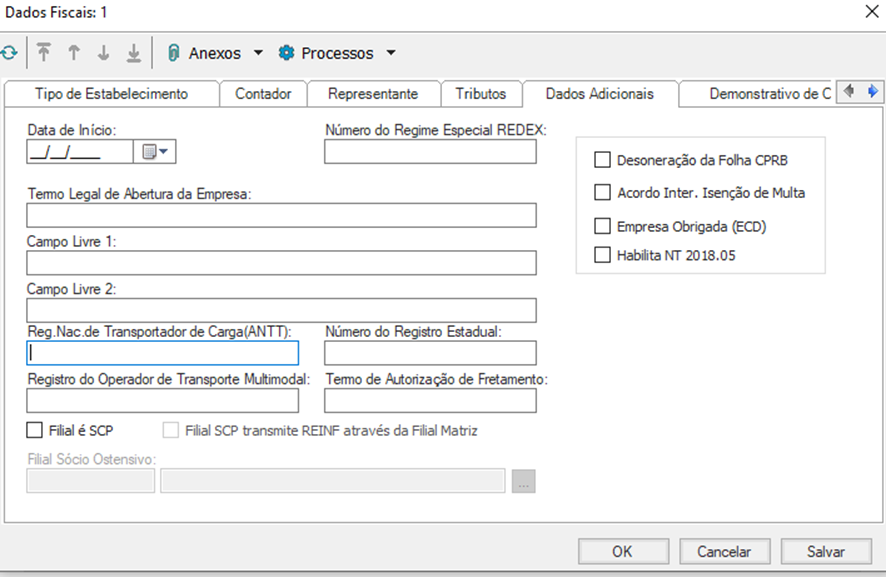
3. Conhecimento de Transporte Eletrônico para Outros Serviços (CT-e OS)
A tela para emissão do CT-e OS será acessada através do módulo Gestão de Estoque, Compras e Faturamento, no menu Vendas | Documentos Eletrônicos | Conhecimento de Transporte Eletrônico para Outros Serviços (CT-e OS).
Cada CT-e OS apresentará os dados de identificação, o xml com todas as informações que compões o documento e um status da situação atual do documento
3.1 Exemplo de Movimento Ct-e OS(básico)
Exemplo de Movimento Ct-e OS
3.2 Histórico (Anexo)
No Anexo de Histórico, teremos um registro de cada alteração ocorrida no CT-e OS. As informações exibidas serão resumidas apenas com a finalidade de demonstrar os processos que foram executados para cada CT-e OS.
| Expandir | ||
|---|---|---|
| ||
|
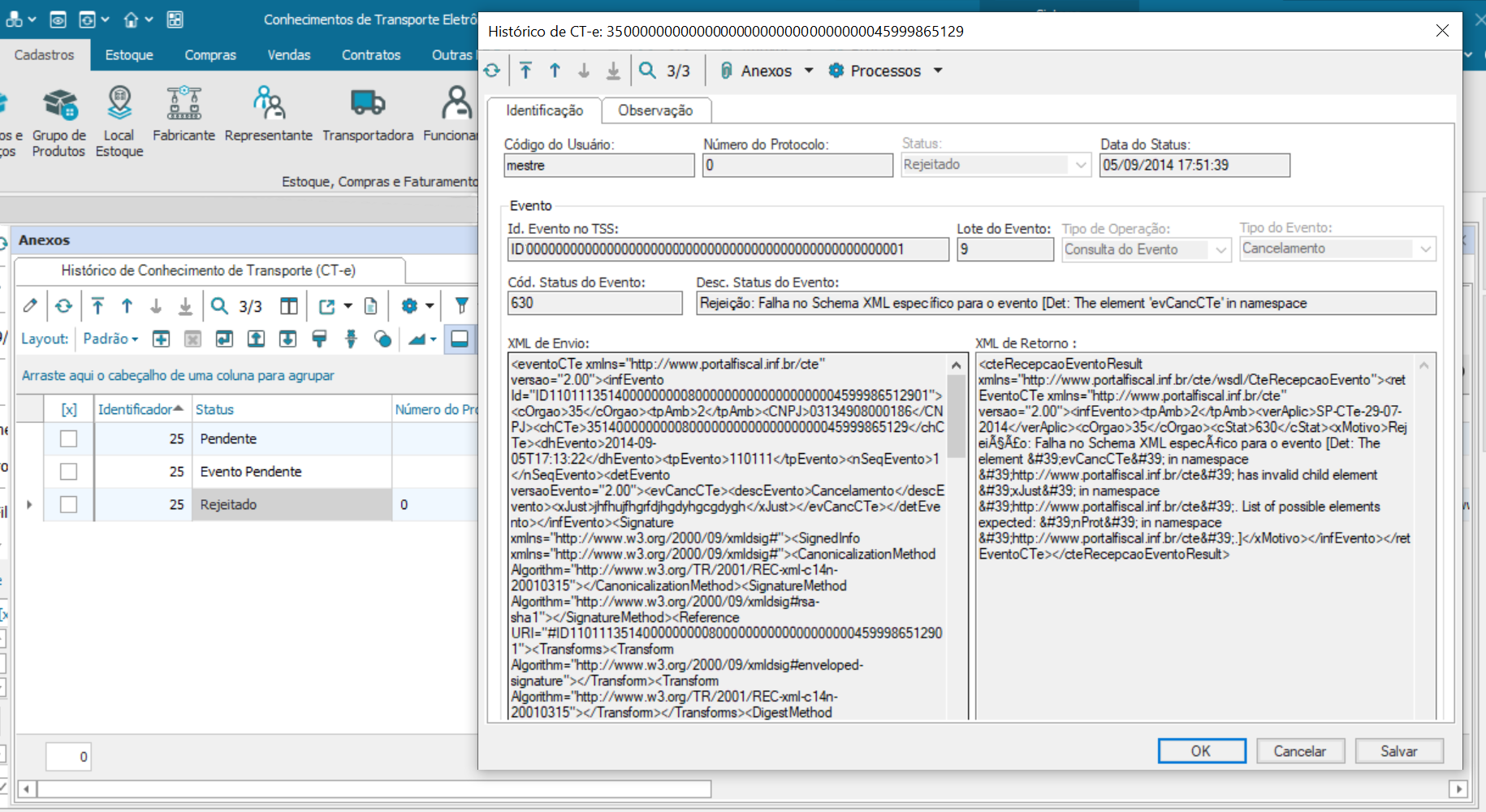
3.3 Processos
Abaixo está apresentado o fluxo correto para os processos relacionados ao CT-e. Para compreender em detalhe o funcionamento de cada etapa, clique no processo desejado para ser direcionado à página do processo.
draw.io Diagram border true diagramName Fluxo Proc CT-e simpleViewer false width links auto tbstyle hidden diagramDisplayName lbox true diagramWidth 1129 revision 5
4. Relatórios DACTE
O Documento Auxiliar do Conhecimento de Transporte Eletrônico (DACTE) é a representação gráfica simplificada do CT-e OS, utilizado para acompanhar a carga durante o transporte e facilitar a consulta do documento fiscal eletrônico. Ele não substitui o CT-e OS, mas contém as principais informações da operação e a chave de acesso para verificação junto à SEFAZ. Para detalhes sobre o processo de impressão do DACTE, consulte a documentação completa aqui.
| Cloak | ||
|---|---|---|
| ||
5. Mapeamento de Campos CT-e OS 4.00 Estão listados abaixo os principais campos do CT-e OS de acordo com o Manual de Orientação do Contribuinte 4.00. |
5. Atualizações e Notas Técnicas
Incluir Página Atualizações e Notas Técnicas (CT-e) Atualizações e Notas Técnicas (CT-e)
6. Documentos Auxiliares
6.1 Instalação do TSS
A transmissão do CT-e OS para o ambiente da SEFAZ é realizada por meio do aplicativo TSS. Para orientações de instalação e configuração, consulte a documentação: Projeto TSS 3.0
6.2 Preparar o certificado
A emissão do CT-e OS requer o uso de um certificado digital modelo A1, que garante a autenticidade e a validade jurídica do documento. Para realizar a configuração do certificado, siga as instruções disponíveis em: NFE0006_Preparar_Certificado_Digital
6.3 TOTVS Processos Fiscais (TPF)
A transmissão do CT-e OS para a SEFAZ também pode ser realizada através do do TPF. Para saber mais acesse: TOTVS Processos Fiscais
6.4 Outros Documentos Relacionados
Informações sobre LGPD
| Informações |
|---|
Informamos que os dados pessoais contidos nesta entidade foram colhidos para emissão de documentos fiscais e geração de rotinas legais e são retidos por determinação legal de normas fiscais e de transparência. Os mesmos não poderão ser eliminados em virtude de obrigação legal de retenção. O cumprimento de obrigação legal é hipótese legítima do tratamento dos seus dados conforme a Lei Geral de Proteção de Dados Pessoais (Lei n° 13.709/2018). Para mais informações sobre a LGPD e as soluções oferecidas pela TOTVS consulte nossa página neste link (https://tdn.totvs.com/pages/releaseview.action?pageId=514427789). |
| Cloak | ||
|---|---|---|
| ||
Visão Geral
Import HTML Content
Conteúdo das Ferramentas
Tarefas