
Histórico da Página
...
a. Ações relacionadas
| Ação | Descrição |
|---|---|
| Atualizar | Atualiza as informações que estão sendo apresentadas, movimentos de Fluxo de Caixa. |
| Remover Selecionados | Possibilitar remover os movimentos de fluxo de Caixa selecionados |
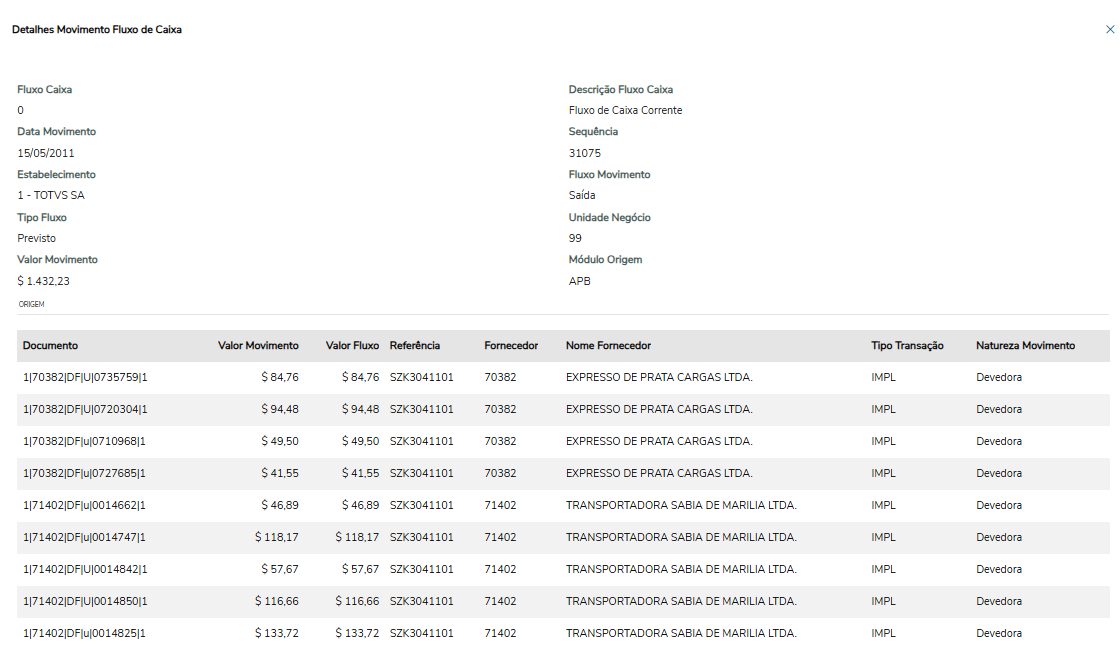
| Detalhar | Permite visualizar as informações dos movimentos de Fluxo de Caixa.
Documento: trata-se dos dados da chave do documento, estabelecimento, fornecedor/cliente, espécie de documento, série, título e parcela. |
| Editar | Permite editar o Valor de movimentos criados no módulo Fluxo de caixa, Somente movimentos do Fluxo de Caixa podem ser alterados, os movimentos que pertencem a outros módulos só poderão ser alterados nos módulos de origem, isto é, nos módulos onde foram incluídos.
|
Remover | Somente movimentos do Fluxo de Caixa podem ser eliminados. Os movimentos que pertencem a outros módulos só poderão ser eliminados nos módulos de origem, isto é, nos módulos onde foram incluídos. |

b.Busca Avançada
| Campo | Descrição |
|---|---|
| Simulação | Número inicial e final da simulação, trata-se de um número sequencial gerado na rotina de Simulação do Gestor Financeiro. |
| Módulo | Permite selecionar os movimentos de determinado módulo, informar as siglas correspondentes ACR (Contas a Receber), APB (Contas a Pagar), APL (Aplicações e Empréstimos), CFL (Fluxo de Caixa) e CMG (Caixa e Bancos ). |
| Fluxo de Caixa | Permite selecionar o código do fluxo de caixa, ou selecionar um código existente através da pesquisa. |
| Data Movimento | Define a faixa de data dos movimentos selecionados. |
| Tipo Fluxo Financeiro | selecione o tipo de Fluxo financeiro, Previsto, Orçado e/ou Realizado |
| Fluxo Movimento | Entrada e/ou Saída |
06. SIMULAÇÕES
A simulação de fluxo de caixa é uma ferramenta que permite simular as movimentações de entrada e saída de um fluxo de caixa ao longo do tempo, inclui a possibilidade de copiar dados de um fluxo de caixa origem para outro fluxo de caixa destino, algo muito útil para criar projeções com base em períodos anteriores ou cenários diferentes.
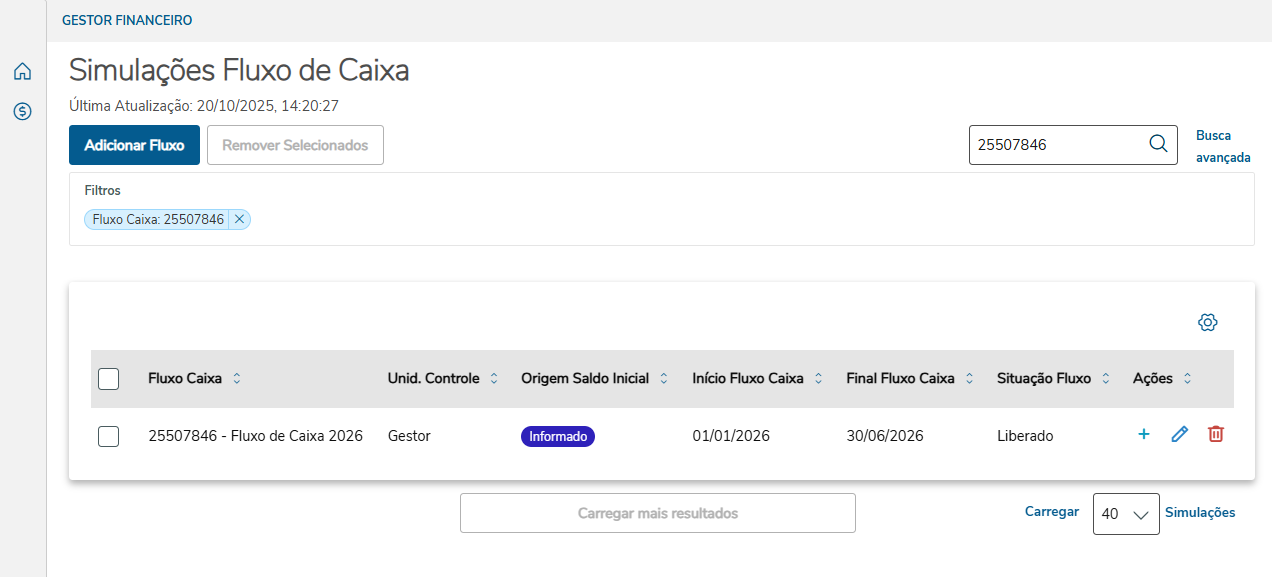
A janela de Simulações Fluxo de Caixa permite visualizar todas os Fluxos de Caixa do Datasul, assim como adicionar novos fluxos, edita, remover ou criar novos fluxos de caixa de simulação baseados no Fluxo de Caixa Selecionado.
a. Ações relacionadas
| Ação | Descrição |
|---|---|
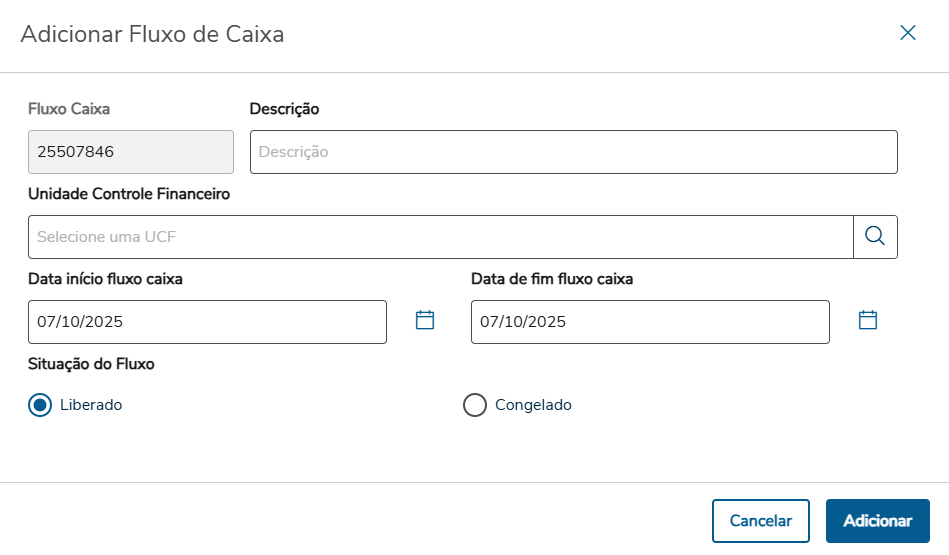
| Adicionar Fluxo | Permite a inclusão de um Fluxo de Caixa vinculado a uma Unidade de Controle Financeiro, definindo o período de validade por meio das datas de início e fim. O fluxo pode ser cadastrado com a situação Liberado ou Congelado .
|
| Remover Selecionados | A opção Remover Selecionados permite excluir movimentos que foram gerados no fluxo de caixa. Ao utilizar essa função, o usuário deve selecionar os movimentos desejados e, em seguida, acionar a opção Remover Selecionados. O sistema então exclui apenas os registros marcados, mantendo os demais movimentos inalterados. |
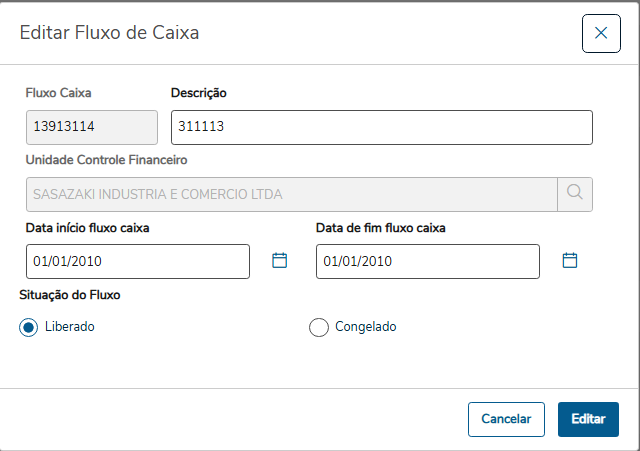
| Editar | Editar Fluxo de Caixa permite alterar as informações do Fluxo de Caixa como: descrição, data de início e fim e situação do Fluxo que pode ser Liberado ou Congelado.
|
| Remover | Permite remover Fluxo de Caixa. |
| Adicionar | A rotina Gerar Simulação Movimentos possibilita gerar Movimentos de Fluxo de Caixa de forma manual, inserindo cada movimento individualmente, ou de forma automática, gerando os movimentos automaticamente baseados em regras, parâmetros e fluxo de caixa de origem. Manual : A inclusão manual é útil para cadastro individual de Movimentos de Fluxo de Caixa para análise de cenários específicos. Automático: Enquanto a inclusão manual permite criar movimentos de Fluxo de Caixa um a um, a simulação automática realiza a criação dos movimentos de forma automática, com base nas informações digitadas nas opções Definir Origem e Definir Destino. |
b. Busca Avançada
A Busca Avançada permite localizar de forma rápida e precisa os movimentos registrados no fluxo de caixa, utilizando filtros personalizados conforme os critérios definidos pelo usuário.
| Campo | Descrição |
|---|---|
| Fluxo de Caixa | Código do Fluxo de Caixa cadastrado |
| Unidade Controle Financeiro | código da Unidade de Controle Financeiro |
| Datas Fluxo | Data Inicial e final do fluxo de caixa |
| Origem Saldo Inicial | Permite selecionar do módulo Caixa e Bancos e/ou do fluxo de origem e/ou informado |
| Situação Fluxo | Selecionais qual a situação do fluxo, Liberado e/ou Congelado |
c. Gerar Simulação
A rotina Gerar Simulação Movimentos possibilita gerar Movimentos de Fluxo de Caixa de forma manual, inserindo cada movimento individualmente, ou de forma automática, gerando os movimentos automaticamente baseados em regras, parâmetros e fluxo de caixa de origem.
Manual
A inclusão manual é útil para cadastro individual de Movimentos de Fluxo de Caixa para análise de cenários específicos.
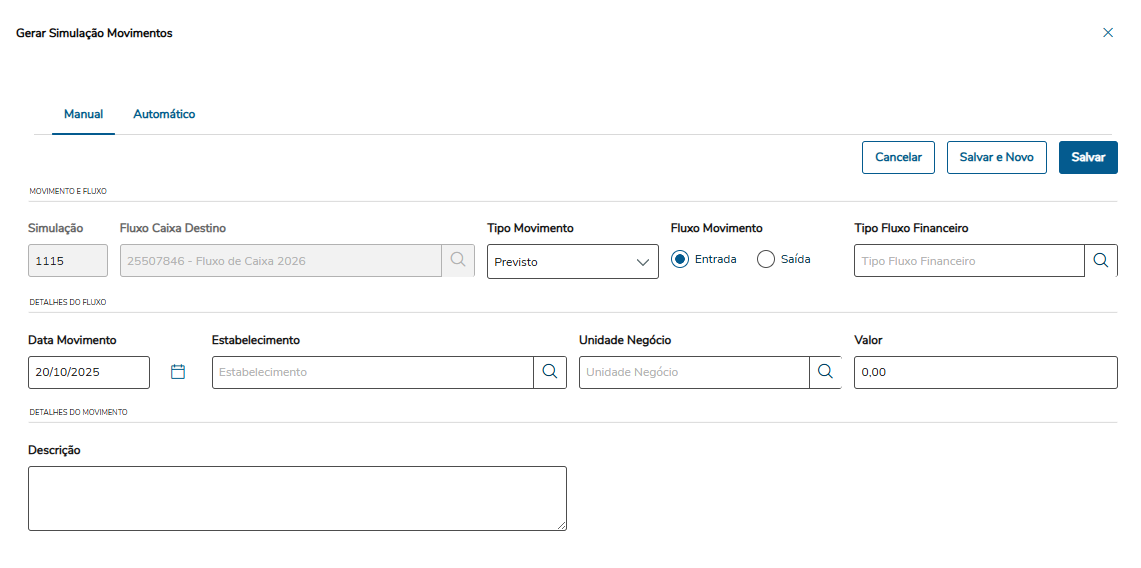
Inclua um novo movimento manualmente, preencha os campos:
| Campo | Descrição |
|---|---|
| Fluxo Caixa Destino | Informe o Fluxo de Caixa Destino, ou seja, o fluxo de caixa que receberá os novos movimentos. |
| Tipo Movimento | Selecione um tipo de movimento: PR = PRevisto RE = REalizado OR = ORçado |
| Fluxo Movimento | Selecione um tipo de fluxo: Entrada e/ou Saída |
| Tipo de Fluxo Financeiro | Informe o código de tipo de Fluxo para gerar o movimento Manual |
| Data do Fluxo | Informa a data de movimento manual |
| Estabelecimento | Informe o código do Estabelecimento |
| Unidade de Negócio | Informe o código da unidade de negócio |
| Valor | Informe o Valor do movimento. |
| Descrição | Informe uma descrição para o movimento que será gerado. |
Após preencher as informações, clique em Salvar ou Salvar e Novo para cadastrar o movimento na simulação.
Repita o processo conforme necessário, é possível incluir vários movimentos manualmente, um a um, simulando diferentes cenários financeiros.
Automático
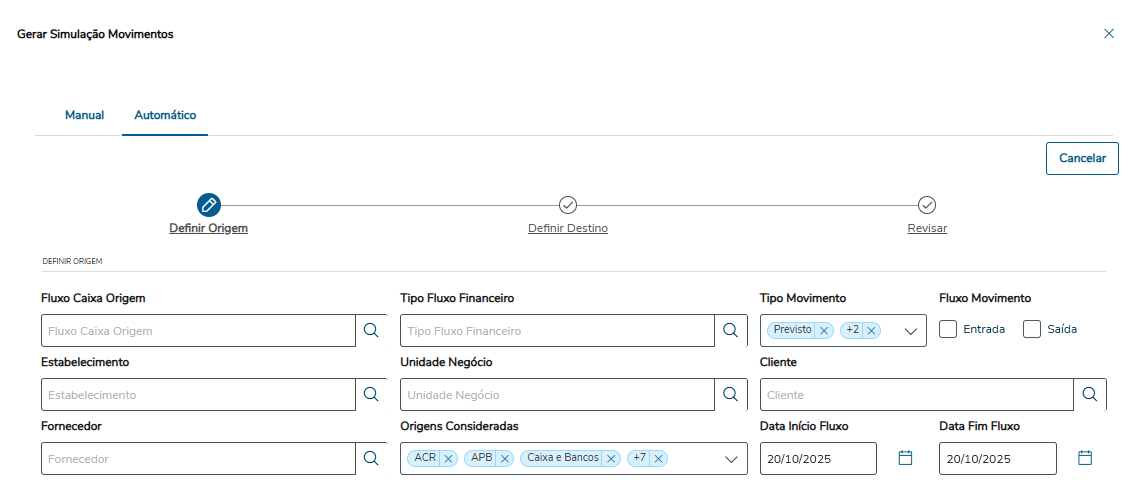
Enquanto a inclusão manual permite criar movimentos de Fluxo de Caixa um a um, a simulação automática realiza a criação dos movimentos de forma automática, com base nas informações digitadas nas opções Definir Origem e Definir Destino.
| Ação |
|---|
| Campo | Descrição | |
|---|---|---|
Definir Origem | Tipo de Fluxo Financeiro | Tipo de Fluxo Financeiro utilizado no ERP |
| Tipo Movimento | Selecionar os tipos da lista (PR - Previsto, RE - Realizado e OR - Orçado) | |
| Fluxo Movimento | Entrada e/ou Saída | |
| Estabelecimento | Selecionar o estabelecimento ou deixar branco para copiar todo | |
| Unidade de Negócio | Selecionar a unidade ou deixar branco para copiar todos | |
| Cliente | Selecionar o Cliente ou deixar branco para copiar todos | |
| Fornecedor | Selecionar o Fornecedor ou deixar branco para copiar todos | |
| Origens consideradas | Escolher os módulos de origem dos movimentos que serão selecionados, opções disponíveis ACR (Contas a Receber), APB (Contas a Pagar), CMG (Caixa e Bancos), CFL (Fluxo de Caixa), APL (Aplicações e Empréstimos), MEC (Câmbio), CCP, PDP, PVP e GGP (Gestão de planos). | |
Data Início Fluxo e Data Fim Fluxo | Selecione o intervalo de datas para seleção de movimentos de Origem | |
Definir Destino | Fluxo Movimento | Define como os movimentos serão gerados no fluxo de caixa destino, se serão gerados como Entrada no Fluxo de Caixa ou Saída, ao selecionar Origem o sistema mantém o mesmo tipo de movimento do fluxo de caixa de origem. |
Tipo Movimento | Indica a natureza do movimento dentro do fluxo de caixa. PR-Previsto RE-Realizado ou OR-Orçado | |
Data Início Fluxo | Define a data de início de movimentos para o Fluxo de Caixa Destino, os movimentos serão gerados para a data informada. | |
Periodicidade | Diária, Mensal, Semanal ou Quinzenal | |
Dia Início Fluxo | Determina o início efetivo da geração dos movimentos do fluxo de caixa, servindo como referência para todas as repetições e cálculos subsequentes conforme a periodicidade definida. | |
Quantidade Períodos | Determina quantos períodos futuros terão lançamentos gerados. Exemplo: selecionados 4 meses históricos (Origem), provisão para 6 meses (Destino), os 4 valores históricos são reaplicados nos dois períodos adicionais, respeitando a lógica de cálculo escolhida. | |
Cálculo | Define qual o critério dos valores calculados, aplicar Maior Valor dos movimentos de Origem, calcular a Média dos valores da origem, selecionar o Menor Valor ou calcular o Valor Absoluto. Média: Soma-se o valor absoluto de cada período selecionado. Divide-se pelo número total de períodos considerados. Exemplo: periodicidade mensal, 12 meses selecionados → soma dos valores absolutos / 12. O resultado é aplicado nos lançamentos futuros. Menor valor: Identifica o menor valor absoluto entre os períodos selecionados. Importante: o cálculo considera o valor consolidado do período (entradas – saídas), e não cada movimento individual. Maior valor: Mesma regra do menor valor, porém considerando o maior valor. Valor absoluto: Utiliza diretamente os valores absolutos dos períodos selecionados. Caso o número de provisões seja maior que o número de períodos selecionados, os valores se repetem em ciclo. Exemplo: selecionados 4 meses e provisão para 6 períodos, os valores dos 4 meses se repetem nos períodos 5 e 6. | |
Fator de Multiplicação | Indica se o valor do movimento será multiplicado pelo fator definido. | |
Descrição | Descrição do movimento gerado, campo opção que poderá ser informado manualmente. | |
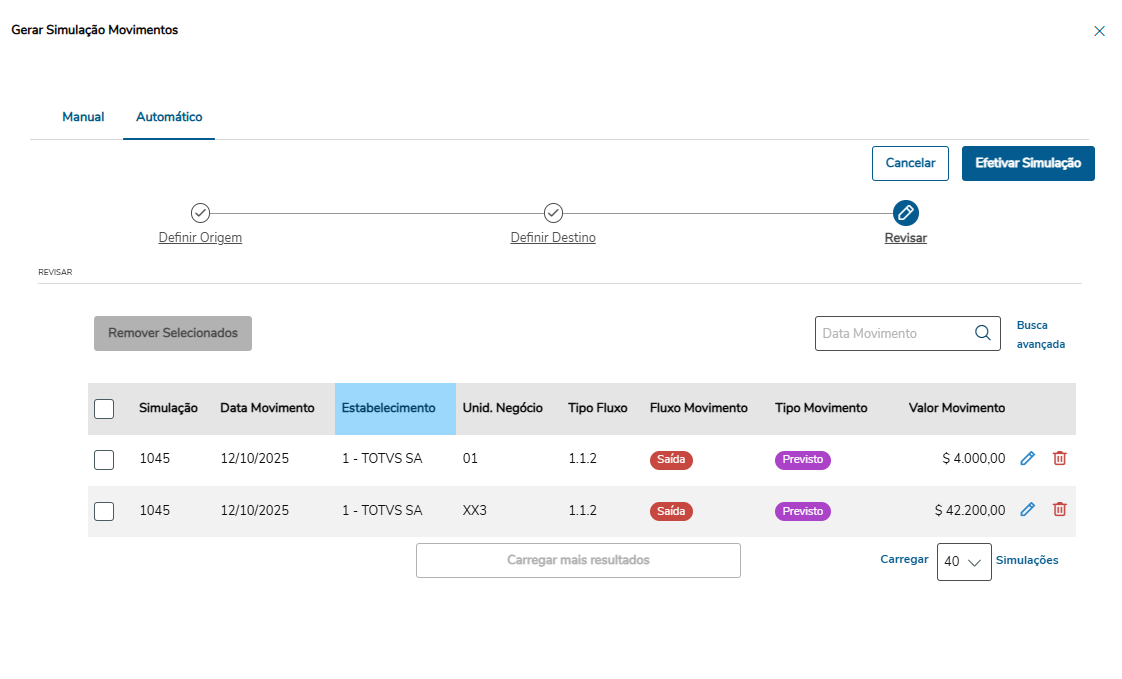
Revisar | A opção Revisar tem a função de processar e preparar a geração dos movimentos no fluxo de caixa destino, a partir dos dados do fluxo de caixa origem. Nesta etapa, o sistema: 1) Lê os movimentos existentes no fluxo de caixa de origem. 2) Valida as informações antes da criação dos movimentos no destino:
3) Após as validações, o sistema cria os movimentos no fluxo de destino, seguindo os parâmetros informados como tipo de movimento, periodicidade, dia de início e demais configurações.
| |
07. TABELAS UTILIZADAS
Não foram criadas novas tabelas para o Gestor Financeiro. A estrutura de tabelas de cada módulo é utilizada para leitura e apresentação das informações.
Visão Geral
Import HTML Content
Conteúdo das Ferramentas
Tarefas