
CONTEÚDO
- Visão Geral
- Tela Gestor Financeiro - Visão Geral
- Ações relacionadas
- Busca Avançada
- Cards
- Ações relacionadas
- Tela Gestor Financeiro - Fluxo de Caixa - Painel
- Ações relacionadas
- Busca Avançada
- Cards
- Movimentos
- Ações relacionadas
- Busca Avançada
- Ações relacionadas
- Simulações
- Ações relacionadas
- Busca Avançada
- Ações relacionadas
- Tabelas utilizadas
- Comparativo Fluxo Caixa
- DTA
01. VISÃO GERAL
O Gestor Financeiro é uma ferramenta para gestão financeira que apresenta informações relevantes dos módulos de Caixa e Bancos, Fluxo de Caixa, Contas a Receber, Contas a Pagar e Aplicações e Empréstimos. Considera vários parâmetros de segurança de informação do produto, permitindo acesso apenas ao que está liberado ao usuário. Também permite agrupar informações de diversas empresas e estabelecimentos concomitantemente, conforme seleção.
As informações são apresentadas em visões gráficas com detalhamento sendo feito no Smart View.
02. TELA GESTOR FINANCEIRO - VISÃO GERAL
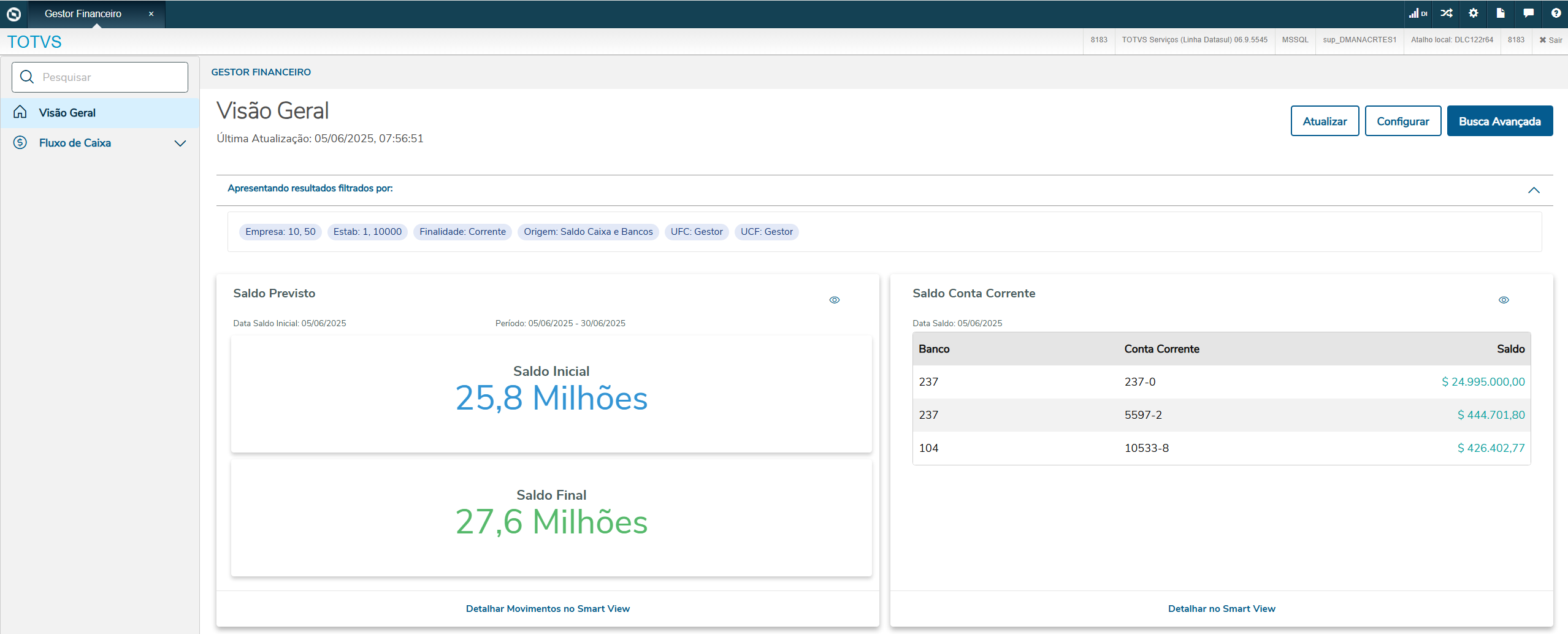
Apresenta uma visão panorâmica dos principais módulo financeiros do Datasul com cards gráficos e detalhamento em Smart View.
a. Ações relacionadas
| Ação | Descrição |
|---|---|
| Atualizar | Atualiza as informações que estão sendo apresentadas e altera a data e hora da última atualização. |
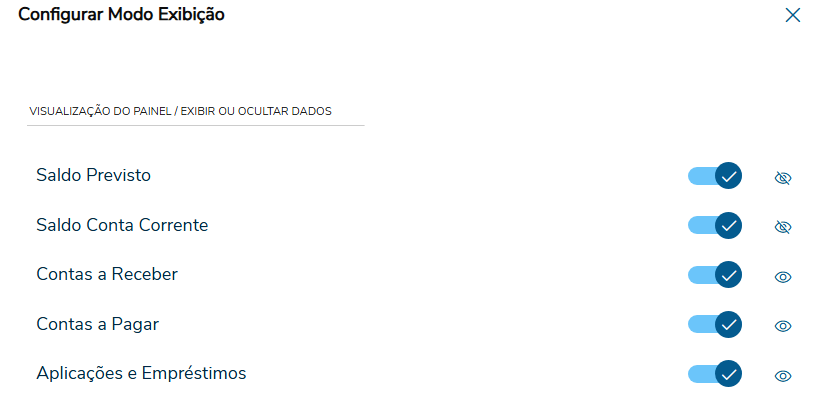
| Configurar | Permite apresentar ou ocultar os cards e seus valores. A configuração fica salva por usuário e a visão geral do Gestor Financeiro sempre será apresentado de acordo com o que cada usuário definiu.
|
b. Busca Avançada
| Grupo | Filtro | Descrição |
|---|---|---|
| Filtros Gerais | Finalidade Econômica | Define em que finalidade econômica (moeda) serão apresentados os valores de todos os cards da Visão Geral |
| Saldos Contas Correntes | Origem Saldo Inicial | Define se o saldo das contas correntes selecionadas que será apresentado será "Saldo Caixa e Bancos", ou seja, saldo da empresa ou "Extrato Bancário", ou seja, saldo do banco |
| Considerar Contas (UFC) | Indica que as contas correntes serão selecionadas a partir de uma UFC (Unidade de Fechamento de Caixa) | |
| Considerar Contas (Contas Correntes) | Indica que as contas correntes serão selecionadas individualmente | |
| Unidades Fechamento Caixa | Campo será solicitado se o campo Considerar Contas for igual a UFC. Seleciona a unidade de fechamento de caixa (UFC) desejada. Obedecerá a segurança de unidade de fechamento de caixa | |
| Contas Correntes | Campo será solicitado se o campo Considerar Contas for igual a Contas Correntes. Seleciona as contas correntes desejadas. Obedecerá a segurança de contas corrente | |
| Período | Indica a data base do saldo das contas correntes que será apresentado. Poderá ser dinâmico com o conteúdo Hoje, Primeiro Dias Mês Atual ou Dia Anterior. Será estático se o conteúdo for Definir Data | |
| Data Saldo | Será solicitado se no campo Período for escolhida a opção Definir Data | |
| Fluxo de Caixa Previsto | Unidade de Controle Financeiro | Seleciona a unidade de controle financeiro (UCF) que será considerada para acumular os movimentos de fluxo de caixa previstos (fluxo de caixa zero). A UCF é o conjunto de estabelecimento e unidades de negócio. Obedecerá a segurança de unidade de controle financeiro |
| Período Fluxo | Define o período que será considerado para acumular os movimentos de fluxo de caixa previstos (fluxo de caixa zero). Pode ser dinâmico: Hoje, Semanal, Mensal, Mês Atual, Trimestral, Semestral ou Anual. Também pode ser estático: Número Dias | |
| Número Dias | Será solicitado se o campo Período Fluxo for igual a Número Dias | |
| Período De | Campo desabilitado, sempre terá conteúdo igual à data atual | |
| Período Até | Campo desabilitado, mostrará a data final que será considerada para os movimentos de fluxo de caixa previsto de acordo com a data inicial (hoje) e o Período Fluxo definido | |
| Contas a Receber / Contas a Pagar / Aplicações e Empréstimos | Empresa | Define as empresas que serão consideradas nos cards dos módulos de Contas a Receber, Contas a Pagar e Aplicações e Empréstimos. Obedecerá a segurança de unidade organizacional |
| Estabelecimento | Define os estabelecimentos que serão considerados nos cards dos módulos de Contas a Receber e Contas a Pagar. Obedecerá a segurança de unidade organizacional |
c. Cards
| Card | Exemplo | Descrição |
|---|---|---|
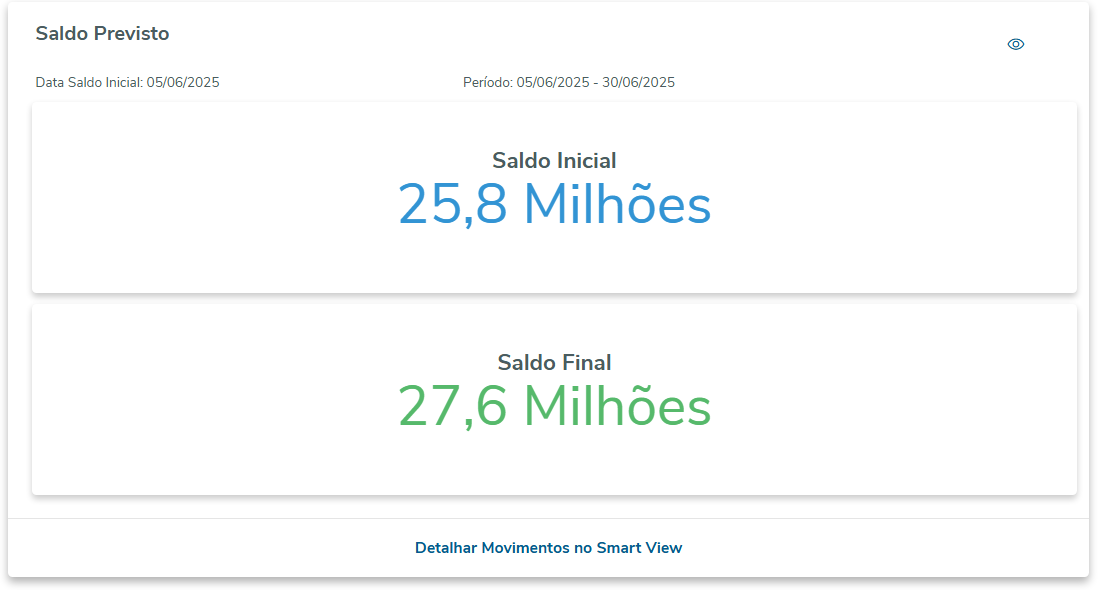
| Saldo Previsto |
| Apresenta o saldo inicial com base nas contas correntes e origem do saldo e o saldo final considerando o saldo inicial e os movimentos de fluxo de caixa previsto selecionados. Os movimentos de fluxo de caixa podem ser detalhados na opção "Detalhar Movimentos no Smart View". |
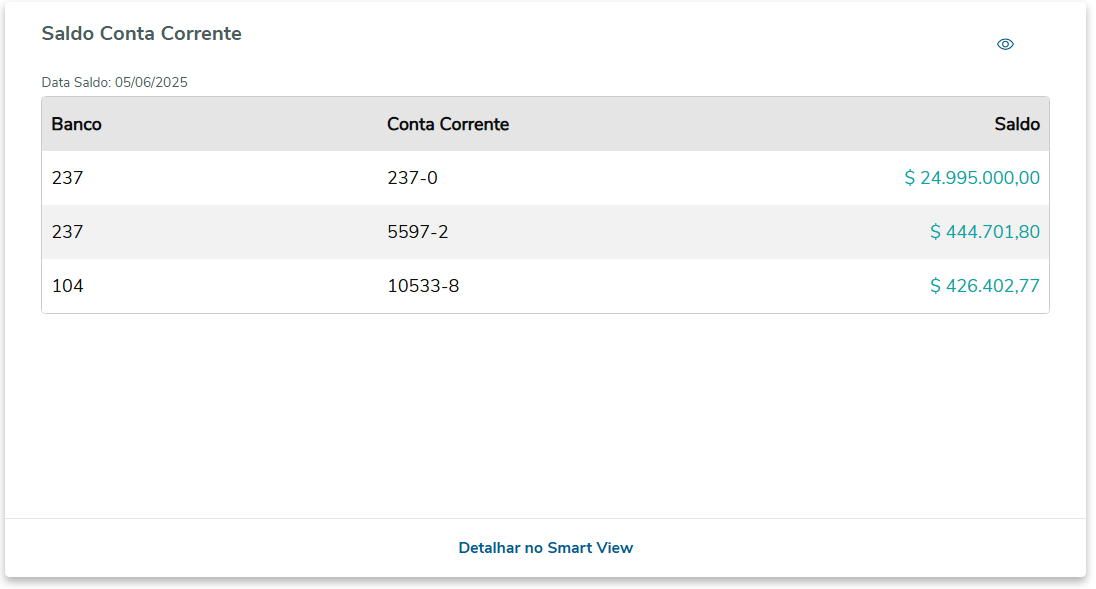
Saldo Conta Corrente |
| Apresenta as contas correntes selecionadas, por UFC ou individualmente, com seu respectivo saldo (Saldo Caixa e Bancos ou Extrato Bancário). As contas correntes podem ser detalhadas na opção "Detalhar no Smart View". |
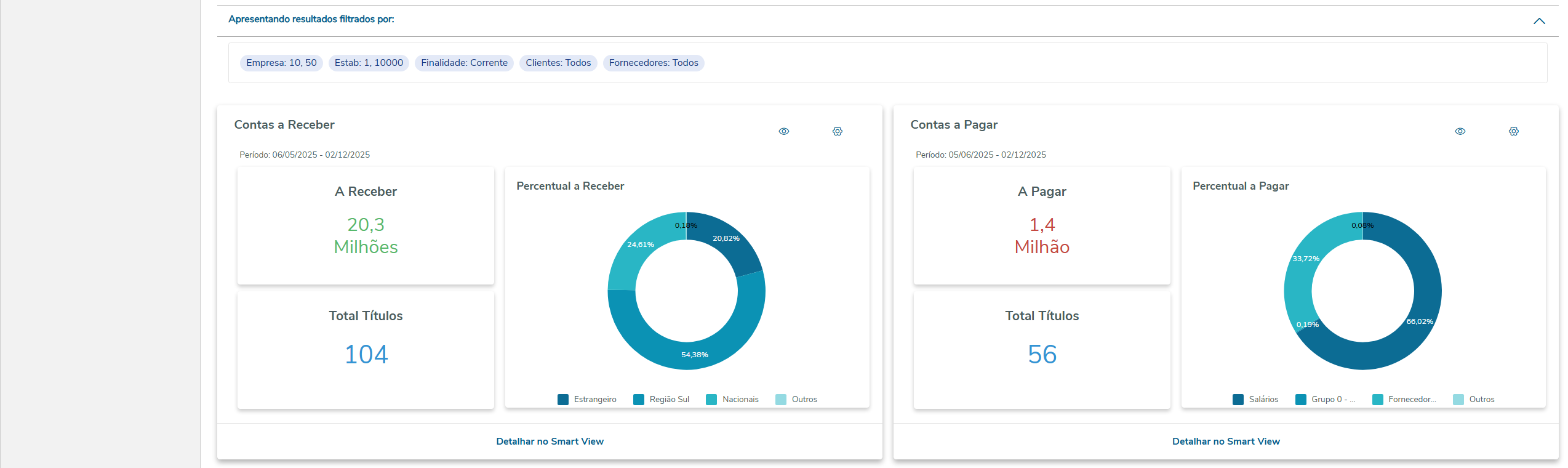
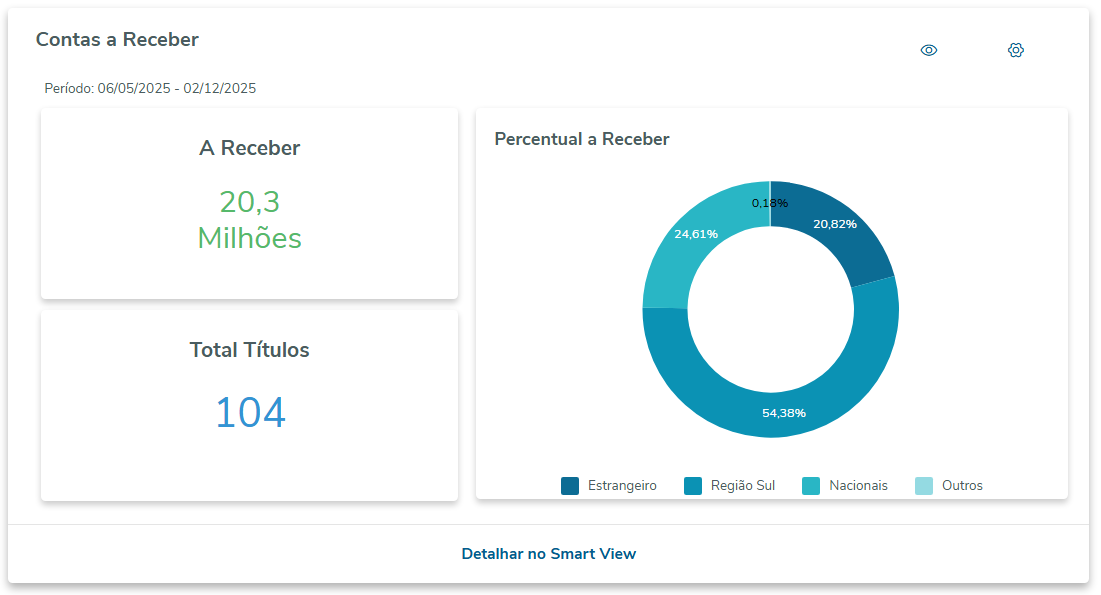
| Contas a Receber |
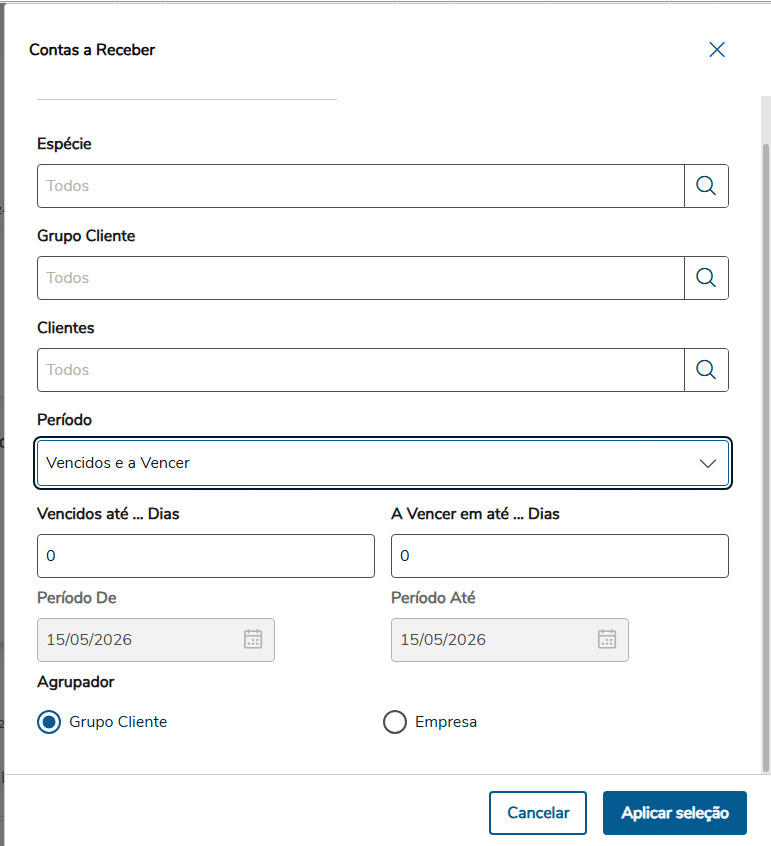
| Apresenta o valor e a quantidade total dos títulos a receber conforme a seleção. Até 80% dos valores serão apresentados de forma individualizada de acordo com o agrupador escolhido (que pode ser por grupos de clientes ou empresas), com um mínimo de três agrupadores na exibição. Os demais valores serão acumulados e descritos como "Outros". Este card possui um filtro interno que pode ser acessado em
Os valores apresentados podem ser detalhados na opção "Detalhar no Smart View" onde os títulos a receber que compõem os valores serão demonstrados numa visão de dados. |
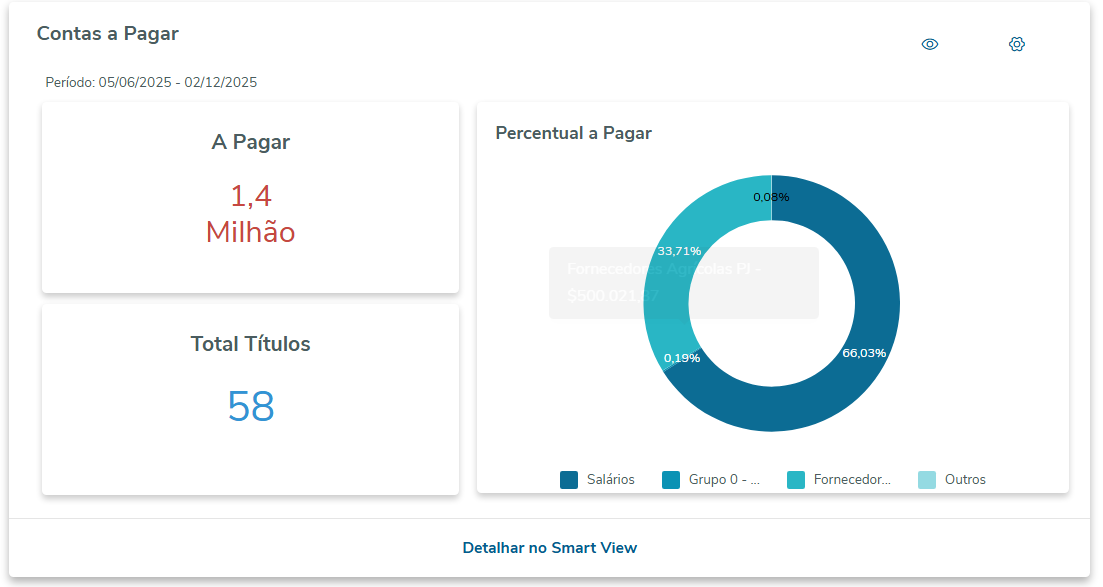
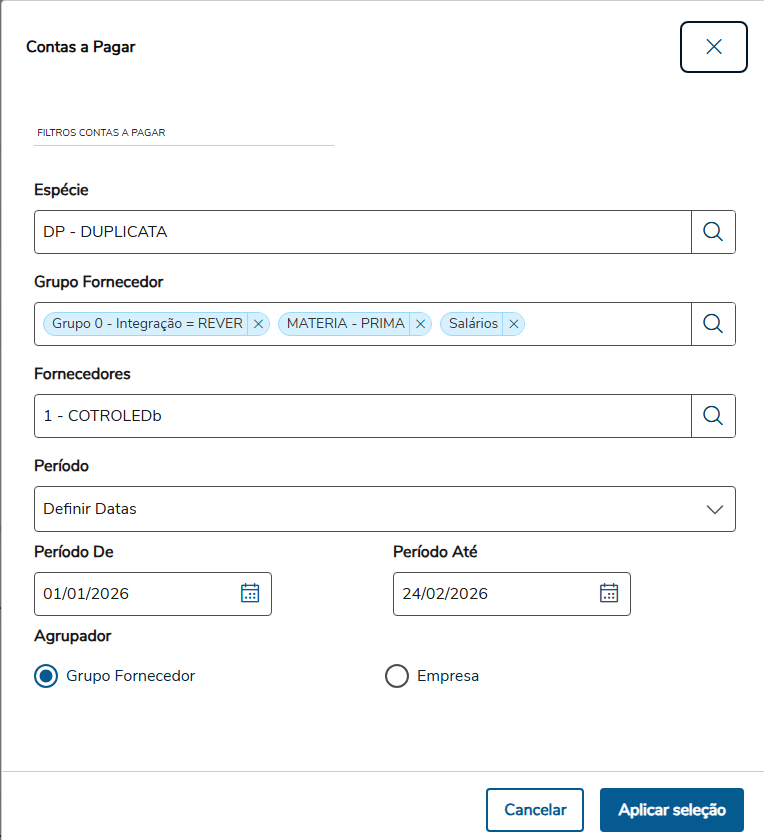
| Contas a Pagar |
| Apresenta o valor e a quantidade total dos títulos a pagar conforme a seleção. Até 80% dos valores serão apresentados de forma individualizada de acordo com o agrupador escolhido (como grupos de fornecedores ou empresas), com um mínimo de três agrupadores na exibição. Os demais serão acumulados e descritos como "Outros". Este card possui um filtro interno que pode ser acessado em
Os valores apresentados podem ser detalhados na opção "Detalhar no Smart View" onde os títulos a pagar que compõem os valores serão demonstrados numa visão de dados. |
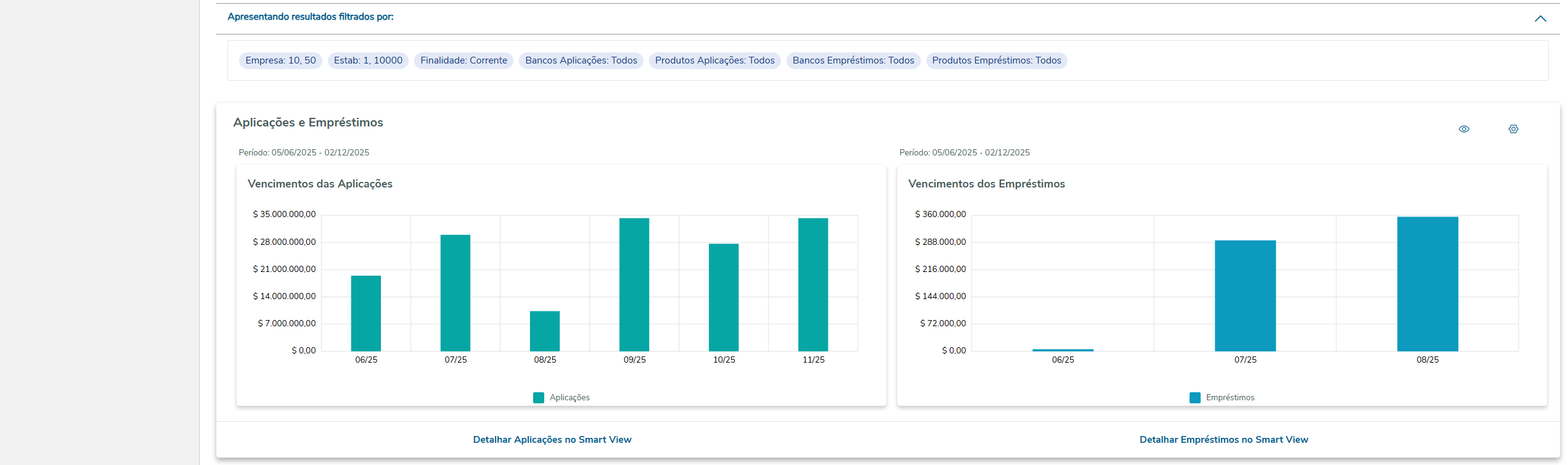
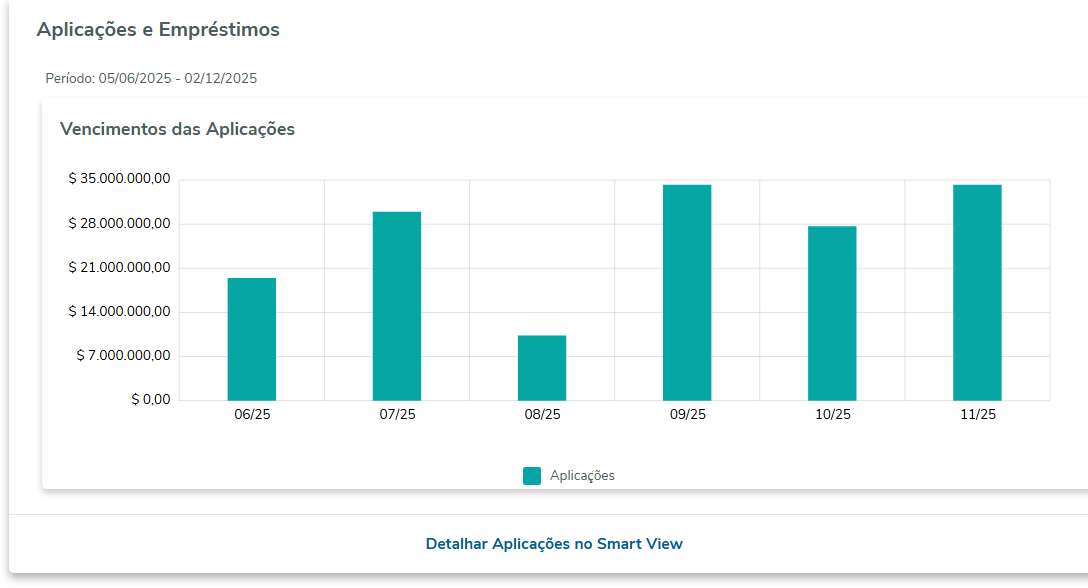
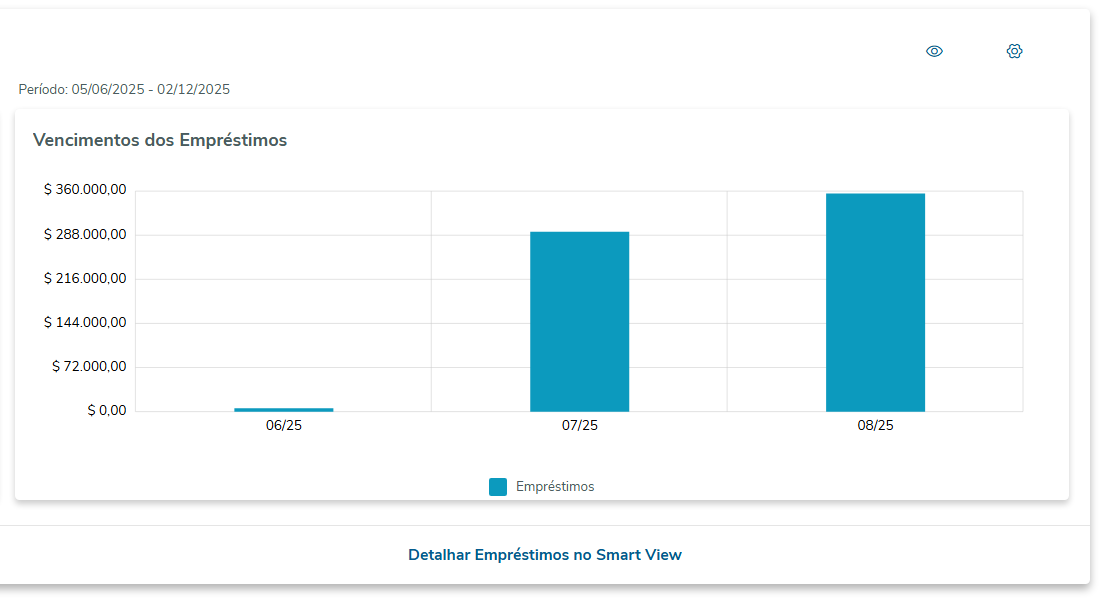
| Aplicações e Empréstimos |
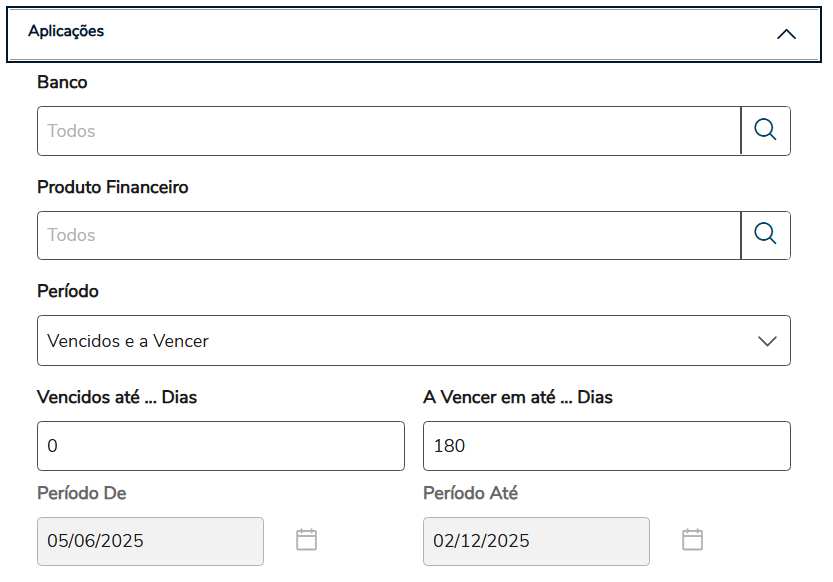
| Apresenta dois gráficos de colunas: 1) Aplicações por vencimento apresentadas em períodos mensais. Este card possui um filtro interno onde podem ser selecionados os bancos, produtos financeiros e períodos de data de vencimento das operações financeiras de aplicação.
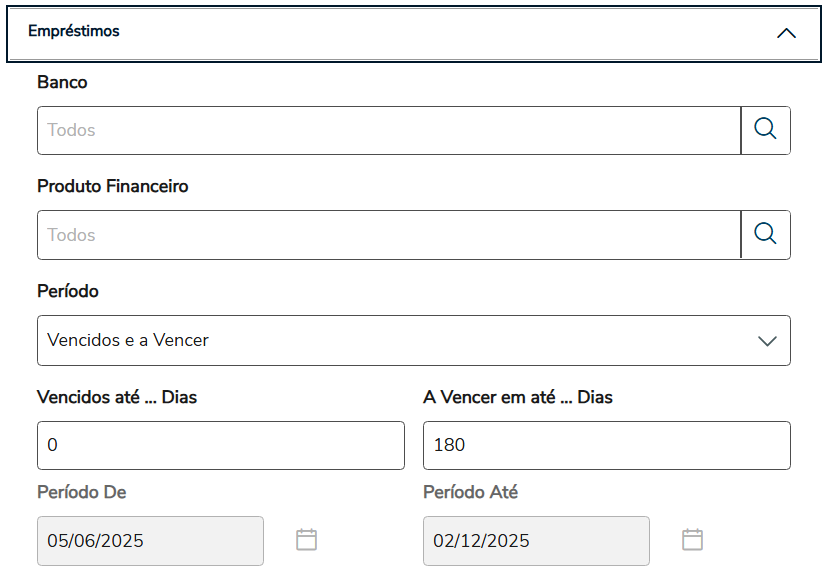
2) Parcelas de Empréstimos por vencimento apresentadas em períodos mensais. Este card possui um filtro interno onde podem ser selecionados os bancos, produtos financeiros e períodos de data de vencimento das parcelas das operações financeiras de empréstimo.
|

03. TELA GESTOR FINANCEIRO - FLUXO DE CAIXA - PAINEL
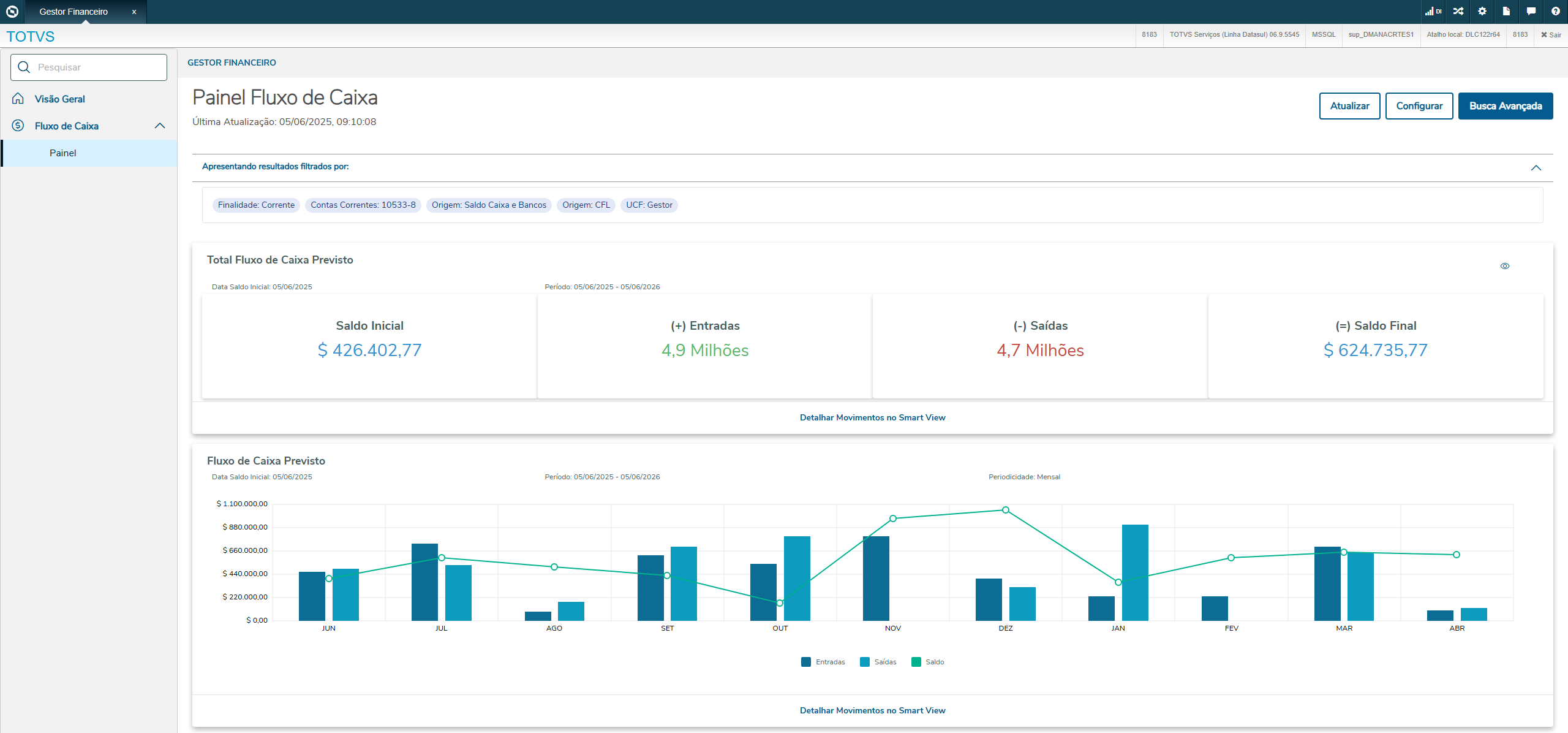
Apresenta uma visão panorâmica focada no módulo de fluxo de caixa considerando os movimentos previstos. Também possui algumas informações voltadas ao módulo de Aplicações e Empréstimos. Todos os cards tem opção de detalhamento no Smart View.
a. Ações relacionadas
| Ação | Descrição |
|---|---|
| Atualizar | Atualiza as informações que estão sendo apresentadas e altera a data e hora da última atualização. |
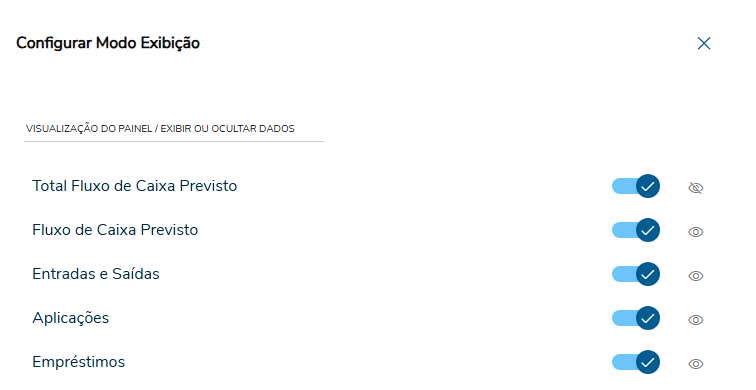
| Configurar | Permite apresentar ou ocultar os cards e seus valores. A configuração fica salva por usuário e o painel do Fluxo de Caixa sempre será apresentado de acordo com o que cada usuário definiu.
|
b. Busca Avançada
| Grupo | Filtro | Descrição |
|---|---|---|
| Filtros Gerais | Finalidade Econômica | Define em que finalidade econômica (moeda) serão apresentados os valores de todos os cards do Painel do Fluxo de Caixa |
| Saldos Contas Correntes | Origem Saldo Inicial | Define se o saldo das contas correntes selecionadas que será apresentado será "Saldo Caixa e Bancos", ou seja, saldo da empresa ou "Extrato Bancário", ou seja, saldo do banco |
| Considerar Contas (UFC) | Indica que as contas correntes serão selecionadas a partir de uma UFC (Unidade de Fechamento de Caixa) | |
| Considerar Contas (Contas Correntes) | Indica que as contas correntes serão selecionadas individualmente | |
| Unidades Fechamento Caixa | Campo será solicitado se o campo Considerar Contas for igual a UFC. Seleciona a unidade de fechamento de caixa (UFC) desejada. Obedecerá a segurança de unidade de fechamento de caixa | |
| Contas Correntes | Campo será solicitado se o campo Considerar Contas for igual a Contas Correntes. Seleciona as contas correntes desejadas. Obedecerá a segurança de contas corrente | |
| Período | Indica a data base do saldo das contas correntes que será apresentado. Poderá ser dinâmico com o conteúdo Hoje, Primeiro Dias Mês Atual ou Dia Anterior. Será estático se o conteúdo for Definir Data | |
| Data Saldo | Será solicitado se no campo Período for escolhida a opção Definir Data | |
| Fluxo de Caixa Previsto | Unidade de Controle Financeiro | Seleciona a unidade de controle financeiro (UCF) que será considerada para acumular os movimentos de fluxo de caixa previstos (fluxo de caixa zero). A UCF é o conjunto de estabelecimento e unidades de negócio. Obedecerá a segurança de unidade de controle financeiro |
| Origens Consideradas | Define os módulos de origem dos movimentos de fluxo de caixa previstos que serão considerados. Exemplo: Contas a Receber, Contas a Pagar, Caixa e Bancos, Fluxo de Caixa, etc. | |
| Período Fluxo | Define o período que será considerado para acumular os movimentos de fluxo de caixa previstos (fluxo de caixa zero). Pode ser dinâmico: Hoje, Semanal, Mensal, Mês Atual, Trimestral, Semestral ou Anual. Também pode ser estático: Número Dias. | |
| Número Dias | Será solicitado se o campo Período Fluxo for igual a Número Dias | |
| Período De | Campo desabilitado, sempre terá conteúdo igual à data atual | |
| Período Até | Campo desabilitado, mostrará a data final que será considerada para os movimentos de fluxo de caixa previsto de acordo com a data inicial (hoje) e o Período Fluxo definido | |
| Periodicidade | Periodicidade que o gráfico de Fluxo de Caixa Previsto será apresentado (colunas de entradas e saídas e linha de saldo previsto). Pode ser Diária, Semanal, Quinzenal ou Mensal. | |
| Número de Períodos | Quantidade de períodos que será apresentado no gráfico de Fluxo de Caixa Previsto. Limitado a 12 |
c. Cards
| Card | Exemplo | Descrição |
|---|---|---|
| Total Fluxo de Caixa Previsto |
| Apresenta o saldo inicial com base nas contas correntes e origem do saldo definidas. Também as entradas, saídas e o saldo final considerando os movimentos de fluxo de caixa previsto selecionados. Os movimentos de fluxo de caixa podem ser detalhados na opção "Detalhar Movimentos no Smart View". |
Fluxo de Caixa Previsto (Gráfico) |
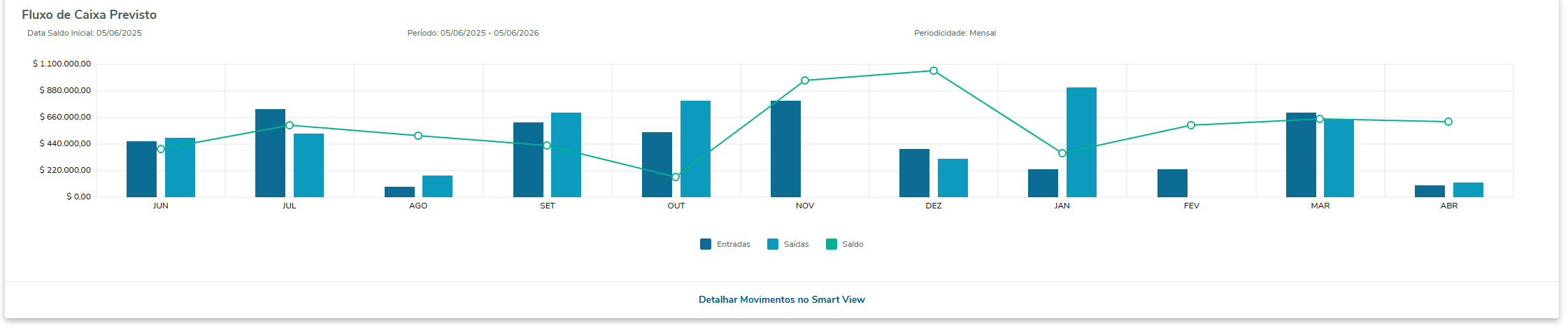
| Apresenta o gráfico do fluxo de caixa previsto na periodicidade selecionada. As colunas representam as entradas e saídas em cada período. A linha representa o saldo previsto com base no saldo inicial das contas correntes e nos movimentos de fluxo de caixa de cada período. Caso o saldo previsto fique negativo em algum período, a linha será apresentada na cor vermelha, caso contrário, será apresentada na cor verde. Os movimentos de fluxo de caixa podem ser detalhados na opção "Detalhar Movimentos no Smart View". |
| Entradas e Saídas |
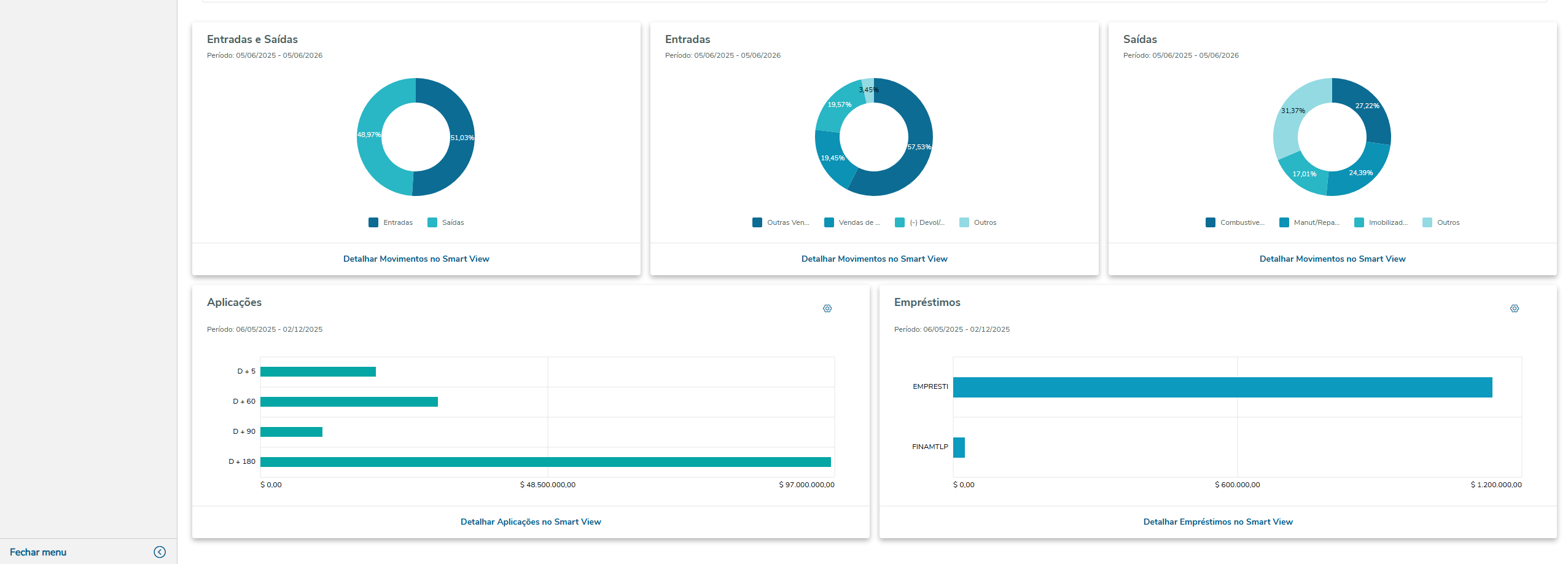
| Apresenta os movimentos de fluxo de caixa previsto em três gráficos percentuais. 1) Proporção de entradas e saídas no período. 2) Entradas por tipo de fluxo financeiro. Apresentando os 80% dos tipos de fluxo financeiro com maior volume de entradas de forma individualizada e os 20% restantes como "Outros". Serão apresentadas no mínimo 3 tipos de fluxo financeiro de forma individualizada, se houver. 3) Saídas por tipo de fluxo financeiro. Apresentando os 80% dos tipos de fluxo financeiro com maior volume de saídas de forma individualizada e os 20% restantes como "Outros". Serão apresentadas no mínimo 3 tipos de fluxo financeiro de forma individualizada, se houver. Os movimentos de fluxo de caixa podem ser detalhados na opção "Detalhar Movimentos no Smart View". |
| Aplicações |
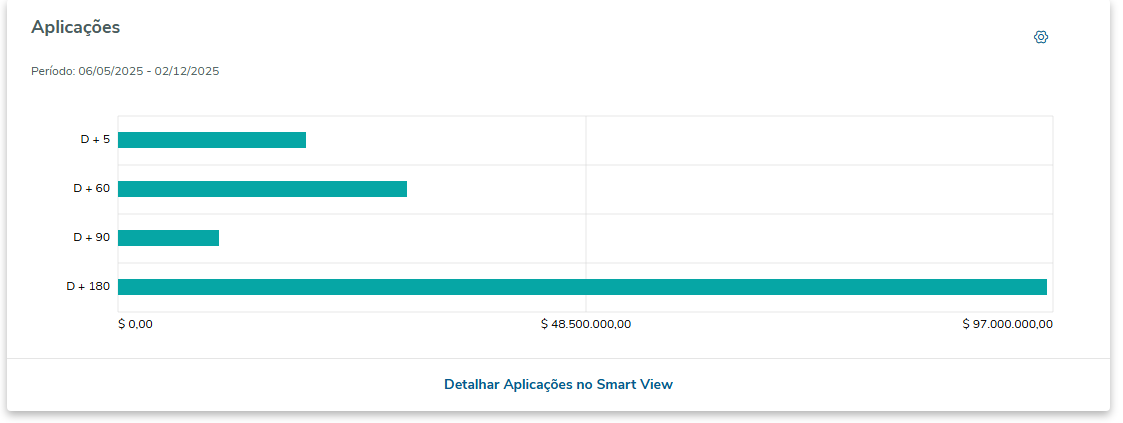
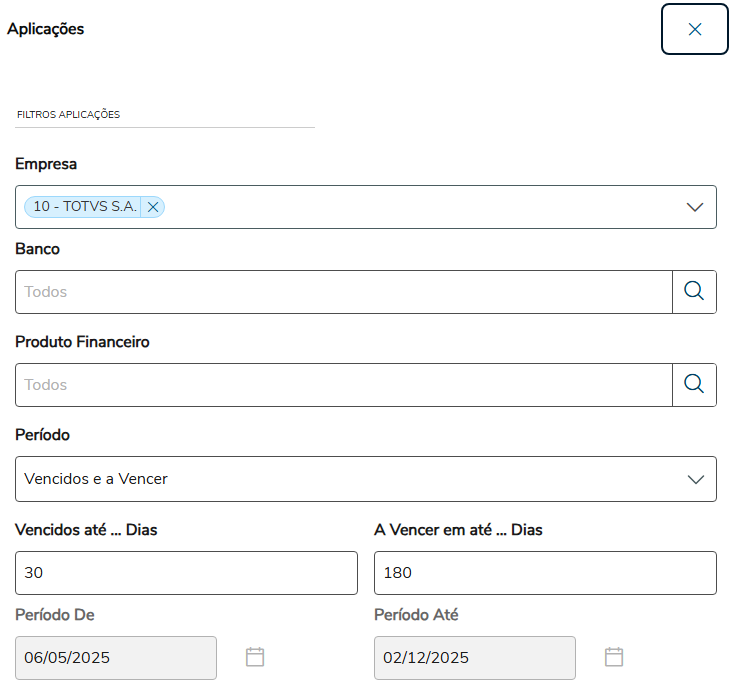
| Apresenta as aplicações financeiras por liquidez, considerando a seleção feita. Não há intersecção entre cada conjunto de aplicações apresentadas. Para mais detalhes consulte Tutorial Gestor Financeiro Este card possui um filtro interno onde podem ser selecionados as empresas, bancos, produtos financeiros e períodos de data de vencimento das operações financeiras de aplicação.
As operações financeiras de aplicação que compõem os valores apresentados podem ser detalhados na opção "Detalhar Aplicações no Smart View". |
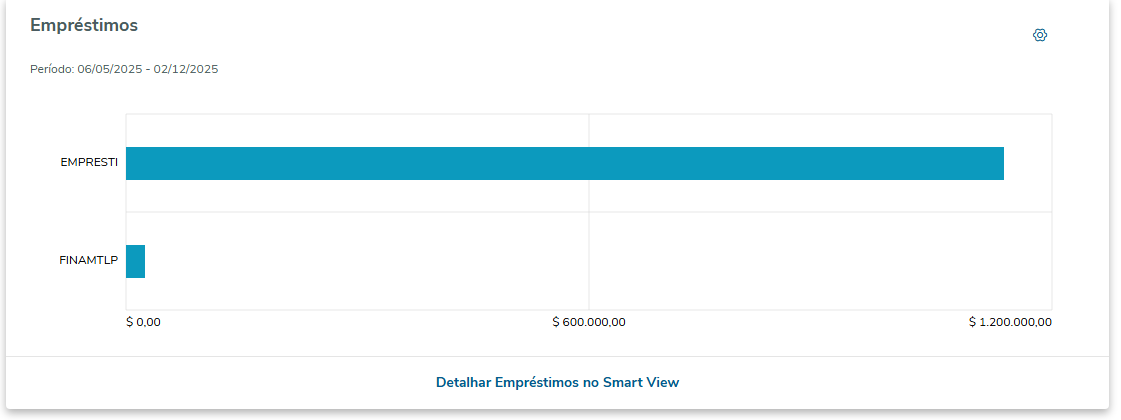
| Empréstimos |
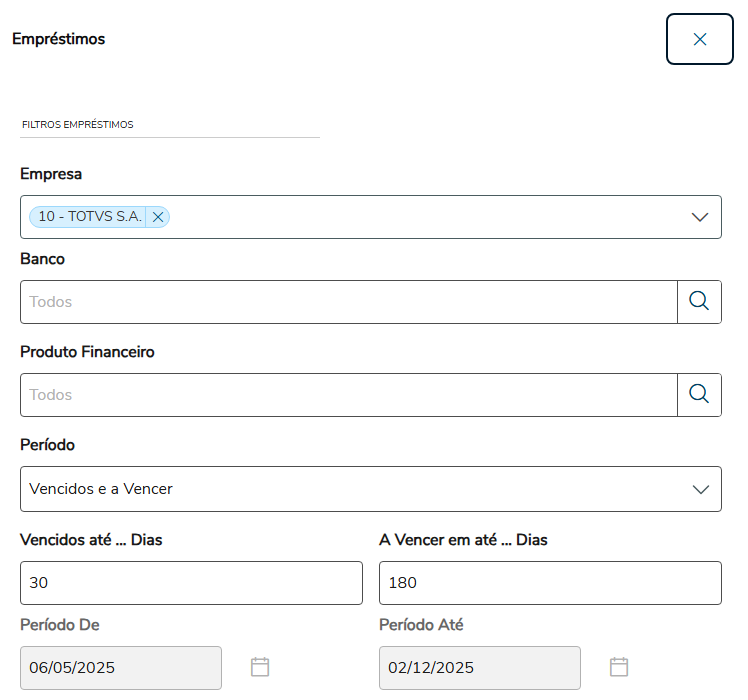
| Apresenta as parcelas dos empréstimos financeiros por produto financeiro, considerando a seleção feita. Este card possui um filtro interno onde podem ser selecionados as empresas, bancos, produtos financeiros e períodos de data de vencimento das parcelas das operações financeiras de empréstimo.
As parcelas das operações financeiras de empréstimo que compõem os valores apresentados podem ser detalhados na opção "Detalhar Empréstimos no Smart View". |


04. MOVIMENTOS
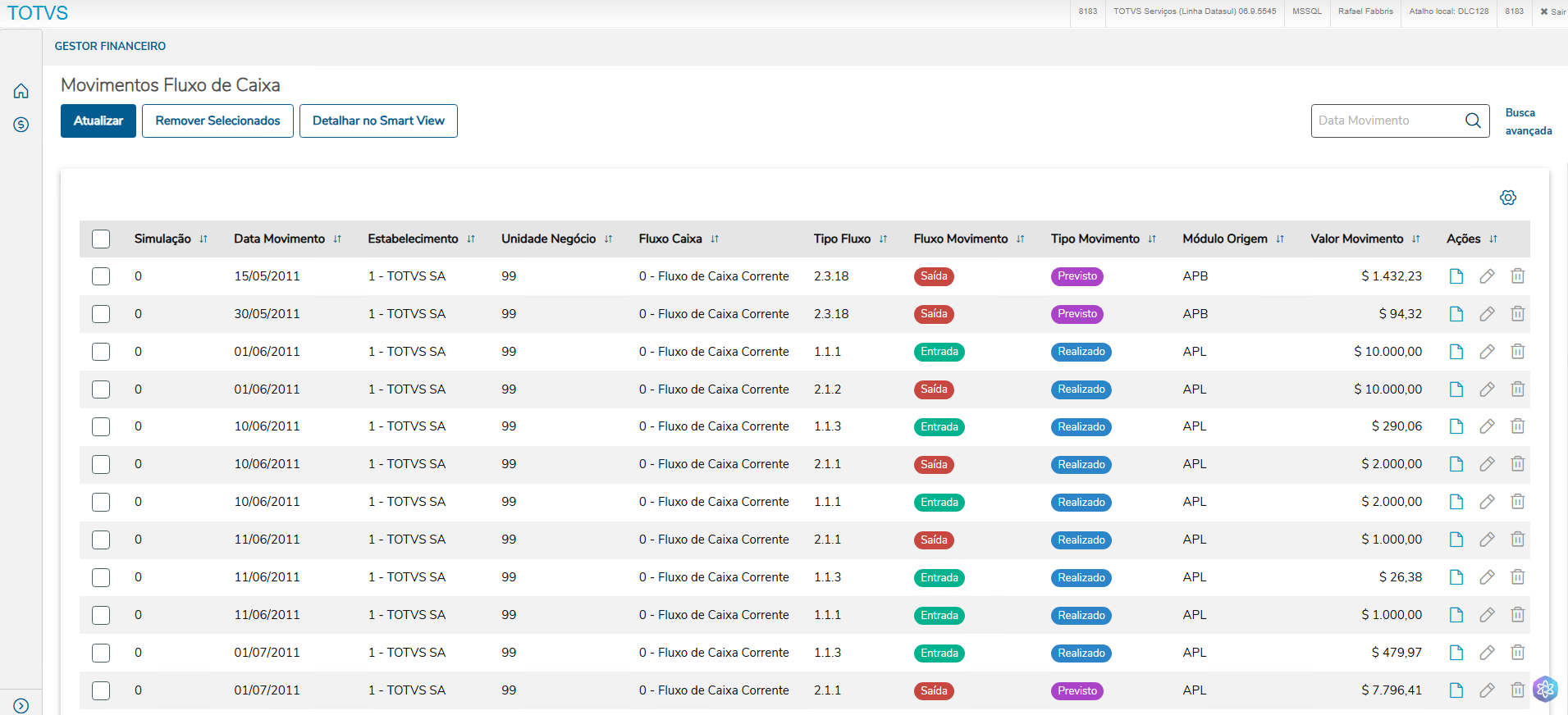
Tela de consulta e gerenciamento das movimentações de fluxo de caixa.
a. Ações relacionadas
| Ação | Descrição |
|---|---|
| Atualizar | Atualiza as informações que estão sendo apresentadas, movimentos de Fluxo de Caixa. |
| Remover Selecionados | Possibilita remover os movimentos de fluxo de Caixa selecionados. |
| Detalhar no Smart View | Visualiza os movimentos de fluxo de caixa na visão de dados do Smart View. (Visão de Dados Movimentos Fluxo Caixa) |
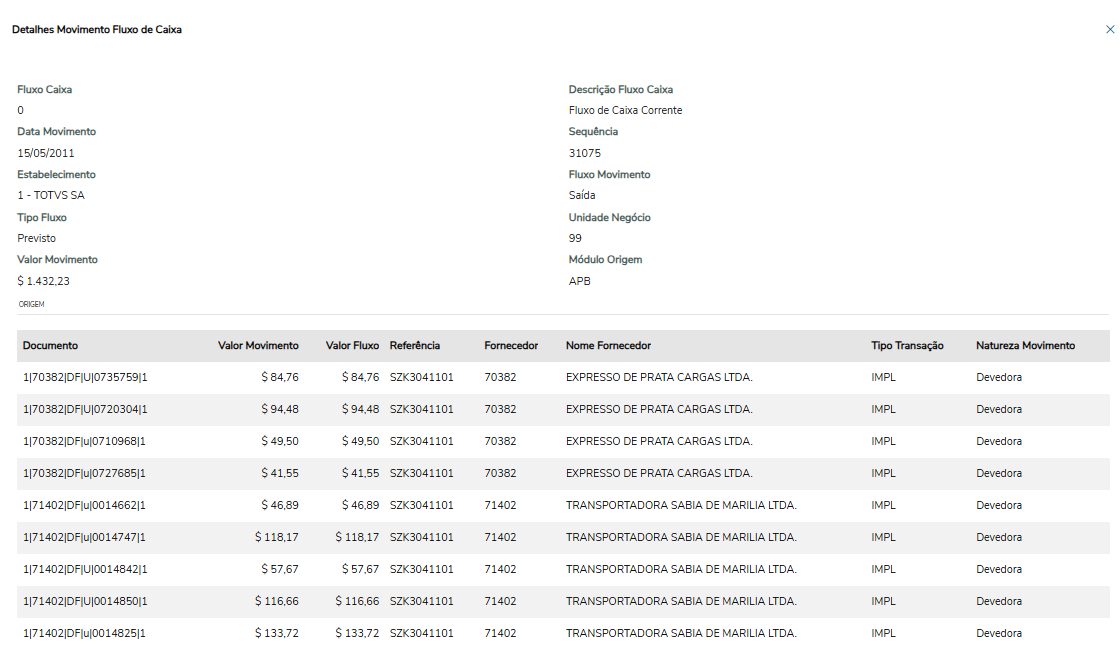
| Detalhar | Permite visualizar as informações dos movimentos de Fluxo de Caixa.
Documento: trata-se dos dados da chave do documento, estabelecimento, fornecedor/cliente, espécie de documento, série, título e parcela. |
| Editar | Permite editar o Valor de movimentos de Fluxo de caixa.
|
Remover | Elimina movimentos de fluxo de caixa. |

b.Busca Avançada
| Campo | Descrição |
|---|---|
| Fluxo de Caixa | Permite selecionar o código do Fluxo de Caixa. |
| Simulação | Número inicial e final da simulação, trata-se de um número sequencial gerado na rotina de Simulações do Gestor Financeiro. |
| Módulo | Permite selecionar os movimentos de determinado módulo, informar as siglas correspondentes ACR (Contas a Receber), APB (Contas a Pagar), APL (Aplicações e Empréstimos), CFL (Fluxo de Caixa), CMG (Caixa e Bancos ), PLP (Ordem Planejada), CCP (Ordem de Compras), GGP (Grãos), PDP (Pedidos Venda) e PVP (Previsão Venda). |
| Data Movimento | Define a faixa de data para pesquisa. |
| Tipo Fluxo Financeiro | Selecionar o tipo de Fluxo Financeiro, Orçado, Previsto e/ou Realizado. |
| Fluxo Movimento | Entrada e/ou Saída |
05. SIMULAÇÕES
A ferramenta de Simulações é destinada à criação e manutenção de fluxos de caixa. Ela permite inserir movimentos individuais ou gerar novos cenários e projeções financeiras com base em dados de períodos anteriores
Importante
Não é permitida a criação de simulações para o fluxo de caixa padrão (0).

a. Ações relacionadas
| Ação | Descrição |
|---|---|
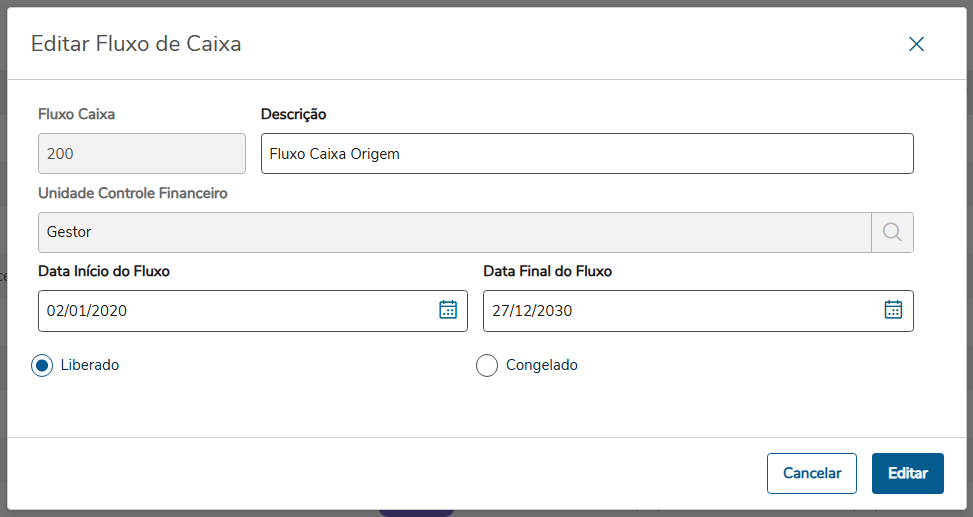
| Adicionar Fluxo | Permite a inclusão de um Fluxo de Caixa vinculado a uma Unidade de Controle Financeiro, definindo o período de validade por meio das datas de início e fim. O fluxo pode ser cadastrado com a situação Liberado ou Congelado .
|
| Remover Selecionados | A opção Remover Selecionados permite excluir Fluxos que foram gerados. Ao utilizar essa função, o usuário deve selecionar os Fluxos desejados e, em seguida, acionar a opção Remover Selecionados. O sistema então exclui apenas os registros marcados. |
| Editar | Permite alterar as informações do Fluxo de Caixa como: descrição, data de início e fim e situação do Fluxo que pode ser Liberado ou Congelado.
|
| Remover | Permite remover Fluxo de Caixa. |
| Adicionar | Possibilita gerar Movimentos de Fluxo de Caixa de forma manual, de forma automática ou por importação de arquivo. Manual : A inclusão manual é útil para cadastro individual de Movimentos de Fluxo de Caixa para análise de cenários específicos. Automático: Realiza a geração automática de novos movimentos com base na seleção prévia dos dados de origem e nos parâmetros configurados pelo usuário. Importação: Realiza a criação de movimentos a partir da importação de arquivos em formato .CSV. |

b. Busca Avançada
A Busca Avançada permite localizar de forma rápida e precisa os movimentos registrados no fluxo de caixa, utilizando filtros personalizados conforme os critérios definidos pelo usuário.
| Campo | Descrição |
|---|---|
| Fluxo de Caixa | Código do Fluxo de Caixa cadastrado. |
| Unidade Controle Financeiro | Código da Unidade de Controle Financeiro. |
| Datas Fluxo | Data Inicial e final do Fluxo de Caixa . |
| Origem Saldo Inicial | Permite selecionar do módulo Caixa e Bancos e/ou do fluxo de origem e/ou informado. |
| Situação Fluxo | Selecionais qual a situação do fluxo, Liberado e/ou Congelado. |
c. Gerar Simulação
A rotina Gerar Simulação Movimentos possibilita gerar Movimentos de Fluxo de Caixa de forma manual, de forma automática ou por importação de arquivo.
c.1 -Manual -
Realiza a criação de movimentos de forma manual.

Campos:
| Campo | Descrição |
|---|---|
| Fluxo Caixa Destino | Mostra o Fluxo de Caixa Destino, ou seja, o Fluxo de Caixa que receberá os novos movimentos. |
| Tipo Movimento | Selecione o tipo de Fluxo financeiro, Orçado, Previsto e/ou Realizado. |
| Fluxo Movimento | Selecione um tipo de fluxo: Entrada e/ou Saída. |
| Tipo de Fluxo Financeiro | Informar o código de tipo de Fluxo. |
| Data do Fluxo | Informar a data do movimento de fluxo de caixa. |
| Estabelecimento | Informar o código do Estabelecimento. |
| Unidade de Negócio | Informar o código da unidade de negócio. |
| Valor | Informar o Valor do movimento a ser gerado manualmente. |
| Descrição | Informar uma descrição para o movimento. |
c.2 - Automático
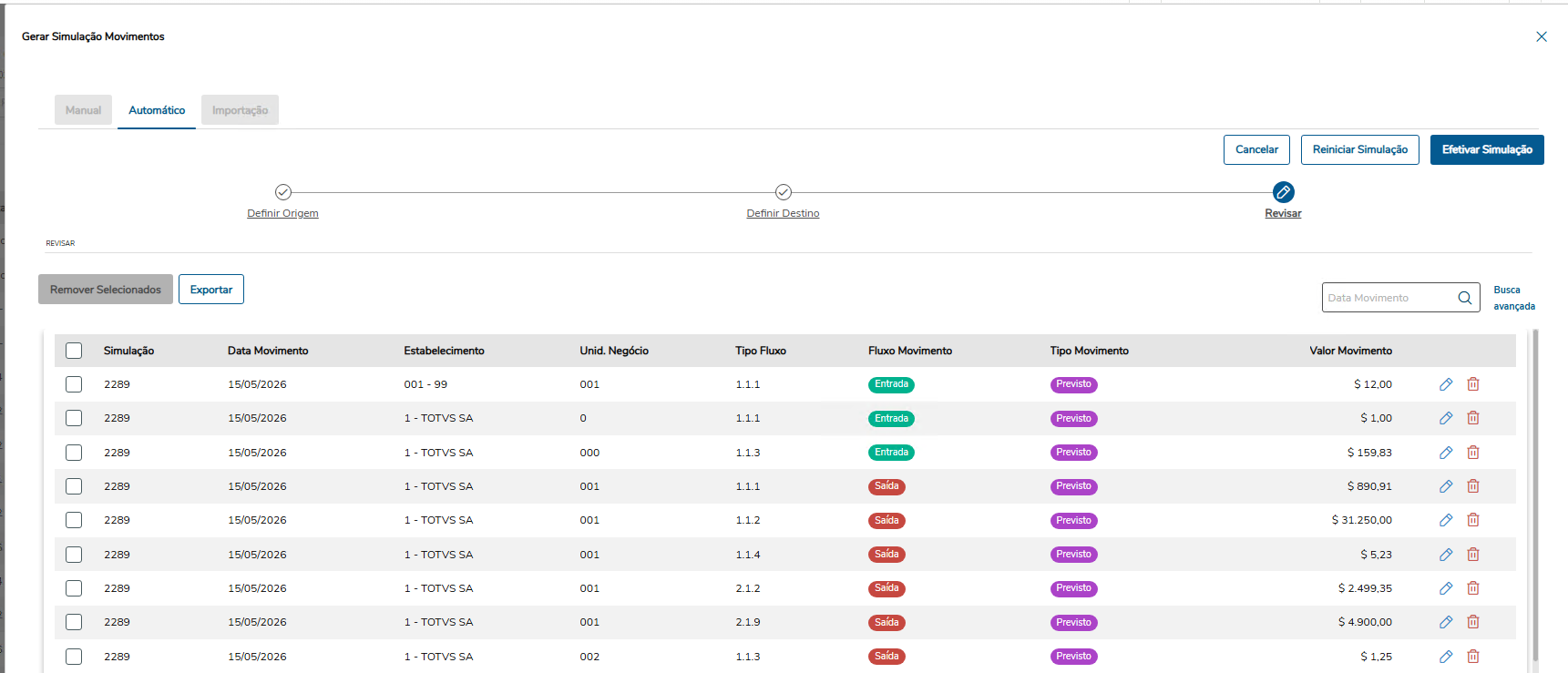
A simulação automática cria os movimentos com base nas informações de origem (Definir Origem) e nos parâmetros de destino (Definir Destino).

| Ação | Campo | Descrição | ||||||||||||||
|---|---|---|---|---|---|---|---|---|---|---|---|---|---|---|---|---|
Definir Origem (Permite selecionar os movimentos de fluxo de caixa que servirão como base para a geração da simulação) | Tipo de Fluxo Financeiro | Filtra pelo Tipo de Fluxo Financeiro. | ||||||||||||||
| Tipo Movimento | Tipos de movimentos, Orçado, Previsto e/ou Realizado. | |||||||||||||||
| Fluxo Movimento | Filtra pelo Fluxo de Entrada e/ou Saída. | |||||||||||||||
| Estabelecimento | Selecionar o estabelecimento específico ou deixar branco para todos. | |||||||||||||||
| Unidade de Negócio | Selecionar a unidade ou deixar branco para todos. | |||||||||||||||
| Cliente | Filtrar pelo Cliente ou deixar branco para todos. | |||||||||||||||
| Fornecedor | Filtrar pelo fornecedor ou deixar branco para todos. | |||||||||||||||
| Origens consideradas | Escolher os módulos de origem dos movimentos que serão selecionados, opções disponíveis ACR (Contas a Receber), APB (Contas a Pagar), APL (Aplicações e Empréstimos), CFL (Fluxo de Caixa), CMG (Caixa e Bancos ), PLP (Ordem Planejada), CCP (Ordem de Compras), GGP (Grãos), PDP (Pedidos Venda) e PVP (Previsão Venda). | |||||||||||||||
Data Início Fluxo e Data Fim Fluxo | Faixa de Datas para selecionar os movimentos do Fluxo de Origem a serem considerados na Simulação. | |||||||||||||||
Definir Destino (Permite configurar os parâmetros para a geração dos novos movimentos com base na seleção de origem) | Fluxo Movimento | Define como os movimentos serão gerados no fluxo de caixa destino, se serão gerados como Entrada no Fluxo de Caixa ou Saída, ao selecionar Origem o sistema mantém o mesmo "Fluxo Movimento" da origem. | ||||||||||||||
Tipo Movimento | Indica o Tipo movimento que será criado, Orçado, Previsto ou Realizado. | |||||||||||||||
Data Início Fluxo | Define a data a partir da qual o sistema começará a considerar a geração dos movimentos no Fluxo de Caixa de destino. | |||||||||||||||
Periodicidade | Define a frequência (Diária, Semanal, Quinzenal ou Mensal) em que os novos movimentos serão criados e repetidos. | |||||||||||||||
Dia Início Fluxo | Define o dia exato, dentro da periodicidade selecionada, em que o movimento financeiro será gerado. | |||||||||||||||
Quantidade Períodos | Define a quantidade de períodos futuros que terão lançamentos gerados a partir da Data Início Fluxo. | |||||||||||||||
Cálculo | Define o tipo de operação matemática que será aplicada aos movimentos selecionados na origem. O resultado desse cálculo será o valor lançado para os períodos futuros na simulação. As opções disponíveis são: Média: Soma o saldo consolidado de todos os períodos selecionados na etapa "Definir Origem" e divide por esse número total de períodos (conforme a periodicidade escolhida em "Definir Destino"). Exemplo: Se a periodicidade definida no destino for mensal e houver 12 meses selecionados na origem, o sistema divide a soma total por 12. Se a periodicidade for quinzenal e houver 6 quinzenas selecionadas, divide por 6. Menor valor: Identifica o menor valor absoluto entre os períodos selecionados. Importante: O cálculo considera o saldo consolidado do período (Total de Entradas – Total de Saídas), e não movimentações isoladas. Maior valor: Segue a mesma regra do "Menor Valor", porém identificando o maior saldo consolidado entre os períodos de origem. Valor absoluto: Consiste em replicar exatamente o valor consolidado de cada período da origem no seu respectivo período de destino. O sistema faz uma cópia direta dos valores consolidado do período, sem aplicar médias ou buscar o maior/menor saldo. Exemplo: Se a periodicidade for (mensal), ao selecionar 3 meses na origem para gerar 3 meses no destino:
| |||||||||||||||
Fator de Multiplicação | Define um índice para criar projeções futuras, aplicando uma margem sobre os valores de origem no momento da geração dos novos movimentos. | |||||||||||||||
Descrição | Descrição do movimento gerado, é obrigatório. | |||||||||||||||
Revisar | Conferência dos lançamentos gerados antes da gravação definitiva. Nesta tela, pode editar, excluir ou exportar a simulação. Importante Os registros exibidos nesta tela são apenas uma simulação. O lançamentos só serão atualizados após o comando Efetivar Simulação.
| |||||||||||||||
c.3 - Importação
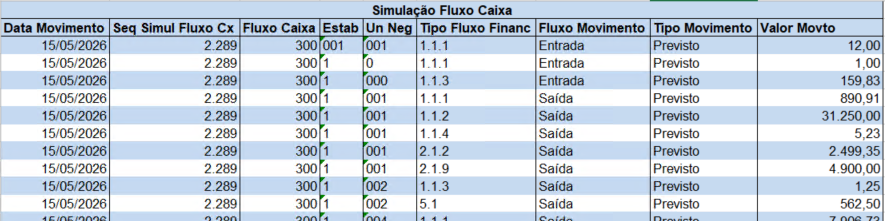
Esta rotina foi projetada para atuar em conjunto com a exportação de dados. O objetivo é permitir que o usuário exporte uma simulação automática, altere os registros e utilize a opção de Importar para carregar essas modificações. O arquivo de importação deve seguir o mesmo layout do arquivo exportado pelo sistema.

| Ação | Campos | Descrição | ||||||||||||||
|---|---|---|---|---|---|---|---|---|---|---|---|---|---|---|---|---|
Selecionar Arquivo | Selecionar Arquivo | Selecione um arquivo | ||||||||||||||
| Descrição | Descrição do movimento de fluxo de caixa que será gerado. | |||||||||||||||
Revisar | Conferência dos lançamentos gerados antes da gravação definitiva. Nesta tela, pode editar e excluir. Importante: Os registros exibidos nesta tela são apenas uma simulação. O lançamentos só serão atualizados após o comando Efetivar Simulação.
| |||||||||||||||

Layout do arquivo.
O layout de importação foi desenvolvido para ser totalmente compatível com a rotina de exportação da simulação.
Importante: Ao salvar suas alterações, certifique-se de manter o formato do arquivo em .CSV.
Formato do Arquivo:
O arquivo deve obrigatoriamente estar no formato .CSV.Compatibilidade:
O layout aceito é o mesmo arquivo gerado na opção de "Exportar" da simulação automática. Isso permite que você exporte uma simulação, faça ajustes e importe-a novamente para o sistema no formato .CSV.
Campos:
| Campo | Descrição | Obrigatório |
|---|---|---|
| Data Movimento | Data do movimento de Fluxo de Caixa | Sim |
| Seq Simul Fluxo Cx | Sequência da simulação de Fluxo de Caixa | Não |
| Fluxo Caixa | Código do Fluxo de Caixa | Não |
| Estab | Código do Estabelecimento | Sim |
| Un Neg | Unidade de Negócio | Sim |
| Tipo Fluxo Financ | Tipo Fluxo Financeiro | Sim |
| Fluxo Movimento | Fluxo Movimento (Entrada/Saída) | Sim |
| Tipo Movimento | Tipo Movimento (Previsto, Realizado ou Orçado) | Sim |
| Valor Movto | Valor do movimento de Fluxo de Caixa | Sim |
06. TABELAS UTILIZADAS
Simulação de Fluxo de Caixa (movto_fluxo_cx_pend)
- Nova tabela de movimentos de simulação pendentes.
Movimento Fluxo de Caixa (movto_fluxo_cx)
- Adicionado o campo Sequência da simulação (num_seq_simul_fluxo_cx).
07. COMPARATIVO FLUXO DE CAIXA
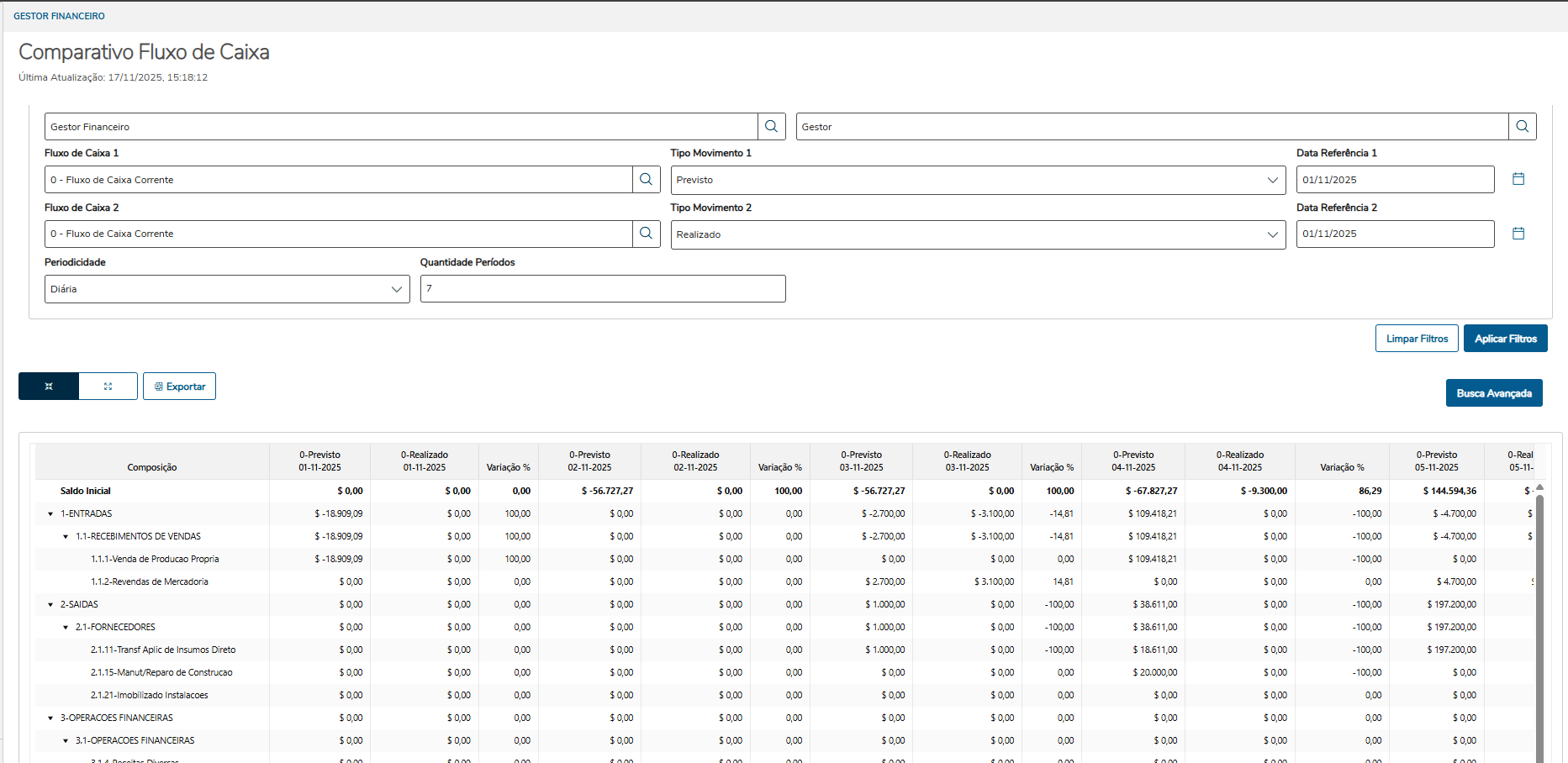
A tela Comparativo de Fluxo de Caixa permite realizar a comparação entre dois fluxos de caixa distintos ou entre diferentes tipos de movimento de um mesmo fluxo (Previsto, Realizado ou Orçado).
Com base nas datas de referência e periodicidade informadas, o sistema calcula e exibe as variações entre os valores de cada cenário, possibilitando uma análise detalhada do desempenho financeiro e das diferenças entre os períodos comparados.
a.Filtros
Determinar os parâmetros para filtrar as informações a serem apresentadas na consulta.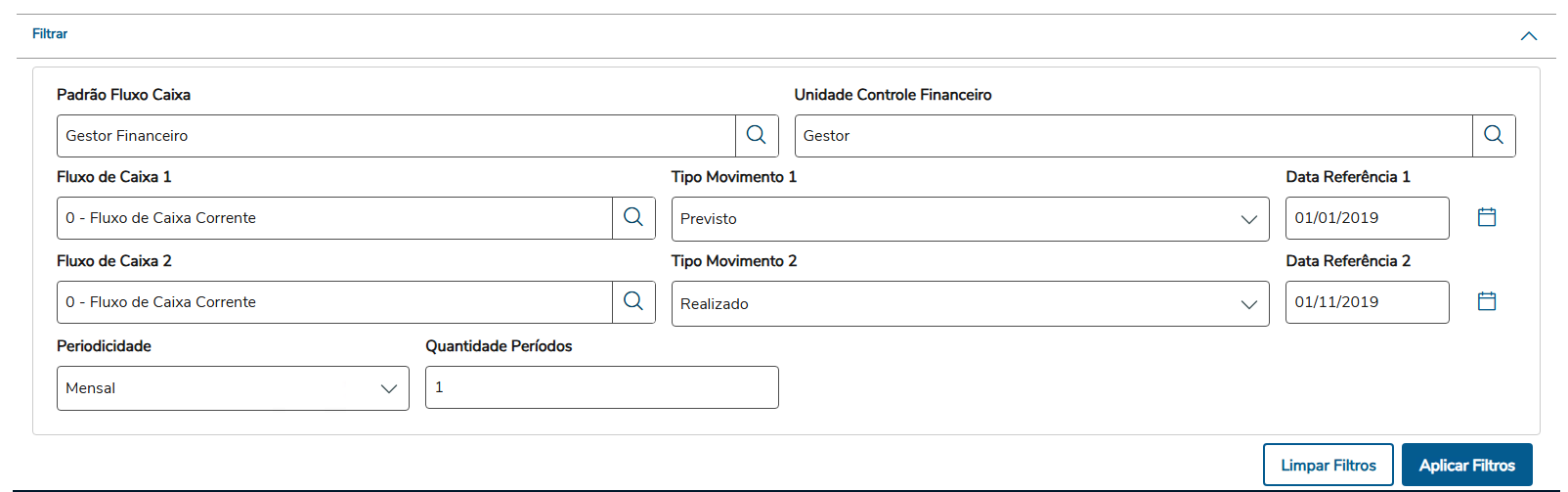
| Campo | Descrição | ||||||||||||
|---|---|---|---|---|---|---|---|---|---|---|---|---|---|
| Padrão Fluxo Caixa | Inserir o Fluxo de Caixa padrão que deve ser considerado para a consulta. | ||||||||||||
| Unidade Controle Financeiro | Inserir a unidade de controle financeiro que deve ser considerada para a consulta do Fluxo de Caixa. Importante Essa consulta é apresentada por Unidade de Controle Financeiro, dessa forma se um movimento não possuir Unidade de Negócio e Estabelecimento associados a UCF, esse movimento não é considerado na consulta. | ||||||||||||
| Fluxo de Caixa 1 | Inserir o código que representa um fluxo de caixa a ser comparado. | ||||||||||||
| Tipo Movimento 1 | Informar o Tipo de Movimento para o Fluxo de Caixa 1 (Previsto, Realizado ou Orçado). | ||||||||||||
| Data Referência 1 | Determina o período base de comparação para o Fluxo de Caixa 1. A partir dessa data, será considerado os lançamentos compreendidos na periodicidade. | ||||||||||||
| Fluxo de Caixa 2 | Inserir o código que representa um fluxo de caixa a ser comparado. | ||||||||||||
| Tipo Movimento 2 | Informar o Tipo de Movimento para o Fluxo de Caixa 2 (Previsto, Realizado ou Orçado). | ||||||||||||
| Data Referência 2 | Determina o período base de comparação para o Fluxo de Caixa 2. A partir dessa data, será considerado os lançamentos compreendidos na periodicidade. | ||||||||||||
| Periodicidade | A periodicidade determina o agrupamento das informações exibidas. Opções disponíveis:
| ||||||||||||
| Quantidade Períodos | Indica a quantidade de períodos consecutivos que serão considerados para a análise.
|
Ações Relacionadas:
| Acões | Descrição |
|---|---|
| Aplicar Filtros | Executa a consulta conforme os parâmetros informados e apresenta o resultado. |
| Limpar Filtros | Limpa e mostra valores padrões dos campos em tela. |
| Detalhar Valor (Duplo clique sobre o valor) | Ao dar um duplo clique sobre uma célula (valor), abre uma tela com o detalhamento contendo os movimentos de fluxo de caixa que compõem aquele valor. |
b.Busca Avançada
Refine a comparação do fluxo de caixa detalhando a exibição dos dados, origens e saldos iniciais.
Importante
Para cada fluxo (Fluxo de Caixa 1 e Fluxo de Caixa 2), é possível determinar como será obtido o saldo inicial utilizado na análise comparativa.
Caso o saldo inicial não seja definido em nenhum dos fluxos, o sistema considera o valor zero como ponto de partida para o cálculo.
| Grupo | Filtro | Descrição |
|---|---|---|
| Filtros Gerais | Finalidade Econômica | Define a finalidade econômica (moeda) em que os valores do comparativo serão apresentados. |
| Origem | Origem Saldo Inicial | Define a origem do saldo inicial: Caixa e Bancos, Extrato Bancário ou Informado (valor manual). |
| Considerar Contas (UFC) | Seleciona as contas correntes através de uma Unidade de Fechamento de Caixa (UFC). (Exibido apenas nas origens "Caixa e Bancos" ou "Extrato Bancário"). | |
| Considerar Contas (Contas Correntes) | Permite selecionar as contas correntes individualmente. (Exibido apenas nas origens "Caixa e Bancos" ou "Extrato Bancário"). | |
| Unidades Fechamento Caixa | Seleciona a UFC desejada para a consulta, respeitando as permissões de segurança do usuário. (Disponível quando a seleção for por "UFC"). | |
| Contas Correntes | Seleciona as contas desejadas para a consulta, respeitando as permissões de segurança do usuário. (Disponível quando a seleção for por "Contas Correntes"). | |
| Período | Define a data-base para o cálculo do saldo das contas. Pode ser automática (Hoje, Primeiro Dia do Mês Atual, Dia Anterior) ou manual (Definir Data). (Exibido apenas nas origens "Caixa e Bancos" ou "Extrato Bancário"). | |
| Data Saldo | Informa a data-base desejada de forma manual. (Disponível quando o Período selecionado for "Definir Data"). | |
| Valdor Saldo | Define manualmente o valor do saldo inicial. (Habilitado apenas quando a Origem do Saldo Inicial for "Informado"). | |
| Origens Consideradas | Define os módulos de origem dos movimentos de fluxo de caixa previstos que serão considerados. Exemplo: Contas a Receber, Contas a Pagar, Caixa e Bancos, Fluxo de Caixa, etc. | |
| Apresentação | Fator divisão | Inserir um valor que representa um Fator de Divisão do Fluxo de Caixa. Importante O Fator de Divisão é geralmente utilizado quando um valor informado possuir o formato maior do que as células existentes nessa Consulta do Fluxo de Caixa. Os valores de todas as células são divididos pelo fator inserido. Exemplo: |
| Mostrar tipo fluxo sem lançamento | Quando assinalada, determina que devem ser apresentados na consulta os tipos de fluxos sem lançamentos (valor zero). | |
| Variação | O campo Variação define o formato de exibição da diferença entre os valores do Fluxo de Caixa 1 e Fluxo de Caixa 2 na coluna “Variação”. Opções disponíveis:
|
c.Resultado da Comparação:
Após aplicar os filtros, o sistema apresenta uma grade comparativa com os resultados do confronto entre os dois fluxos de caixa selecionados.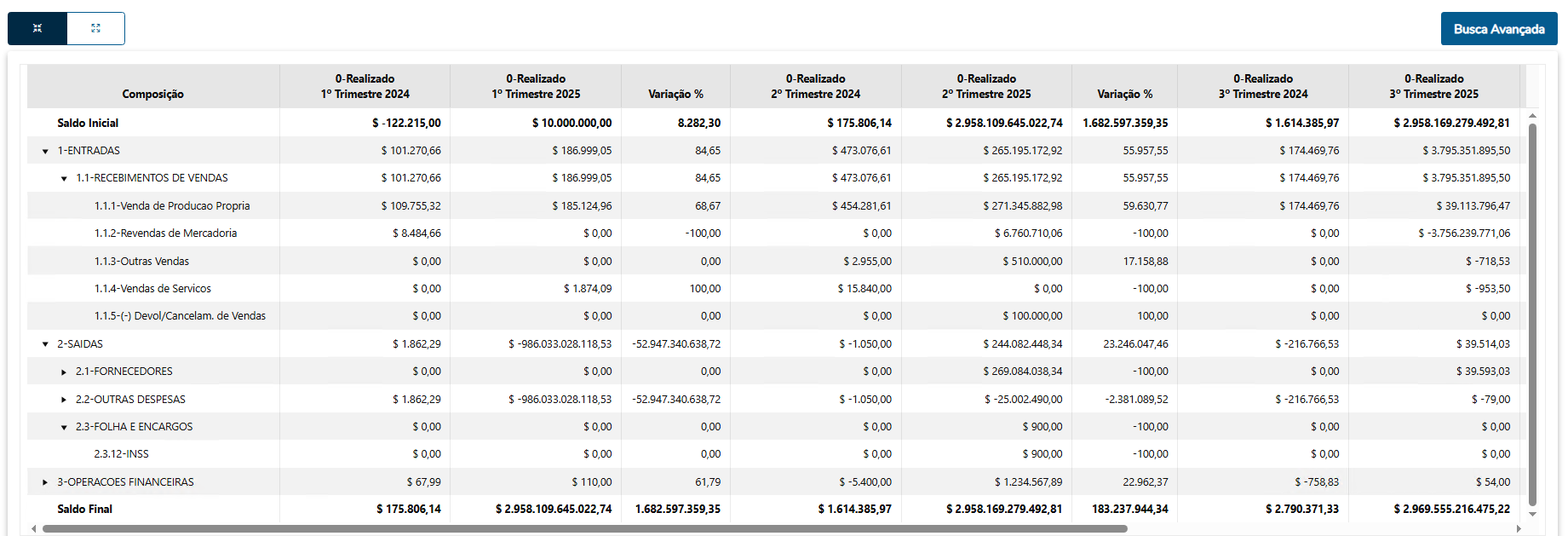
| Coluna: | Descrição: |
|---|---|
| Composição | É apresentada a composição do Fluxo de Caixa. Nota A composição do Fluxo de Caixa é determinada na tela Manutenção Padrão Fluxo de Caixa - CFL004AA. |
| Fluxo de Caixa 1 | Valores correspondentes ao Fluxo de Caixa 1, conforme o tipo de movimento e o período definido no filtro. |
| Fluxo de Caixa 2 | Valores correspondentes ao Fluxo de Caixa 2, conforme o tipo de movimento e o período definido no filtro. |
| Variação | Exibe a diferença entre os fluxos em percentual ou em valor, conforme definido no campo “Variação” na Busca Avançada. Por padrão, a exibição é feita em percentual. |
Importante
As descrições do Fluxo de Caixa 1 e Fluxo de Caixa 2 são geradas automaticamente com base nos filtros selecionados. Elas combinam o código do fluxo, o tipo de movimento (Previsto, Realizado ou Orçado) e o período, facilitando a identificação rápida dos cenários que estão sendo comparados. Exemplo: 0 - Previsto JAN/2019 x 0 - Realizado JAN/2019.
Valor negativo:
Indica uma inversão no comportamento do fluxo, ou seja, ocorreram mais entradas do que saídas em um item originalmente classificado como "Saída".
Exemplo:
| Tipo de Fluxo | Valor Entrada | Valor Saída | Valor Apresentado |
|---|---|---|---|
| Saída | $ 20.000,00 | $ 15.000,00 | $ -5.000,00 |
| Saída | $ 15.000,00 | $ 20.000,00 | $ 5.000,00 |
| Entrada | $ 15.000,00 | $ 20.000,00 | $ -5.000,00 |
| Entrada | $ 20.000,00 | $ 15.000,00 | $ 5.000,00 |
Ações relacionadas:
| Ações | Descricão |
|---|---|
Recolhe toda a estrutura | Reduz a visualização hierárquica para mostrar apenas os tipo de fluxo de nível superior. |
Expande toda a estrutura | Abre todos os níveis da visualização hierárquica. |
Exportar | Exporta os dados do comparativo para uma planilha. O documento gerado fica disponivel na Central de Documentos. |
08. DTA
Assistente de Inteligência Artificial - Financeiro Geral
Visão Geral
Import HTML Content
Conteúdo das Ferramentas
Tarefas