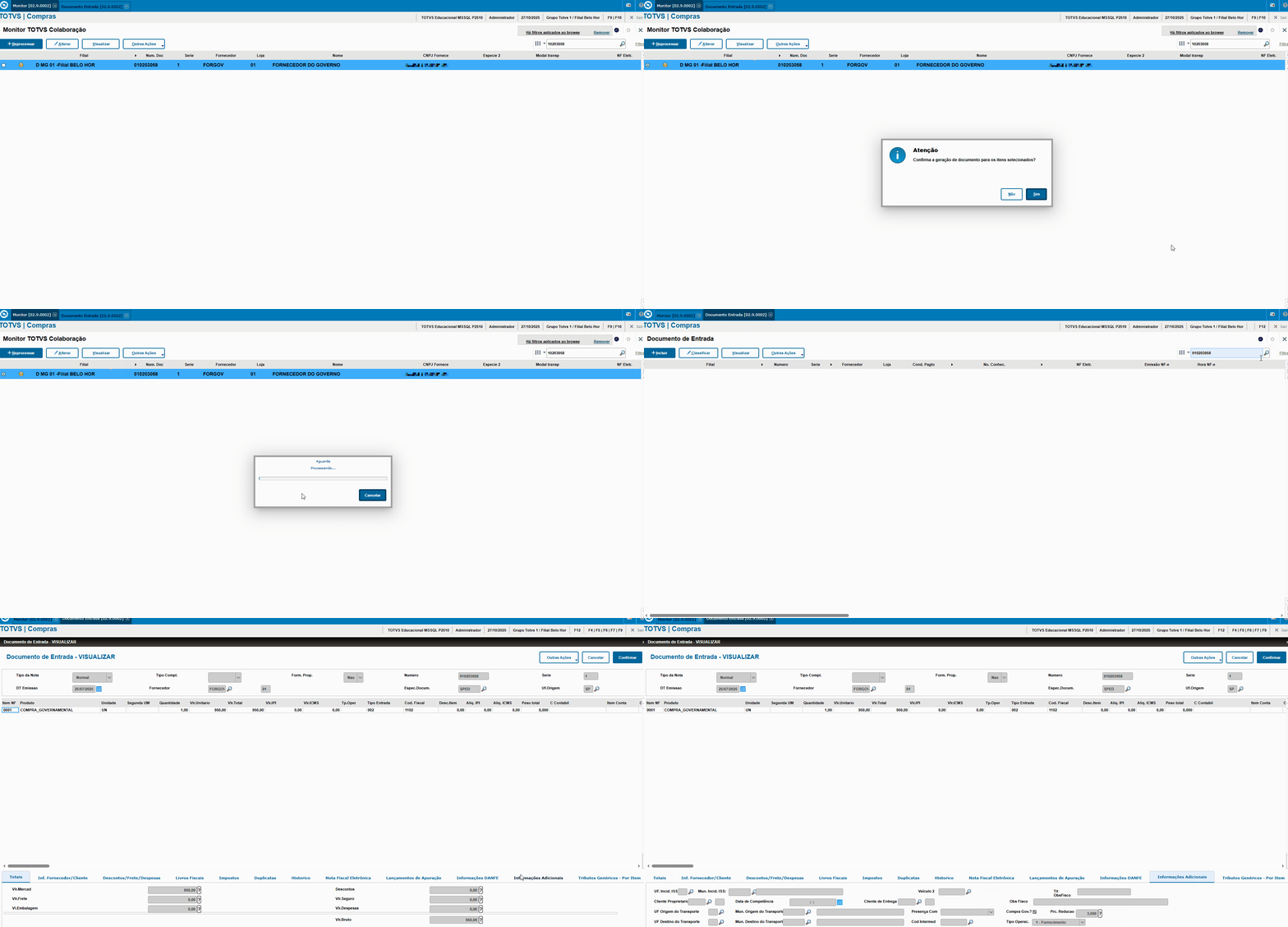
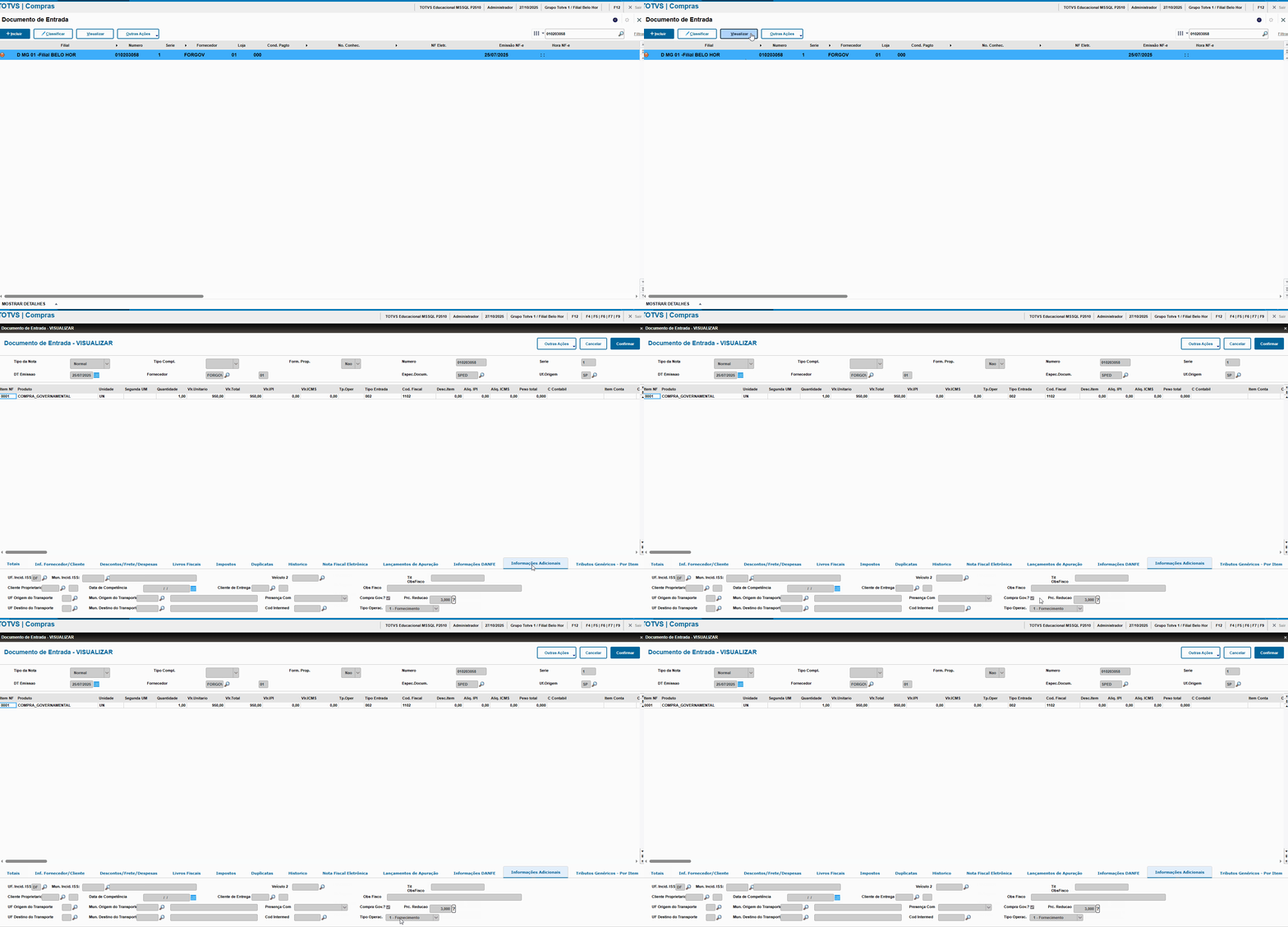
Quando o tipo de compra governamental é (2-Recebimento), além da gravação dos campos de compra governamental: | Bloco de código |
|---|
| DS_CPGOVE -> F1_CPGOVE
DS_PCTRED -> F1_PCTRED
DS_OPGOV -> F1_OPGOV |
O sistema também gravará a nota referenciada conforme novo layout (NT 2025.002) que introduz a necessidade de rastrear documentos fiscais em operações onde o Tipo de Operação Governamental (tpOperGov) é 2 (Recebimento do pagamento conforme fato gerador do IBS/CBS).
Nesses casos, a NF-e deve obrigatoriamente referenciar o documento fiscal da operação original (<NFref>). Ao realizar a importação de uma Compra Governamental classificada como Recebimento de Pagamento (Tipo de operação governamental = 2), o sistema executará o seguinte processo: - O sistema buscará a chave de acesso da nota fiscal referenciada, que está contida na tag
<NFref> do XML. - As informações da nota fiscal referenciada serão gravadas na nova tabela DKN, vinculando o documento de Pagamento ao documento de Fornecimento.
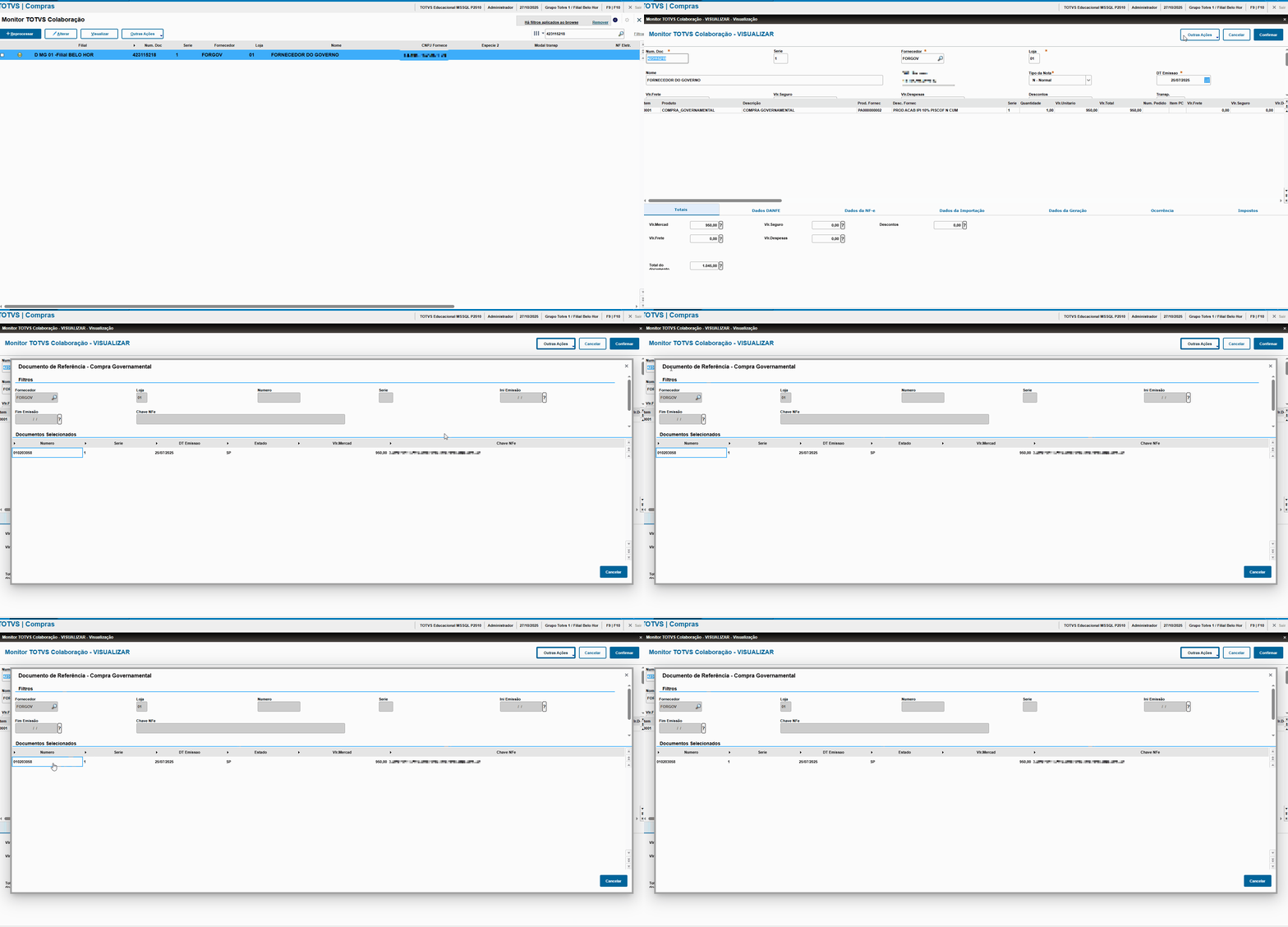
- Visualização das Notas Referenciadas
As notas fiscais referenciadas estarão disponíveis para consulta no Monitor de Documentos. vAtravés do monitor, em modo de visualização ou alteração do documento, o acesso se dará pelo caminho: Botão: Outras ações / Doc. Referenciado.Veja no GIF a seguir a visualização das notas fiscais vinculadas:
- Geração de documentos
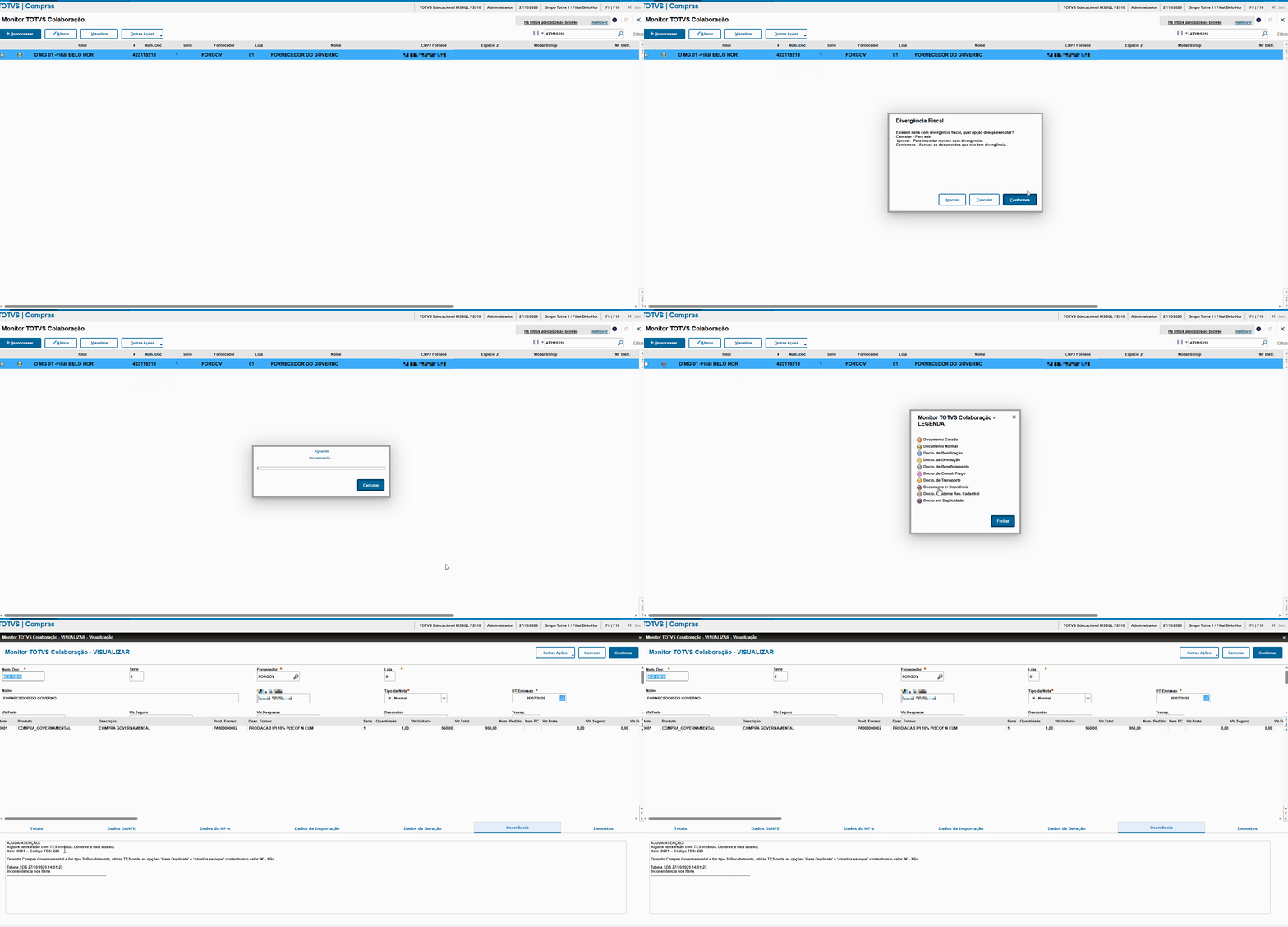
- Validação da TES
Ao gerar o documento da compra governamental, caso seja uma operação de recebimento do pagamento, deve-se informar uma TES que não movimenta e estoque e nem gera duplicata. Caso contrário o sistema não irá gerar o documento e o status será alterado para: Documento c/ Ocorrência. Conforme GIF a seguir:
[Clique para expandir]
|