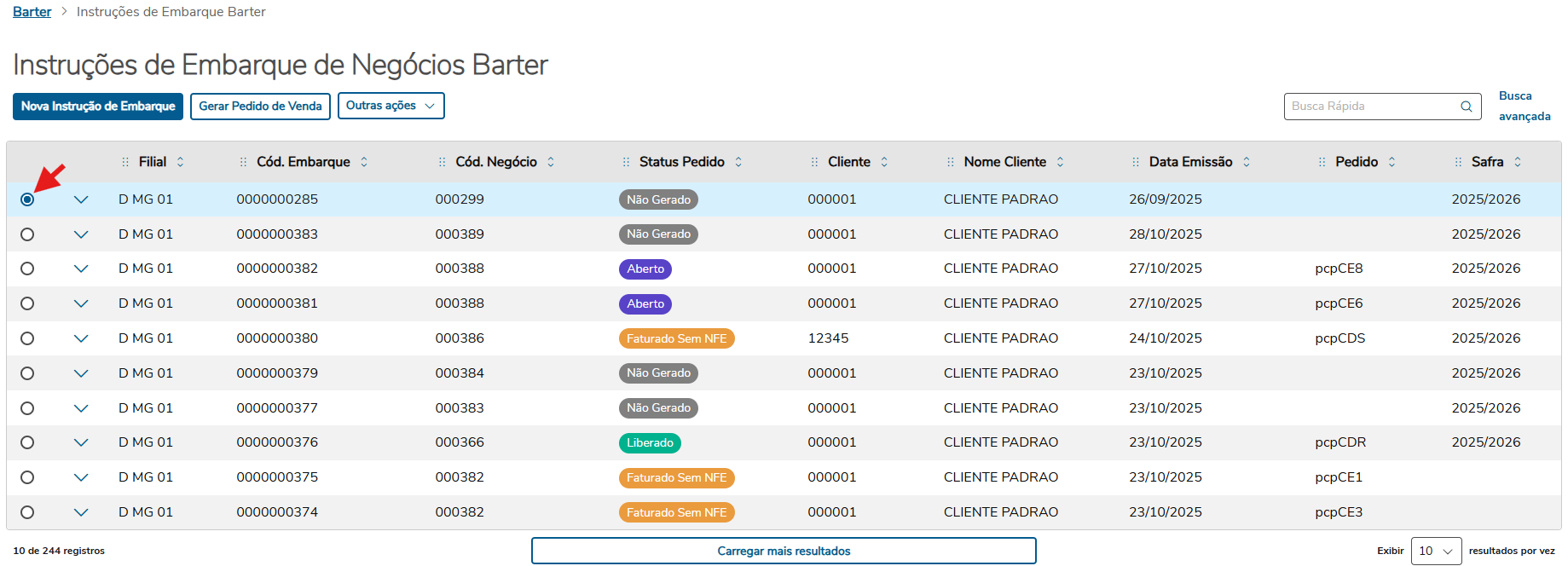
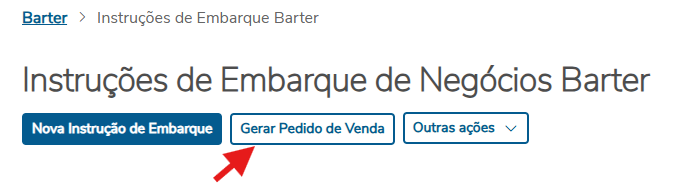
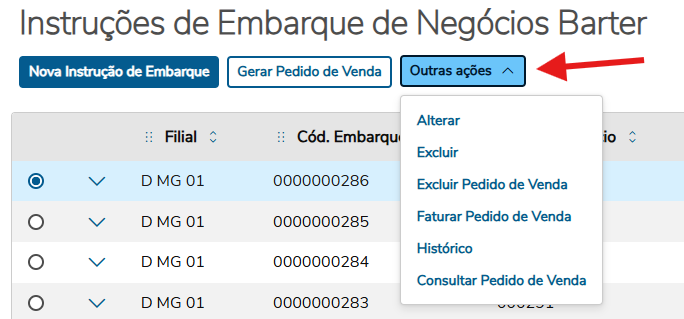
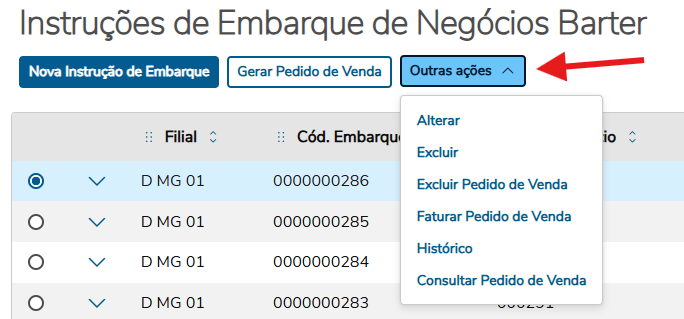
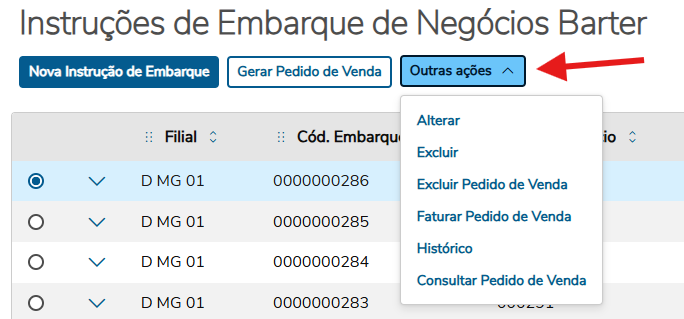
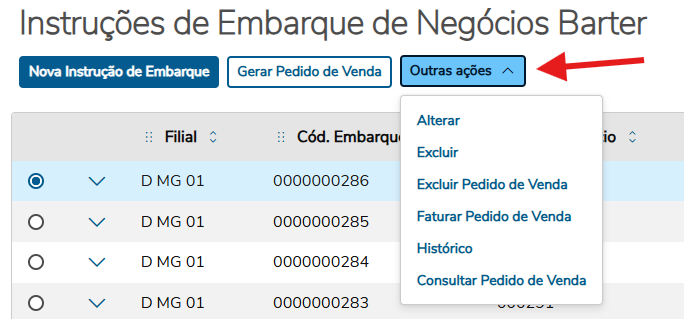
Para criar uma nova Instrução de Embarque, clique no botão ‘Nova Instrução de Embarque’. Isso abrirá uma janela, permitindo que você realize a criação da Instrução. 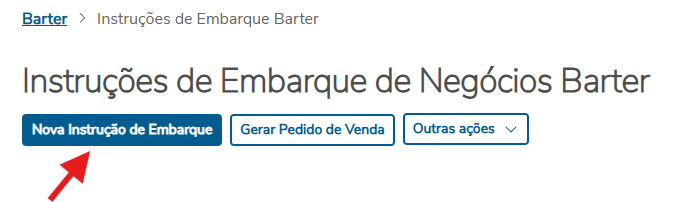
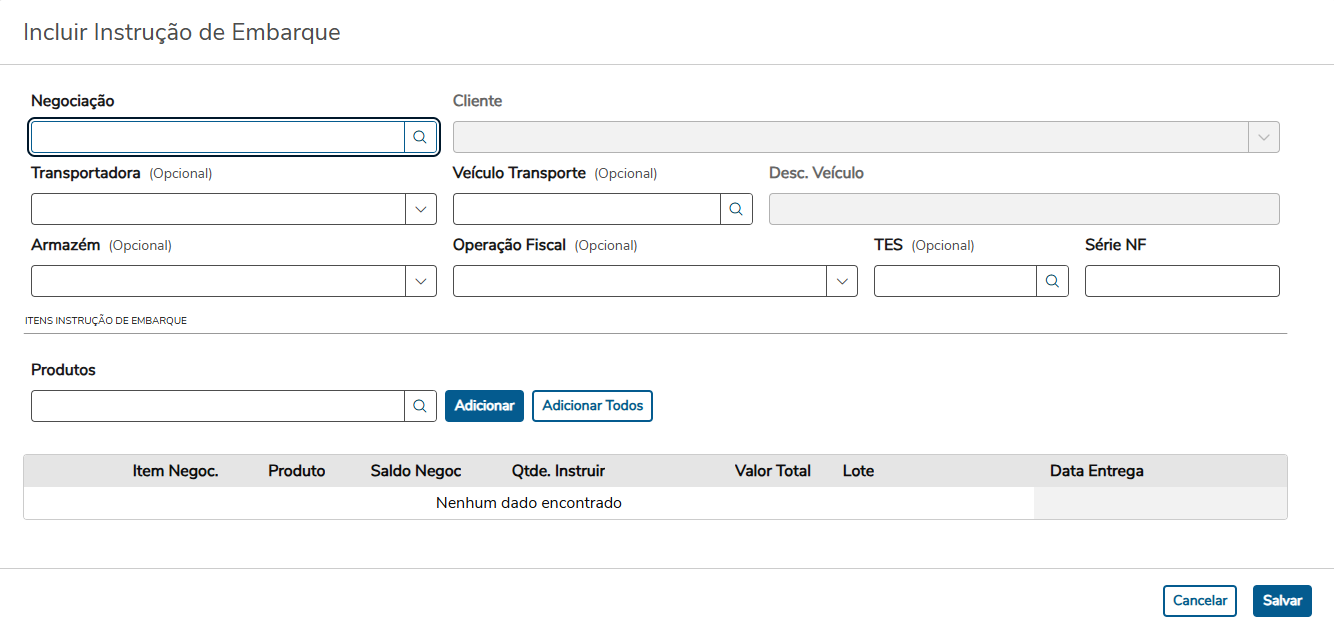
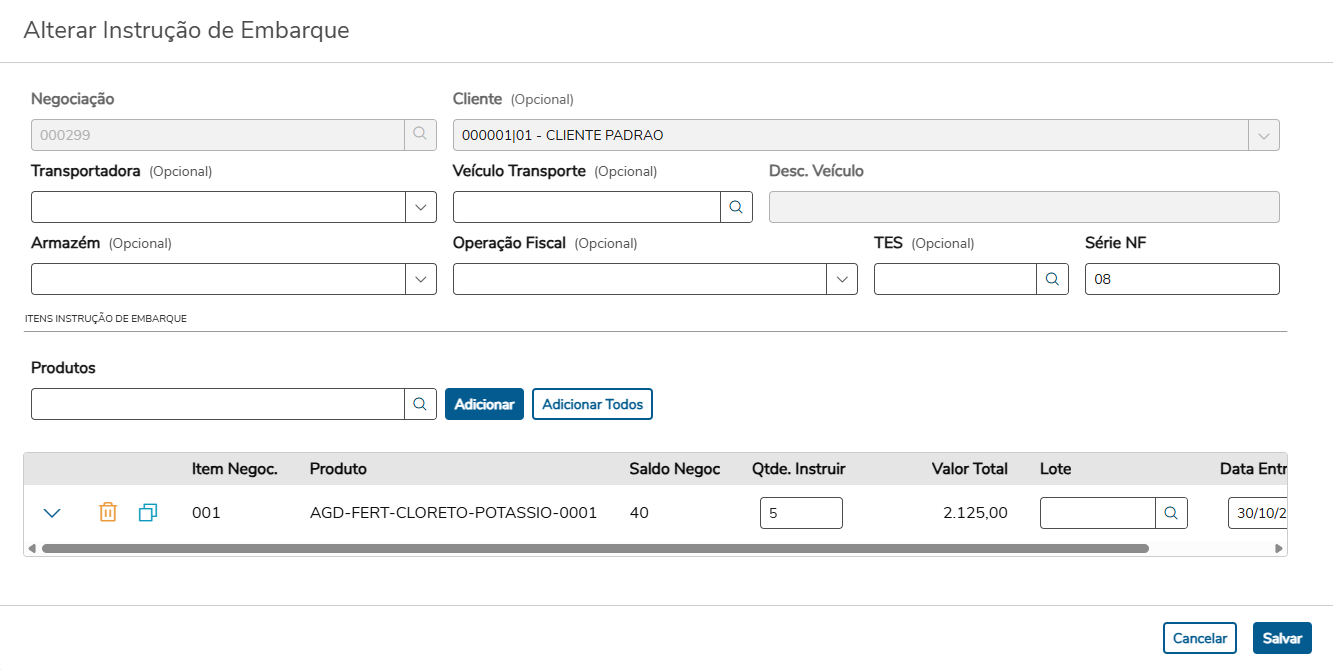
Com isso, para você conseguir salvar uma nova Instrução de embarque, deverá preencher todos os campos obrigatórios da tela, sendo eles os campos de Negociação, Cliente, Série NF e Produto.
| Aviso |
|---|
| - Quando a negociação selecionada para a instrução de embarque não possui operação fiscal inserida, o campo Operação Fiscal torna-se obrigatório.
- Para inserir dados no campo Cliente, preencha primeiramente o campo Negociação. Isso liberará o acesso para o campo Cliente.
|
A lupa ao lado do campo Negociação facilita a seleção de negociações já existentes no sistema. 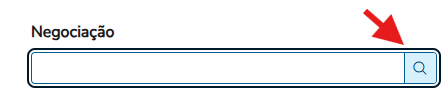
Após clicar na lupa, uma pequena tela se abrirá, mostrando as negociações criadas no seu sistema. 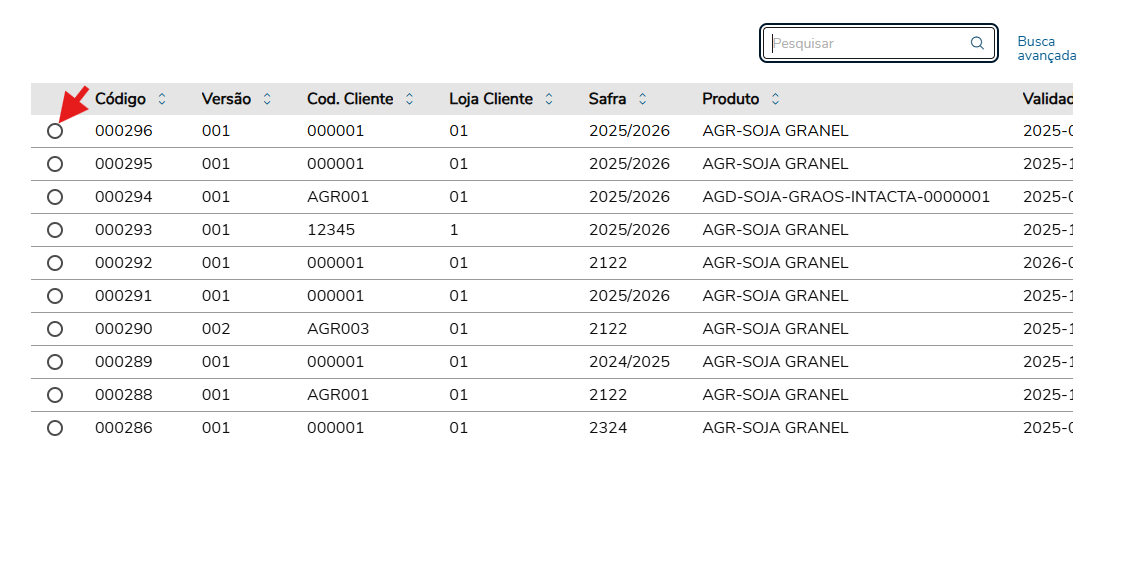
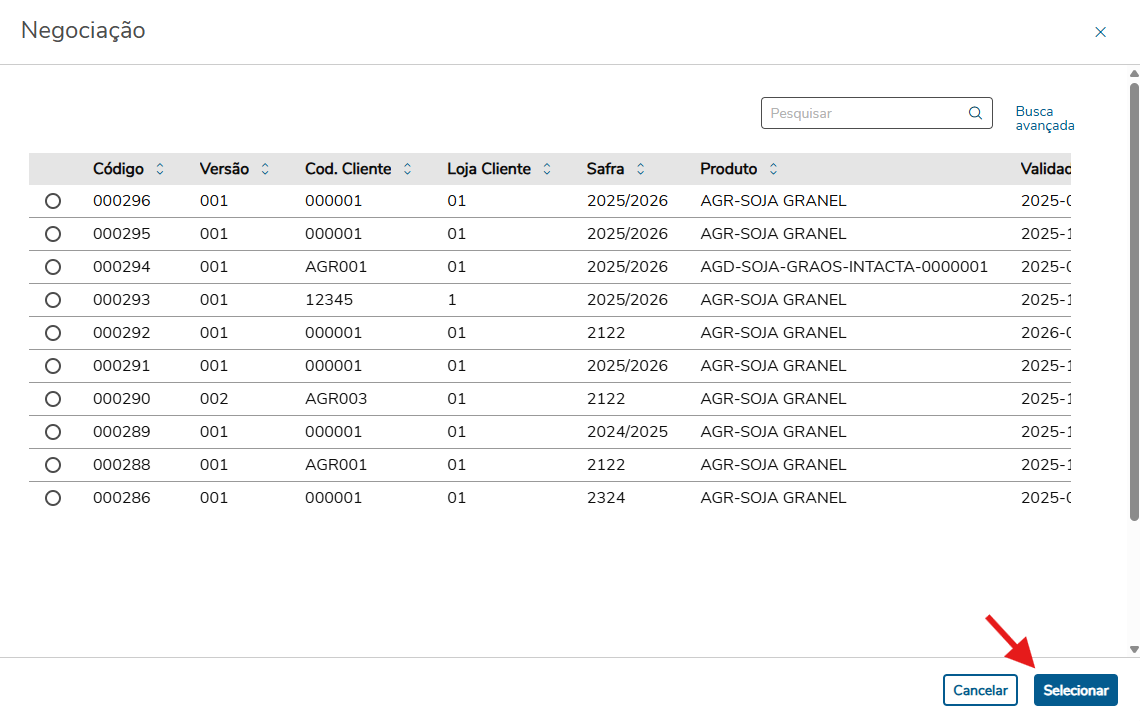
Para selecionar uma negociação, clique no ícone redondo localizado no início dela, conforme ilustrado na imagem acima. Em seguida, após escolher a negociação desejada, clique no botão ‘Selecionar’.
| Card documentos |
|---|
| Informacao | O campo Produtos, segue a mesma linha do campo Negociação. |
|---|
| Titulo | IMPORTANTE |
|---|
|
Após selecionar o produto deve-se clicar no botão ‘Adicionar’ ou se quiser já adicionar todos os produtos existentes na negociação basta clicar no botão ‘Adicionar Todos’.

Em seguida deve-se preencher o campo ‘Qtde. Instruir’ que está localizado dentro da tabela gerada após adicionar o produto.

| Card documentos |
|---|
| Informacao | A quantidade que pode ser adicionada deve ser maior que zero e menor ou igual ao saldo total disponível do produto (referente ao campo 'Saldo Negoc'). |
|---|
| Titulo | IMPORTANTE |
|---|
|
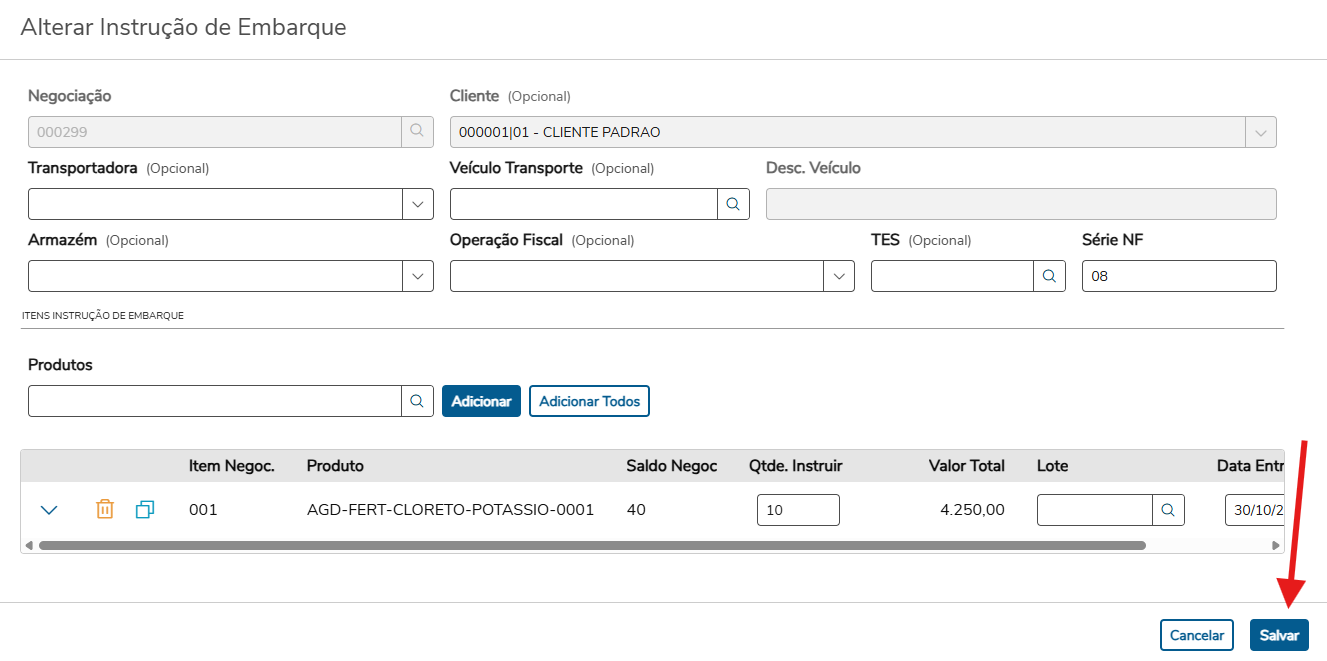
Por fim, é só clicar no botão ‘Salvar’ para finalizar a ação de incluir uma instrução de Embarque.
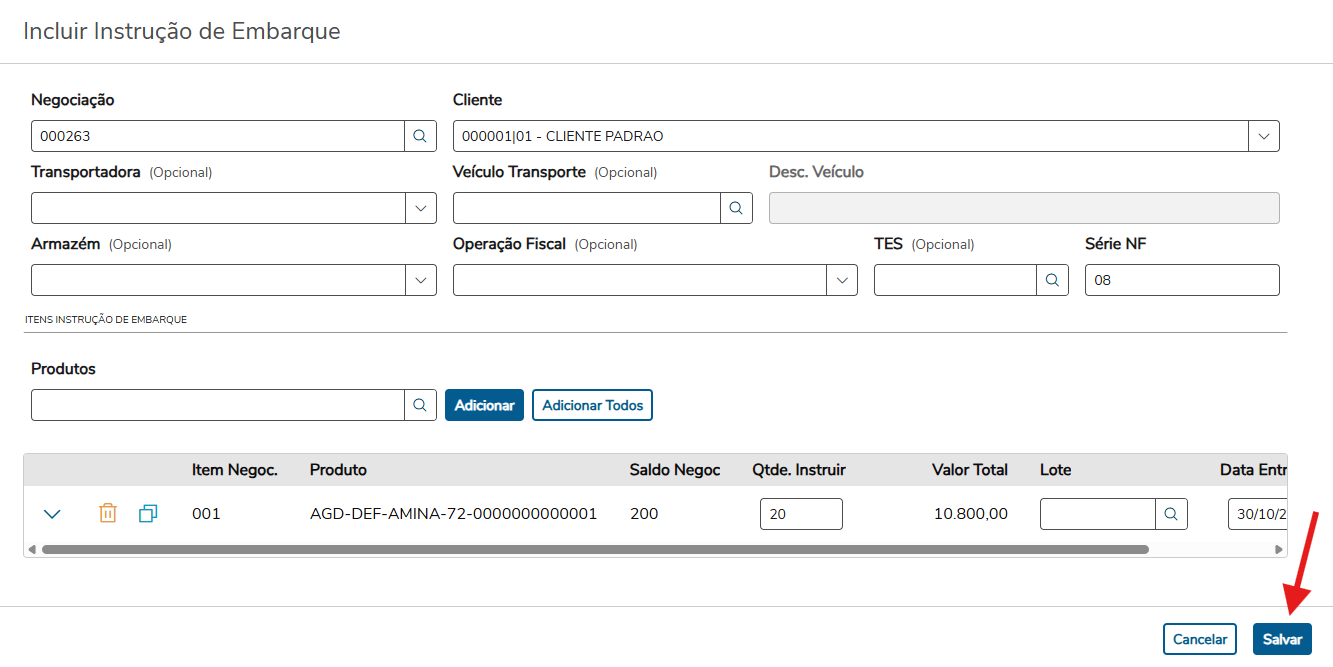
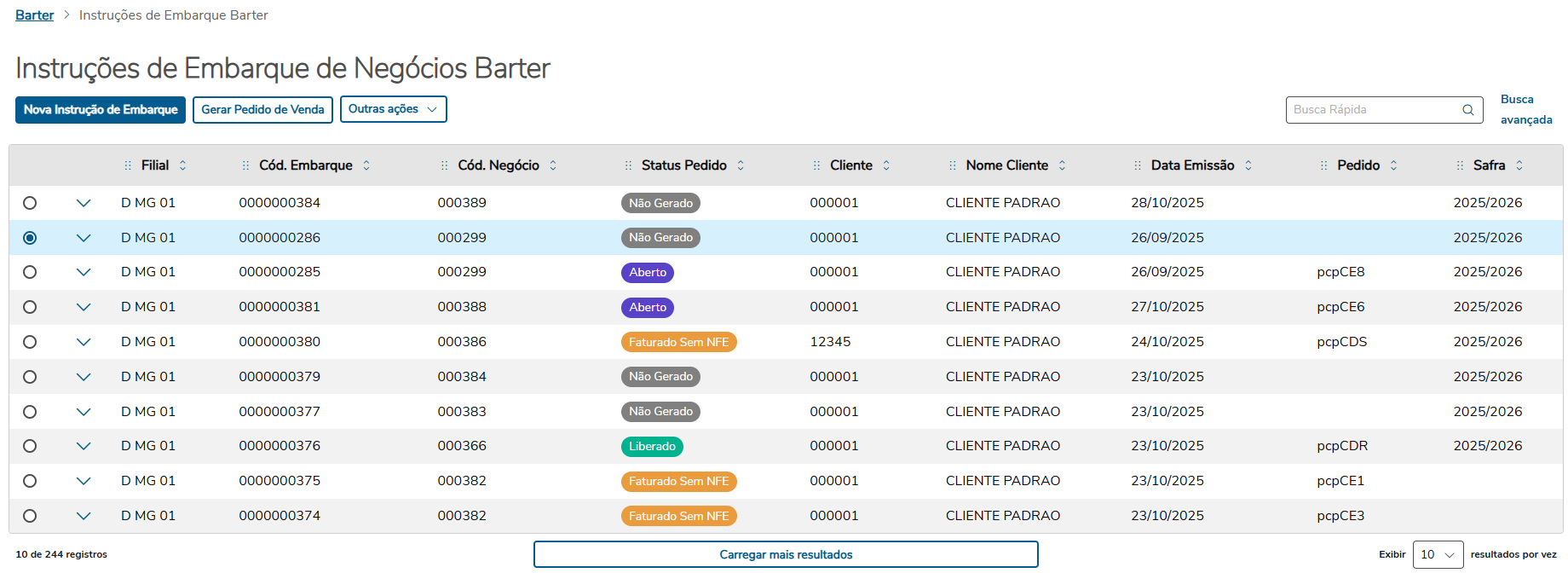
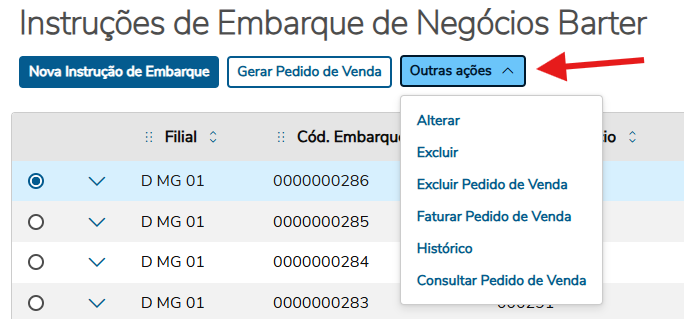
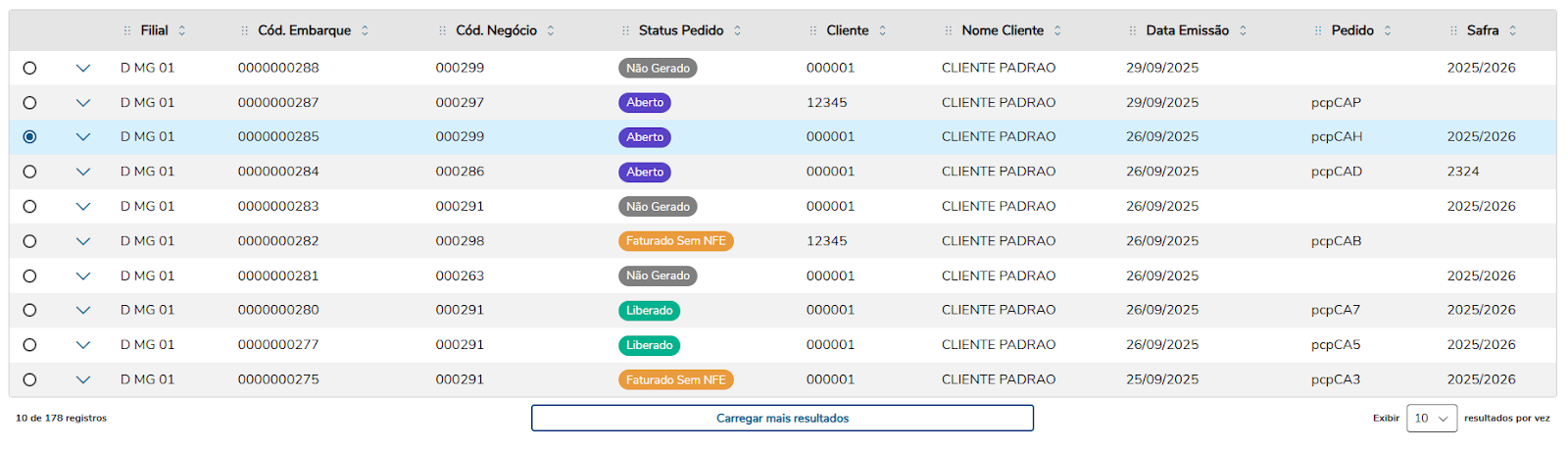
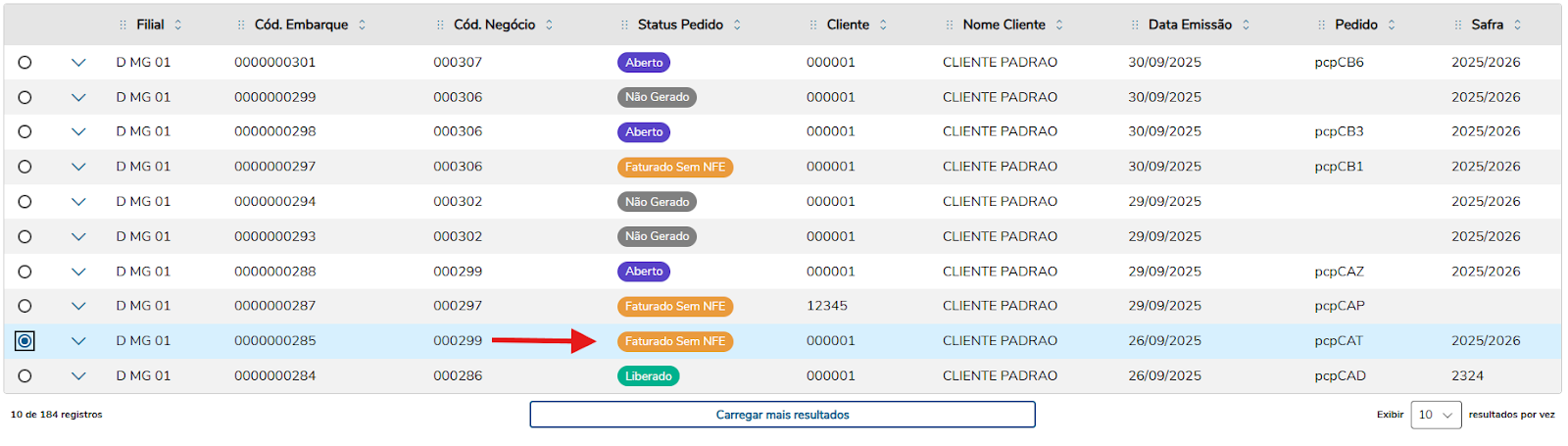
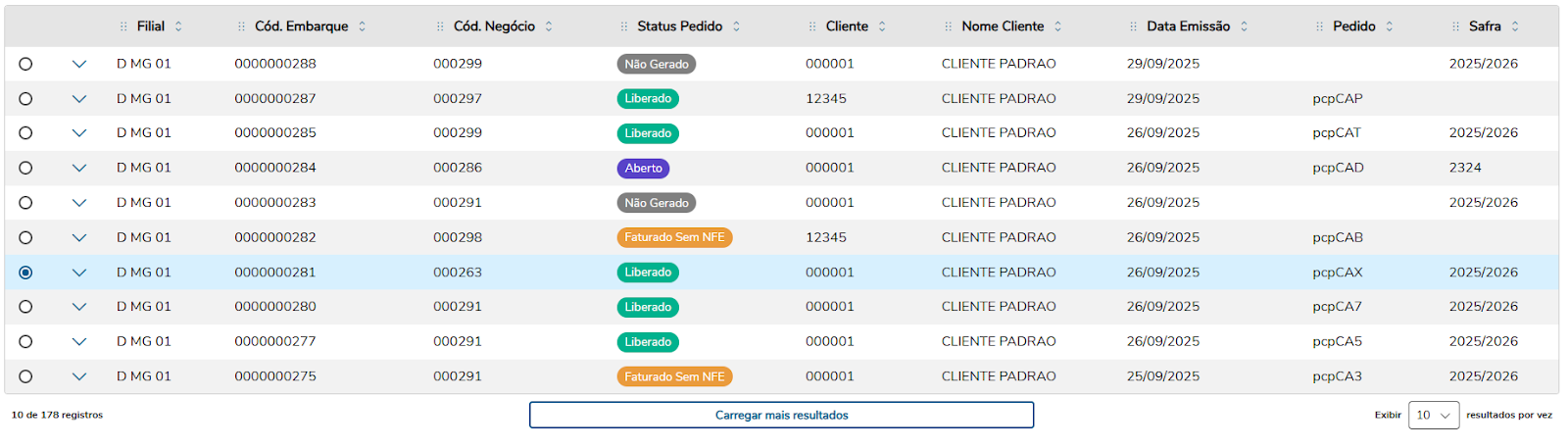
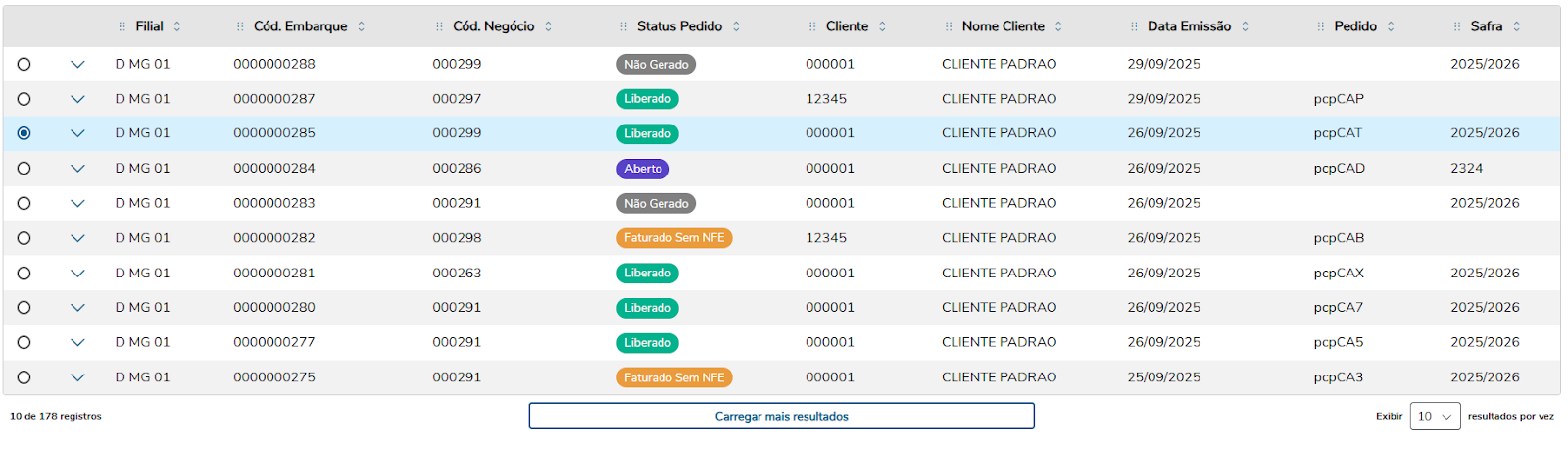
Uma nova Instrução de Embarque será gerada e poderá ser visualizada na tabela principal da seção de Instruções de Embarque.

|