Histórico da Página
...
Ter acesso a plataforma TOTVS iPaaS através do link https://manager.totvs.app/home
Ter acesso as credenciais da conta iPaaS do cliente Obter credenciais para Aplicativo TOTVS Hub e-Commerce
Para que o conector possa trafegar dados entre as aplicações é necessário ter credenciais de acesso em cada etapa, inclusive no ERP. A comunicação com o ERP ocorre via APIs, e para uso utilizamos a API Oauth do ERP. Para acesso dela vamos precisar de algumas credenciais que seriam os dados de:
- Número da empresa: Código/identificador de uma empresa válida no ERP.
- Usuário: Nome de um usuário de aplicação válido no ERP.
- Senha: Senha de acesso do usuário apontado acima.
Observação: Pode ser um usuário existente ou criar um específico para uso do Conector
03. CONFIGURANDO AMBIENTE E CONTA CONSINCO - ESTRUTURAL
No caso do Aplicativo TOTVS Consinco termos duas configurações de ambiente e conta, uma para acessar a API de Pedido de Venda e outra para acessar a API de Cadastros Estruturais.
No caso da API de Cadastros Estruturais, utilizamos apenas em 1 diagrama, de marca. Caso esteja configurando ele, siga os passos da etapa tópico 03.1 para efetuar o cadastro, em qualquer outro diagrama utilizará a configuração para API de Pedido de Venda que estará com a explicação no tópico 03.2
...
03.1.
AMBIENTE E CONTA CONSINCO - ESTRUTURAL
Clique sobre o botão Cadastrar ambiente, preencha com os seguintes dados:
...
| Nota |
|---|
Garanta que o usuário compartilhado acima possui permissão de acesso a API de Pedido de Venda e API de Cadastros Estruturais |
Diferente de outros aplicativos, o aplicativo TOTVS Hub e-Commerce já vem com o Ambiente cadastrado, sendo necessário apenas a criação da Conta.
03.2. AMBIENTE E CONTA CONSINCO - PEDIDO VENDA
Clique sobre o botão Cadastrar ambiente, preencha com os seguintes dados:
Nome do ambiente: ERP Consinco - Pedido Venda
URL: Substitua as tags {protocolo}, {ip} e {porta} pelos valores do ambiente do cliente
Tipo de serviço: REST
Tipo de autenticação: TOTVS Supermercado
E clique no botão Cadastrar
Agora precisamos cadastrar a Conta
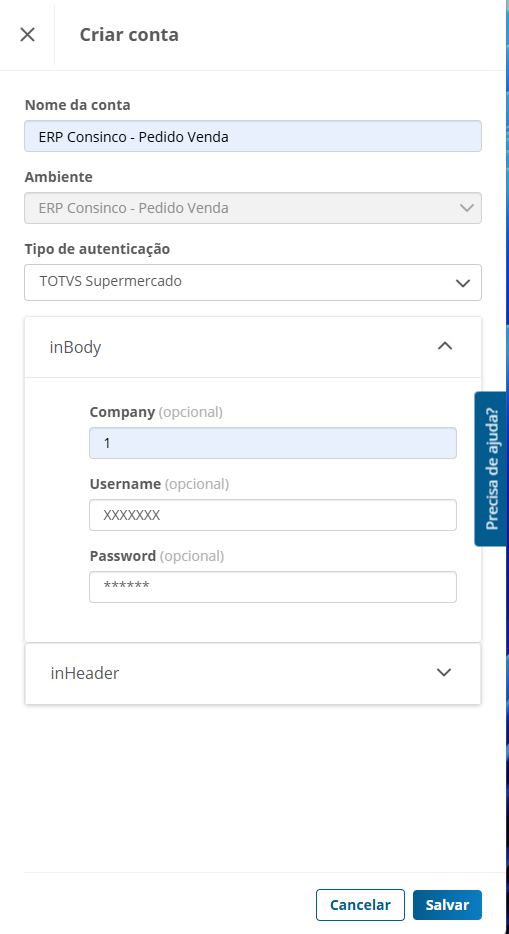
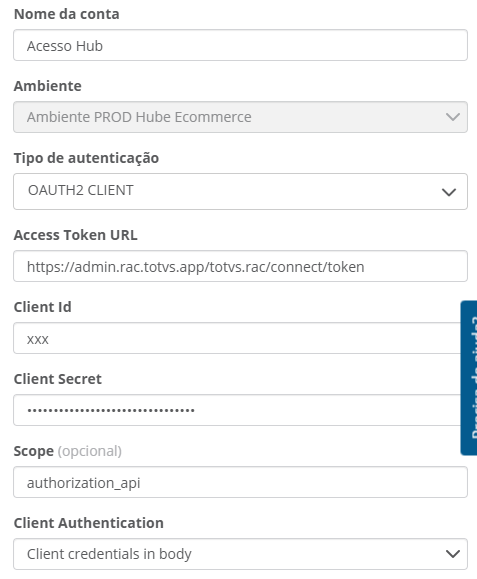
Vá novamente no combo de seleção do ambiente e selecione o que acabou de cadastrar ERP Consinco - Pedido Venda na sequência vá até combo de Conta e clique Clique sobre o botão Cadastrar conta, preencha com os seguintes dados:
Nome da conta: Acesso HubERP Consinco - Pedido Venda
Ambiente: PROD Hube EcommerceERP Consinco - Pedido Venda
Tipo de autenticação: OAUTH2 CLIENT
Access Token URL: https://admin.rac.totvs.app/totvs.rac/connect/token
Cliente Id: {e-mal} Caso não tenha, Obter credenciais para Aplicativo TOTVS Hub e-Commerce
Cliente Secret: {e-mail} Caso não tenha, Obter credenciais para Aplicativo TOTVS Hub e-Commerce
Scope: authorization_api
Cliente Autenthiction: Client credentials in body
TOTVS Supermercado
Selecione a opção inBody
Company: Código/identificador de uma empresa válida no ERP
Username: Nome de um usuário de aplicação válido no ERP.
Password: Senha de acesso do usuário apontado acima.
| Nota |
|---|
Garanta que o usuário compartilhado acima possui permissão de acesso a API de Pedido de Venda e API de Cadastros Estruturais |
Após efetuar o cadastro, terá que selecionar a conta Acesso Hub recém ERP Consinco - Pedido Venda recém-cadastrada no combo. Caso no diagrama exista outro aplicativo TOTVS Hub e-Commerce Consinco será questionado se deseja replicar, caso cliente em Replicar, o preenchimento da conta será automaticamente preenchido nos aplicativos seguintes.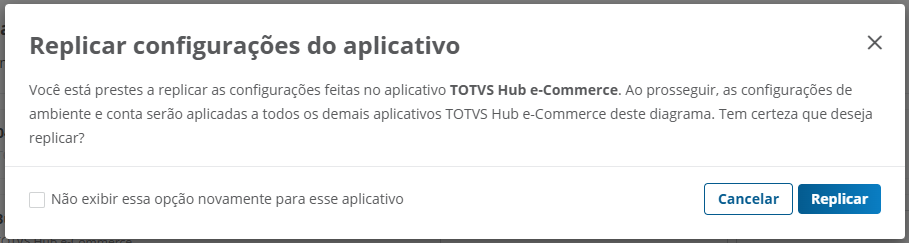
Visão Geral
Import HTML Content
Conteúdo das Ferramentas
Tarefas