01. INTRODUÇÃO
Este documento tem como objetivo apresentar um guia de passos para instalação do Pacote TOTVS Supermercados - Integração Shopify.
02. PRÉ-REQUISITO
Existem alguns requisitos iniciais que deve ser atendidos e estão disponíveis através do documento: https://tdn.totvs.com/pages/viewpage.action?pageId=875728763
Se atente a pontos como:
- Acesso externo a portas do ERP
- Permissão de acesso a plataforma iPaaS, para criação do usuário, acesse: https://tdn.totvs.com/pages/viewpage.action?pageId=899189254
- Permissão de acesso a plataforma iPaaS Hub-Ecommerce
- Preenchimento do questionário de aderência: https://tdn.totvs.com/pages/viewpage.action?pageId=899199665
03. INSTALANDO O PACOTE DO CONECTOR SHOPIFY
Nesta etapa vamos instalar o pacote do Conector TOTVS Supermercados - Integração Shopify
Acesse o ambiente iPaaS do cliente
Vá até o menu Home e navegue até a área Conheça nossos pacotes disponíveis!
Procure pelo pacote TOTVS Supermercados - Integração Shopify
Ao localizar clique em Saiba mais para exibir uma modal com as Configurações gerais do pacote, ao exibir clique na parte inferior na opção Adquirir
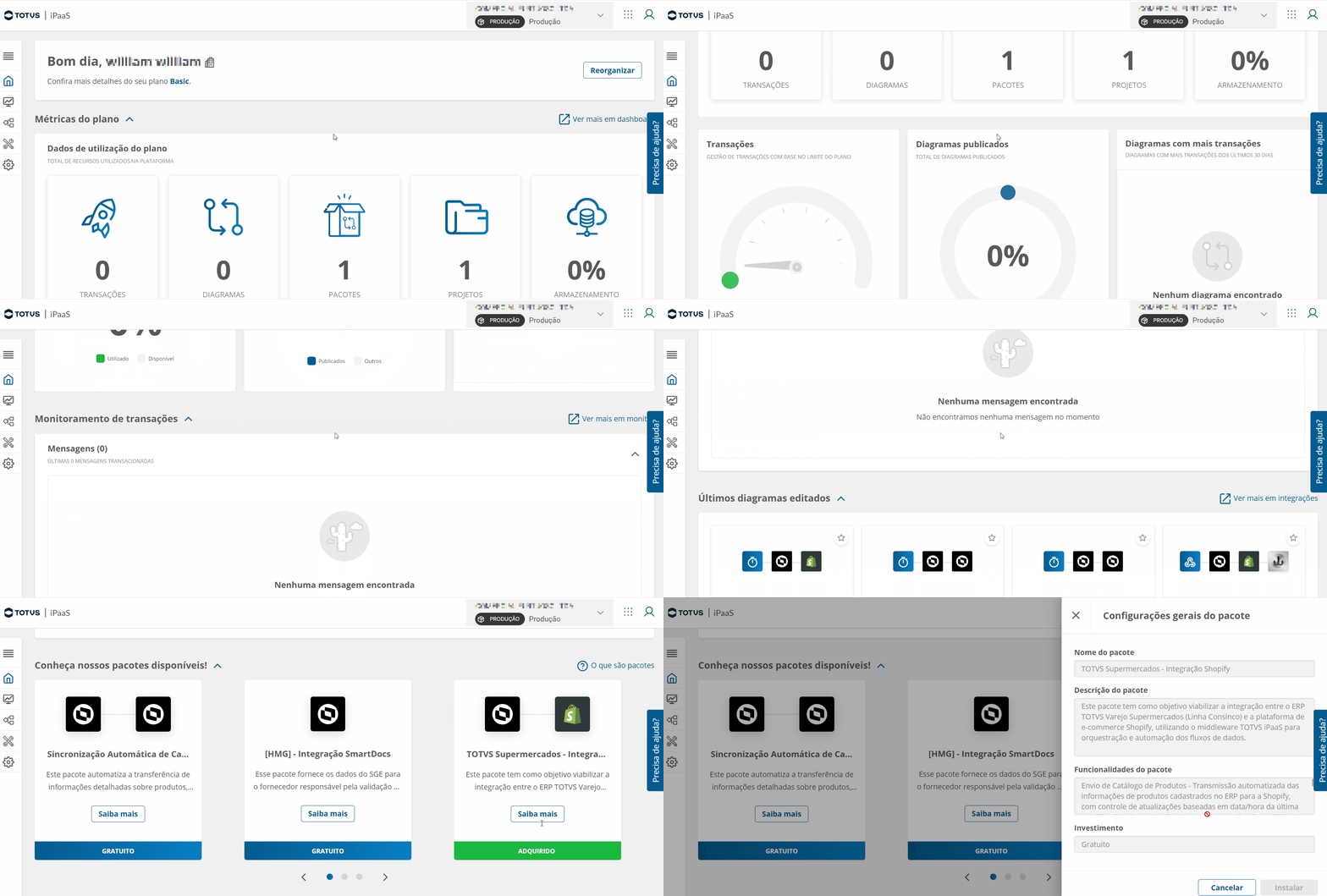
Após a instalação é necessário atualizar o pacote para obter a versão mais recente, para isso, vá até o menu Integrações > Projetos e Pacotes e na área de Pacotes procure por TOTVS Supermercados - integração Shopify clique sobre o ícone de atualizar e aguarda a atualização finalizar.
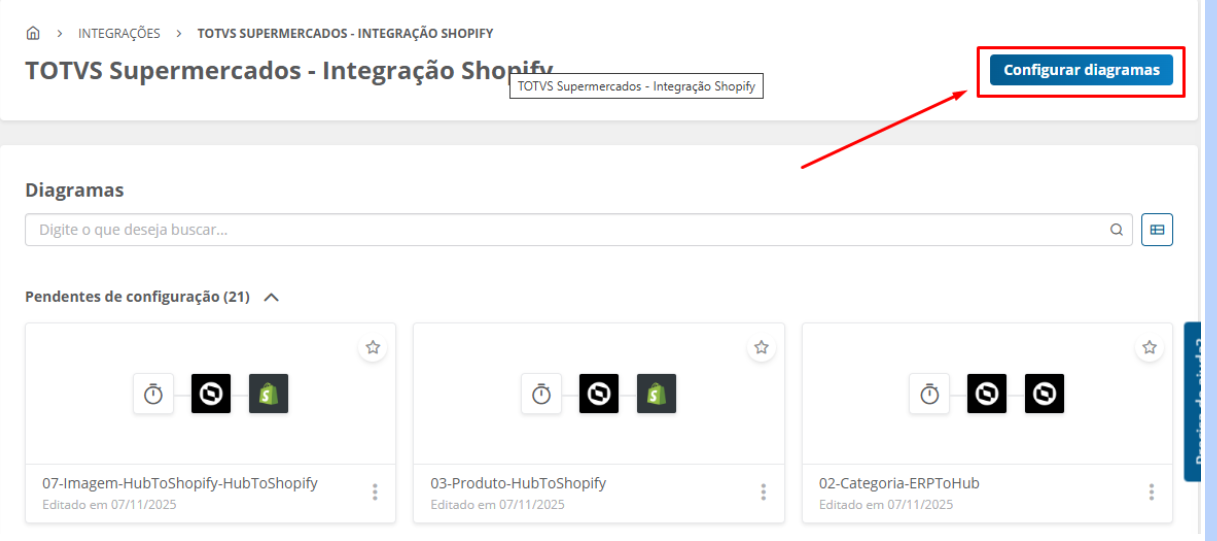
Após a atualização terá a opção de visualizar diagramas, caso não aparece os diagramas, vá até o menu Integrações > Projetos e Pacotes e na área de Pacotes procure por TOTVS Supermercados - Integração Shopify, clique sobre ele para visualizar os diagramas.
Ao listar os diagramas, vá à opção de Configurar diagramas que fica a frente do nome do projeto, conforme imagem abaixo:
Agora teremos um Wizard de ações a se fazer.
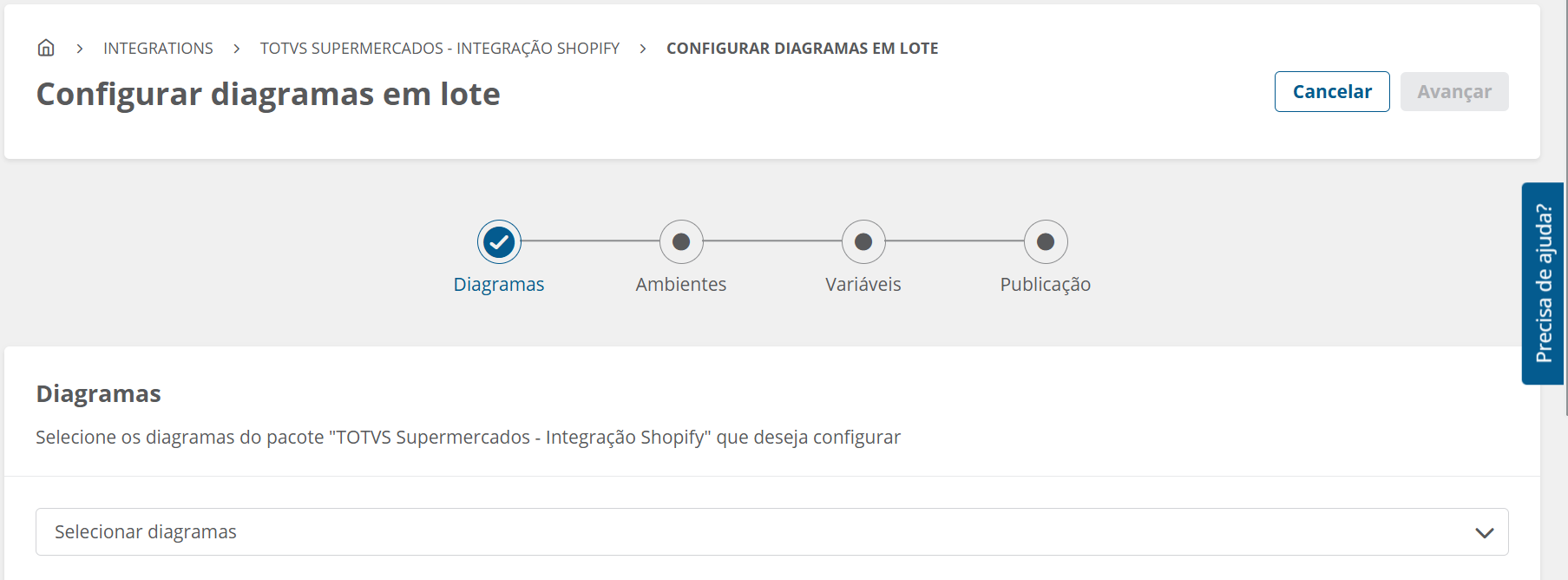
Para as etapas do Wizard seguiremos com os tópicos abaixo
03.1. ETAPA 1 - DIAGRAMAS
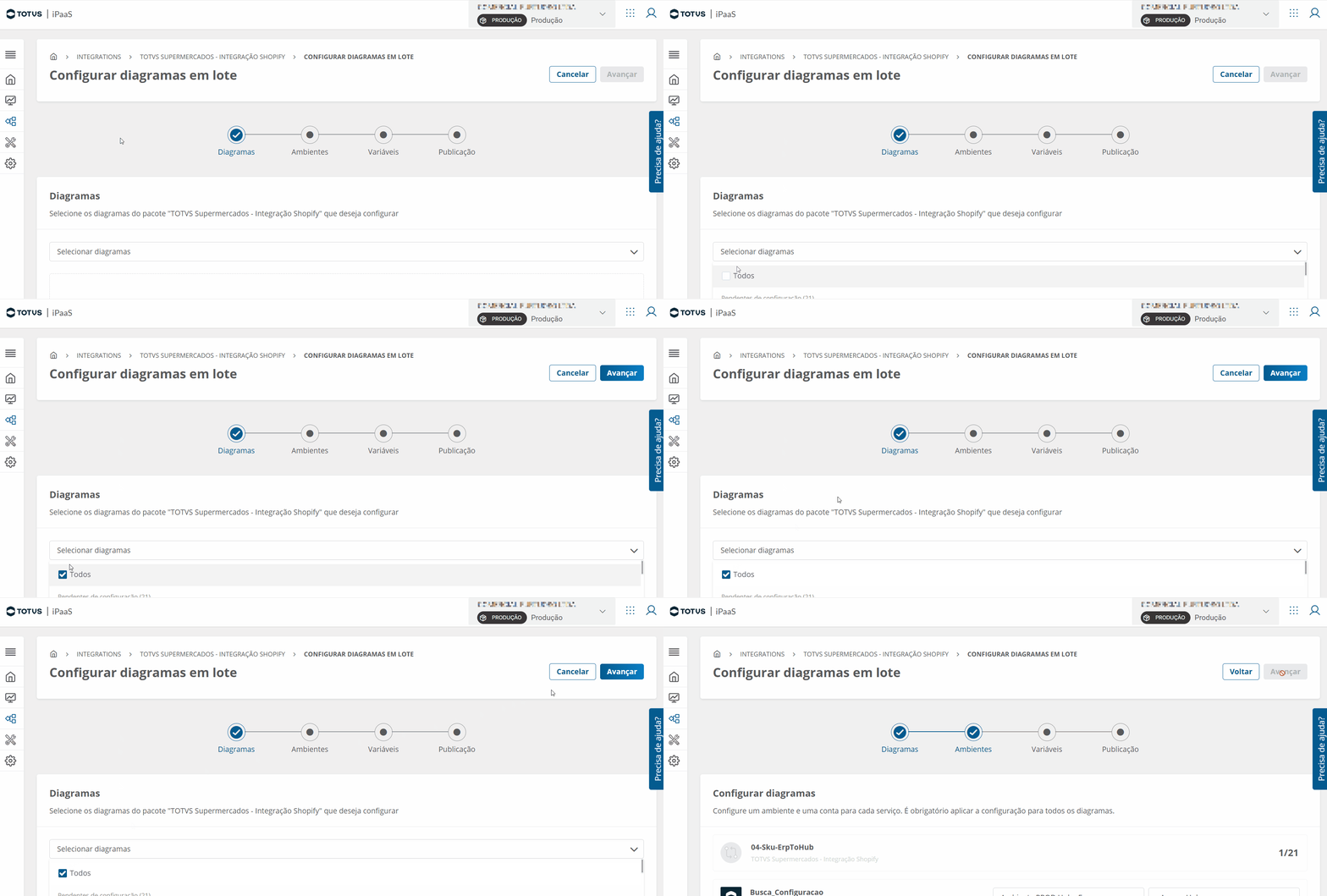
Nesta etapa vamos selecionar os diagramas os quais deseja realizar as devidas configurações. Você pode selecionar um diagrama por vez para realizar a configuração, mas neste documento vamos fazer todos de uma vez.
Clique no combo Selecionar diagramas, marque os diagramas que deseja configurar e clique no botão em Avançar na parte superior.
Os diagramas do Conector sempre começam com uma numeração, isso para identificar a ordem das cargas, recomendo começar com o diagrama 1 e ir enviando carga a carga até o ultimo.
03.3. ETAPA 2 - AMBIENTES
Nesta etapa vamos configurar os ambientes utilizados nos diagramas. Antes de começar vamos explicar o que seria os Ambientes e contas utilizados nesta configuração.
Neste conector utilizamos no iPaaS aplicativos para acessar outros ambientes, por exemplo, temos o Aplicativo TOTVS Consinco para conseguir conectar os dados de cliente que utiliza o ERP Consinco, outro exemplo seria o Aplicativo Shopify que utilizamos para conectar na Plataforma Shopify de um cliente. Dentro destes aplicativos temos as configurações do Ambiente que resumidamente seria o endereço para acesso e a Conta que são as credenciais para acesso.
Nesta etapa vamos configurar os Ambientes e contas dos seguintes aplicativos:
- TOTVS Consinco - Utilizado para acessar o ERP TOTVS Supermercados (Linha Consinco)
- Shopify - Utilizado para acessar a Plataforma Shopify
- Hub E-commerce - Utilizado para acessar o Hub E-commerce (uma espécie de Stage do iPaaS)
- Webhook - Utilizado para um diagrama chamar o outro diagrama
Durante esta etapa, passaremos por todos os diagramas que utilizam um destes aplicativos, quando for a primeira vez de um destes aplicativos, teremos que criar o ambiente e conta, após a criação, precisaremos apenas o selecionar nos demais diagramas. Caso em um mesmo diagrama termos dois Aplicativos iguais, o próprio iPaaS dará a opção de replicar configuração, para não precisar selecionar o ambiente no segundo aplicativo.

Para o caso de ao selecionar não existir o Ambiente ou Conta será necessário cadastrar, nesse caso criamos um novo documento para facilitar a criação:
Criando uma conta para o aplicativo TOTVS Hub e-Commerce
Criando um ambiente e conta para o aplicativo TOTVS Consinco
Criando em ambiente e conta para o aplicativo Shopify
Criando um ambiente e conta para o aplicativo Webhook.site
03.3. ETAPA 3 - VARIÁVEIS
Nesta etapa vamos colocar as variáveis necessárias para o Conector Shopify trabalhar, dentre elas podem ser valores fixos já definidos pelo time de produto e valores os quais o cliente passa no relatório de aderência.
Temos o documento Configurando variáveis do projeto que explica cada parâmetro e a sugestão de valores.
03.4. ETAPA 4 - PUBLICAÇÃO
Nesta etapa é a última etapa para publicação dos diagramas, este é o momento se quiser mudar alguma parametrização de agendamento dos diagramas, por padrão eles seguem com as configurações definidas pelo time de produto, mas podem ser adequados a necessidade do cliente. Lembre-se que se aumentar o tempo de recorrência da carga poderá impactar diretamente na quantidade de transações utilizadas no Conector.
Temos o documento Configurando componente Timer o que explica o padrão de valores adotados pelos times.
04. LINKS ÚTEIS
Vale ressaltar que temos um documento o qual explica o objetivo do integrador e apontamos o escopo negativo, ou seja, costa os recursos e funcionalidades as quais este conector não utiliza.
Visão Geral
Import HTML Content
Conteúdo das Ferramentas
Tarefas