...
- Inmediatamente después de hacer la transmisión del documento para la aprobación de la DIAN. Los documentos adjuntos deben estar asociados antes de hacer la transmisión.
- Si el documento fue transmitido y aprobado por la DIAN, pero no contaba con los adjuntos, estos deberán ser enviados a través de Otras Acciones >> Enviar adjuntos.
En ambos ambas opciones, si los documentos adjuntos fueron enviados y procesados sin errores, no será posible adicionar enviar más adjuntos al documento fiscal.
Adicionalmente, se habilitaron dos nuevos estatus para los documentos; en ambos, el documento ya fue aprobado por la DIAN.
- Autorizado y pendiente de adjuntos (F1_FLFTEX/F2_FLFTEX = '7').
- Autorizado con adjuntos (F1_FLFTEX/F2_FLFTEX == '8').
Nota: Para los documentos con estatus "Autorizado con adjuntos" no es posible adicionar más adjuntos.
Las URL del servicio de homologación y producción son las siguientes:
...
| Totvs custom tabs box |
|---|
| tabs | Adjuntar documentos, Enviar documetos,Estatus de documentos,Log documentos en la transmisión,Enviar documentos después de la transmisión,Estatus de documentos |
|---|
| ids | paso1,paso2,paso3,paso4 |
|---|
|
| Totvs custom tabs box items |
|---|
| default | yes |
|---|
| referencia | paso1 |
|---|
| - Ingresar a la rutina de Transmitir Factura Electrónica (MATA486).
- Verificar que en "Otras Acciones" se tiene la opción de "Conocimiento".
- Seleccionar algún documento que tenga estatus diferente a "Documento Autorizado", posteriormente dar clic en la opción de "Conocimiento".
- En la ventana de "Vínculo - Banco de Conocimiento", en Otras Acciones, seleccionar "Conocim.".
- Dar clic en "Incluir".
- Informar la descripción y palabra claves.
- En "Otras Acciones" dar clic en "Selecciona Objeto".
- Seleccionar el documento que será adjuntado/anexado al documento fiscal.
- Después de seleccionar el archivo, dar clic en "Abrir".
- Dar clic en "Confirmar".
- Confirmar que el registro fue incluido con éxito.
- Salir de la opción "Conocim".
- En la ventana "Vínculo - Banco de Conocimiento", editar el campo "Cod. Objeto".
- Abrir la consulta del campo "Cod. Objeto".
- Seleccionar el registro del archivo previamente cargado en el banco de conocimiento.
- Dar clic en "Grabar".
- A continuación se muestra un ejemplo del documento seleccionado en el banco de conocimiento. Este documento será enviado como adjunto.
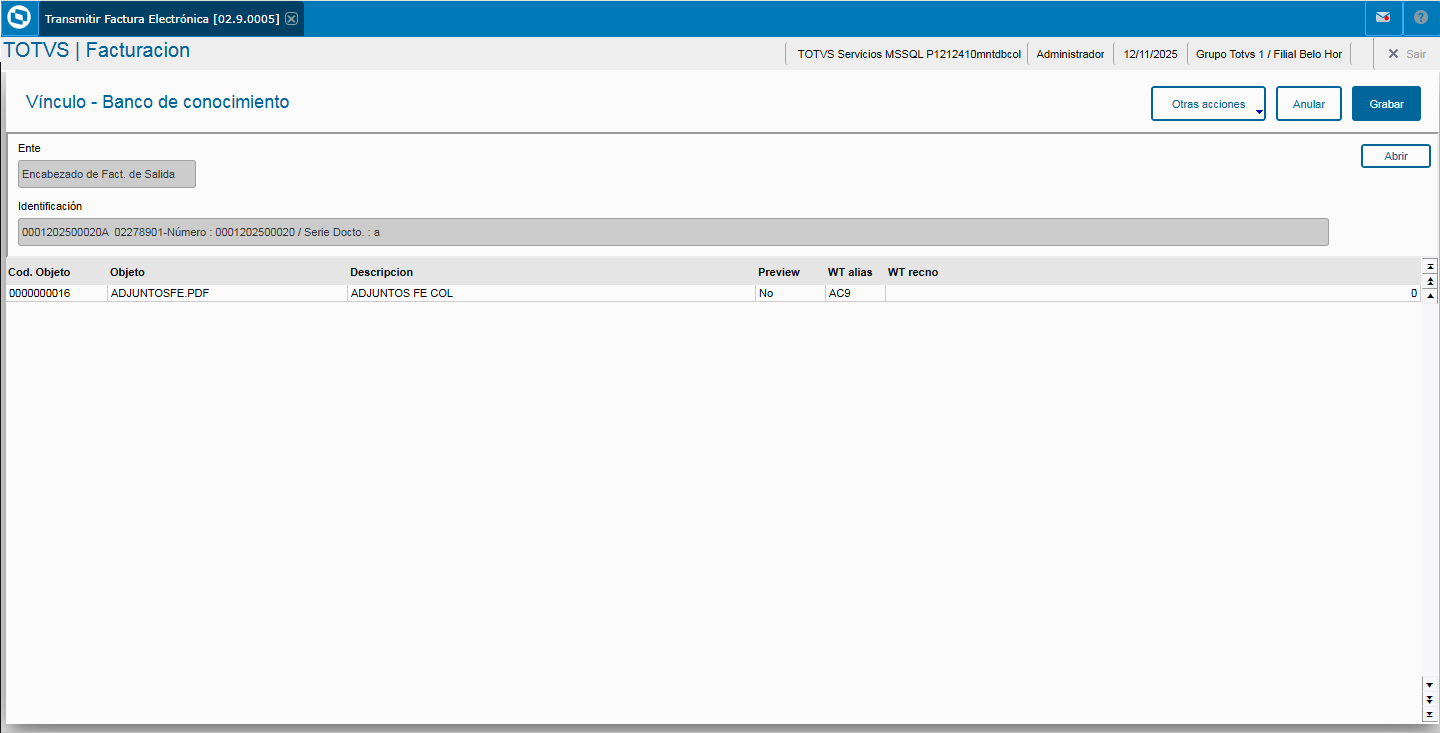 Image Added Image Added
Para mayor información relacionada al banco de conocimiento, consultar la sección Información relacionada. |
| Totvs custom tabs box items |
|---|
| - Configuración de parámetros:
- A través de la rutina de Facturación (Actualizaciones | Facturación), incluir una factura.
- Ingresar a la rutina de Transmitir Factura Electrónica.
- Seleccionar el documento que fue registrado previamente.
- En el menú Otras Acciones, seleccionar la opción "Conocimiento".
- Seleccionar el documento que se desea enviar como adjunto.
- Dar clic en "Grabar".
- A continuación se muestra un ejemplo del documento seleccionado en el banco de conocimiento. Este documento será enviado como adjunto.
- Image Added
|
| Totvs custom tabs box items |
|---|
|
|
| Totvs custom tabs box items |
|---|
|
|
|
03. ESTATUS DOCUMENTOS
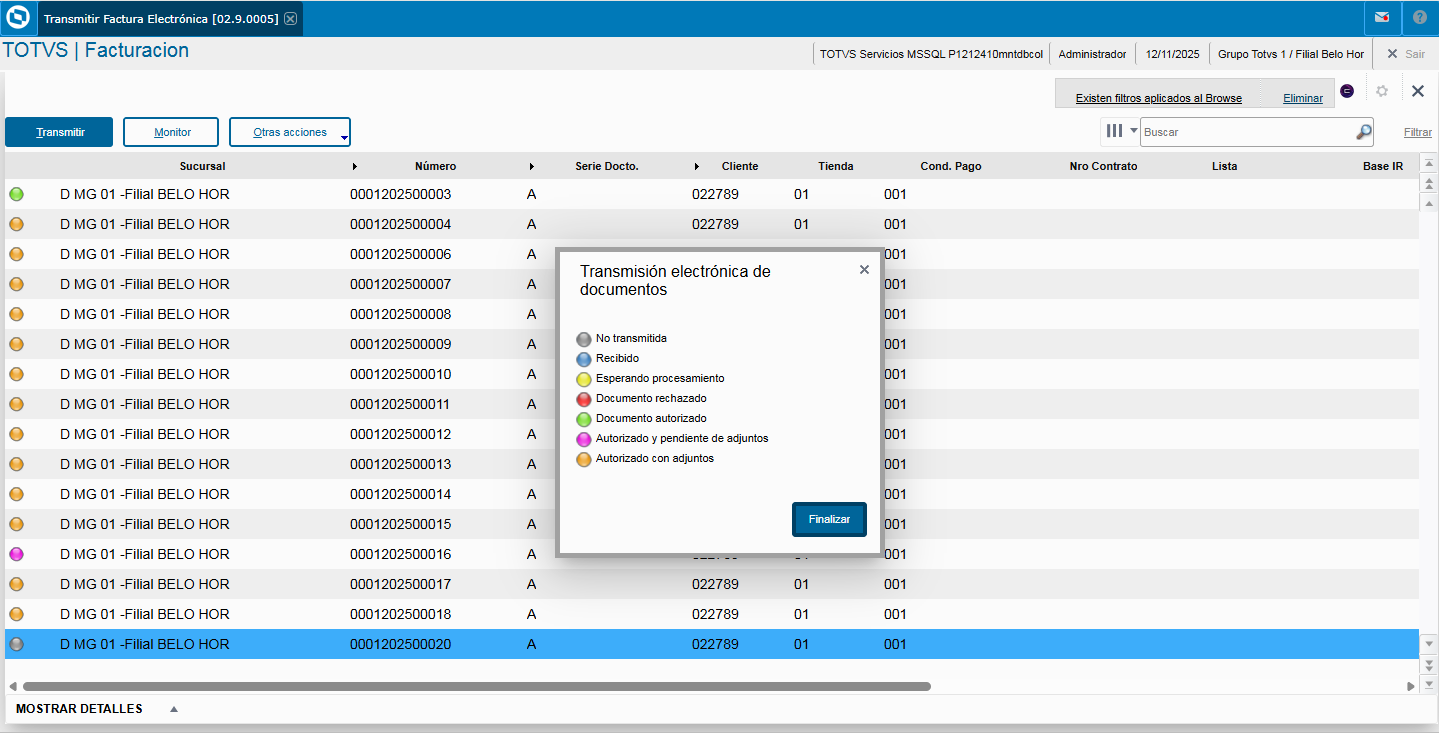 Image Removed
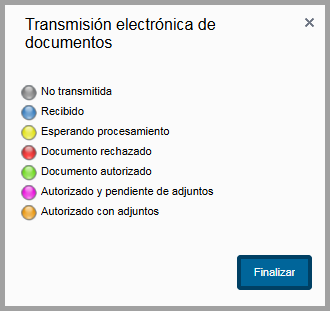 Image Added
04. PANTALLA XXXXX
...
