
Histórico da Página
...
| Dica | ||
|---|---|---|
| ||
Caso nenhum filtro seja informado, o sistema realizará a busca automaticamente com base no fornecedor e loja com resultado limitado a 300 documentos. |
Temos duas opções de vinculação de notas: Por item ou Por Nota completa. Por item, encaixam-se as situações abaixo:
- Nota de Débito (6), com complemento de Multa e Juros (4) → As notas serão buscadas na própria tabela de Documentos de Entrada (SF1), com seus respectivos itens (SD1);
- Nota de Crédito (5), com complemento de Retorno por recusa na entrega ou por não localização (3) → As notas serão buscadas a partir do Documento de Saída (SF2), com seus respectivos itens (SD2), já que ocorreu a venda do bem/serviço ao consumidor, ao qual recusou na entrega ou não foi localizado, sendo devolvido ao remetente.
As demais vinculações serão por tipo de Nota completa, sendo os documentos buscados a partir da tabela de Documento de Entrada (SF1).
Referência por Item
Quando o vínculo for por item, e for Nota de Débito (6), com complemento de Multa e Juros (4), posicione-se no item desejado e realize a busca da referência, conforme demonstrado no exemplo em GIF a seguir — NF referenciada por item (3 - Retorno por recusa na entrega)abaixo. os documentos serão buscados na tabela SF1 - Documento de Entrada.
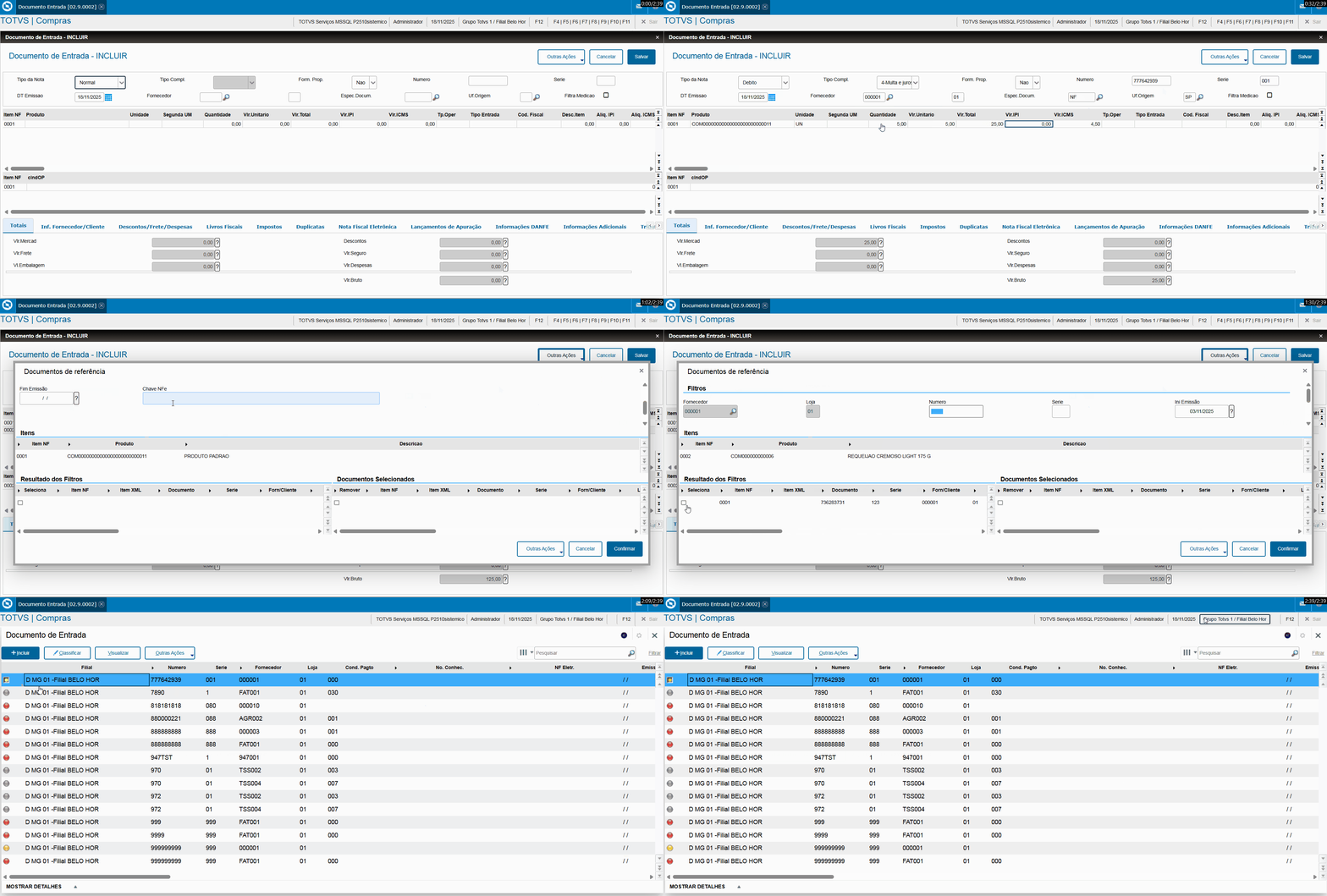
Quando o vínculo for por item, e for Nota de Débito (6), com complemento de Multa e Juros (4), posicione-se no item desejado e realize a busca da referência, conforme demonstrado no exemplo em GIF abaixo. os documentos serão buscados na tabela SF1 - Documento de Entrada.
Exemplos de Utilização
Veja nos exemplos abaixo (GIFs) como realizar o vínculo de uma NF-e por documento completo ou por item:
...
Visão Geral
Import HTML Content
Conteúdo das Ferramentas
Tarefas