| Totvs custom tabs box items |
|---|
| default | yes |
|---|
| referencia | paso1 |
|---|
| - Realizar un respaldo del repositorio del ambiente (archivo .rpo).
- Aplicar el pacote que fue generado para la issue DMINA-28154.
- Configurar el parámetro MV_CTBFLAG con valor T.
- Aplicar ajustes a diccionario necesarios para el Conciliador Backoffice, para más información de la ejecución del Wizard puede ver Conciliador Backoffice - Configuración e Instalación.
- En el módulo Contabilidad de Gestión (SIGACTB)
- Ir al menú Miscelánea | Cierres | Cierre Contable, y configurar la Definiciones de Cierre, para más información ver el punto 03. DEFINIÇÕES DE FECHAMENTO de Cierre Contable - CTBA960 - P12 - Contabilidad Gerencial
- En el módulo Financiero (SIGAFIN):
- Ir al menú Actualizaciones | Archivos | Proveedores, y configurar un Proveedor.
- Ir al menú Actualizaciones | Archivos | Bancos, y configurar un Banco.
- Ir al menú Actualizaciones | Archivos | Modalidades, y configurar una Modalidad.
- Ir al menú Actualizaciones | Cuentas por Pagar | Orden de Pago:
- Capturar los parámetros requeridos para filtrar la Cuenta por Pagar que fue incluida previamente.
- Seleccionar un Título por Cobrar, y dar clic en Pago automático.
- Informar los campos requeridos y confirmar la generación de la Orden de Pago.
- Validar que la generación de la Orden de Pago sea correcta.
|
| Totvs custom tabs box items |
|---|
| - En el módulo Contabilidad de Gestión (SIGACTB)
- Ir al menú Miscelánea | Cierres | Cierre Contable:
- Presionar el icono de Cierre.
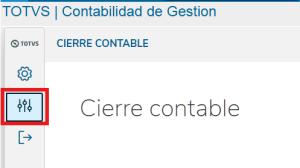 Image Added Image Added - Informar los Parámetros de cierre, y presionar el botón Avanzar.
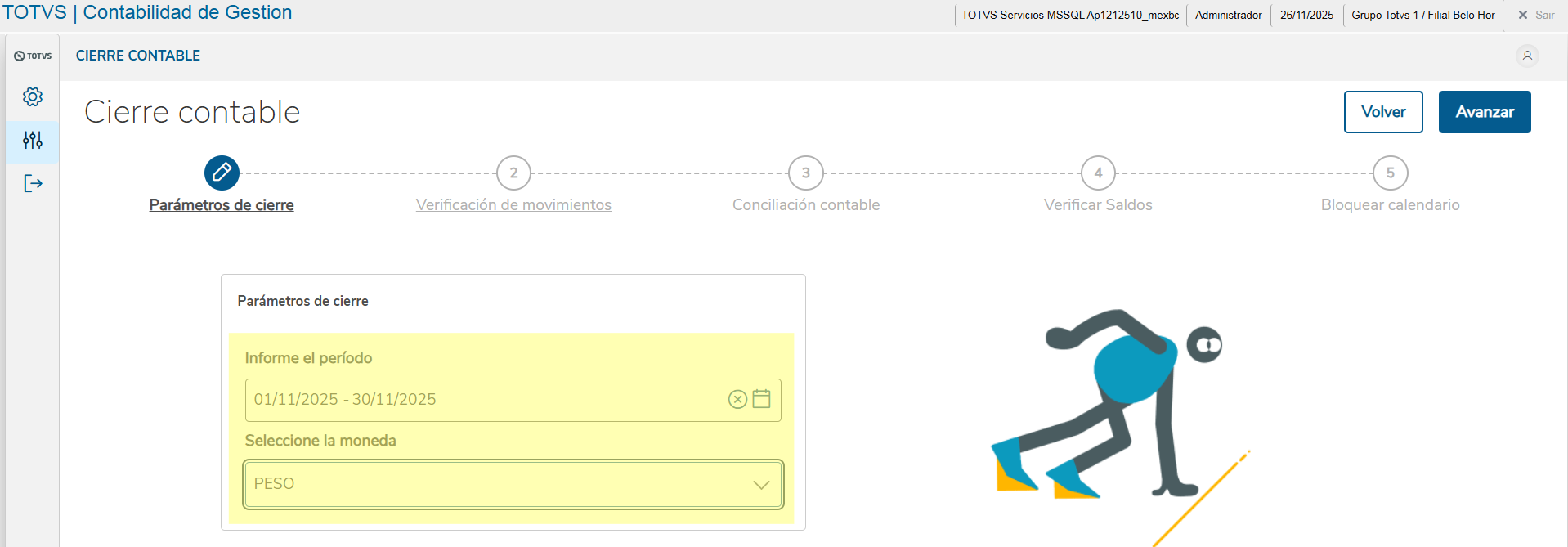 Image Added Image Added - En la sección de Movimientos Bancarios, presionar Ver asuntos pendientes.
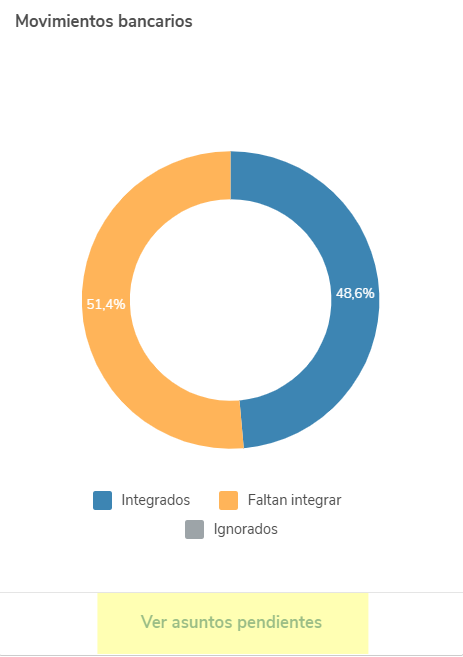 Image Added Image Added - Validar que en los Detalles del movimientos, se visualice el registros que corresponde a la Orden de Pago que fue generada previamente.
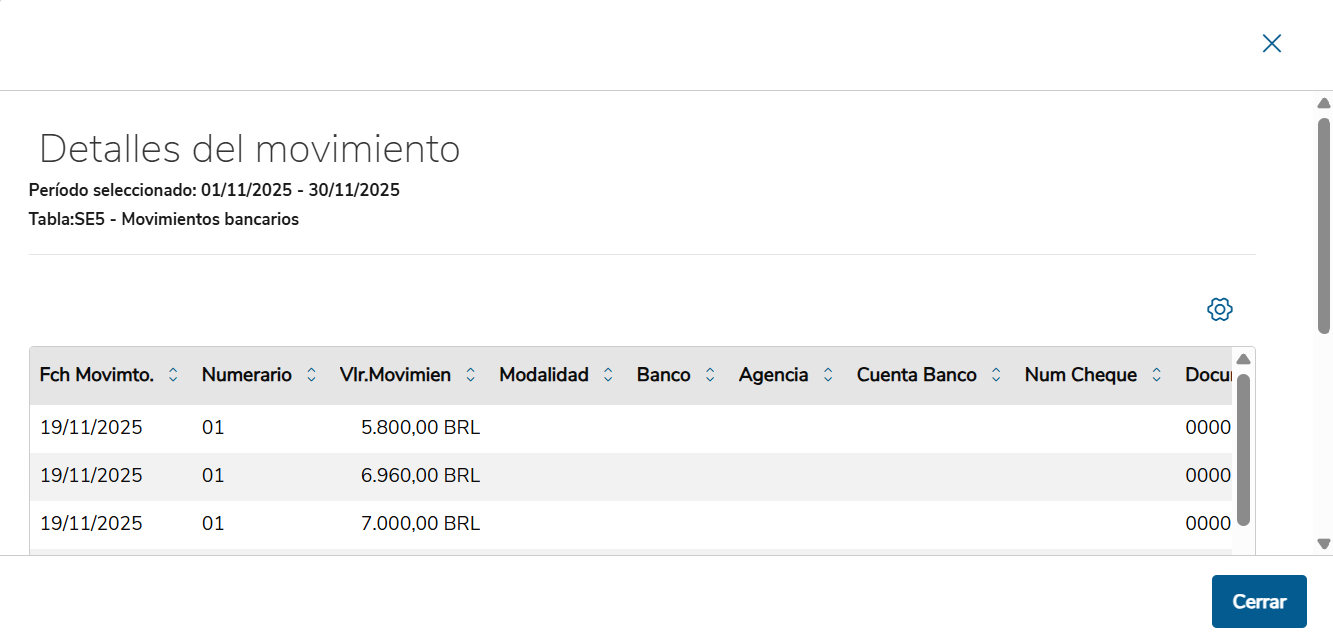 Image Added Image Added
|
|
