
Histórico da Página
...
| Expandir | ||||||||||||||
|---|---|---|---|---|---|---|---|---|---|---|---|---|---|---|
| ||||||||||||||
3. INSTALAÇÃO T-PROVIDERIniciaremos a instalação do T-Provider, sendo necessário descompactar o pacote .zip, onde vai conter o instalador install.bat.
É necessário executar o install.bat como administrador, para que ele execute corretamente. Após a execução, vão aparecer opções, por exemplo, caminho da T-Provider, porta da aplicação, banco de dados do Keycloak/T-Provider, banco de dados do produto Bioenergia, entre outros, sendo necessário passar todas as informações que são solicitadas. No final, pacote vai estar desta forma:
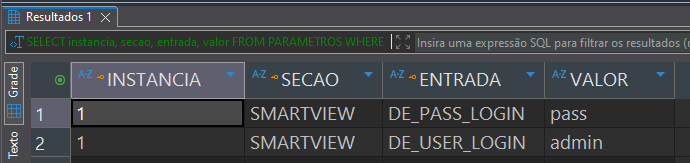
3.1. Configuração de usuário administradorApós a instalação, devemos entrar no Keycloak, onde vamos criar o nosso usuário administrador, que vai ser responsável na administração do Smart View posteriormente. Para entrar no Keycloak, devemos confirmar se alguns parâmetros da base de dados Bioenergia estão corretamente cadastrados, se não, vamos ter que inserir.
Deve conter estes dois parâmetros na instância que foi selecionado no T-Provider, caso não tenha, deve ser inserido o script de insert abaixo com a instância que você cadastrou:
Com esses parâmetros configurados, podemos seguir no cadastro do usuário administrador. Vamos acessar o URL + Porta (ou DNS) do T-Provider:
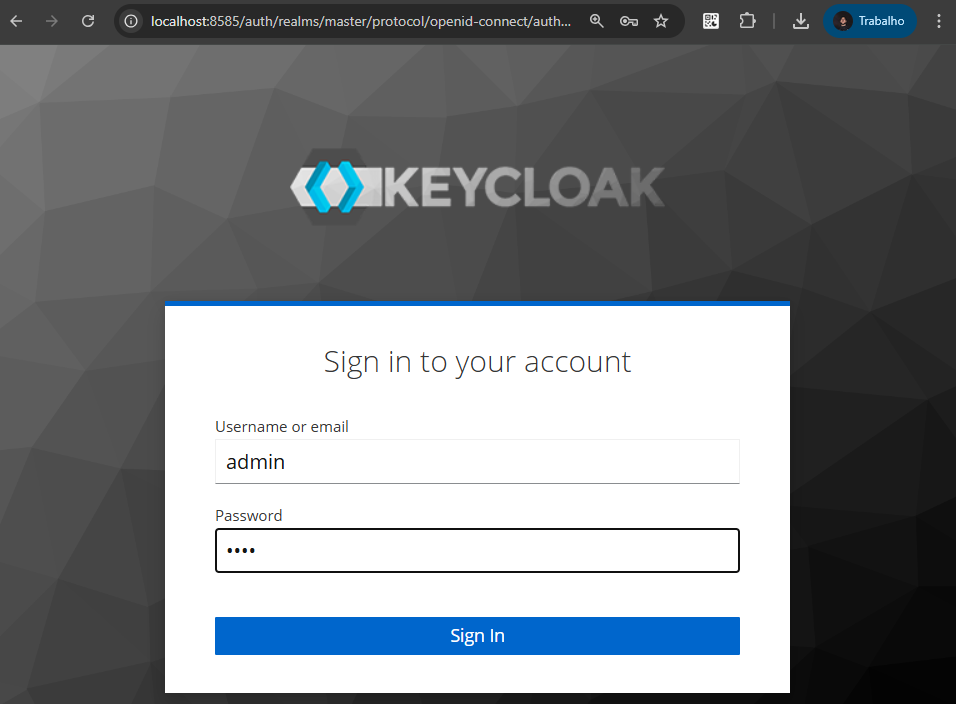 Após o acesso, podemos seguir a documentação do TDN, onde mostra o passo a passo da criação do usuário administrador:
|


| Expandir | ||
|---|---|---|
| ||
4. INSTALAÇÃO TOTVS AGRO API HUBDepois da criação do usuário administrador no T-Provider, seguimos na instalação do TOTVS Agro API Hub. Para iniciar a instalação do TA API Hub, vamos descompactar o pacote .zip do instalador e iniciar o install.bat como administrador.  Após a execução, vão aparecer opções, como, caminho da TA API Hub, porta da aplicação, banco de dados, entre outros, sendo necessário inserir todas as informações que são solicitadas. Caso precise do passo a passo da instalação do TOTVS Agro API Hub, temos a documentação no TDN, onde passamos por todas as telas do instalador.
|
Visão Geral
Import HTML Content
Conteúdo das Ferramentas
Tarefas