
Objetivo
Este documento detalha o passo a passo para realizar a instalação das aplicações Smart View, T-Provider (Provedor de Segurança TOTVS Agro), Keycloak (ferramenta de autenticação/autorização JWT) e TOTVS Agro API Hub no ambiente.
Serão apresentadas as etaObjetos de Negóciopas de configurações utilizadas para o funcionamento das aplicações e a utilização de Objetos de Negócio do TOTVS Agro Bioenergia.
2. INSTALADORES
É necessário utilizar os instaladores dos produtos listados acima, para que consigamos de forma consistente instalar o Smart View no TOTVS Agro Bioenergia.
- TOTVS Agro API Hub: https://suporte.totvs.com/portal/10098/customer-portal/
- T-Provider: https://suporte.totvs.com/portal/p/10098/download?e=1201558
- Smart View: https://smart-view.totvs.app/api/update-manager/releases/treports.agent-installer/win-x64/latest/download

3. INSTALAÇÃO T-PROVIDER
Iniciaremos a instalação do T-Provider, sendo necessário descompactar o pacote .zip, onde vai conter o instalador install.bat.

É necessário executar o install.bat como administrador, para que ele execute corretamente. Após a execução, vão aparecer opções, por exemplo, caminho da T-Provider, porta da aplicação, banco de dados do Keycloak/T-Provider, banco de dados do produto Bioenergia, entre outros, sendo necessário passar todas as informações que são solicitadas.
No final, pacote vai estar desta forma:

3.1. Configuração de usuário administrador
Após a instalação, devemos entrar no Keycloak, onde vamos criar o nosso usuário administrador, que vai ser responsável na administração do Smart View posteriormente.
Para entrar no Keycloak, devemos confirmar se alguns parâmetros da base de dados Bioenergia estão corretamente cadastrados, se não, vamos ter que inserir.
SELECT instancia, secao, entrada, valor FROM PARAMETROS WHERE SECAO = 'SMARTVIEW';
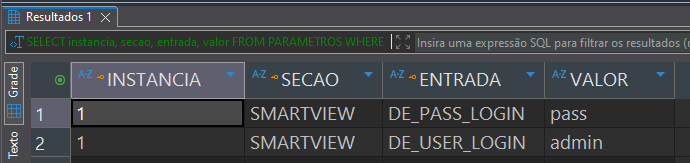
Deve conter estes dois parâmetros na instância que foi selecionado no T-Provider, caso não tenha, deve ser inserido o script de insert abaixo com a instância que você cadastrou:
INSERT INTO PARAMETROS (INSTANCIA,SECAO,ENTRADA,TIPO,VALOR,DESCRICAO,VALIDOS,ROWVERSION) VALUES ('1','SMARTVIEW','DE_PASS_LOGIN','C','pass','Senha padrão do Smartview','Senha completo',1);
INSERT INTO PARAMETROS (INSTANCIA,SECAO,ENTRADA,TIPO,VALOR,DESCRICAO,VALIDOS,ROWVERSION) VALUES ('1','SMARTVIEW','DE_USER_LOGIN','C','admin','Usuário padrão do Smartview','Usuário completo',1);
Com esses parâmetros configurados, podemos seguir no cadastro do usuário administrador. Vamos acessar o URL + Porta (ou DNS) do T-Provider:
- Acesso: [URL]:[PORTA]/[CONTEXT]/auth/ ou [DNS]/[CONTEXT]/auth/
- Usuário: admin
- Senha: pass
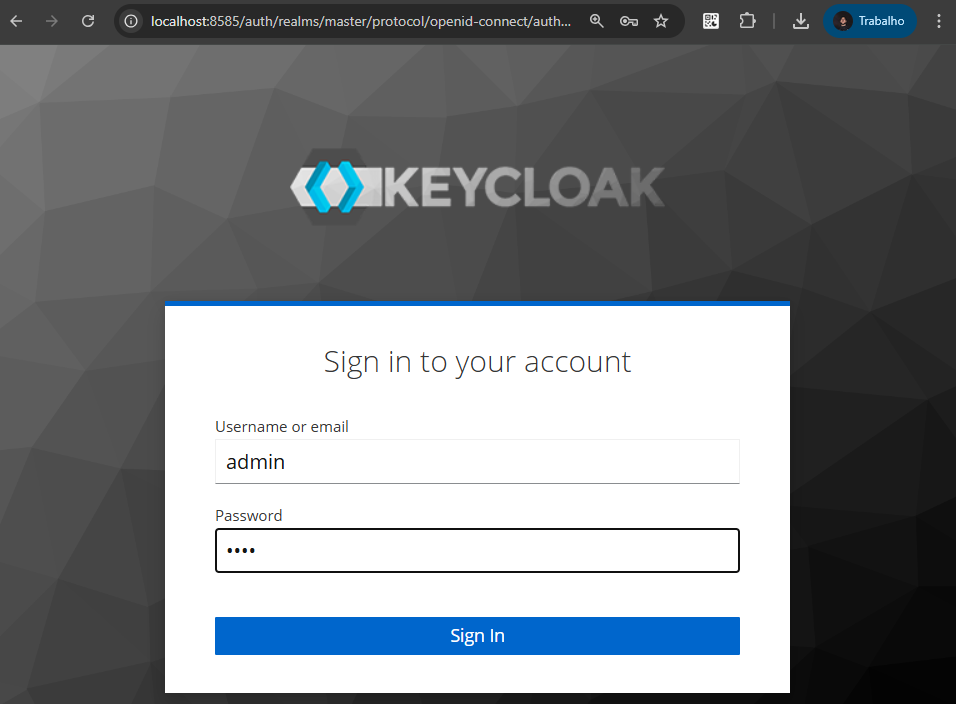
Após o acesso, podemos seguir a documentação do TDN, onde mostra o passo a passo da criação do usuário administrador:
- Criação do Usuário Administrador: T-Provider & Keycloak
4. INSTALAÇÃO TOTVS AGRO API HUB
Depois da criação do usuário administrador no T-Provider, seguimos na instalação do TOTVS Agro API Hub.
Para iniciar a instalação do TOTVS Agro API Hub, vamos descompactar o pacote .zip do instalador e iniciar o install.bat como administrador.

Após a execução, vão aparecer opções, como, caminho da TOTVS Agro API Hub, porta da aplicação, banco de dados, entre outros, sendo necessário inserir todas as informações que são solicitadas.
Caso precise do passo a passo da instalação do TOTVS Agro API Hub, temos a documentação no TDN, onde passamos por todas as telas do instalador.
- TDN Instalação: TOTVS Agro API Hub (silencioso e gráfico)
5. INSTALAÇÃO SMART VIEW
Na instalação do Smart View, vamos seguir descompactando o pacote .zip e instalar utilizando o Agent que é disponibilizado, as configurações do ambiente, vamos seguir na etapa 6.

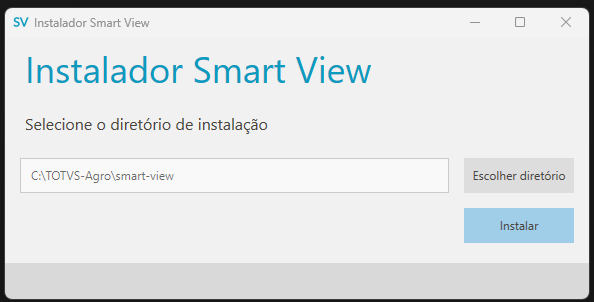
6. CONFIGURAÇÃO DE AMBIENTE
Após todas as instalações, vamos seguir nas configurações finais para a integração dos Objetos de Negócio no Smart View e TASV.
Este passo a passo de configuração de parâmetros no TOTVS Agro Bioenergia, está disponível no TDN, caso queira seguir por lá, pode utilizar este link abaixo:
- Configuração de Parâmetros TASV: https://tdn.totvs.com/pages/viewpage.action?pageId=905146797
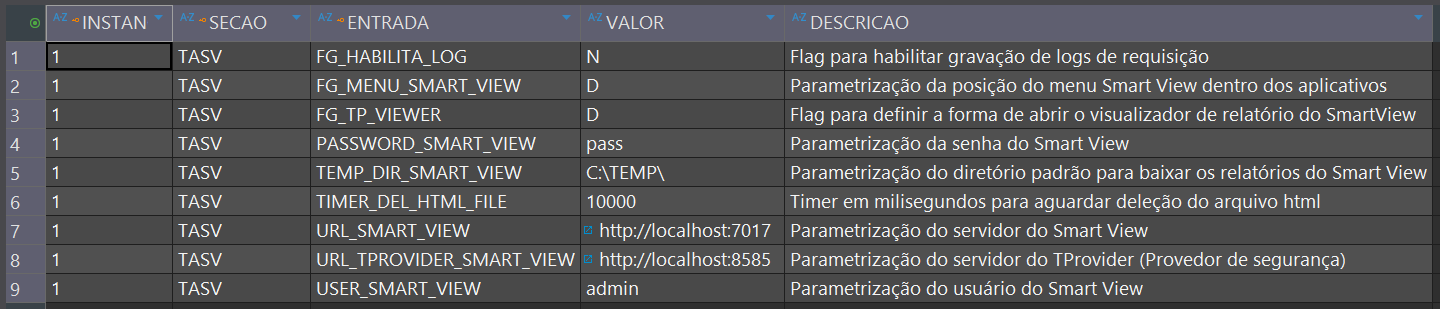
Devemos atualizar alguns parâmetros necessários na utilização do Smart View com Objetos de Negócio no TASV.
- USER_SMART_VIEW: Login do usuário administrador criado no Keycloak
- PASS_SMART_VIEW: Senha do usuário administrador criado no Keycloak
- URL_TPROVIDER_SMART_VIEW: URL do T-Provider
- URL_SMART_VIEW: URL do Smart View
Exemplo:
SELECT instancia, secao, entrada, valor, DESCRICAO FROM PARAMETROS WHERE secao = 'TASV'
6.1. Configuração do ambiente Smart View
Vamos agora, seguir na configuração do ambiente Smart View, para acessar está configuração, a porta padrão do Smart View Agent é 7019, com ela, conseguimos acessar a configuração do ambiente.
Este passo a passo, está disponível no TDN também, caso queira seguir por lá, pode utilizar este link abaixo:
- Configuração de ambiente: TReports - Configuração do Provedor de Segurança (Smart View Agent 3.6 ou superior)
Nesta etapa, podemos selecionar qual tipo de base de dados o Smart View vai utilizar:
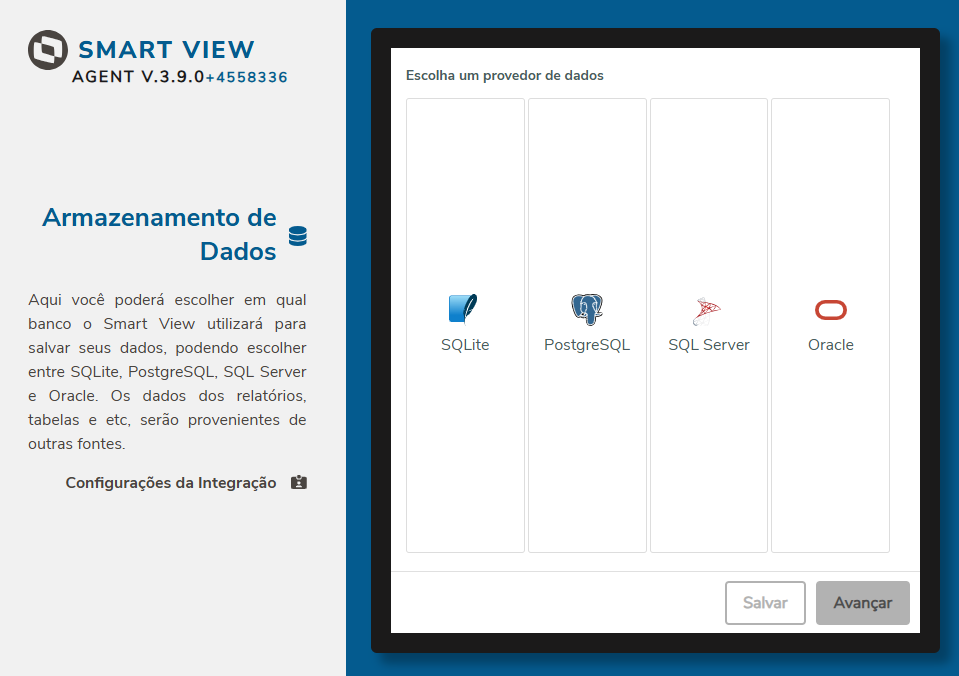
Nesta etapa, vamos colocar o nome do provedor e a URL do TOTVS Agro API Hub inserindo o caminho correto:
- Endereço de descoberta (endereço TOTVS Agro API HUB): http://[IP]:[PORTA]/api/v1/.well-known/smartview/security
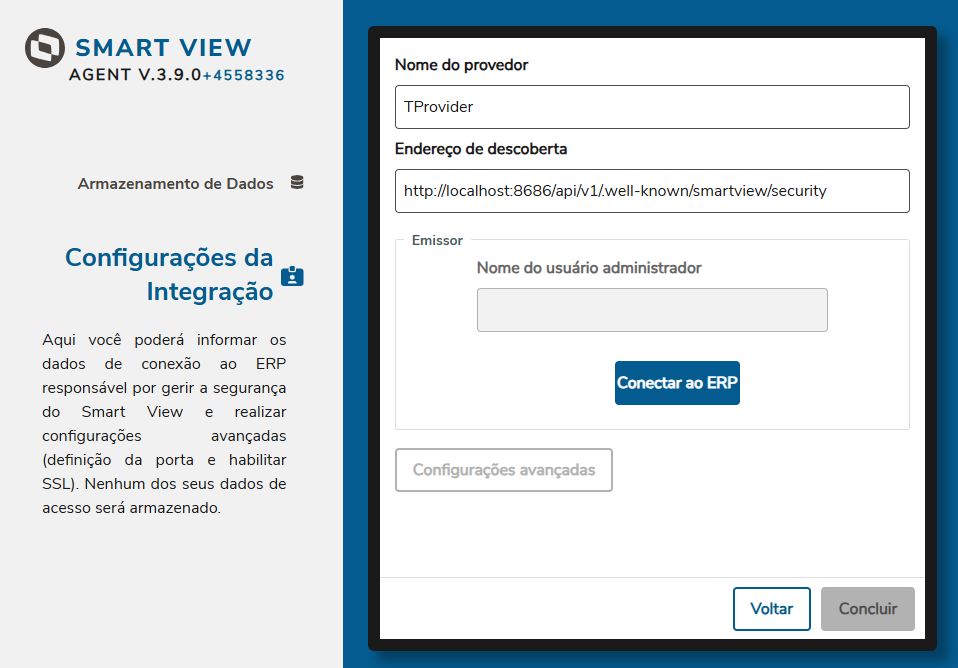
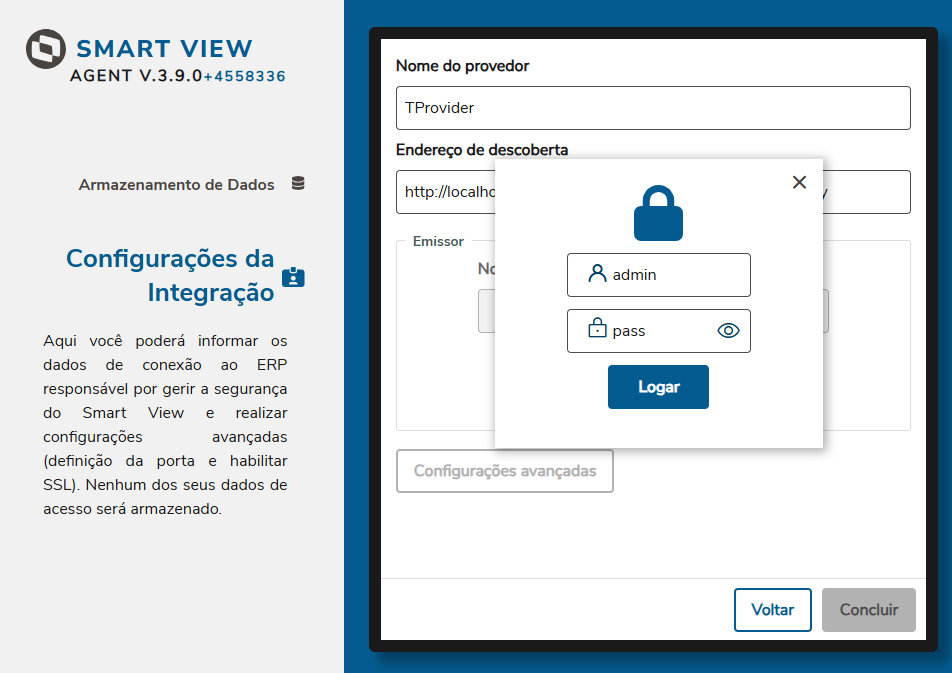
Após, clicar em Conectar ao ERP e passar as informações do usuário administrador que criamos no Keycloak/T-Provider.
Depois, clicamos em logar e concluir.
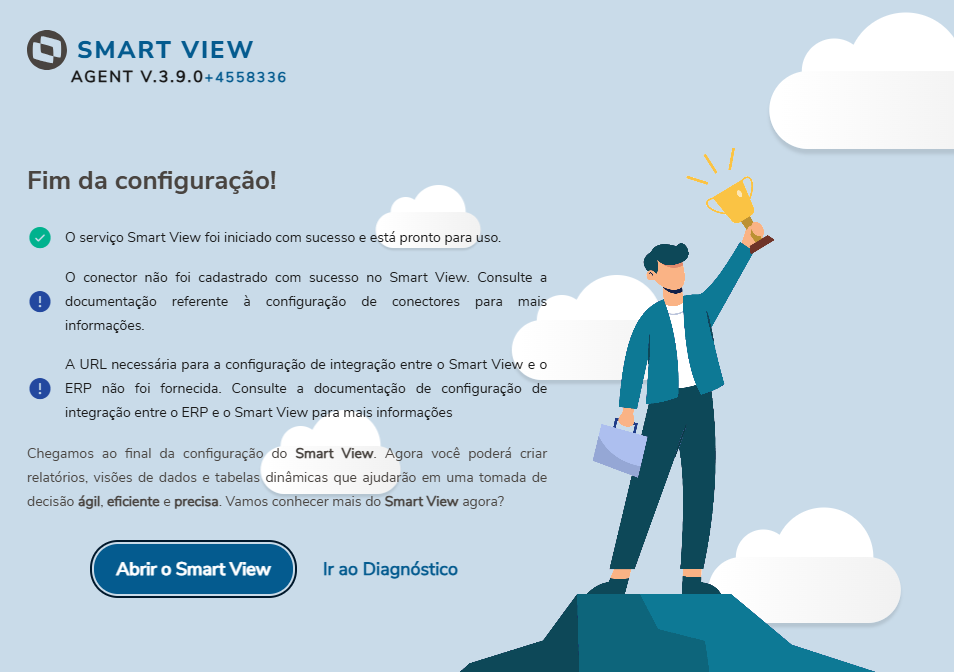
Aparecerá está tela, informando que foi configurado corretamente o ambiente Smart View.
7. VALIDAÇÃO
Com tudo instalado e configurado, podemos criar relatórios com os Objetos de Negócio disponíveis do TOTVS Agro API Hub. A criação de um relatório, pode ser feito seguindo este TDN:
- Criando um relatório: https://tdn.totvs.com/pages/viewpage.action?pageId=633542507
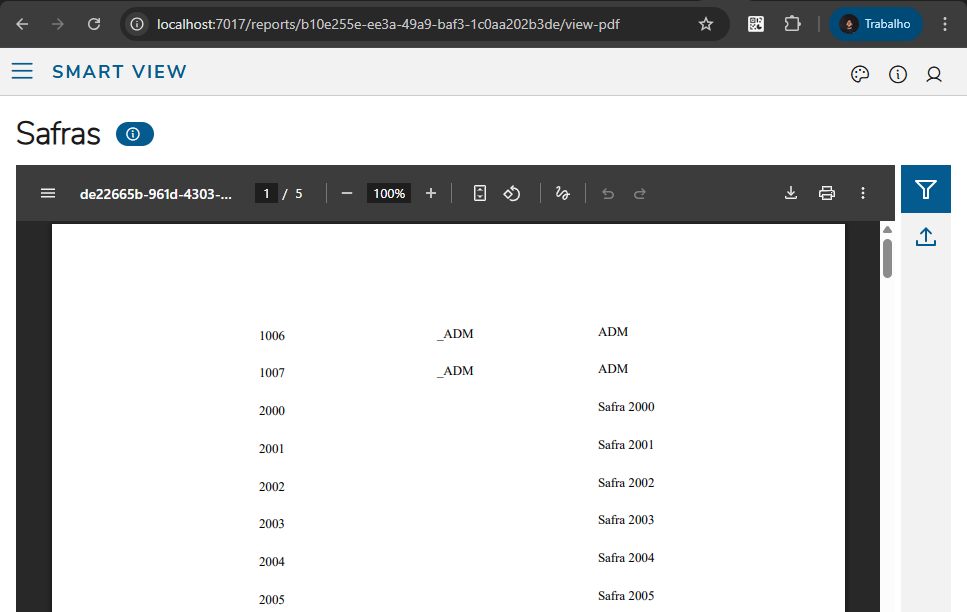
Neste exemplo abaixo, criei um relatório utilizando um Objeto de Negócio do TOTVS Agro API Hub, no caso, foi o safras.
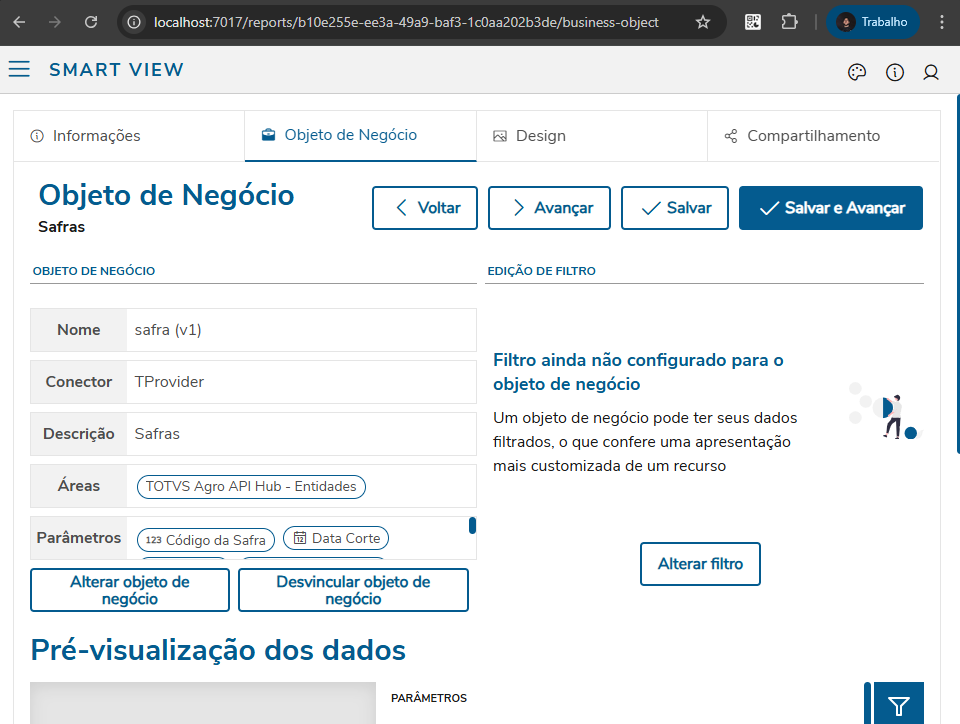
Com este relatório de safras, consigo recuperar dados do Objeto de Negócio para meu relatório, assim, criando toda a integração de dados e de relatório com Smart View, TOTVS Agro API Hub e Bioenergia.
Visão Geral
Import HTML Content
Conteúdo das Ferramentas
Tarefas