
Histórico da Página
...
| Expandir | ||
|---|---|---|
| ||
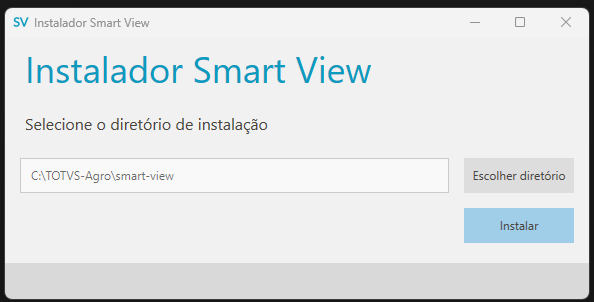
5. INSTALAÇÃO SMART VIEWNa instalação do Smart View, vamos seguir descompactando o pacote .zip e instalar utilizando o Agent que é disponibilizado, as configurações do ambiente, vamos seguir na etapa 6. 
|
| Expandir | |||||||
|---|---|---|---|---|---|---|---|
| |||||||
6. CONFIGURAÇÃO DE AMBIENTEApós todas as instalações, vamos seguir nas configurações finais para a integração dos Objetos de Negócios no Smart View e TASV. Este passo a passo de configuração de parâmetros no TOTVS Agro Bioenergia, está disponível no TDN, caso queira seguir por lá, pode utilizar este link abaixo:
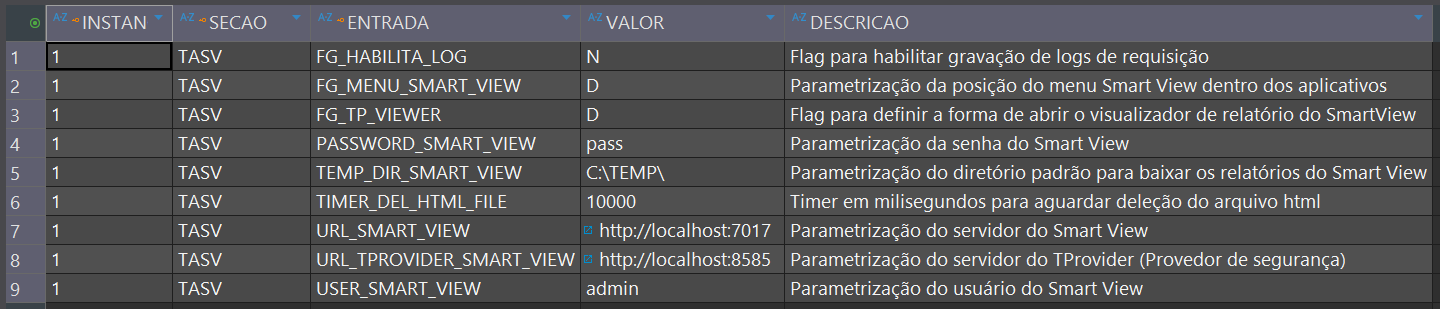
Devemos atualizar alguns parâmetros necessários na utilização do Smart View com Objetos de Negócios no TASV.
Exemplo:
6.1. Configuração do ambiente Smart ViewVamos agora, seguir na configuração do ambiente Smart View, para acessar está configuração, a porta padrão do Smart View Agent é 7019, com ela, conseguimos acessar a configuração do ambiente. Este passo a passo, está disponível no TDN também, caso queira seguir por lá, pode utilizar este link abaixo:
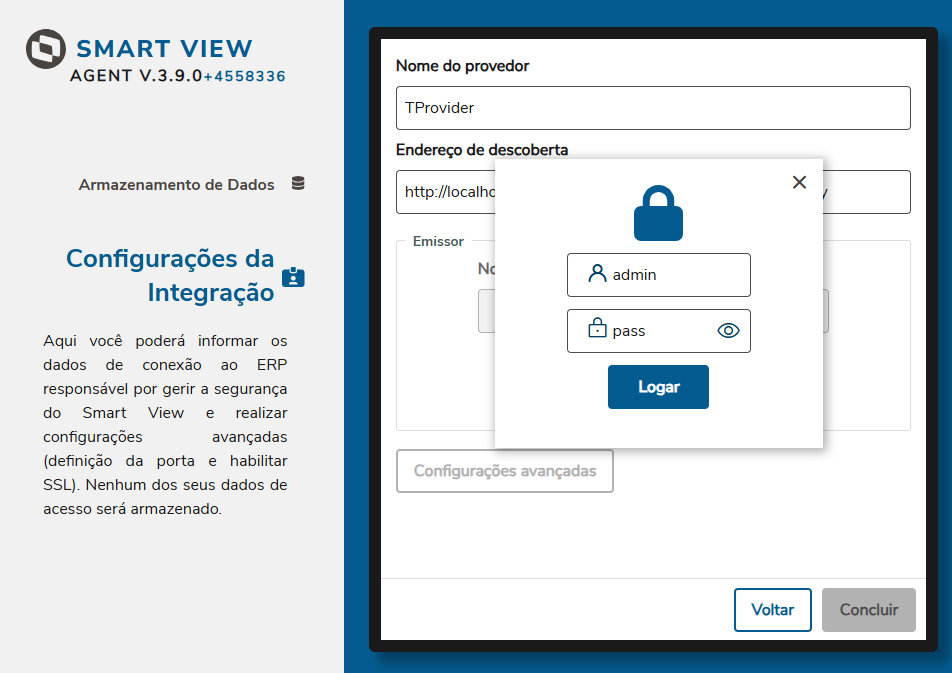
Nesta etapa, podemos selecionar qual tipo de base de dados o Smart View vai utilizar: 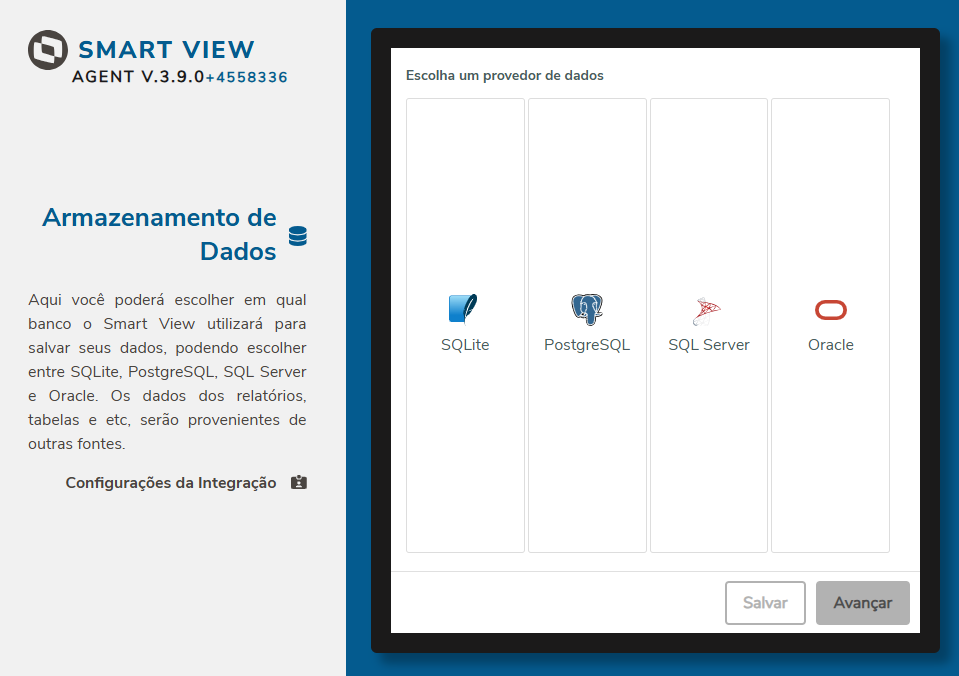 Nesta etapa, vamos colocar o nome do provedor e a URL do TOTVS Agro API Hub inserindo o caminho correto:
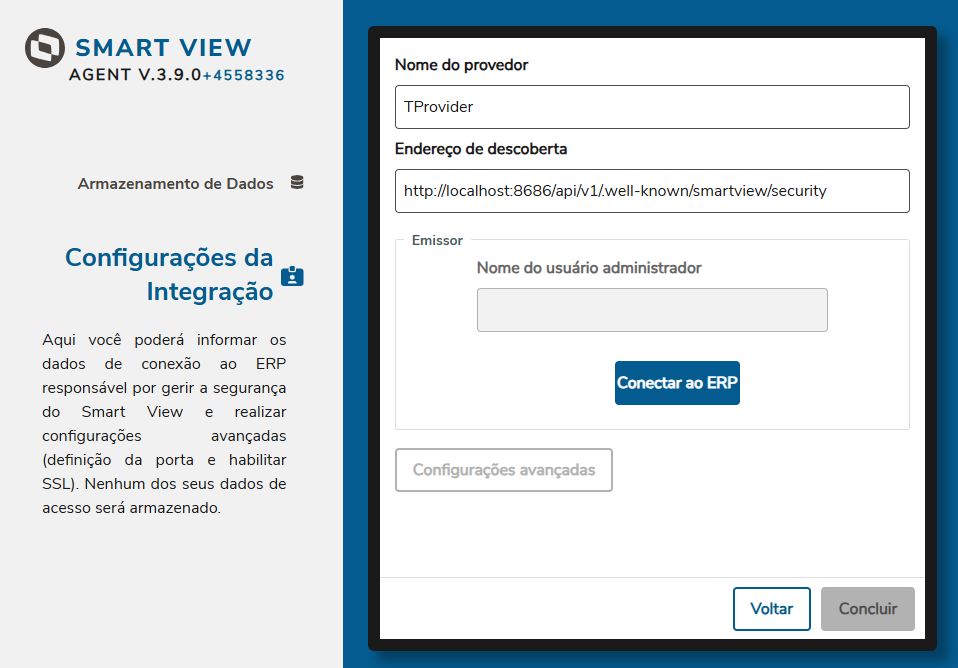 Após, clicar em Conectar ao ERP e passar as informações do usuário administrador que criamos no Keycloak/T-Provider. Depois, clicamos em logar e concluir.
Aparecerá está tela, informando que foi configurado corretamente o ambiente Smart View. |
Visão Geral
Import HTML Content
Conteúdo das Ferramentas
Tarefas