Versões comparadas

Chave

  • Esta linha foi adicionada.
  • Esta linha foi removida.
  • A formatação mudou.

...

Deck of Cards
idVisão Geral
tabLocationleft
Card
defaulttrue
labelFluxo

Fluxo

O processo de cálculo dos tributos IBS, CBS e IS utiliza o Configurador de Cenários Tributários como base. Nele, o usuário cadastra os cenários aplicáveis às suas operações.
A partir dessas definições, o módulo Expedição consulta as configurações cadastradas para realizar a emissão dos documentos eletrônicos, conforme as parametrizações vigentes.


Nota
titleConheça o Configurador de Cenários Tributários.


Conector de Widget
urlhttps://www.youtube.com/watch?v=8WlT8wMtJsE

Card
defaulttrue
labelIntegrações

🔹 Módulo Expedição

    • Os valores dos novos impostos são calculados e gerados automaticamente na escrituração da nota.

🔹 Documentos Eletrônicos

    • Responsável pela leitura das novas informações geradas pelos módulos anteriores e envio das informações para NDD.

🔹Integração com a NDD

        • A NDD consome o conteúdo CLOB gerado pelo módulo Documentos Eletrônicos.

        • Efetua a comunicação com a SEFAZ o Portal Nacional para emissão e autorização dos documentos fiscais (NFS-e) com os tributos atualizados.

❓ O que fazer em caso de Rejeição de Documentos Eletrônicos?

  1. Avaliar o documento eletrônico rejeitado

    • Verifique as informações operacionais geradas, como:

      • CST/cCLASSTRIB

      • Valores dos novos impostos (IBS, CBS, IS)

  2. Validar o Cenário Tributário utilizado

    • Consulte o cenário cadastrado no Configurador de Cenários Tributários.

    • Confirme se as parametrizações estão conforme as regras da Reforma Tributária.

    • Exemplo: O produto que causou a rejeição está enquadrado no cenário adequado, conforme as regras da Reforma tributária?

  3. Corrigir as parametrizações

    • Ajuste o cenário tributário para refletir corretamente a regra aplicável.

    • Após a correção, as próximas emissões deverão ocorrer sem rejeições.

🔹 Módulo Fiscal

    • O modulo Fiscal, recebe automaticamente a Nota Fiscal emitida eletronicamente (NFS-e) e, em seguida, realiza as escriturações fiscais e contábeis necessárias, conforme a legislação vigente.


Card
labelInstruções

Parametrização

Caminho: Módulo Parâmetros > Parâmetros > Cadastro de Empresa > Aba NFS-e

Os novos campos do XML serão disponibilizados inicialmente com o status inativo.
Para as novas informações serem enviadas, o usuário deverá ativar manualmente esses campos.
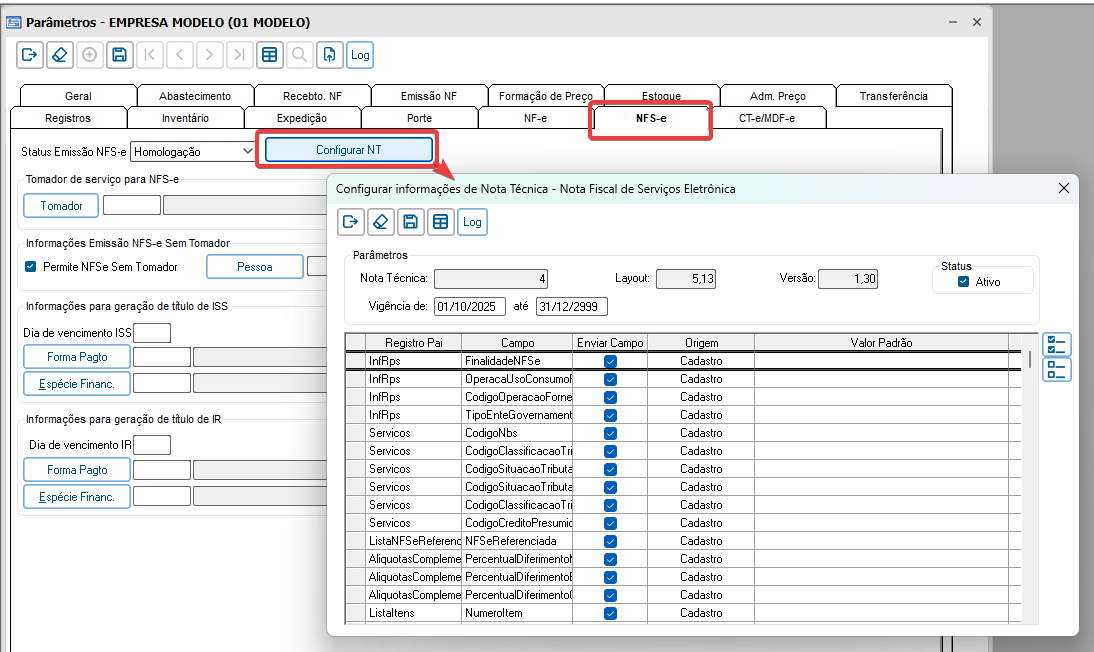
                 Imagem 01: Parâmetros da Empresa

Passo a Passo para a ativação

Ativação

Pré‑requisitos

  • Estar logado na empresa MATRIZ com usuário autorizado.


Aviso
titleImportante

A NT deve estar ativada com data início e data fim definidas e o campo "Enviar" marcado.

Procedimento

  1. Na aplicação, pesquise por Nota Técnica 4, layout 5.13.

  2. Na tela da nota técnica, clique em Ativar.

  3. Salve as informações para confirmar a ativação.


Dica

 O processo foi alterado para incluir a opção de ativar o layout em todas as empresas filiais da Matriz. Dessa forma, a ativação foi otimizada, eliminando a necessidade de realizar o procedimento empresa por empresa.

...

AçãoDescrição
Ativação de layoutConfigurar Informações da Nota Técnica
ConfiguraçãoDT Alterações na aplicação Configuração NT - Inclusão de novos tipos
Aplicação NFSe

Nota Fiscal de Serviço Eletrônica - MAX5022

05. DOCUMENTOS DE VERSÕES E ATUALIZAÇÕES

...