01. DATOS GENERALES
| Producto | |
|---|
| Línea de producto: | |
|---|
| Segmento: | |
|---|
| Módulo: | SIGAFIN - FINANCIERO |
|---|
| Función: | | Rutina | Nombre Técnico | Fecha |
|---|
| FINA850 | Orden de Pago Mod. II | --/12/2025 |
|
|---|
| País: | Argentina |
|---|
| Ticket: | 25426926 |
|---|
| Requisito/Story/Issue (informe el requisito vinculado): | DMINA-28177 |
|---|
02. SITUACIÓN/REQUISITO
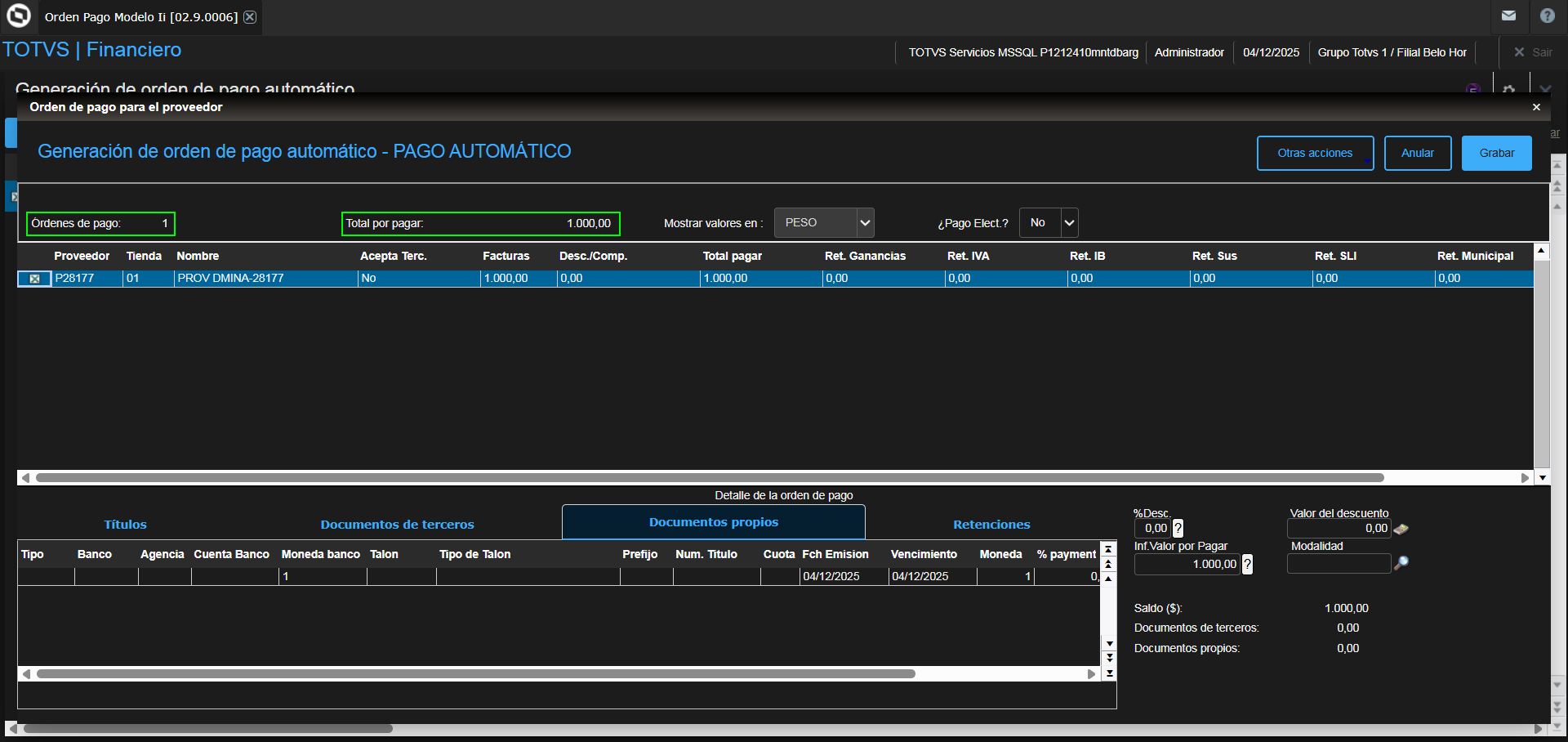
SEn la rutina de Orden de Pago Mod. II (FINA847), se reporta que cuando el sistema se encuentra en modo oscuro (THEME = DARK), los valores correspondientes a "Órdenes de pago:" y "Total por pagar:" se muestran en color azul, impidiendo su correcta visualización.
03. SOLUCIÓN
En la rutina de Orden de Pago Mod. II (FINA850), se realiza el siguiente ajuste:
...
| Totvs custom tabs box |
|---|
| tabs | Precondiciones,Procedimiento Prueba 1,Procedimiento Prueba 2 |
|---|
| ids | paso1,paso2, paso3 |
|---|
|
| Totvs custom tabs box items |
|---|
| default | yes |
|---|
| referencia | paso1 |
|---|
| - Realizar un respaldo del repositorio (.rpo).
- Aplicar el parche correspondiente al issue DMINA-28177.
- Validar que la rutina actualizada corresponda a la indicada en la sección Función de 01. Datos Generales.
- Validar que el artefacto de WebApp, sea de versión 10.1.5 o superior.
- En el archivo appserver.ini:
- Configurar en la sección [<environment>] la instrucción THEME = DARK.
- Módulo Financiero (SIGAFIN):
- Ir al menú Actualizaciones | Archivos | Modalidades (FINA010), configurar dos Modalidades.
- Ir al menú Actualizaciones | Archivos | Proveedores (MATA020), configurar un Proveedor.
- Ir al menú Actualizaciones | Cuentas por Pagar | Ctas Por Pagar (FINA050), generar una Cuenta por Pagar de tipo NF informando una de las Modalidades y el Proveedor que fuerongenerados previamente.
|
| Totvs custom tabs box items |
|---|
| - Ingresar al módulo Financiero (SIGAFIN).
- Ir al menú Actualizaciones | Proceso Modelo II | Orden de Pago Mod II (FINA847).
- Dar clic en "+Pago automático".
- Configurar el grupo de preguntas para visualizar la Cuensta Cuentas por Pagar que fue incluida previamente.
- Marcar el check box de la Factura de Entrada (NF) creada en las precondiciones y dar clic en "+Pago automático".
- Validar que los valores correspondientes a las etiquetas "Órdenes de pago" y "Total por pagar" se muestren en color blanco:
|
| Totvs custom tabs box items |
|---|
| default | no |
|---|
| referencia | paso2paso3 |
|---|
| - Ingresar al módulo Financiero (SIGAFIN).
- Ir al menú Actualizaciones | Proceso Modelo II | Orden de Pago Mod II (FINA847).
- Dar clic en "+Pago automáticoOtras acciones | Generar PA".
- Configurar el grupo de preguntas para visualizar la Cuensta por Pagar que fue incluida previamente.indicando el proveedor configurado en las precondiciones.
- Indicar el proveedor y la segunda modalidad configurados Marcar el check box de la Factura de Entrada (NF) creada en las precondiciones y el valor de pago; dar clic en "+Pago automáticoOtras acciones | Inf. Retención de impuestos".
- Validar que los valores correspondientes a las etiquetas "Órdenes de pagoGanancias" y "Total por pagar e "Ingresos Brutos" se muestren en color blanco:Image Removed
| | Totvs custom tabs box items |
|---|
| - Ingresar al módulo Financiero (SIGAFIN).
- Ir al menú Actualizaciones | Proceso Modelo II | Orden de Pago Mod II (FINA847).
- Dar clic en "+Pago automático".
- Configurar el grupo de preguntas para visualizar la Cuensta por Pagar que fue incluida previamente.
- Marcar el check box de la Factura de Entrada (NF) creada en las precondiciones y dar clic en "+Pago automático".
- Validar que los valores correspondientes a las etiquetas "Órdenes de pago" y "Total por pagar" se muestren en color blanco:Image Removed
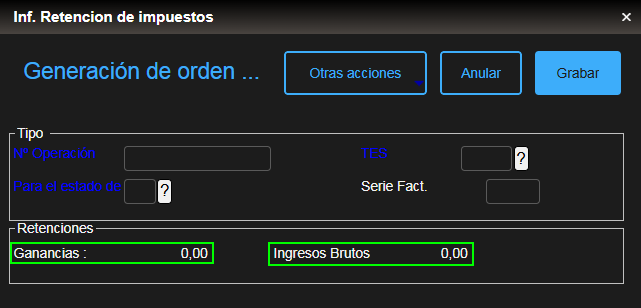 Image Added Image Added
|
|
04. INFORMACIÓN ADICIONAL
No aplica.
| Card documentos |
|---|
| Informacao | La presente solución aplica para versión 12.1.2410 (garantía extendida) o superior. |
|---|
| Titulo | ¡IMPORTANTE! |
|---|
|
05. ASUNTOS RELACIONADOS
...
