Para incluir uma nova regra de receituário, clique no botão Incluir.

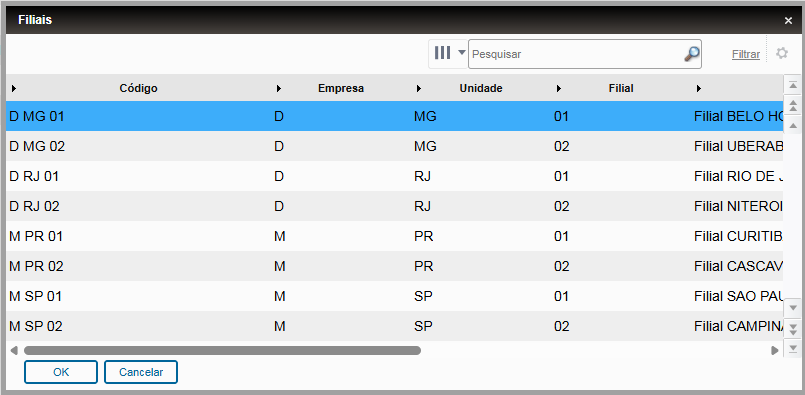
Após clicar no botão, será exibida uma tela para a seleção da filial
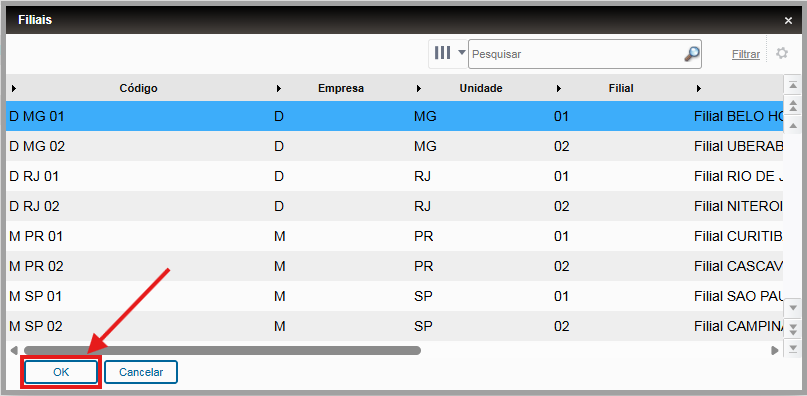
Com a filial selecionada, clique no botão OK para confirmar a filial.
Em seguida, será exibida uma nova tela para o preenchimento das informações da regra de receituário.

| Aviso |
|---|
| Os campos Cod.Regra, Desc. Regra, Data Inicial, Data Final e TES são obrigatórios. |
Após o preenchimento dos campos, clique no botão Confirmar.

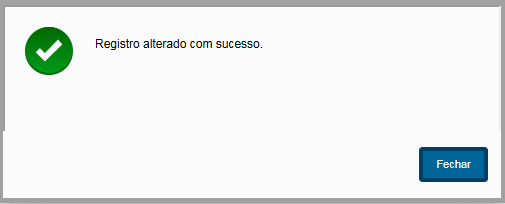
Após a confirmação, uma tela com a mensagem de sucesso será exibida.
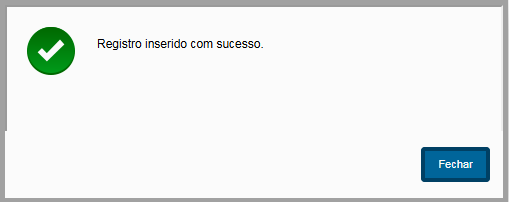
Clicando em Fechar, a tela inicial será exibida, e a nova regra de receituário constará junto aos outros registros.

| Informações |
|---|
| Caso precise incluir mais de uma regra, utilize o botão Salvar e Criar Novo. Ao clicar nele, a regra atual será salva (Se todos os campos obrigatórios forem preenchidos corretamente), e a tela de preenchimento será aberta novamente para o cadastro de uma nova regra de receituário.

|
|