
Histórico da Página
CONTEÚDOCONTENT
| Índice |
|---|
01.
...
Esta rotina permite adicionar os dados contábeis do bem e também um conjunto padrão de sistemas de cálculo, como por exemplo tipo de ativo associado a método de depreciação, a taxa anual, a critério de início de depreciação e a períodos de controle de depreciação - calendários.
OVERVIEW
This routine allows adding accounting data for the asset and also a standard set of calculation systems, such as the asset type associated with a depreciation method, the annual rate, the depreciation start criteria, and depreciation control periods (calendars).
In addition to grouping assets, this routine simplifies filling in the asset record displayed at the time of addAlém de agrupar os bens, facilita o preenchimento da ficha de um bem em Ativos que é exibido no momento da inclusão.
| Nota | ||
|---|---|---|
| ||
Caso os bens sejam de custo/provisão é necessário preencher o campo Atf. Custo/Pr. como Sim. |
02. EXEMPLO DE UTILIZAÇÃO
Para Incluir um Grupo de Bens:
- Em Grupo de Bens clique em Incluir.
- O sistema apresenta a tela de Cadastro de Grupo de Bens. Note que a tela esta divida em duas partes:
- Cabeçalho (campos): com os campos relacionados ao Código do Grupo, Descrição e Dados Contábeis;
- Itens (Grid): . com os campos referentes aos sistemas de cálculo (tipo de ativo associado a método de depreciação, a taxa anual, a critério de início de depreciação e a períodos de controle de depreciação – calendários).
- Para os itens pode ser cadastrado um único item do tipo 01 – Aquisição e um ou mais itens do Tipo 10 – Depreciação Fiscal/Gerencial, sendo estes com o Tipo de Saldo diferente.
- Informe os dados conforme orientações dos help de campo, observando com especial atenção o preenchimento dos campos:
- Critério Depreciação: campo habilitado para edição apenas quando o parâmetro MV_TIPDEPR estiver configurado com 9 – Ficha do Ativo. O critério informado nesse campo está sujeito a validação da regra de critério x tipo de depreciação, na qual os critérios 03 – Exercício Completo e 04 – Próximo Trimestre são atualmente os únicos que podem ser utilizados com tipos de ativos gerenciais.
- Calendário do Critério: campo habilitado para edição apenas se informado no campo Critério de Depreciação um conteúdo que necessite da informação de calendário. Neste caso somente os conteúdos 03 – Exercício Completo e 04 – Próximo Trimestre habilitam a edição desse campo.
- Confira os dados e Confirme.
03. EXPORTAÇÃO E IMPORTAÇÃO
Ao acessar a rotina ATFA271, temos no Botão "Outras Ações", as opções de Importação e Exportação de Plano de contas:
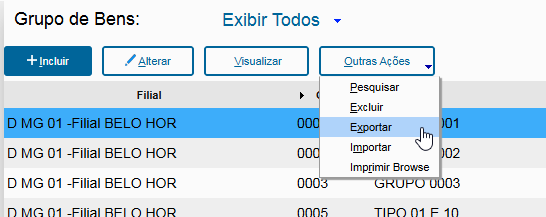
03.1 Exportar:
Para realizar a Exportação, utilize essa opção, informando o caminho do servidor ou local em que o arquivo será gerado e parametrizando quais grupos serão exportados.
O sistema gerará um arquivo no formato .CSV no layout correto para importação correta em outra empresa/filial, assim podendo utilizá-lo como base para uma nova importação. Vale apenas atentar-se, em que o arquivo gerado conterá os dados do Grupo de Bens informados nos parâmetros, respeitando todos os campos, inclusive o de filial, que estará preenchido com a filial exportada e em alguns cenários precisa ser ajustado diretamente no arquivo.
03.2 Importar:
Para realizar a importação do Plano de Contas, utilize esta opção, selecionando o arquivo que será lido para a importação. É importante atentar-se aos seguintes pontos:
If the assets are cost/provision type, it is necessary to set the field FixAs. Cost/Pr. to Yes. |
02. EXAMPLE OF USE
To Add an Asset Group:
- In Asset Group, clickTo Add.
- The system displays the Asset Group Registration screen. Note that the screen is divided into two sections:
- Header (fields): with fields related to Group Code, Description, and Accounting Data.
- Items (Grid): . with fields related to the calculation systems (asset type associated with depreciation method, annual rate, depreciation start criteria, and depreciation control periods – calendars).
- For the items, you can register a single item of type 01 – Acquisition and one or more items of type 10 – Fiscal/Managerial Depreciation, each with a different Balance Type.
- Enter the data according to the field help guidance, paying special attention to the following fields:
- Depreciation Criteria: this field is only editable when the parameter MV_TIPDEPRis set to 9 – Asset Form. The criterion informed in this field is subject to validation by the criterion vs. depreciation type rule, in which criteria 03 – Full Fiscal Year and 04 – Next Quarter are currently the only options that can be used with managerial asset types.
- Criterion Calendar: this field is only editable if the Depreciation Criteria field requires calendar information. In this case, only criteria 03 – Full Fiscal Year and 04 – Next Quarter enable this field for editing.
- Check out the data and Confirm.
03. EXPORT AND IMPORT
When accessing routine ATFA271, under the Other Actions button, you will find the options for Import and Export of Chart of Accounts.
03.1 Export:
To perform the export, use this option by specifying the server path or local folder where the file will be generated, and configure which groups will be exported.
The system will generate a .CSV file in the correct layout for importation into another company/branch, making it possible to use the file as a base for a new import. Note that the generated file will contain the data of the asset groups informed in the parameters, respecting all fields, including the branch field, which will be filled with the exported branch. In some scenarios, this may need to be manually adjusted in the file.
03.2 Import:
To import the Chart of Accounts, use this option and select the file to be read for import. Pay attention to the following key points:
- The most suitable import layout is the one generated by the ATFA271 routine itself through the “Export” option. This ensures the file structure and fields match the environment, providing greater compatibility. It is recommended to add at least one group with the necessary data and perform an export first. This way, you will obtain the correct layout for the import process.
- Exercise caution when editing the file using Microsoft Excel, as this tool may automatically change data (for example, removing leading zeros), which can cause import errors.
- Below is an example of a valid layout generated in a local test environment. It can be used as a reference, but certain information, such as the Branch field, must be filled in manually
- O layout de importação mais adequado é aquele gerado pela própria rotina ATFA271, através da opção "Exportar". Dessa forma, o arquivo será criado conforme a estrutura e os campos utilizados no ambiente, garantindo maior compatibilidade. Recomendamos que inclua, ao menos, um grupo com os dados necessários e realize a exportação. Assim, você obterá o layout correto para a importação.
- É fundamental ter cautela ao utilizar o Microsoft Excel para editar o arquivo. Isso porque essa ferramenta pode modificar automaticamente certos dados, como a remoção de zeros à esquerda, o que pode causar erros no momento da importação. Abaixo, apresentamos um exemplo de layout válido, gerado em um ambiente de testes local. Ele pode ser utilizado como referência, mas será necessário o preenchimento manual de algumas informações, como o campo Filial
- .
| View file | ||||
|---|---|---|---|---|
|
04.
...
OTHER INFORMATION
...
Visão Geral
Import HTML Content
Conteúdo das Ferramentas
Tarefas