Árvore de páginas

Versões comparadas

Chave

  • Esta linha foi adicionada.
  • Esta linha foi removida.
  • A formatação mudou.

...

Totvs custom tabs box
tabsPre-condiciones, Procedimiento
idspaso1,paso2
Totvs custom tabs box items
defaultyes
referenciapaso1
  1. Realizar un respaldo del repositorio (RPO).
  2. Aplicar el parche correspondiente al issue DMINA-28546.
  3. Validar que las rutinas actualizadas en el repositorio, coincidan con las descritas en la sección 01. DATOS GENERALES, así como las fechas.

  4. Desde el módulo Configurador (SIGACFG):
    • Configurar con el valor .T. el parámetro MV_RECMVC para activar la funcionalidad de Recibos en MVC.
  5. Desde el módulo Financiero (SIGAFIN):
    • Desde el menú Actualizaciones Archivos Clientes (CRMA980), configurar un Cliente (SA1) para la Factura de Venta.
    • Desde el menú Actualizaciones Archivos Proveedores (MATA020), configurar un Proveedor (SA2) para la Factura de Entrada.
  6. Desde el módulo Facturación (SIGAFAT):
    • Desde el menú Actualizaciones Archivos Productos (MATA010), configurar un Producto (SB1).
    • Desde el menú Actualizaciones Archivos Tipos de Entrada y Salida (MATA080), configurar Tipo de Entrada, un Tipo de Salida (SF4) y que NO calculen impuestos variables.
    • Desde el menú Actualizaciones Archivos Condiciones de Pago (MATA360), configurar una Condición de Pago (SE4), debe tener informado el código de método de pago del SAT PPD (Pago en Parcialidades/Diferido).
    • Desde el menú Actualizaciones | Facturación | Facturaciones (MATA467N), incluir una Factura de Venta (SF2/SD2) por un valor de $6,482.24, indicando los datos necesarios previamente configurados.
  7. Desde el módulo Compras (SIGACOM):
    • Desde el menú Actualizaciones | Movimientos | Factura de Entrada (MATA101N), incluir una Factura de Entrada por un valor de $6,024.00, indicando los datos necesarios previamente configurados.
Totvs custom tabs box items
defaultno
referenciapaso2

En el módulo Financiero (SIGAFIN), realizar el proceso de Compensación entre cartera, para lo cual ir al menú Actualizaciones | Cuentas por Pagar | Compensación Entre Carteras

  • Dar clic en la opción +Compensar.
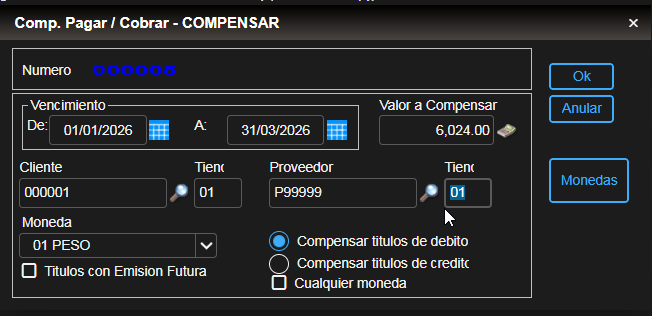
  • Capturar los campos indicando la compensación a realizar y dar clic en Ok.
      • Número: Número de compensación.
      • Vencimiento: Fechas de vencimiento de los documentos a considerar (Facturas de Venta y Facturas de Compra) → Informar las fechas de vencimiento de los documentos generados anteriormente.
      • Valor a compensar: Valor de la Factura de Compra → Informar $6,024.00.
      • Cliente: Correspondiente a la Factura de Venta → Informar el cliente configurado anteriormente.
      • Proveedor: Correspondiente a la Factura de Compra → Informar el proveedor configurado anteriormente.
      • Seleccionar la opción "Compensar títulos de débito".
      • Dar clic en Ok.
      • Image Added
  • En el Browse de documentos, marcar la Factura de Venta y la Factura de Compra que fueron incluidas previamente, y dar clic en Otras acciones → Editar.
    • Modificar el campo "Valor a compensar" por la cantidad de  $6,024.00 y dar clic en Ok.
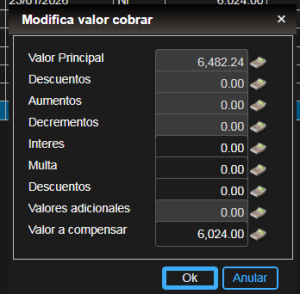
    • Image Added
  • Dar clic en Grabar.


04. INFORMACIÓN ADICIONAL

...