Versões comparadas

Chave

  • Esta linha foi adicionada.
  • Esta linha foi removida.
  • A formatação mudou.

...

Informações
iconfalse
titleImportação via arquivo
Expandir
titleClique aqui para visualizar/ocultar o conteúdo

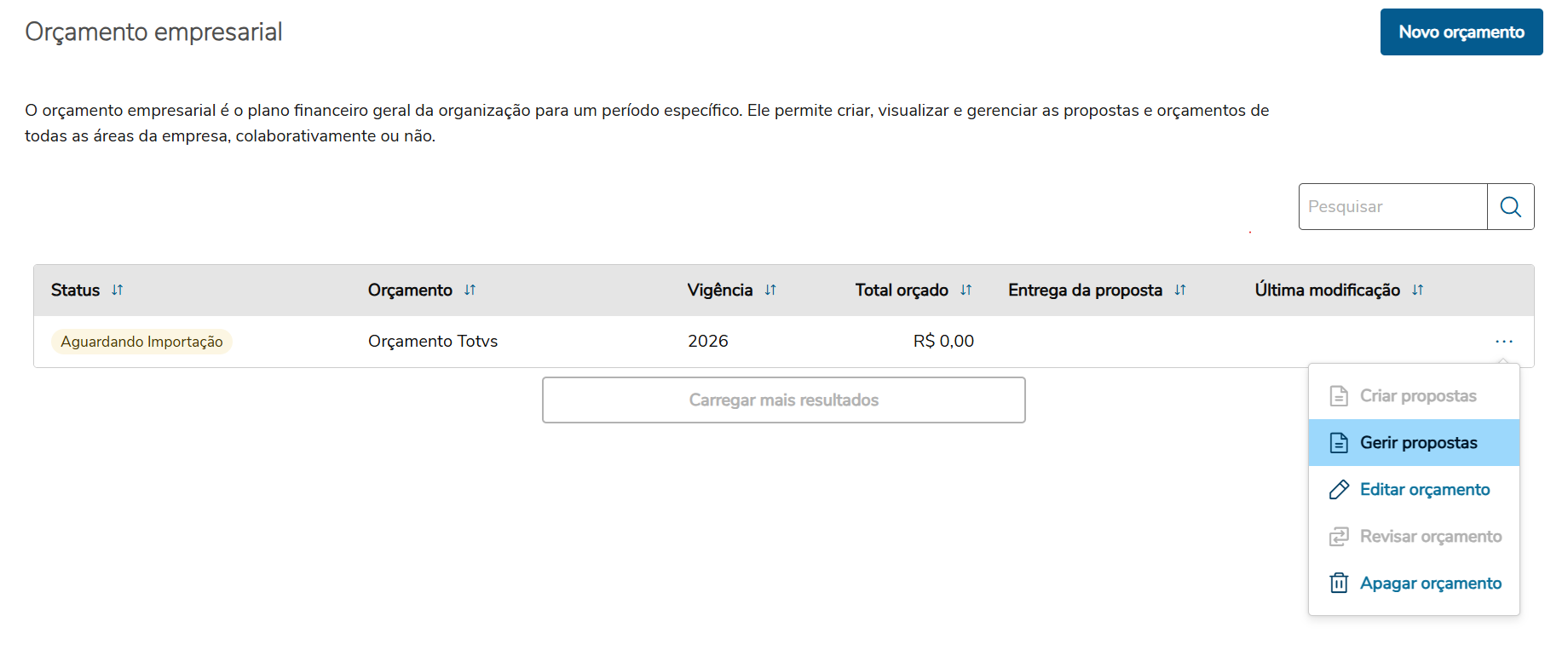
Nos orçamentos com a responsabilidade Controladoria, o preenchimento dos valores das propostas será realizado via importação de arquivo no formato .csv. Para realizar a importação via arquivo, clique na ação Gerir propostas do orçamento desejado, sendo redirecionado para a tela de Propostas de orçamento. Para realizar a importação, é obrigatório que o usuário logado na aplicação esteja cadastrado como usuário orçamentário. Para cadastrar um novo usuário, acesse a aplicação Gestão de Usuários - GOR_00009

Imagem 10 - Gerir propostas do orçamento.


Exportar estrutura do orçamento

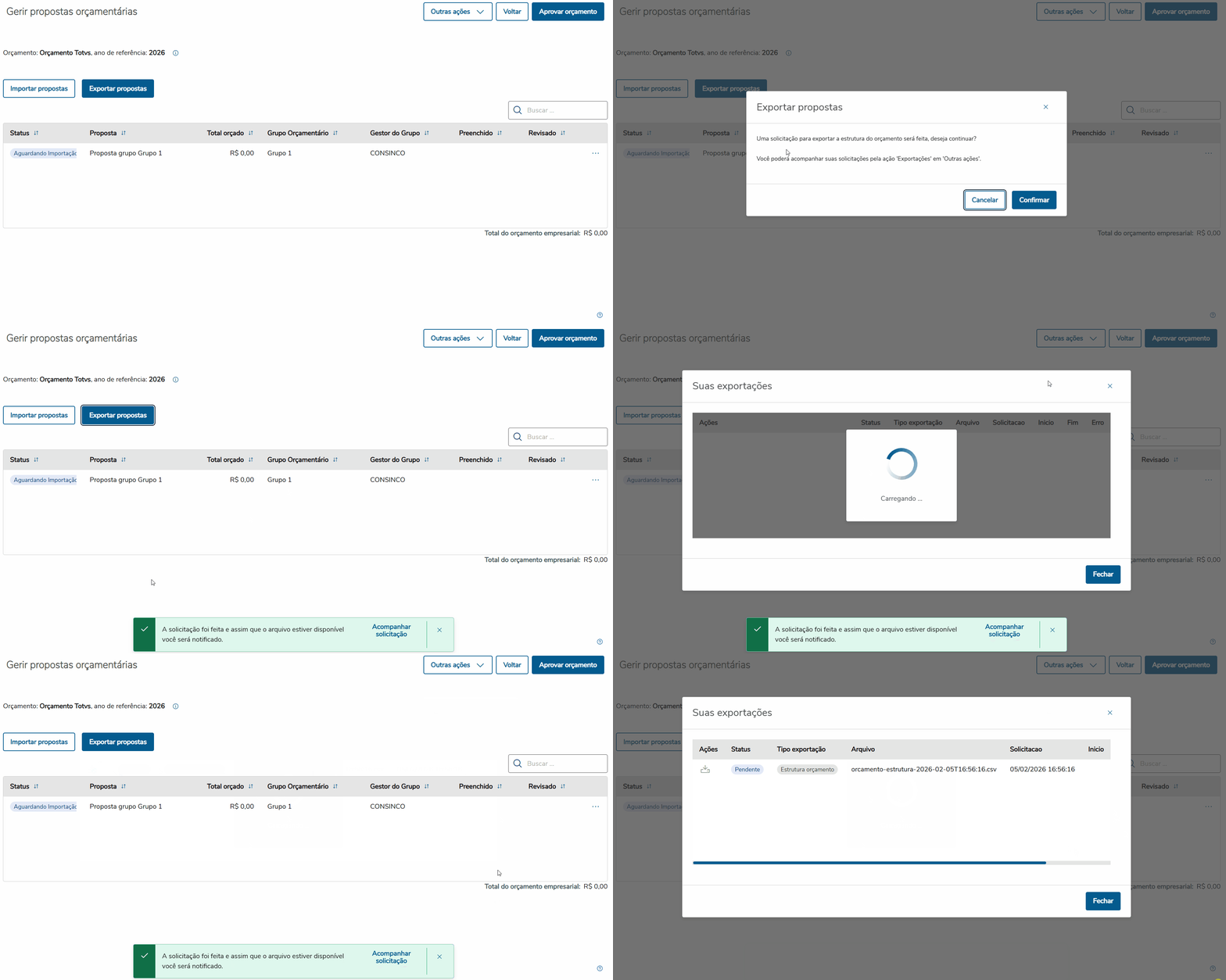
É possível fazer a exportação da estrutura do orçamento clicando no botão Exportar propostas. Será aberta uma janela confirmando a solicitação de exportação.

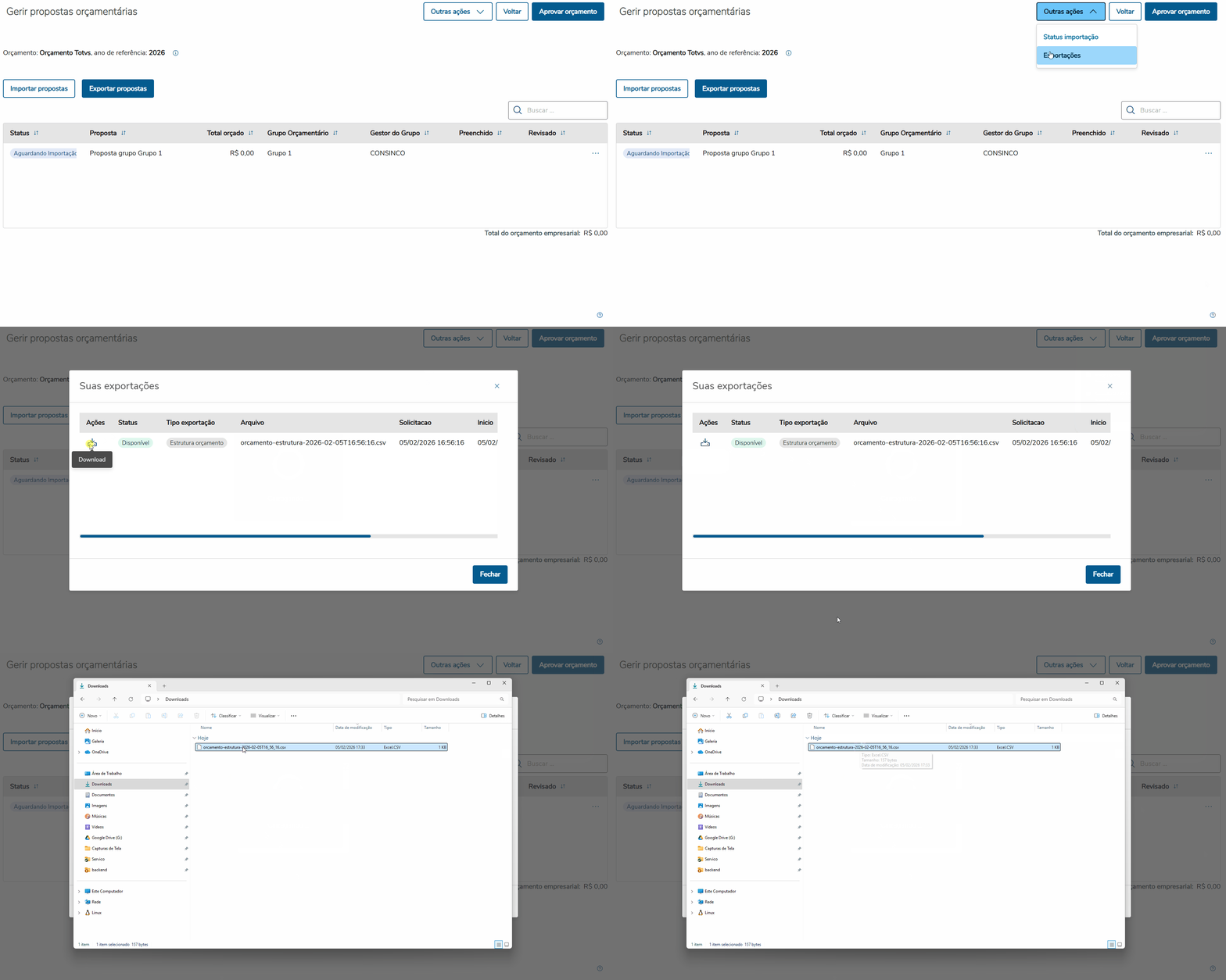
Confirmando a exportação sua solicitação sera enviada para processamento e poderá ser consultada clicando na opção Outras ações > Exportações no canto superior direito.

Imagem 11 - Solicitação exportação.


Quando o processamento for finalizado será possível clicar na ação para baixar o arquivo gerado.

Imagem 12 - Download aquivo.


Importar estrutura do orçamento

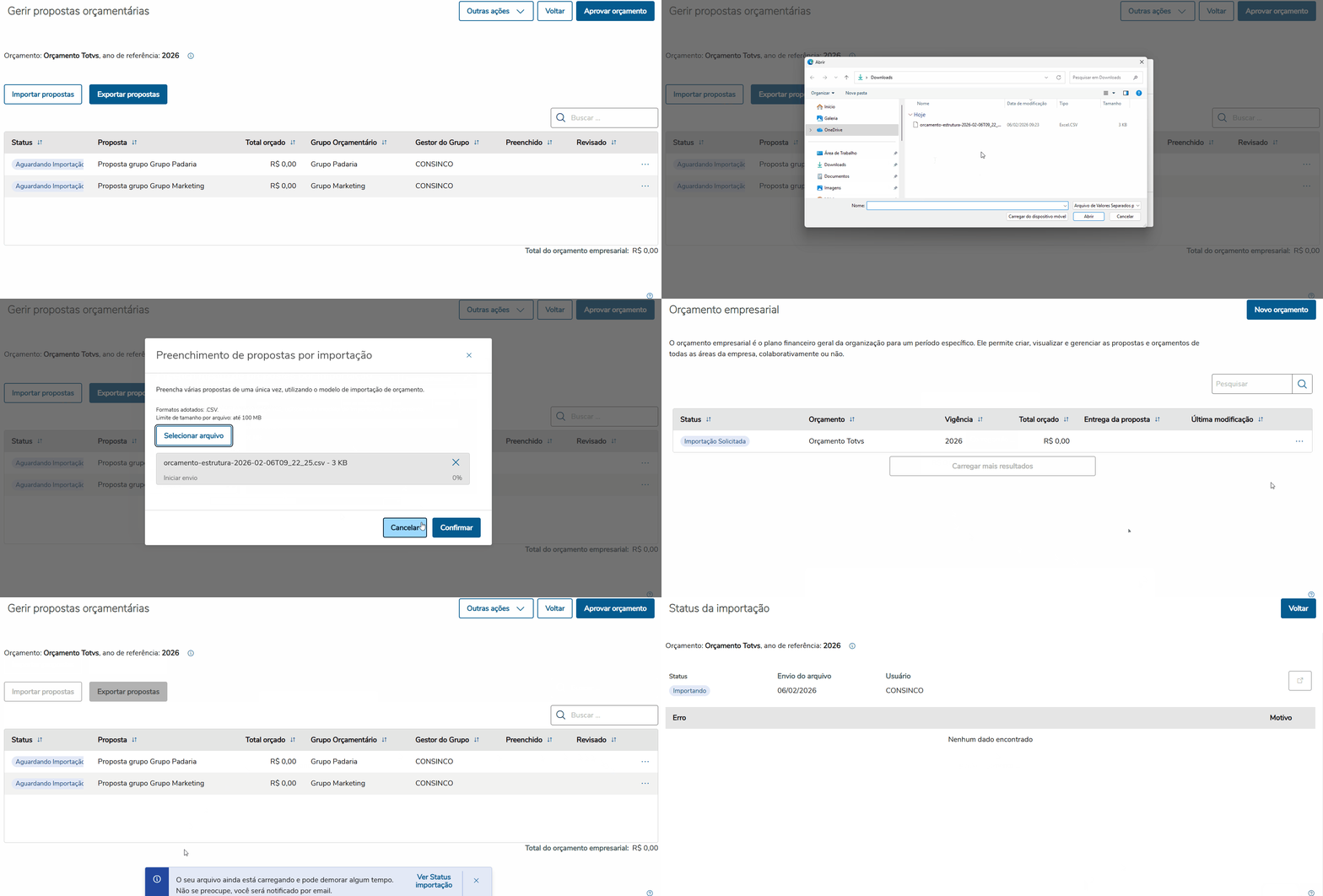
No botão Importar propostas, será aberta uma janela para que o arquivo com os valores das propostas seja importado, após confirmação, será feito o redirecionamento para a página de Status da importação, possibilitando acompanhar o andamento do processo, e caso ocorram erros, visualizá-los em tabela. A aplicação ficará livre para uso conforme o processo ocorre, avisando o usuário por e-mail quando o processo terminar.


Imagem 13 - Importando arquivo.


Deck of Cards
idimportacao
tabLocationleft
Card
labelEstrutura

Layout importação valores orçados.

O layout do arquivo deve possuir 16 colunas separadas porponto e vírgula ( ; ), porém os campos conta contábil e centro de resultado podem ser opcionais conforme a estrutura orçamentária configurada. Caso algum destes campos não possuam valor, deve ser enviado apenas os separadoresponto e vírgula, representando o campo sem valor. A coluna dos meses representa o valor orçado para aquele mês e deverá possuir tamanho máximo de 15 posições com duas casas decimais, possuindo o ponto(.) como separador decimal. O cabeçalho será ignorado durante o processo de leitura do arquivo, portanto não é necessário sua geração no arquivo de importação.


Informações
titleEstrutura do arquivo

Ano;Empresa;Conta;Centro;Janeiro;Fevereiro;Marco;Abril;Maio;Junho;Julho;Agosto;Setembro;Outubro;Novembro;Dezembro
2026;1;11201002;1;1000;1000;1000;1000;1000;1000;1000;1000;1000;1000;1000;1000
2026;1;11201003;2;1000;1000;1000;1000;1000;1000;1000;1000;1000;1000;1000;1000
2026;1;11201004;3;1000;1000;1000;1000;1000;1000;1000;1000;1000;1000;1000;1000
2026;1;11201005;4;1000;1000;1000;1000;1000;1000;1000;1000;1000;1000;1000;1000
2026;1;11201006;5;1000;1000;1000;1000;1000;1000;1000;1000;1000;1000;1000;1000
2026;1;11201007;6;1000;1000;1000;1000;1000;1000;1000;1000;1000;1000;1000;1000
2026;1;11201008;7;1000;1000;1000;1000;1000;1000;1000;1000;1000;1000;1000;1000

Card
labelStatus da importação

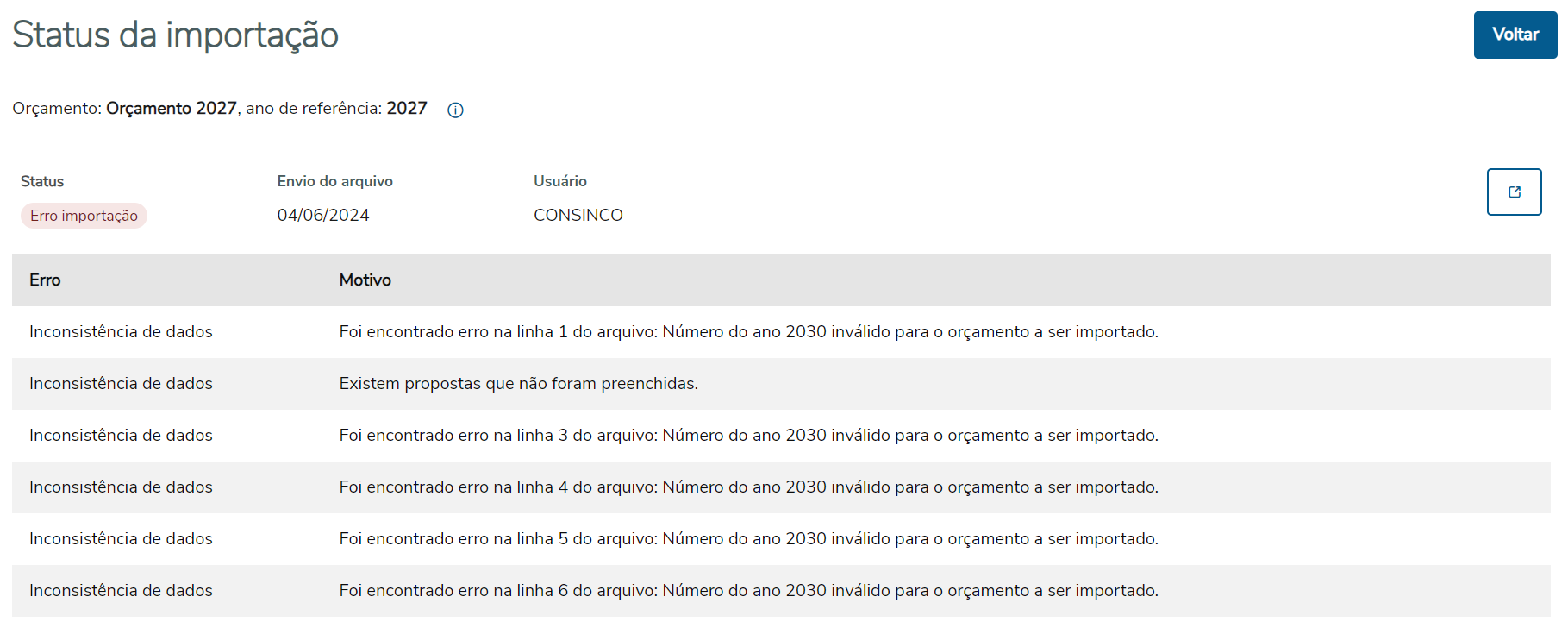
Na página de Status da importação, é possível visualizar o andamento da importação, assim como a listagem de erros e exportá-los em arquivo .csv. Na tabela abaixo estão listados os principais erros que podem ocorrer na importação.

Imagem 13 14 - Erros importação


ErroMotivo
Modelo fora do padrãoA linha não está no padrão de 6 colunas separadas por ponto e vírgula
Valor do campo {Campo} inválidoO campo em questão não está no formato correto, devendo ser numérido ou monetário.
A empresa {Número} não existe no módulo segurança.A empresa informada não está cadastrada no módulo Segurança
A conta contábil {Número} não existe no plano de contas.Não foi encontrada conta contábil cadastrada no módulo Contábil web
O centro de resultado {Número}, não existe.Não foi encontrado centro de resultado cadastrado no módulo Contábil web.
A estrutura {Empresa/Conta e/ou centro} não existe nos grupos orçamentáriosA estrutura informada não está configurada nos grupos orçamentários selecionados na criação do orçamento
Já existe um ou mais registros com as informações de {Empresa/Conta e/ou Centro, mês, ano}Existe mais de uma linha no arquivo atribuindo valor a uma estrutura para determinado período
Existem propostas que não foram preenchidas

Não existem linhas suficientes no arquivo para atribuir valores a todas as estruturas presentes nas propostas do orçamento. Por regra, é necessário atribuir valor a pelo menos um mês na estrutura Empresa/Conta e/ou Centro, mês, ano

...

Informações
iconfalse
titleAprovação do orçamento
Expandir
titleClique aqui para visualizar/ocultar o conteúdo

Revisando valores

Após solicitar a criação das propostas, o preenchimento de seus valores é feito na aplicação de Propostas. Quando os valores forem preenchidos e enviados para validação, o oçamento irá ficar no status Validar propostas.

Para iniciar a validação dos valores, clique no menu de ações e selecione a opção Gerir propostas.
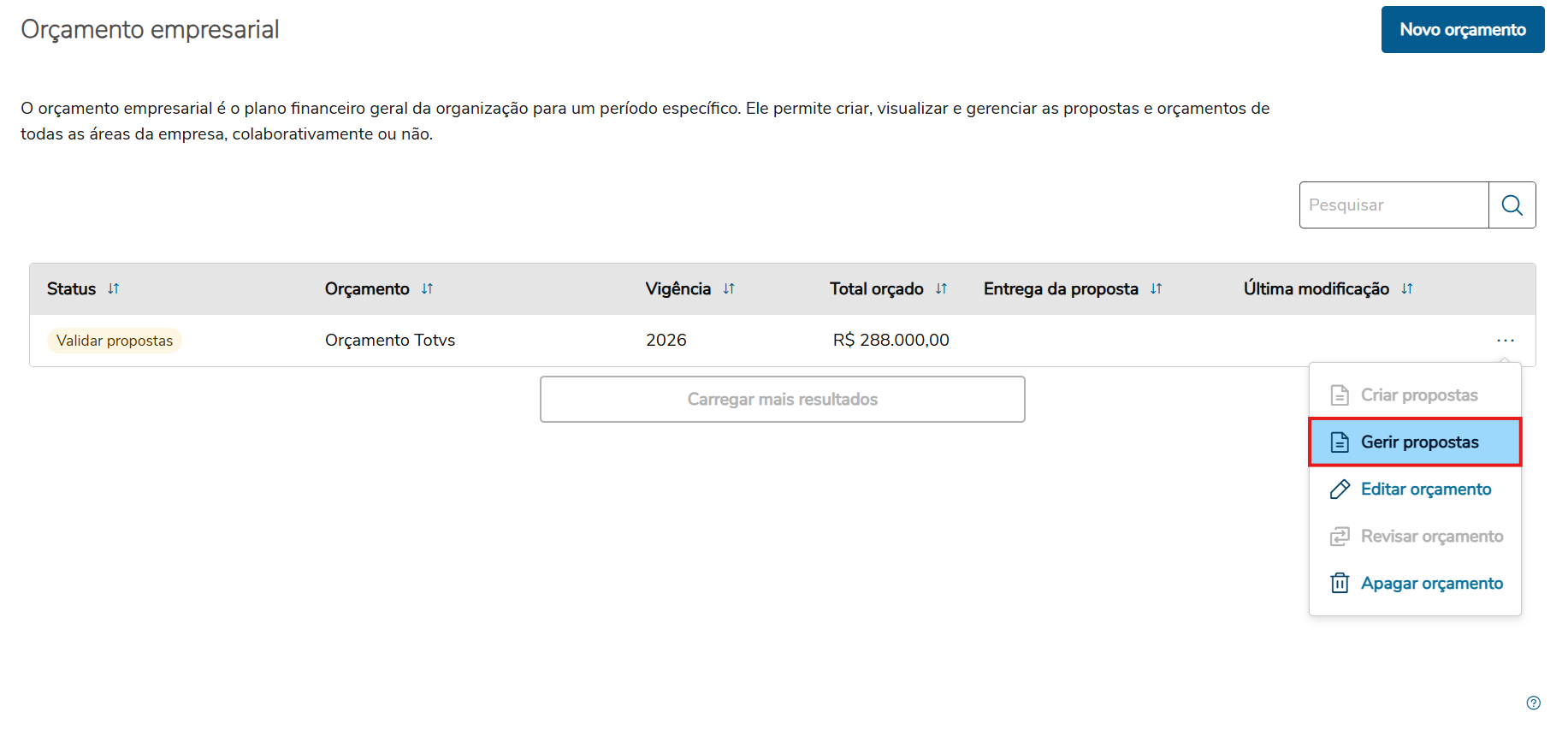

Imagem 14 15 - Gerir propostas do orçamento


Será aberta uma listagem de todas as propostas deste orçamento. O usuário poderá acompanhar a situação do preenchimento delas, fazer a pesquisa de uma proposta pelo nome dela, nome do grupo orçamentário ou nome do gestor. 

Ao ser finalizado o preenchimento dos valores, tanto pela responsabilidade Gestores orçamentárias ou Controladoria, a proposta irá ficar no status Validar dados.
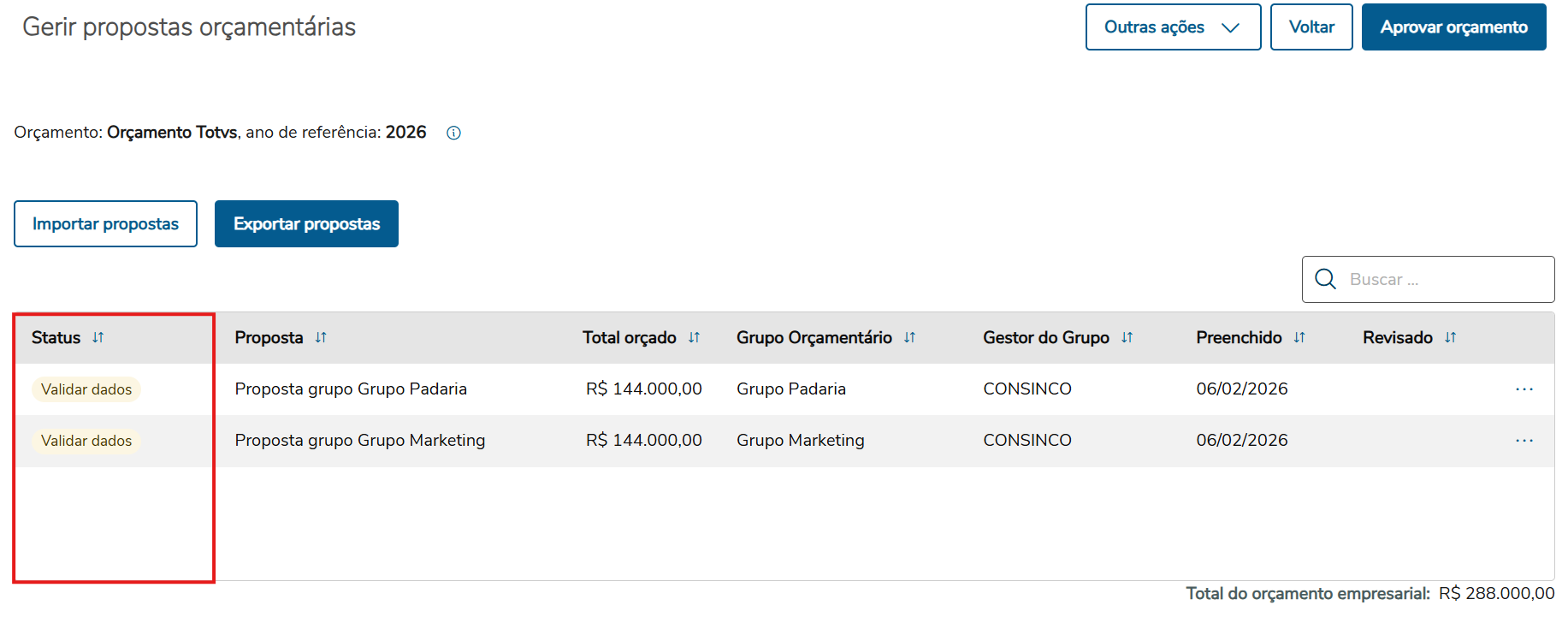

Imagem 15 16 - Propostas de orçamento.


Ao clicar na ação Validar preenchimento será aberta a tela de detalhes da proposta, onde sera possível visualizar as contas, centros e valores. Para visualizar os valores mensais de uma conta ou centro, o usuário poderá clicar no valor apresentado na coluna Valor proposto.

A opção Visualizar proposta irá redirecionar para a mesma tela, porém em modo de visualização, sendo possível apenas a conferência dos valores.
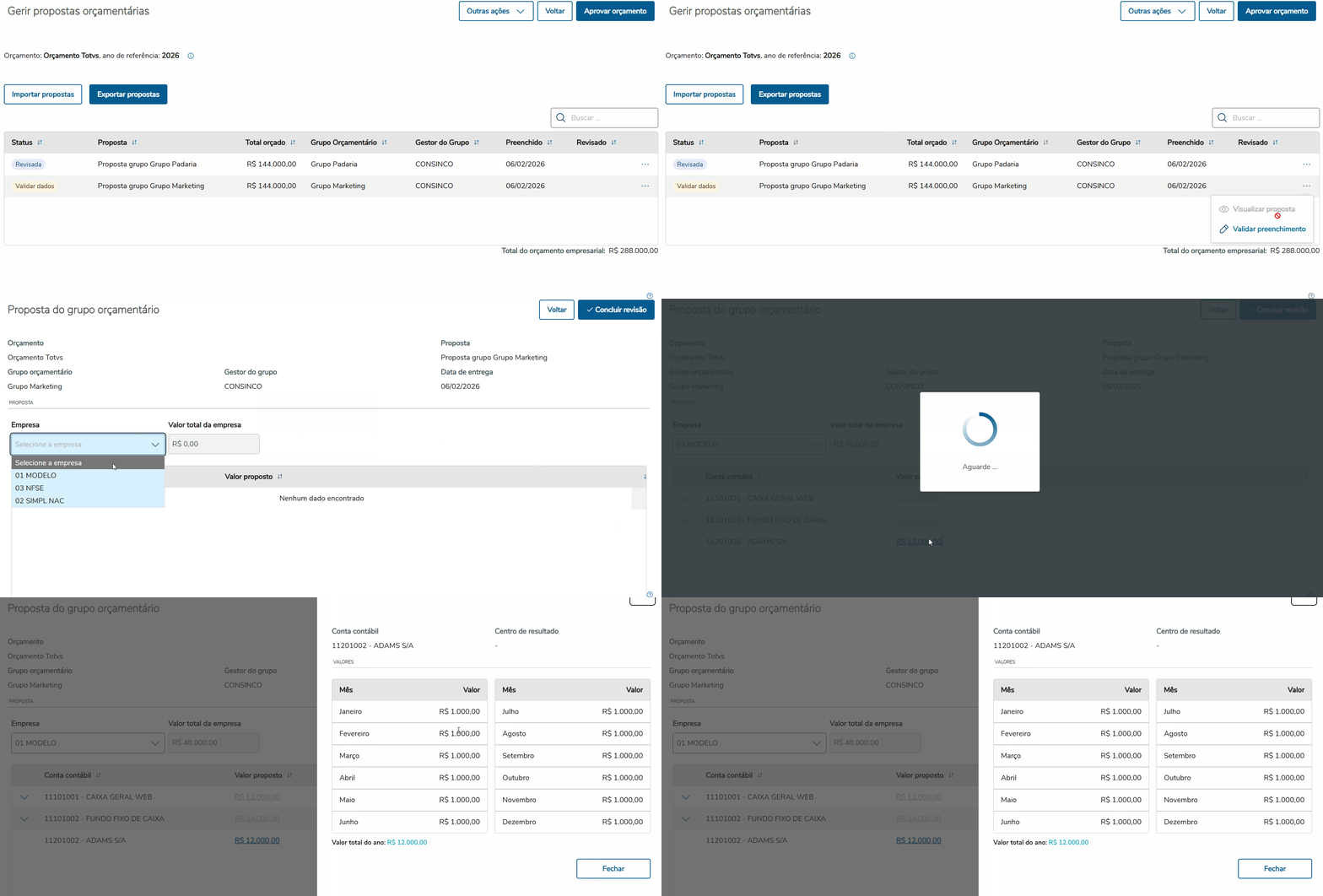
Imagem 16 17 - Validar valores.


Com os valores revisados, clicando no botão Concluir Revisão, o status da proposta será alterado para Revisada, não sendo mais possível a edição dos valores neste fluxo.
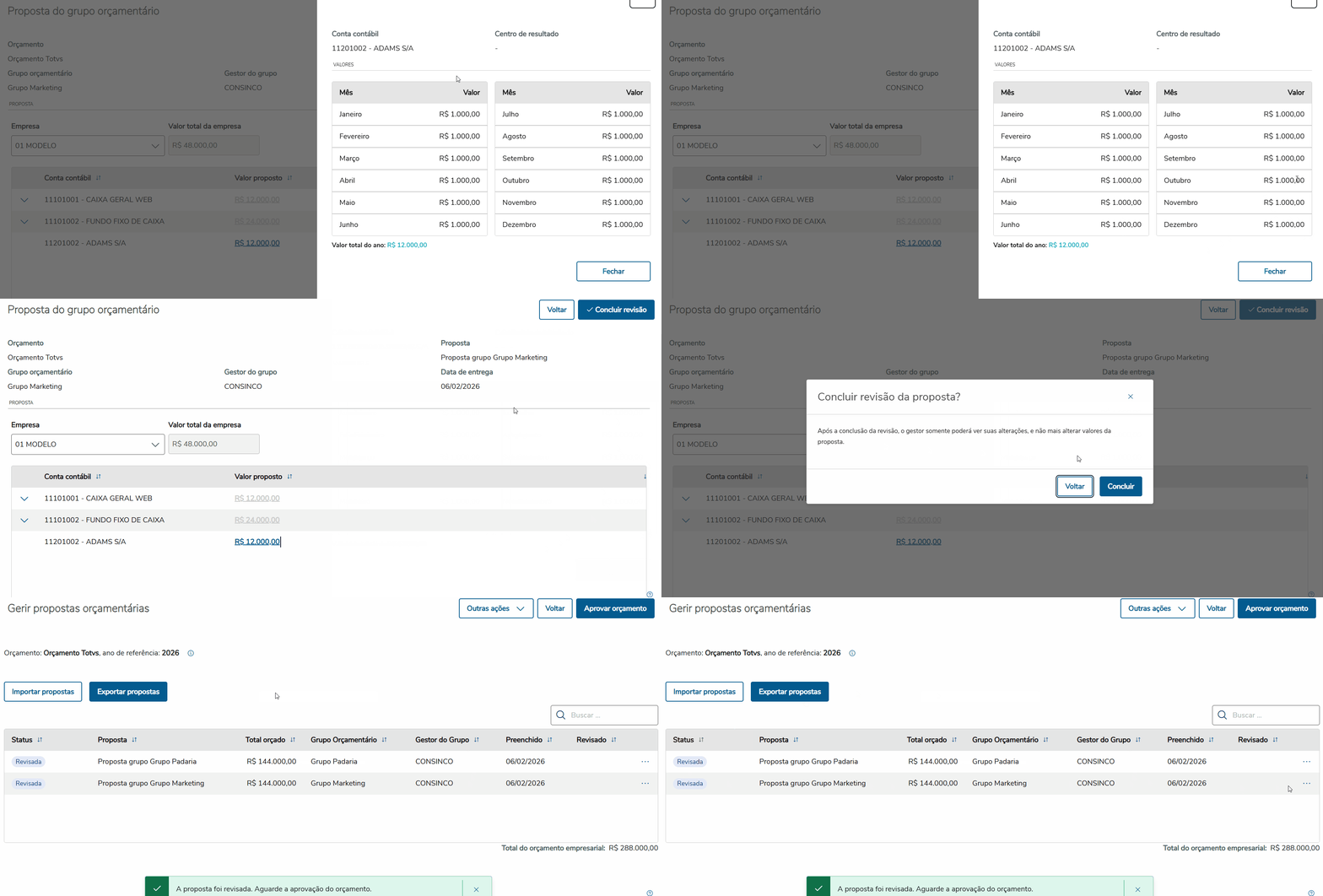
Imagem 16 18 - Concluir revisão.


Quando todas as propostas estiverem com status revisada, será possível aprovar o orçamento clinando na ação Aprovar orçamento no canto superior direito.
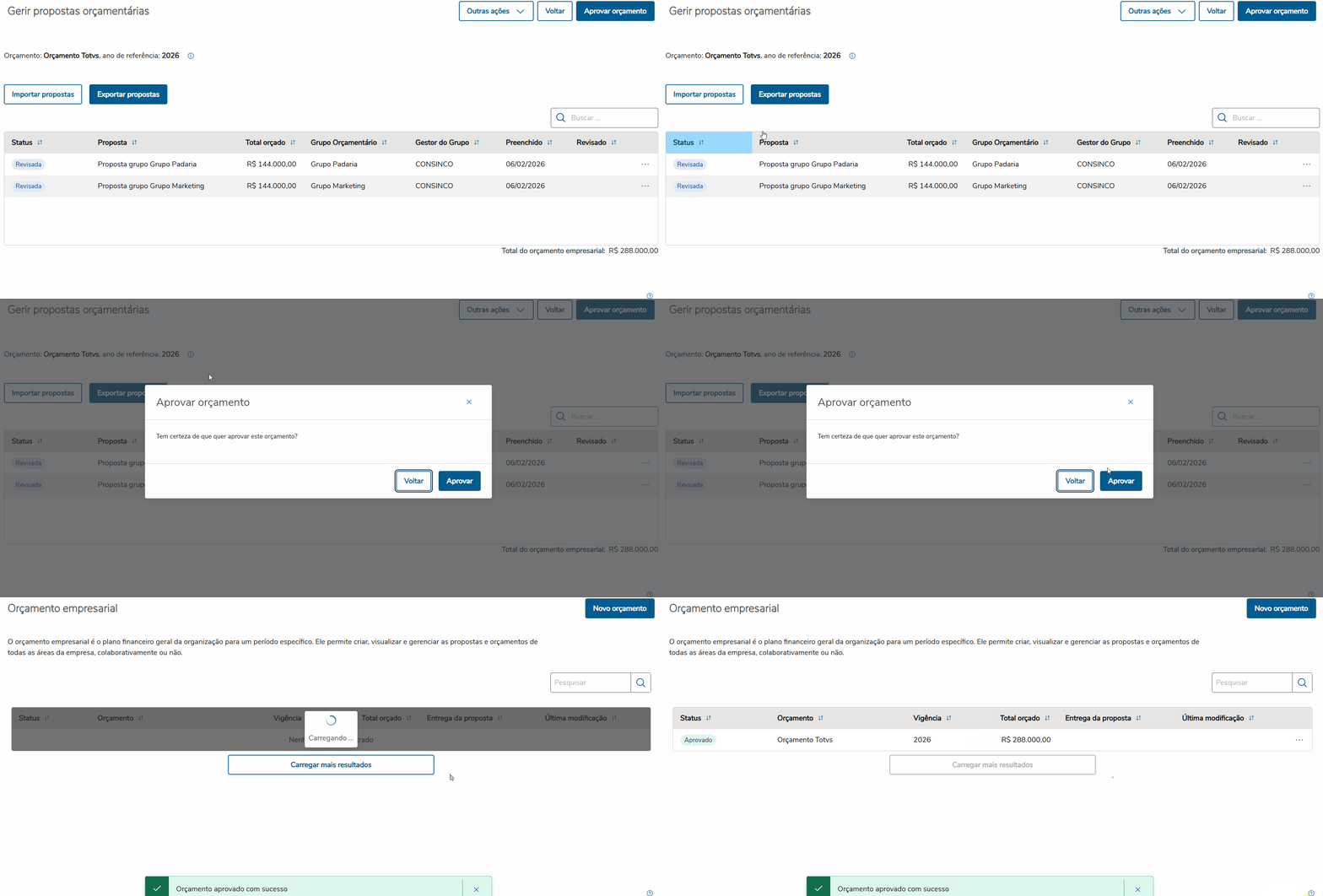
Imagem 17 19 - Aprovando orçamento.


Com o orçamento aprovado ele irá ficar disponível para consumo em seu ano de vigência. Será possível acompanhar a saúde do orçamento pela aplicação Performance - GOR_00005 - TOTVS Varejo Supermercados (Linha Consinco) - TDN.


...