Histórico da Página
Os Os Tipos de Contrato são os templates funcionam como modelos (templates) de documentos que serão são enviados para o candidato assinar, sendo que eles são agrupados dentro de um Grupo a assinatura eletrônica do candidato. Eles são organizados dentro de Grupos de Tipos de Contrato que veremos mais adiante.
Em Tipos de Contrato o usuário poderá definir as minutas de contrato ou qualquer outro tipo de conteúdo e usar variáveis que estão no formulário do processo, permitindo assim documentos personalizados e dinâmicos.
Siga as instruções abaixo para criar ou editar Tipos de Contrato:
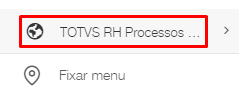
01. Através do menu lateral, clique em “TOTVS RH Processos Digitais”
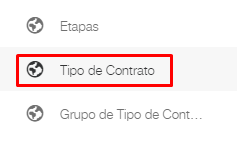
02. Acesse "Tipo de Contrato"
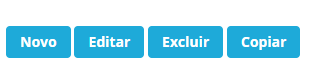
03. Clique em “novo” ou “editar” para abrir a tela de edição de documentos
Criação de Tipos de Contratos

Principais campos:
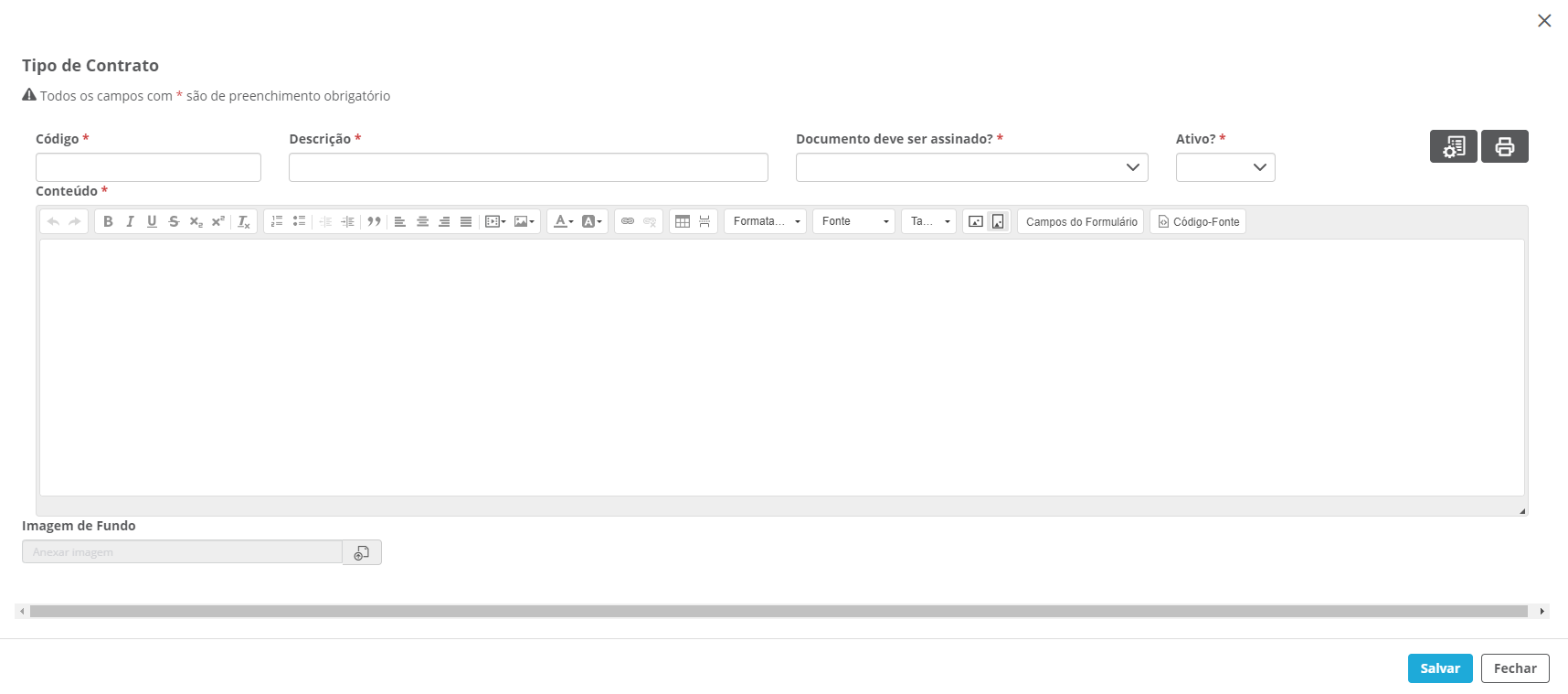
Código: Código para identificação do documento;
Descrição: A descrição do documento. O colaborador irá recebe-lo com esse nome;
Documento deve ser assinado: Define se o documento deve ser assinado pelo colaborador;
Ativo: Define se o documento está ativo ou inativo.
À direita temos um botão para parametrizar o documento e o outro para visualizar o documento:
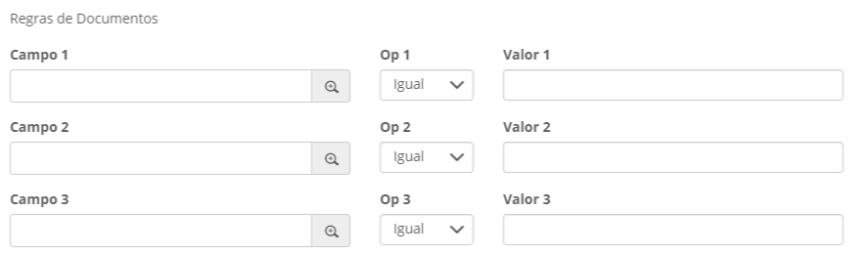
No menu de parametrização, Regras de Documentos, deve-se colocar as condições que o documento deve seguir para aparecer para o candidato.
É necessário selecionar um campo de admissão, uma das opções abaixo e o valor para essa condição acontecer.
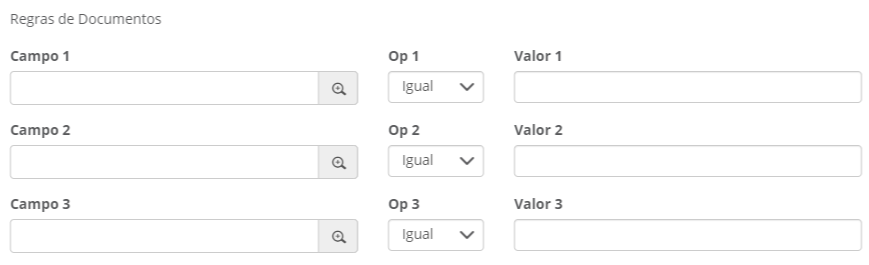
Obs.: Se o documento puder ser gerado para todos os candidatos daquele grupo de tipos de contrato, não é necessário incluir uma parametrização.
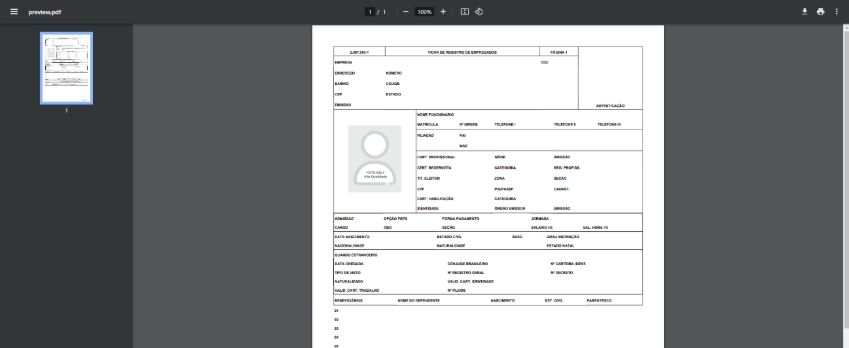
Ao clicar em "Visualizar Documento", uma visualização do documento em PDF será gerada e um download se iniciará em seu computador.
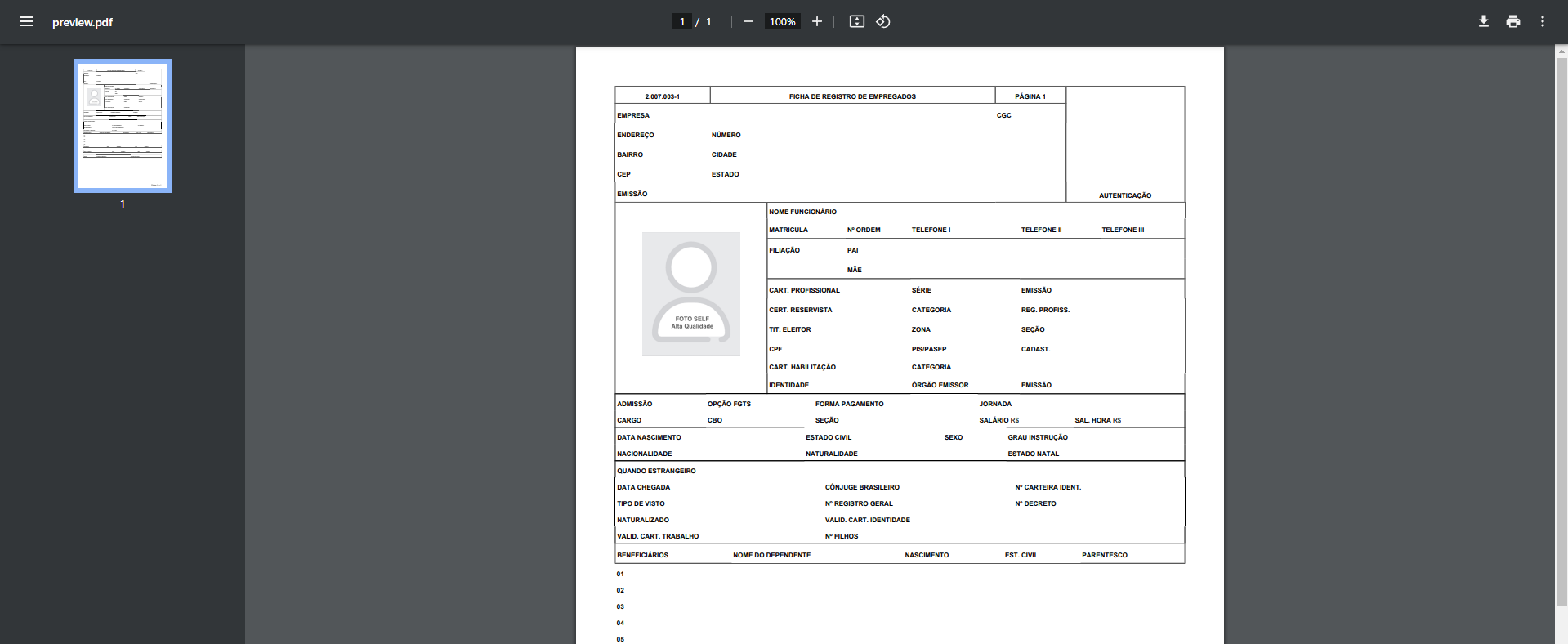
As partes em branco ou que faltam alguma informação, são onde estão as variáveis de “Campos do Formulário".
Dentro de “Conteúdo”, temos um editor de texto em que podemos colocar o contrato.
Com isso, temos a possibilidade de criar um documento personalizado para o cliente, colocando tabelas, letras em diversas fontes, negrito, sublinhado, entre outras funções.
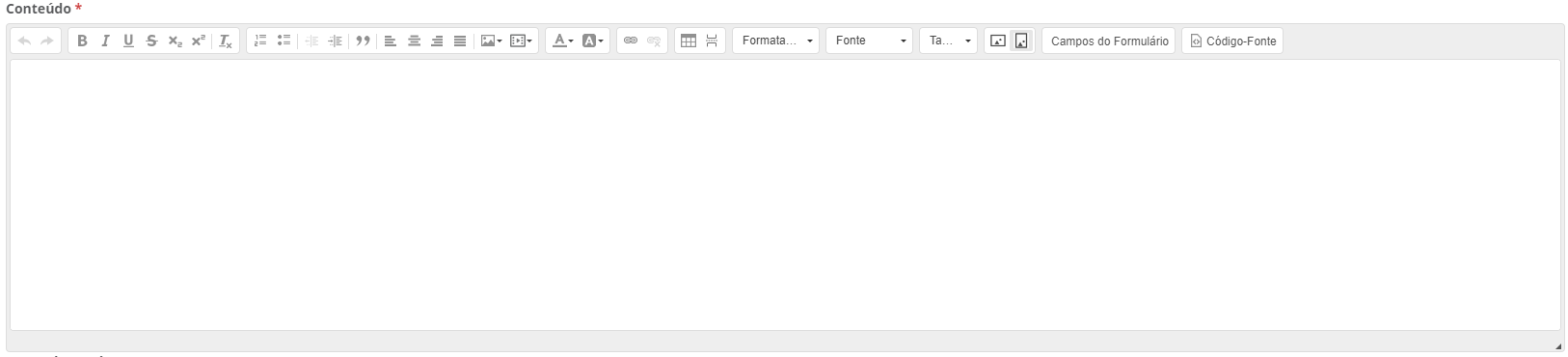
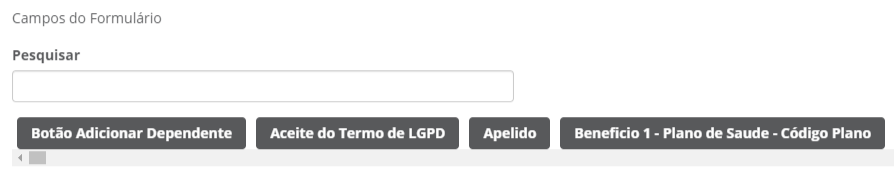
Em “Campos do Formulário”, na barra de opções do editor de texto, podemos selecionar campos que foram preenchidos no formulário de admissão:

Todas as variáveis que utilizamos no formulário podem ser utilizadas nos contratos.
No canto inferior direito, é possível salvar ou fechar o documento. Sempre salve as alterações dos Tipos de Contrato.
Depois de salvo, é possível editar todos os tipos de contrato já existentes.
...
, uma estrutura que facilita a organização e que será detalhada nos próximos tópicos desta documentação.
Esta funcionalidade permite que o usuário configure minutas flexíveis utilizando variáveis do formulário de processo. Com isso, o sistema gera automaticamente documentos personalizados e dinâmicos para cada nova contratação.
Acessando a tela de Tipos de Contrato
Siga os passos abaixo para criar, editar ou excluir os modelos de contrato:
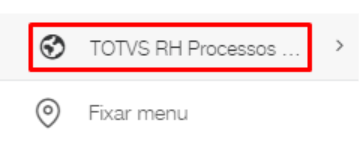
- No menu lateral, clique em TOTVS RH Processos Digitais.
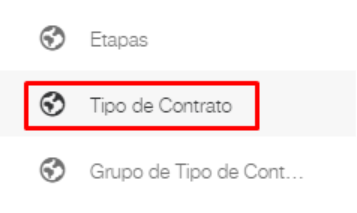
- Selecione a opção Tipo de Contrato.
- Utilize os botões Novo (para criar um documento do zero) ou Editar (para ajustar um modelo já existente).
Configuração de Tipos de Contratos
Ao abrir a interface de edição, terá acesso aos campos que definem a identidade e o comportamento do documento.
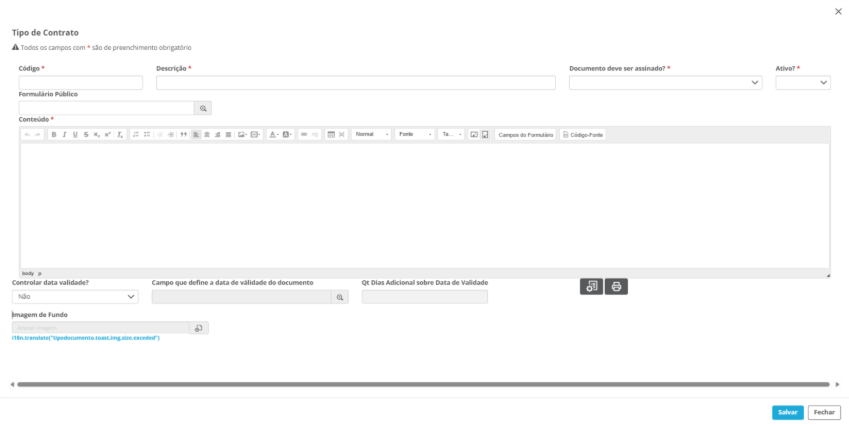
Principais Campos de Cabeçalho
- Código: É o identificador único usado pelo sistema para processar e organizar os kits de contratos. Para evitar falhas na integração, ele deve seguir regras rígidas:
- Letras Minúsculas: Não utilize caracteres em caixa alta (A-Z).
- Caracteres Simples: É proibido o uso de espaços, acentuação ou símbolos especiais.
- Texto Objetivo: O nome deve ser curto e descrever o conteúdo (Ex: contrato_admissao_clt).
- Descrição: É o nome do documento que o colaborador verá no momento da assinatura.
- Documento deve ser assinado: Define se o sistema deve exigir a coleta da assinatura eletrônica do candidato.
- Ativo: Controla se o modelo está disponível para uso. Se marcado como "Inativo", o documento não será enviado para assinatura.
- Formulário Público: Este campo deve ser preenchido obrigatoriamente com o valor: Digte - Documentos Inteligentes - Admissão.
Editor de Conteúdo e Variáveis
Na aba Conteúdo, encontrará um editor de texto Rich Text para redigir a minuta. Nele, pode aplicar formatações como negrito, tabelas e diferentes fontes para manter o padrão visual desejado.
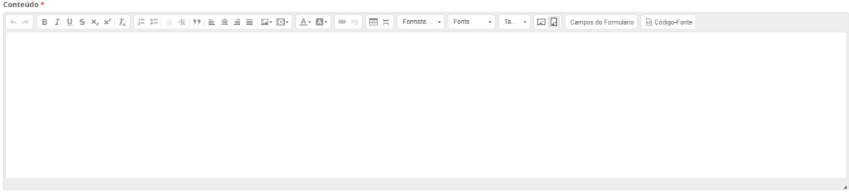
Automatização com Variáveis
Para que o contrato se preencha sozinho com os dados do candidato, utilize o botão Campos do Formulário na barra de ferramentas:
- Pode inserir qualquer variável que tenha sido preenchida no formulário de admissão.
- No momento da geração, o sistema troca o nome da variável pelo dado real do colaborador.

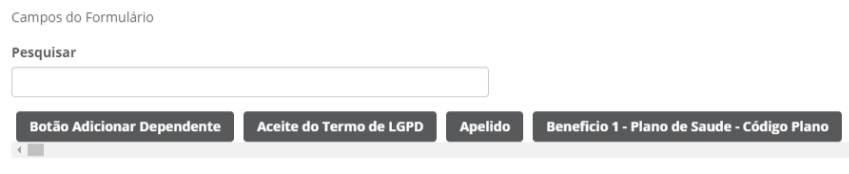
Configurações Complementares e Ações
Abaixo do editor, existem campos de suporte e ferramentas de parametrização.

Atenção: Campos Desconsiderados
Os campos abaixo fazem parte de outros módulos TOTVS e não devem ser preenchidos, pois não afetam o produto Admissão Digital:
- Controlar data validade?
- Campo que define a data de validade do documento
- Qt Dias Adicional sobre Data de Validade
Ferramentas de Suporte
No canto superior direito desta seção, existem dois botões importantes:
- Parametrizar (Engrenagem): Abre as Regras de Documentos, onde define filtros para que o contrato apareça apenas para determinados perfis de candidatos. Se o documento for para todos, não é necessário configurar nada aqui.
- Visualizar (Impressora): Gera um PDF de teste para conferir o layout. As lacunas em branco mostram onde as variáveis serão inseridas no processo real.
Marca d'água
O campo Imagem de Fundo permite carregar uma imagem para o fundo do contrato.
- Recomendação: Para garantir um posicionamento perfeito da marca d'água, prefira fazer essa configuração via Código-Fonte dentro do próprio editor de texto.
Manutenção e Salvamento
- Salvar: Clique sempre no botão Salvar (canto inferior direito) para não perder as alterações.
- Excluir: Apaga o modelo selecionado do sistema.
- Copiar: Cria um novo contrato com as mesmas definições do original. Nota Importante: O texto dentro do editor de conteúdo não é copiado, devendo ser inserido manualmente no novo registro.
Visão Geral
Import HTML Content
Conteúdo das Ferramentas
Tarefas