Versões comparadas

Chave

  • Esta linha foi adicionada.
  • Esta linha foi removida.
  • A formatação mudou.

...

Deck of Cards
idNovo atestado ou documentos
Card
labelVisão Geral

01. VISÃO GERAL

Esta tela tem como objetivo registrar novos atestados, comprovantes e orientações para um paciente.

Conector de Widget
urlhttp://youtube.com/watch?v=xJ2z8D7fSc8

Card
labelExemplo de utilização

02. EXEMPLO DE UTILIZAÇÃO
Importante:

  1. Paciente deve ter ao menos um atestado ou documento registrado no sistema;
  2. Atestado ou documento não deverá estar finalizado;
  3. O usuário que realiza a exclusão deve ser o mesmo que criou o atestado ou documento.
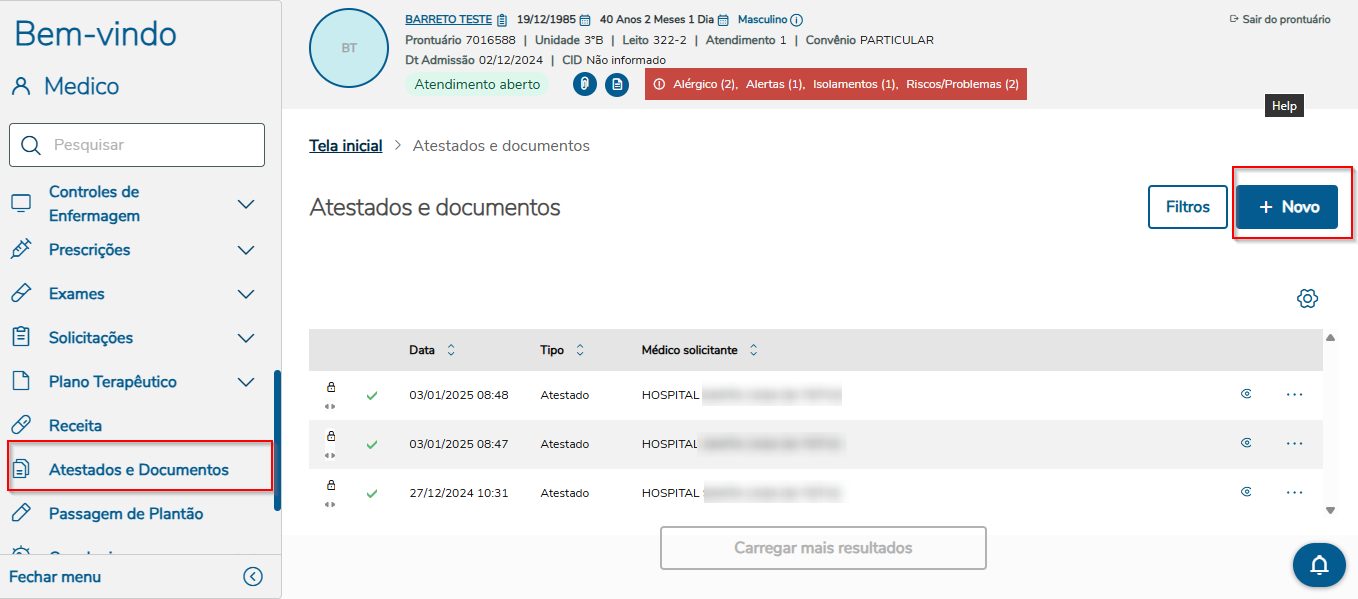
Image Added

Os registros que são rascunhos estarão disponíveis para visualização/edição apenas para o profissional que criou.

Após finalizar a edição, o registro se torna público e todos os profissionais terão acesso de visualização.
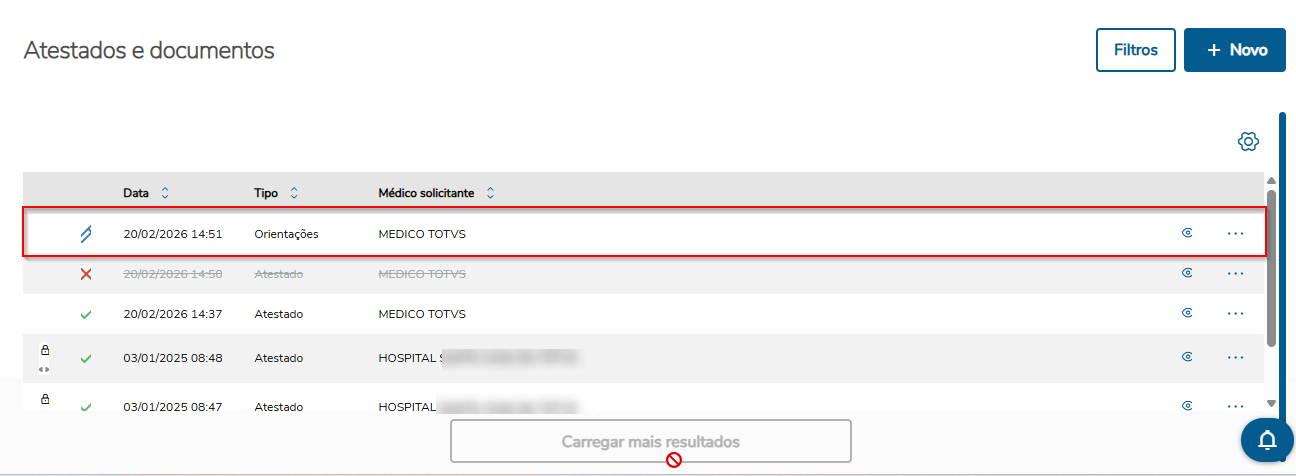
Image Added

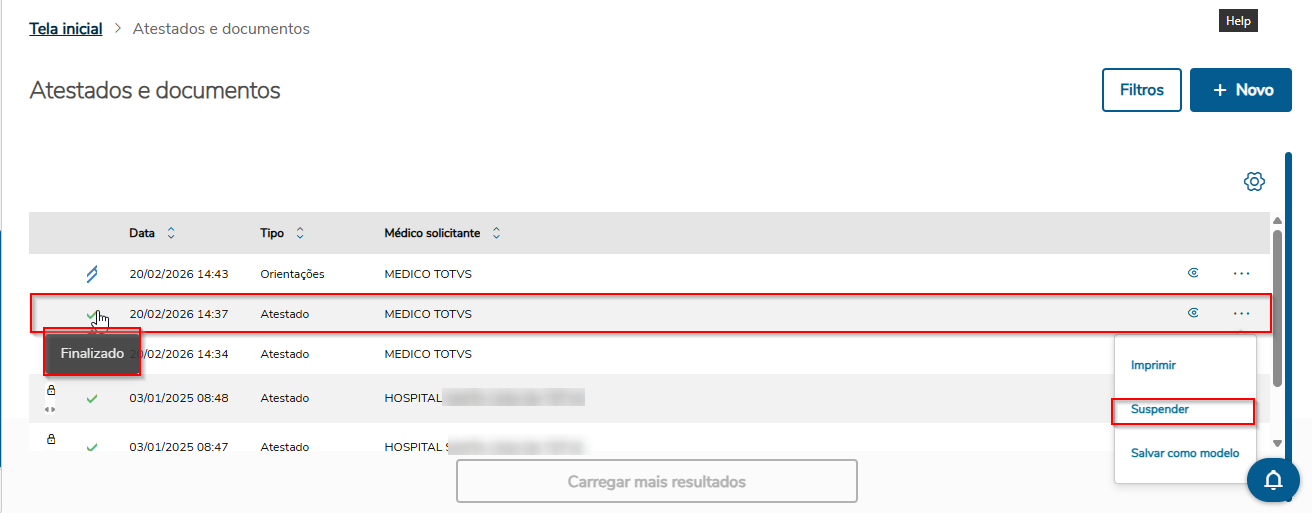
  1. Ao clicar no íconeImage Added em um atestado ou documento já finalizado, será possível visualizar os dados, salvar um modelo de atestados e documentos ou reimprimir.
  2. Ações dos botões:
    1. Salvar como modelo: salvará informações da tela para usar como modelo de futuros atestados e modelos.
    2. Imprimir: gerará novamente o impresso do atestado ou documento
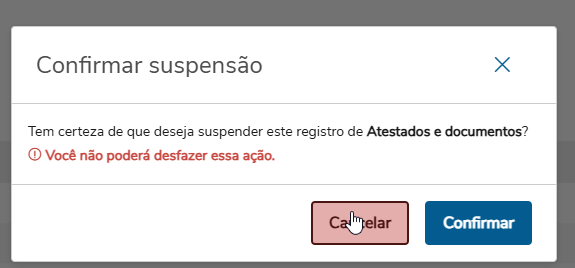
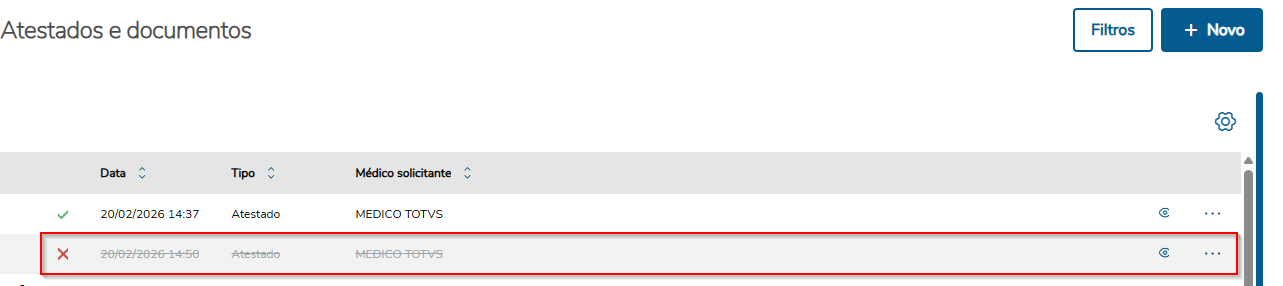
    3. Suspender: Opção utilizada para desativar o documento no sistema, sem excluí-lo. O registro permanece salvo para manter o histórico.


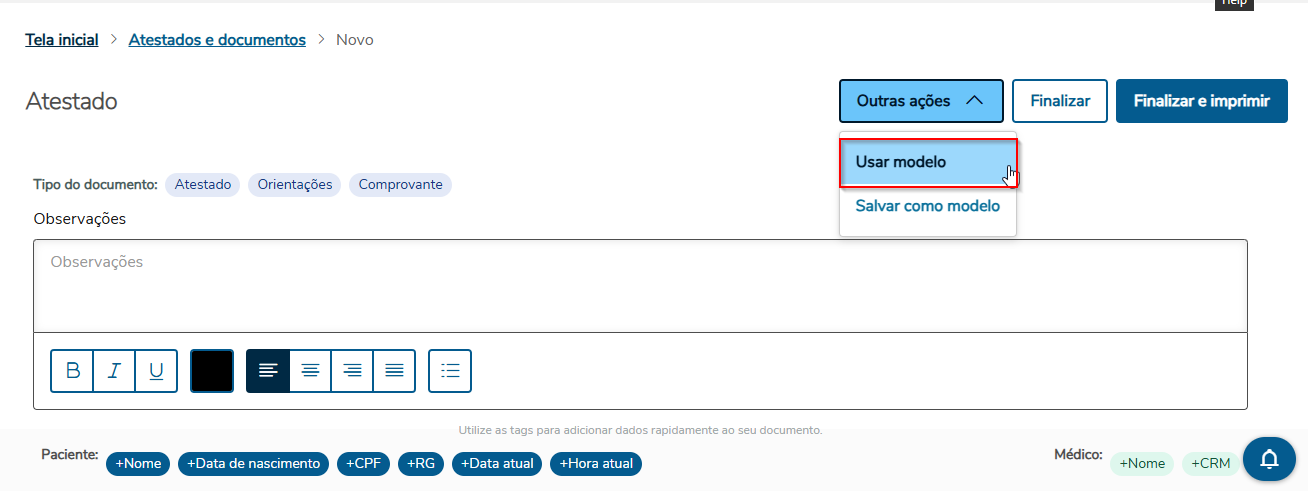
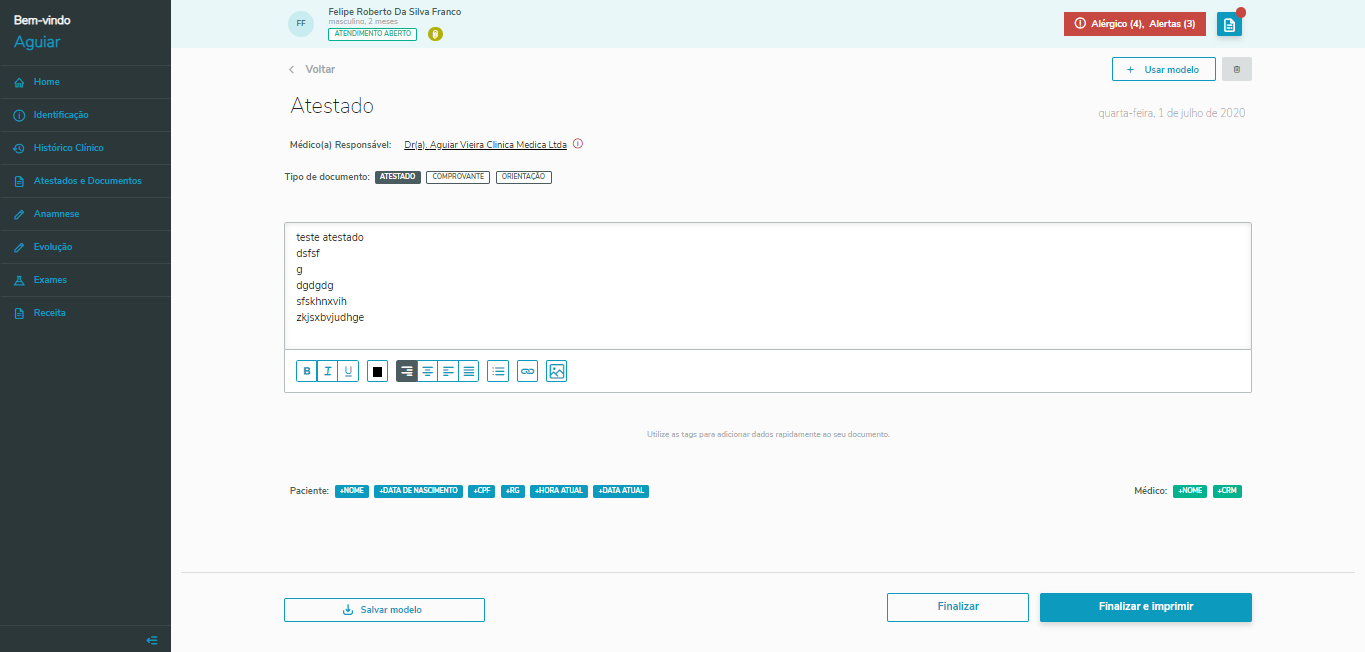
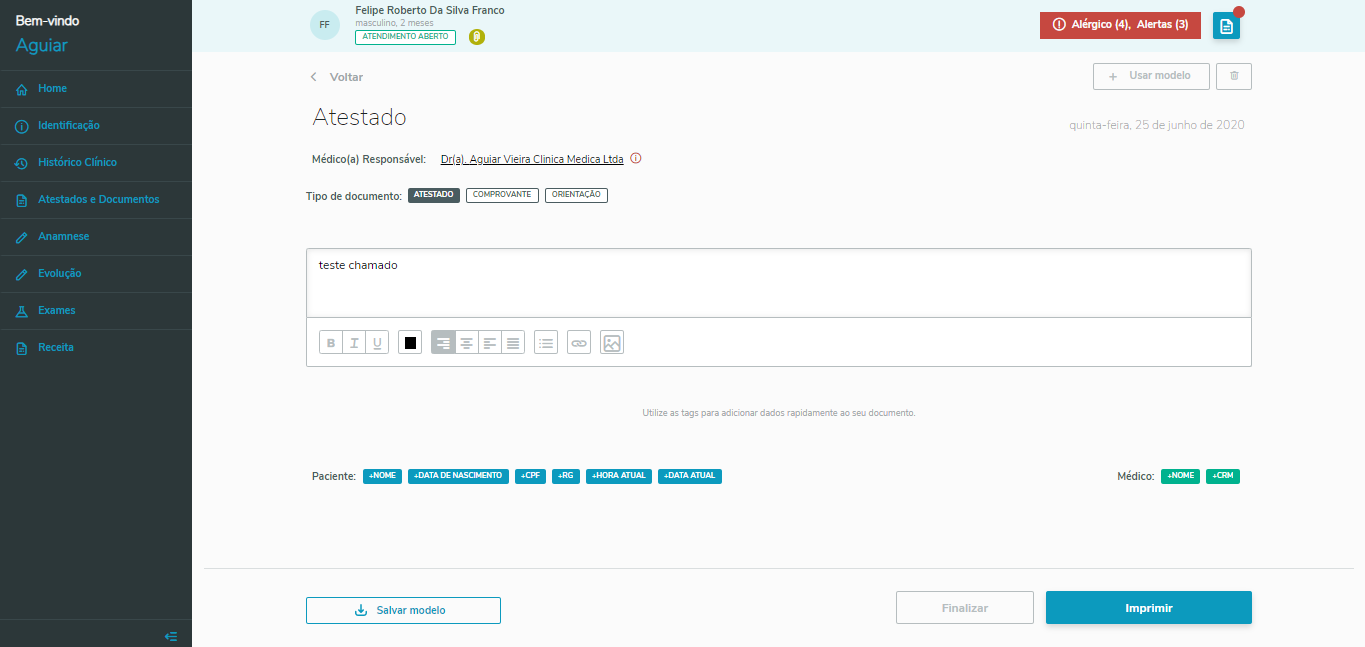
1. Ao entrar no novo atestado ou documento os campos apareceram desbloqueados, sendo possível incluir os dados, executar a ação de usar modelo, excluir rascunho, salvar como modelo, finalizar ou finalizar e imprimir.
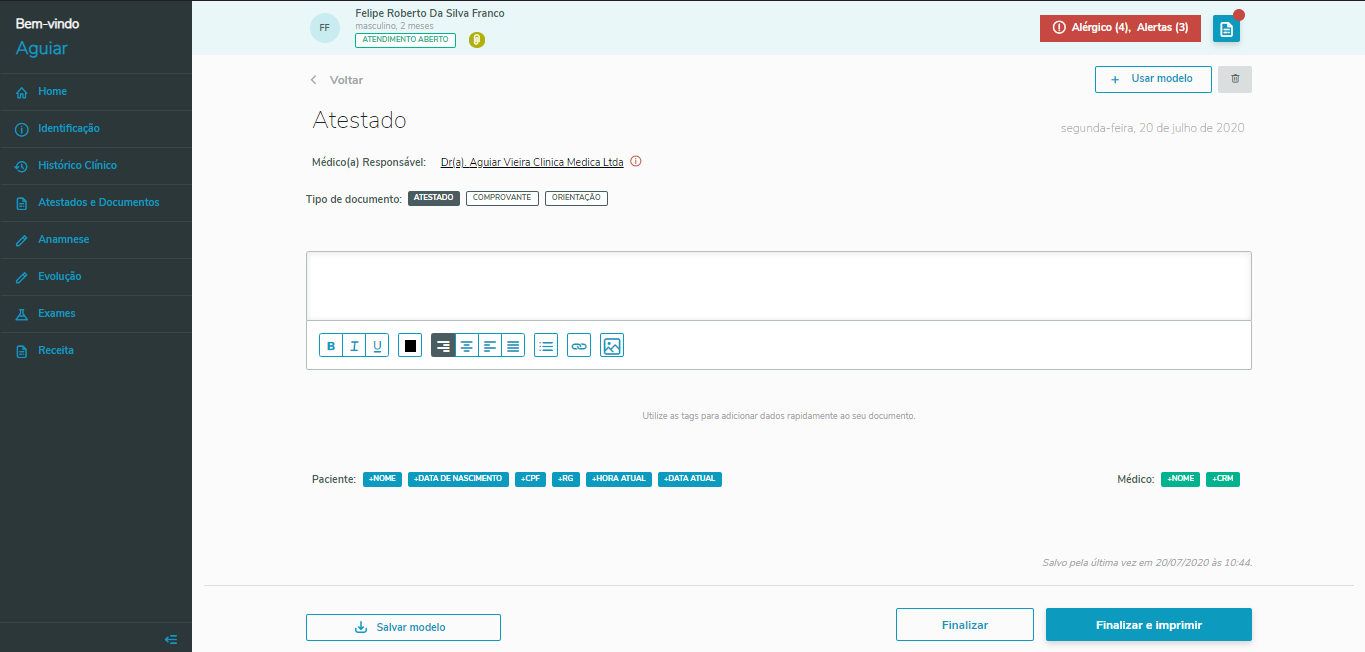
Image RemovedImage Added

2. Ações dos botões:

a. Usar modelo: buscará os modelos de atestados e documentos cadastrados e possíveis de serem utilizados,   saiba mais  mais sobre Usar modelo.

b. Excluir rascunho: botão de excluir rascunho ficará disponível após primeira edição de algum campo, só será possível a exclusão do rascunho enquanto o atestado ou documento não estiver finalizado.

  •  Comportamento antes da edição de um campo.

Image Removed

  • Comportamento após edição de um campo.

Image Removed

Image Added

c. Salvar como modelo: salvará informações da tela para usar como modelo de futuros atestados e documentos, saiba mais sobre Salvar como modelo.
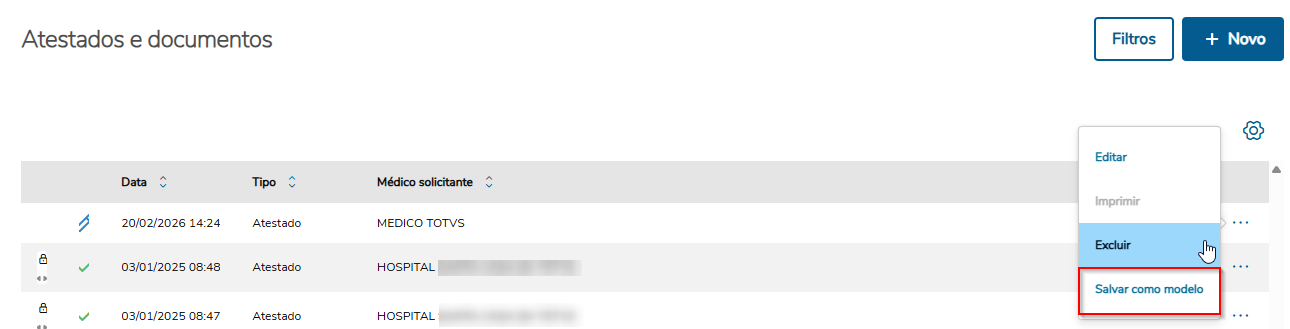
Image Added

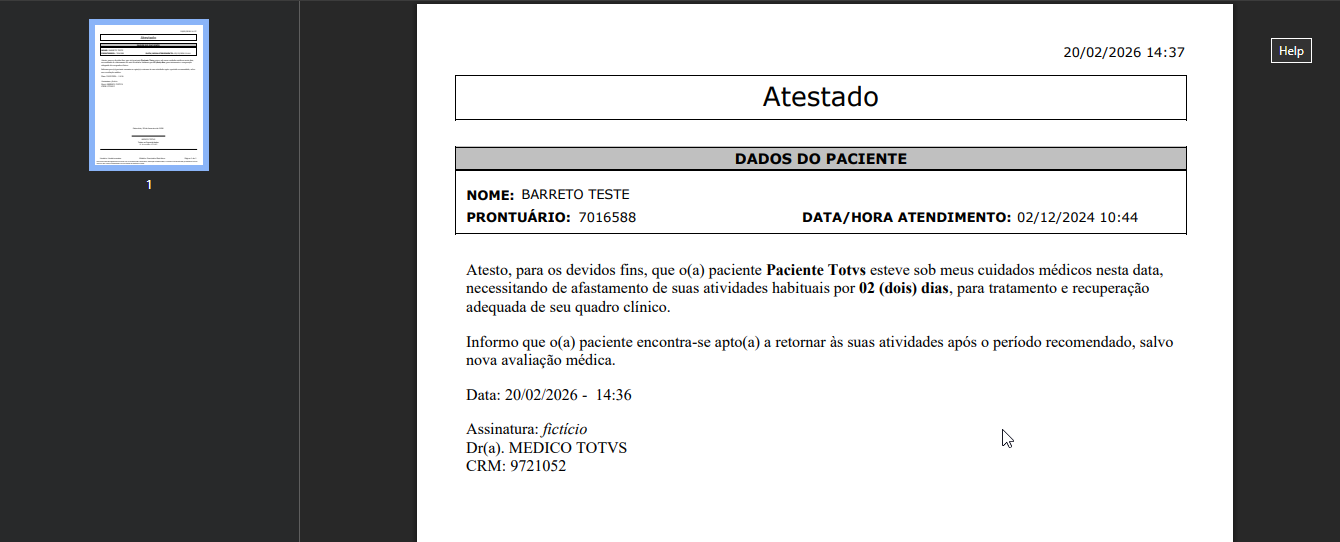
d. Finalizar: Finaliza o atestado ou documento do paciente, após finalização não é mais possível realizar edições. Só é possível finalizar o atestado ou documento após o preenchimento dos campos obrigatórios.

e. Finalizar e imprimir: Finaliza e imprime o atestado ou documento do paciente, após finalização não é mais possível realizar edições. Só é possível finalizar o atestado ou documento após o preenchimento dos campos obrigatórios.

3. Comportamento da tela

a. Após a digitação em qualquer campo, ocorre um salvamento automático das informações, saiba mais sobre salvamento automático.
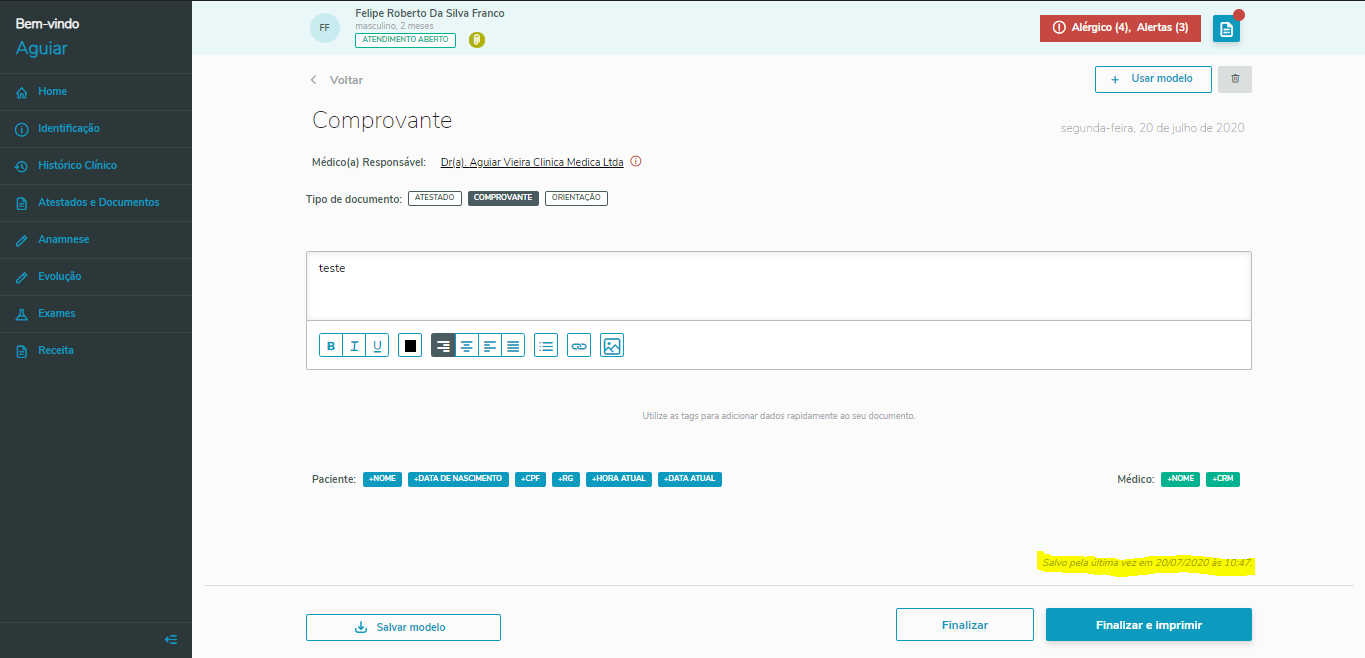
Image RemovedImage Added

b. Campos de texto utilizam o editor de texto, saiba mais sobre o editor de texto.

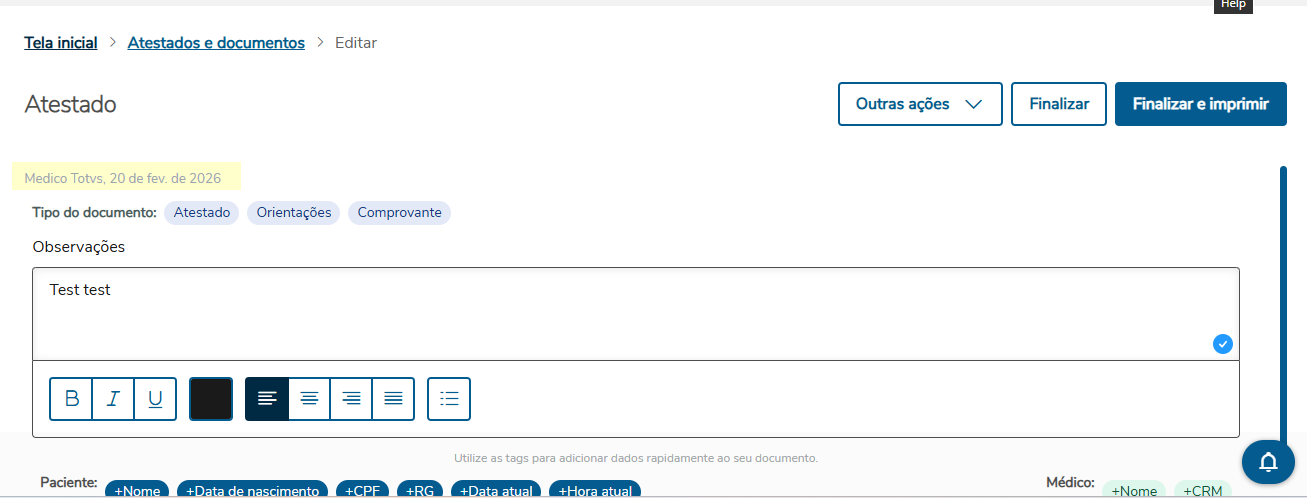
c. O médico poderá selecionar o tipo de documento clicando sobre o tipo desejado. A seleção será refletida no título da página.
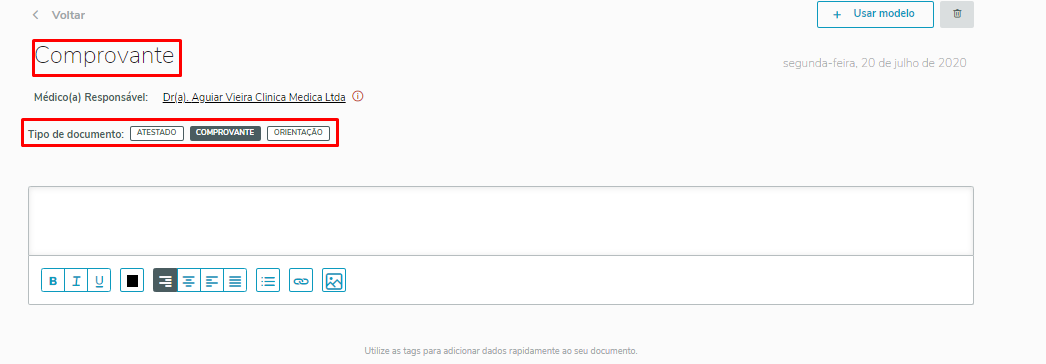
Image RemovedImage Added

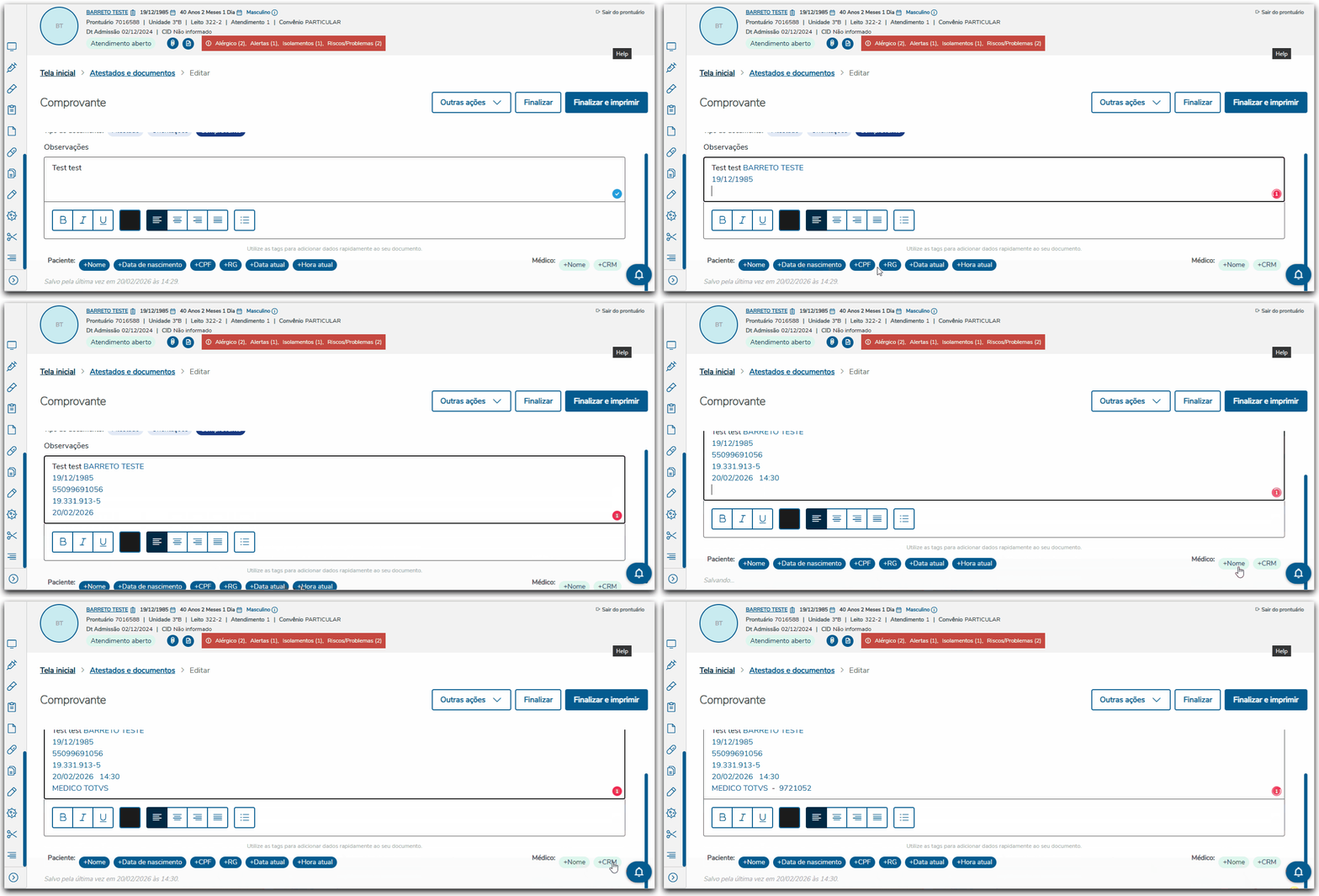
d. Para facilitar a criação do atestado ou documento, o editor de texto conta com uma seleção de macros pré-definidas com informações relativas ao paciente, como: nome e data de nascimento; informações de cronologia tais como data e hora atuais; e informações relativas ao médico, como nome e CRM. Ao clicar sobre uma macro a informação real será incluída ao final do campo de texto com as informações reais já substituídas. 
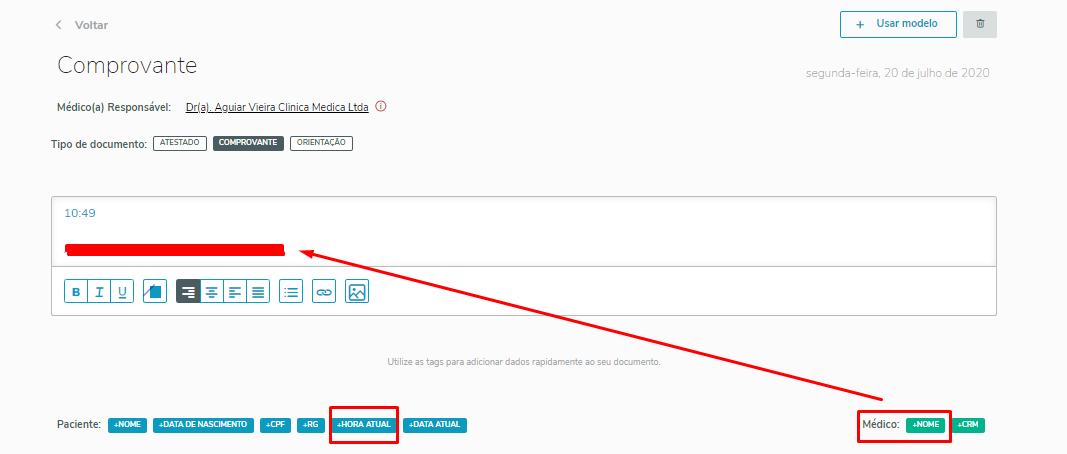
Image RemovedImage Added

e. Após finalizar a Timeline de Atestados e Documentos será exibida. 

Card
labelDocumentações relacionadas

Image Added

03. DOCUMENTAÇÕES RELACIONADAS

Alteração

04. PASSO A PASSO 

Image Removed

CONTEÚDO

  1. Visão Geral
  2. Importante 
  3. Tela inicial 
    1. Outras Ações / Ações relacionadas
  4. Tabelas utilizadas 

01. VISÃO GERAL

Esta tela tem como objetivo registrar novos atestados, comprovantes e orientações para um paciente.

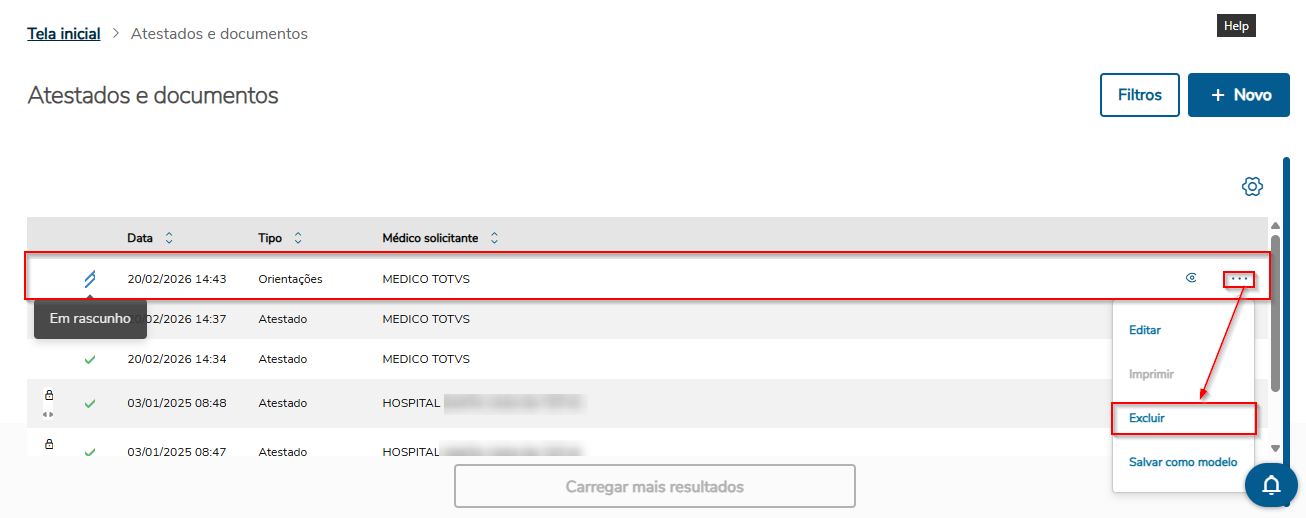
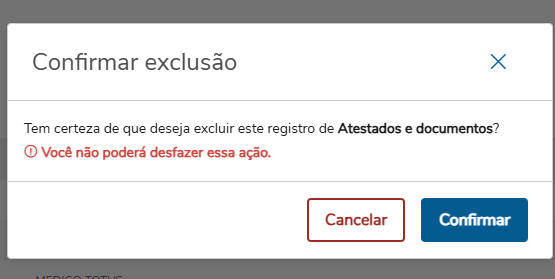
Exclusão do registro de atestado ou documento não finalizado.

02. IMPORTANTE 

  1. Atestado ou documento não deverá estar finalizado;
  2. Atestado ou documento não deverá estar cancelado;
  3. O usuário que realiza a exclusão deve ser o mesmo que criou o atestado ou documento.

03. TELA INICIAL 

Outras Ações / Ações relacionadas

04. TABELAS UTILIZADAS 

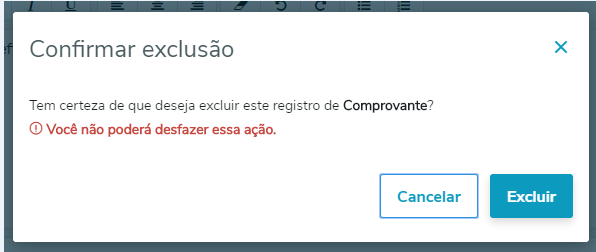
  • Será exibida uma mensagem de confirmação. Para realizar a exclusão, clique no botão "Excluir".

Image Removed

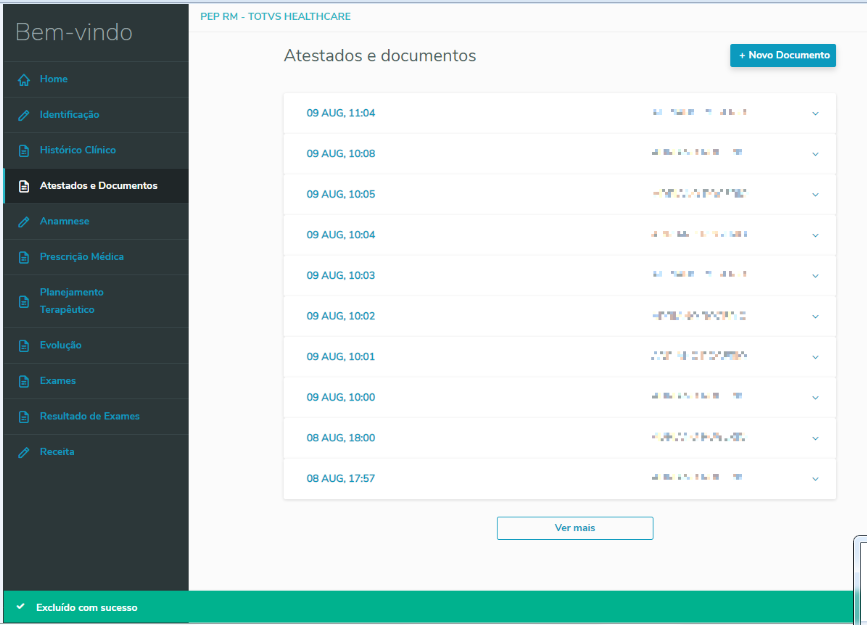
  • Caso ocorra com sucesso, sistema apresentará uma mensagem e retornará à lista, com o registro excluído.
Image Removed
  • Image Added
  • Suspensos
    Image AddedImage Added
    Image Added

ALERTA:

Ao ser excluído, o registro não poderá ser recuperado

.

CONTEÚDO

  1. Visão Geral
  2. Rascunho 
  3. Tela inicial 
    1. Outras Ações / Ações relacionadas
  4. Tabelas utilizadas 

01. VISÃO GERAL

Esta tela tem como objetivo registrar atestados, orientações e documentos para um paciente.

02. RASCUNHO 

Os registros que são rascunhos estarão disponíveis para visualização/edição apenas para o profissional que criou.

Após finalizar a edição, o registro se torna público e todos os profissionais terão acesso de visualização.

03. TELA INICIAL 

Outras Ações / Ações relacionadas

04. TABELAS UTILIZADAS 

Image Removed

CONTEÚDO

  1. Visão Geral
  2. Importante 
  3. Tela inicial 
    1. Outras Ações / Ações relacionadas
  4. Tabelas utilizadas 

01. VISÃO GERAL

Esta tela tem como objetivo registrar novos atestados, comprovantes e orientações para um paciente.

02. IMPORTANTE 

Paciente deve ter ao menos um atestado ou documento registrado no sistema com status de finalizado;

03. TELA INICIAL 

Outras Ações / Ações relacionadas

04

.

 TABELAS UTILIZADAS Image Removed


Informações
Deck of Cards
idExemplo de Utilização
Card
label
Exclusão e Suspensão de Atestados e Documentos

03. TABELAS UTILIZADAS 

Só poderão ser excluídos registros em rascunho, os finalizados poderão ser suspensos.


Image Added

CONTEÚDO

  1. Visão Geral
  2. Importante 
  3. Tela inicial 

01. VISÃO GERAL

Esta tela tem como objetivo registrar atestados, orientações e documentos para um paciente.

02. IMPORTANTE

  1. Paciente deve ter ao menos um atestado ou documento registrado no sistema;
  2. Atestado ou documento não deverá estar finalizado;
  3. O usuário que realiza a exclusão deve ser o mesmo que criou o atestado ou documento.

03. TELA INICIAL 

Outras Ações / Ações relacionadas

Ação

Descrição

Procedimento para inclusão 

Ao entrar na solicitação de exames com status de rascunho os campos apareceram desbloqueados, sendo possível alterar os dados, usar modelo, excluir rascunho, salvar um modelo, finalizar o atestado ou documento ou finalizar e imprimir. A utilização desta funcionalidade tem o mesmo comportamento descrito na sessão 2. Novo atestados ou documentos

Card
labelExclusão de Atestados e Documentos

Ação

Descrição

Procedimento para inclusão 

Clique no ícone excluir, indicado na imagem abaixo:

Image Removed

Card
labelTimeline de Atestados e Documentos

Ação

Descrição

Procedimento para inclusão 
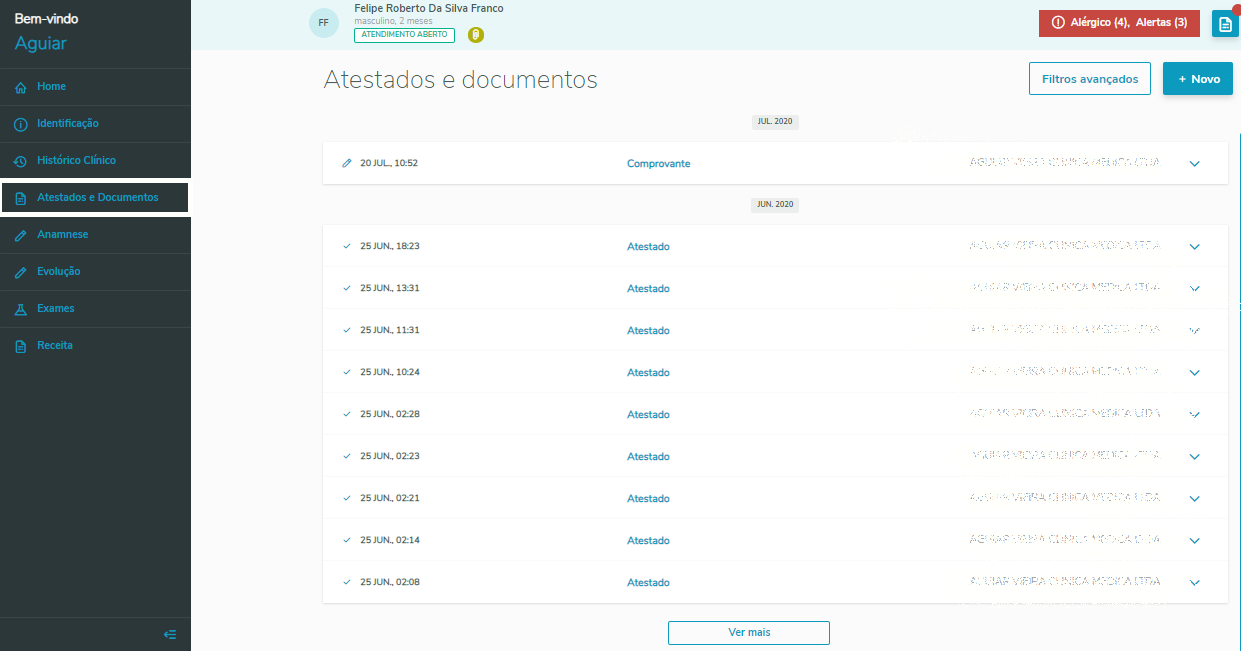
  1. Ao acessar a tela, virá carregada com as 10 primeiros atestados e documentos do paciente, agrupadas por mês/ano e dia;
  2. Botão "Ver mais" carrega mais 10 registros na lista de atestados e documentos ;
  3. Botão "+ Novo" direciona para a tela de criação de um novo atestado ou documento para o profissional logado;
Card
labelVisualização de Atestados e Documentos

Ação

Descrição

Procedimento para inclusão 
  1. Ao entrar em um atestado ou documento já finalizado os campos apareceram bloqueados, sendo possível visualizar os dados, salvar um modelo de atestados e documentos ou reimprimir.
  2. Ações dos botões:
    1. Salvar como modelo: salvará informações da tela para usar como modelo de futuros atestados e modelos, saiba mais sobre Salvar como modelo.
    2. Imprimir: gerará novamente o impresso do atestado ou documento