Histórico da Página
...
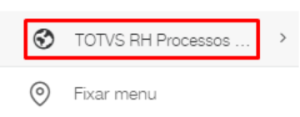
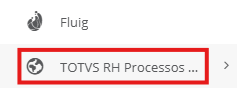
- No menu lateral, clique em TOTVS RH Processos Digitais.
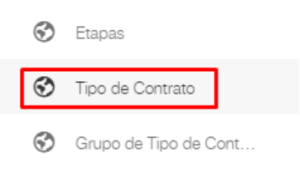
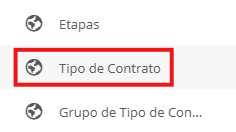
- Selecione a opção Tipo de Contrato.
- Utilize os botões Novo (para criar um documento do zero) ou Editar (para ajustar um modelo já existente).

...
Para que o contrato se preencha sozinho com os dados do candidato, utilize o botão Campos do Formulário na barra de ferramentas:


Com este recurso, você pode inserir campos do formulário de admissão diretamente nos modelos de contrato. O sistema preencherá automaticamente essas variáveis com os dados correspondentes no ato da emissão dos documentos.
...
No canto superior direito desta seção, existem dois botões importantes:
...
1. Parametrizar (Engrenagem): Abre as Regras de Documentos, onde define filtros para que o contrato apareça apenas para determinados perfis de candidatos. Se o documento for para todos, não é necessário configurar nada aqui.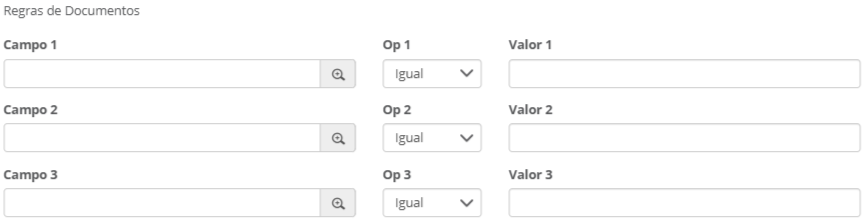
2. Visualizar (Impressora): Gera um PDF de teste para conferir o layout. As lacunas em branco mostram onde as variáveis serão inseridas no processo real.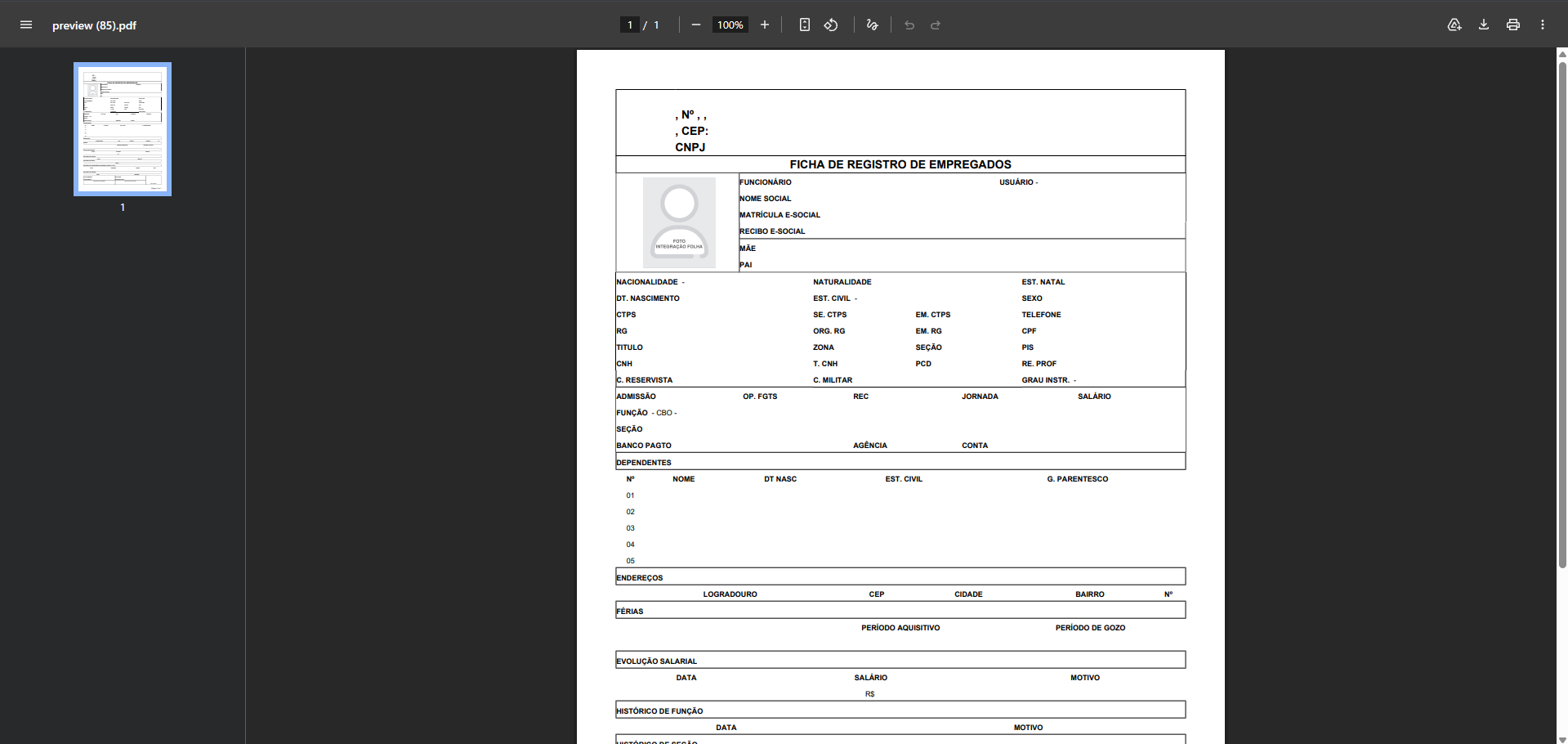
Marca d'água
...
O campo Imagem de Fundo permite carregar uma imagem para o fundo do contrato.
| Notatip | ||
|---|---|---|
| ||
Para garantir um posicionamento perfeito da marca d'água, prefira fazer essa configuração via Código-Fonte dentro do próprio editor de texto. |
Com a configuração do tipo de anexo finalizada, é necessário salvar, clicando no botão inferior direito:
Gestão e Manutenção de Tipos de Contrato
...
Visão Geral
Import HTML Content
Conteúdo das Ferramentas
Tarefas