O processo de Manifestação do Destinatário é fundamental para que possamos fazer as conciliações XML x Pedido, na manifestação é consultado na SEFAZ as NF-e emitidas contra o CNPJ da empresa e importadas para dentro do ERP. A partir dos XML's importados podemos fazer o cruzamento das informações XLM x Pedido. O processo de Manifestação do Destinatário pode ser executada de duas formas, a forma automática (GERFP095) ou manualmente (FISFP093), abaixo mostraremos as duas formas.
1 - MANUAL: O primeiro passo é acessar o componente FISFP153, para consultar as NF-e devemos clicar no botão "Consultar SEFAZ" e em seguida escolher a opção de consulta no FISFP154 onde será feita a comunicação com a Sefaz e importadas as NF-e emitidas contra o CNPJ da empresa (ver imagem 1). Após efetuada a consulta na SEFAZ será mostrado em tela os XML'simportados para dentro do ERP (ver imagem 2), com os XML'simportados podemos ir ao processo de conciliação.
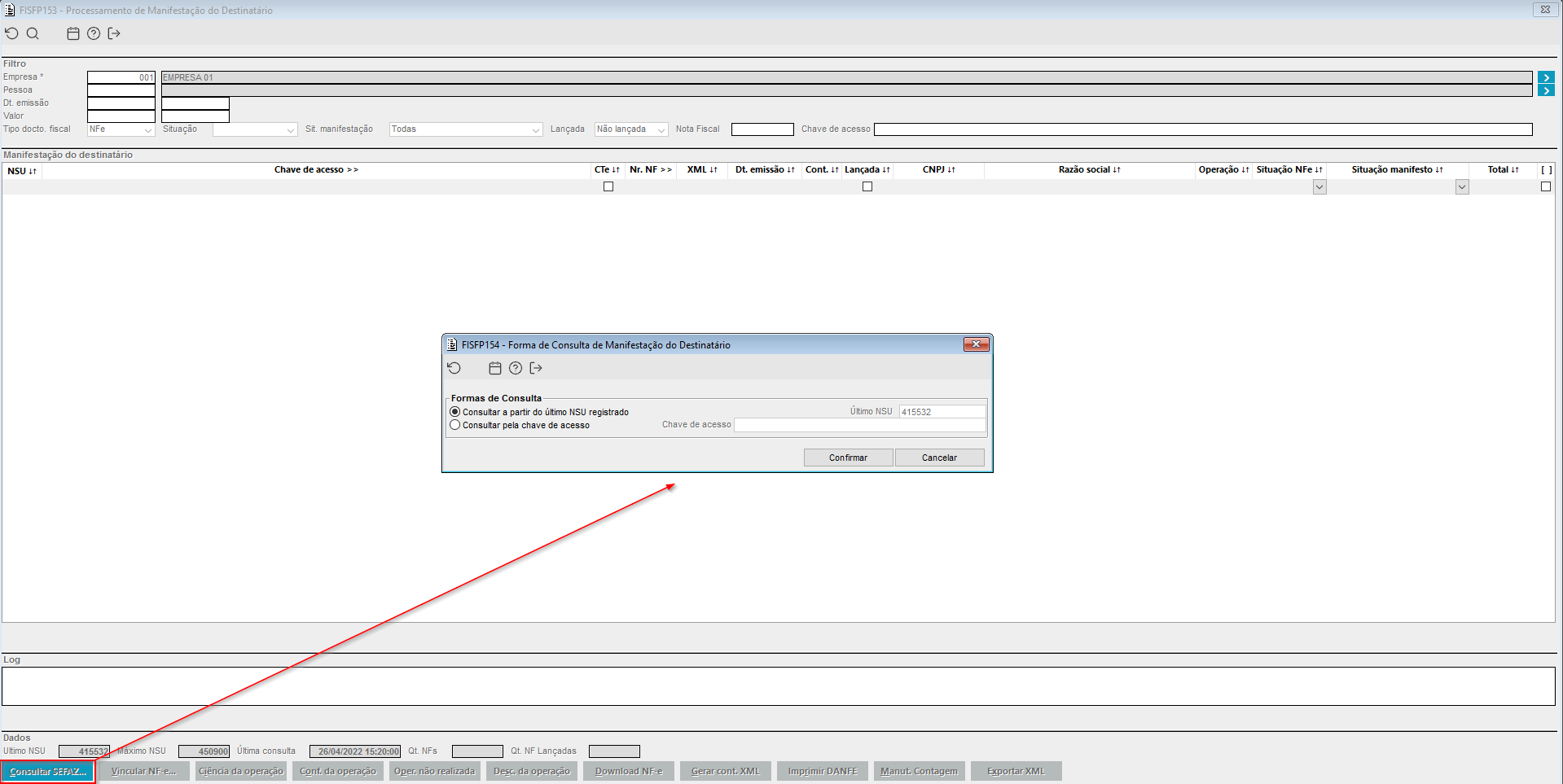
Imagem 1 - Consulta da Manifestação de destinatário na SEFAZ.
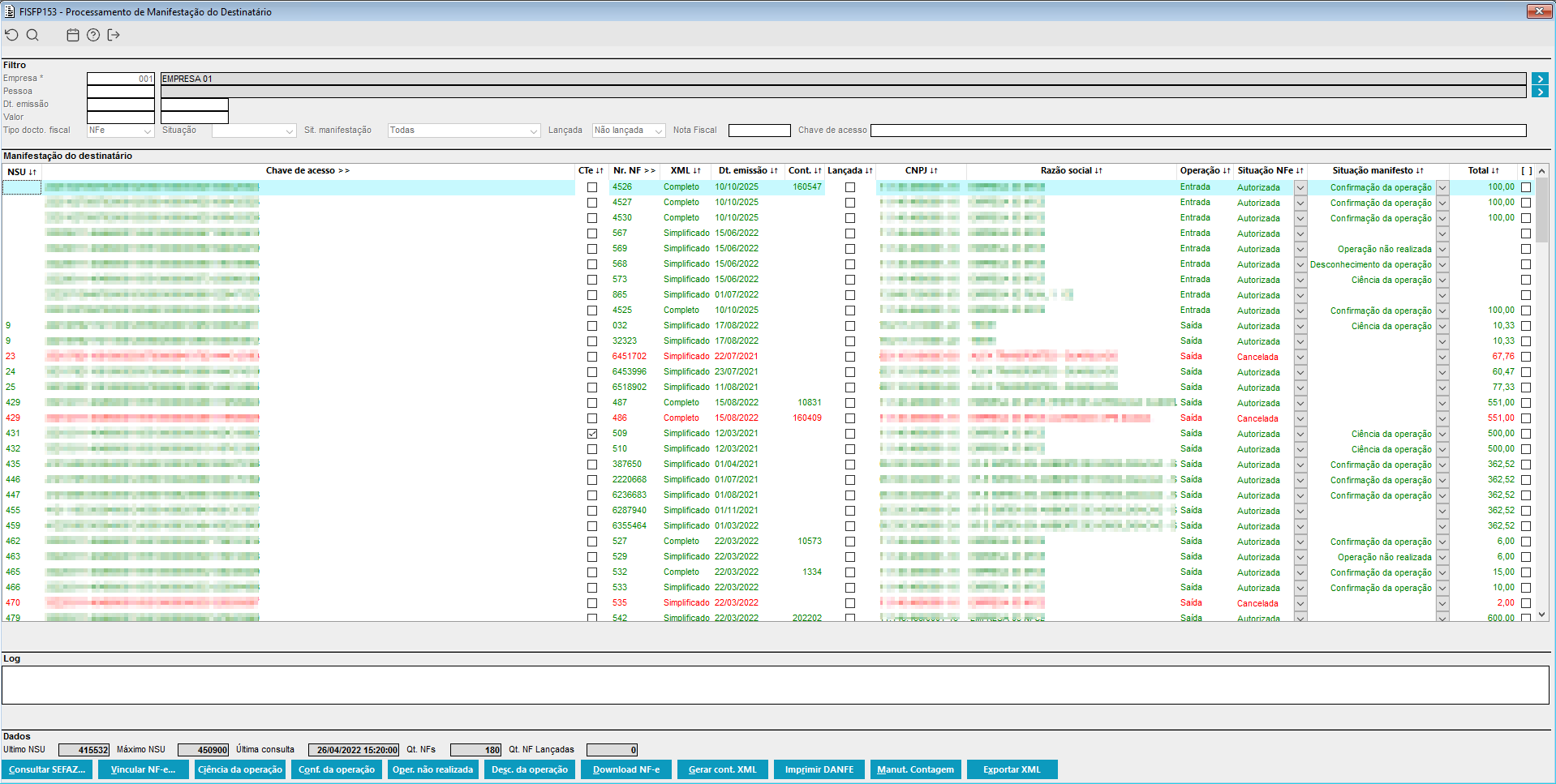
Imagem 2 - Após a consulta se encontrado NF-e emitidas contra o CNPJ da empresa serão listadas.
2 - AUTOMÁTICO: O processo automático é feito através do componente GERFP095 (Agendamento Geral de Processo em Background), com o processo automático ativo o mesmo será executada automaticamente conforme período configurado, abaixo temos o passo a passo da configuração. É necessário inicialmente configurar o componente INTFM033, os dados do ambiente, indicando as empresas que irão fazer uso do processo e os campos abaixo, ao salvar o campo Código agente externo é preenchido automaticamente: Empresa: empresa que irá ativar o processo Tipo aplicação: TOTVS Moda API V2
Tipo ambiente: Produção
Usuário: Usuário do ambiente (Administrador)
Senha: Senha do usuário
Tenant: Nome do ambiente
URL base: https://www30.bhan.com.br:9443/
Marcar: Ativo 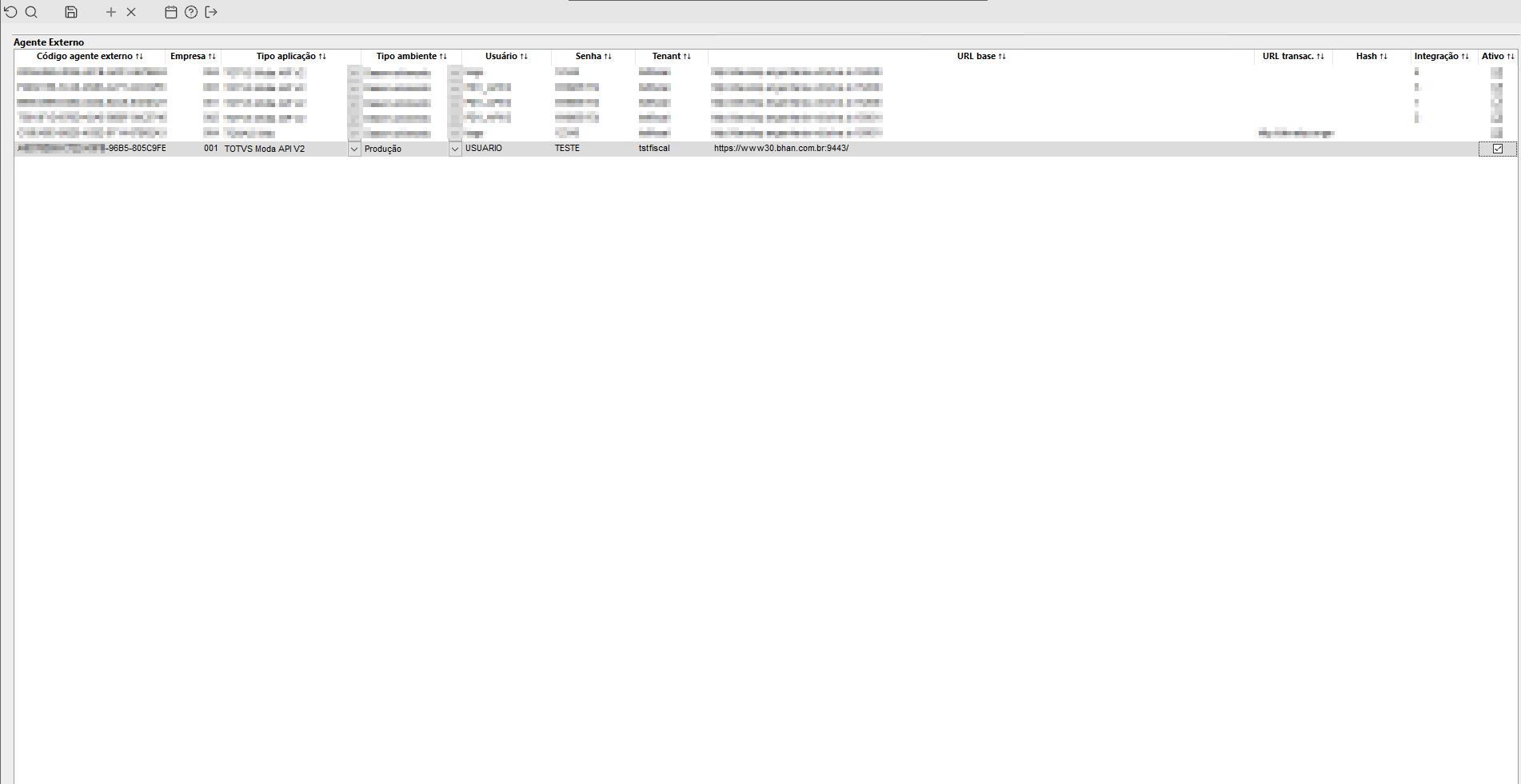
Imagem 3 - Configuração do componente INTFM033 para uso do processo.
Após realizada a configuração no INTFM033, podemos ir ao componente GERFP095 onde será necessário inicialmente indicar a empresa ou empresas que o processo deverá ser realizado no campo Empresa.
Posteriormente, realizar a criação do Cadastro do processo (ver imagem 4), para posterior ativação.
Para o cadastro, no campo Parâmetro ao dar um duplo clique para abrir o componente GERFM251, deve-se criar uma ou mais sequências indicando o modelo de documento fiscal que serão feitas as consultas automáticas no campo TP_MODDCTOFISCAL e indicar se o filtro de empresa será agrupado no campo IN_AGRUPAFILTROEMP com S - Sim ou N - Não.
Também ao utilizar o campo Tipo frequência como Intervalo de minutos é necessário indicar um intervalo de no mínimo 120 minutos ou 2 horas. Ou ainda utilizar a opção Diária.
Ainda no GERFP095, não será possível realizar o cadastro/ativação de mais de um processo com o código 105 - Manifestação Destinatário NFe na mesma empresa.
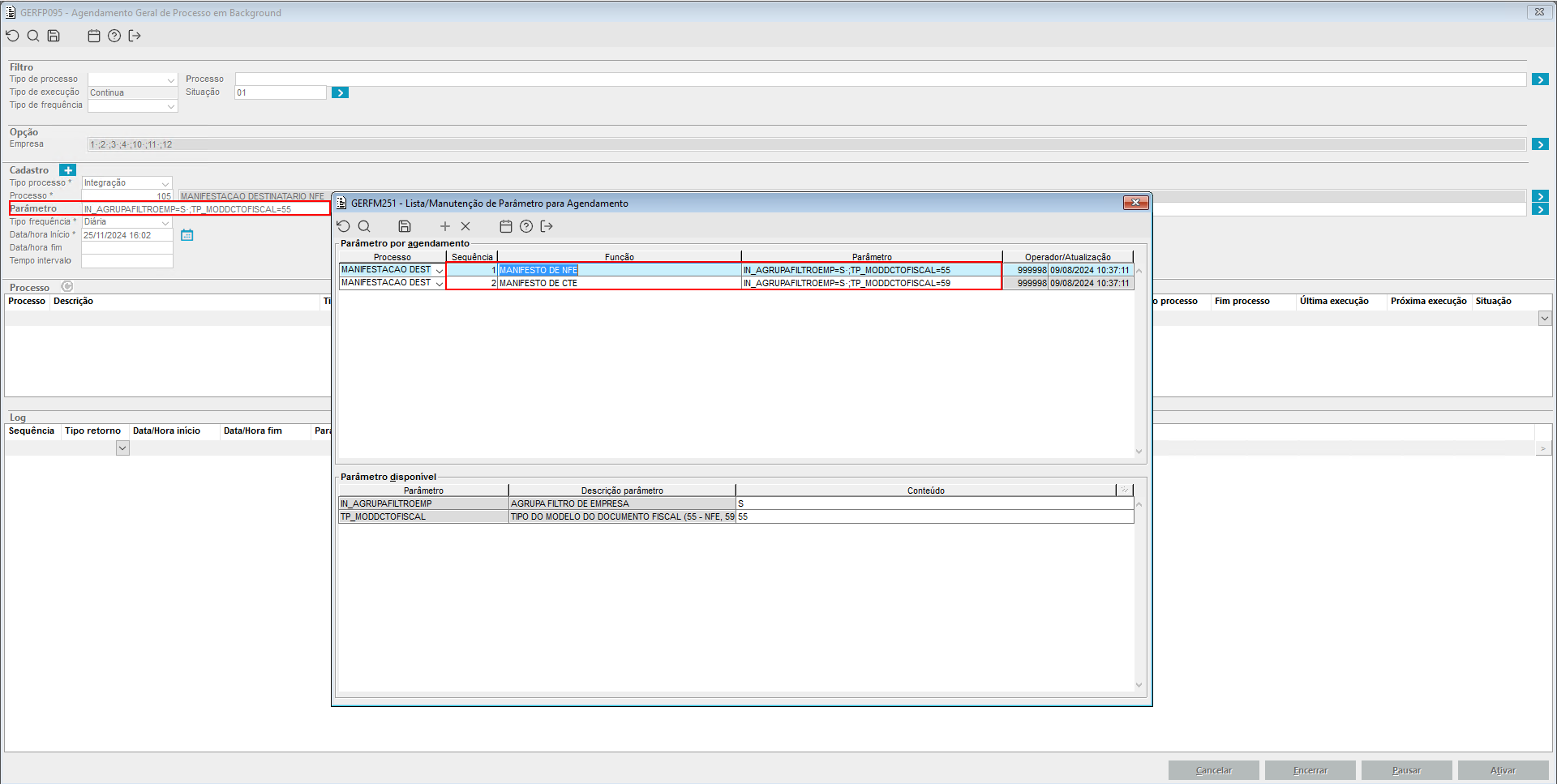 Image Modified Image Modified
Imagem 4 - Demonstração da configuração do processo para posterior ativação.
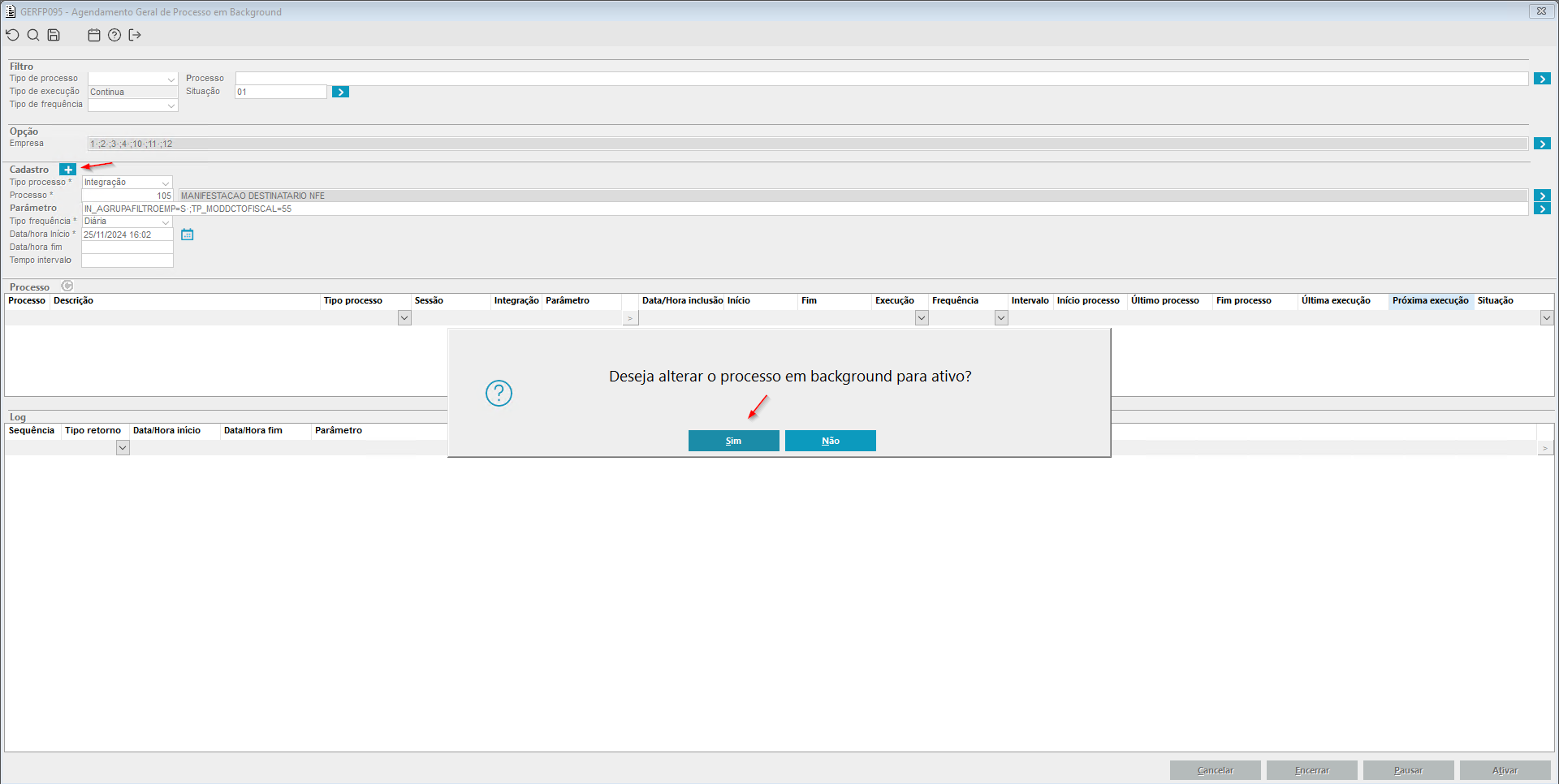 Image Modified Image Modified
Imagem 5 - Demonstração dos botões utilizados para ativação do processo configurado para download automático dos XMLs conforme a frequência desejada.
| 