Árvore de páginas

Versões comparadas

Chave

  • Esta linha foi adicionada.
  • Esta linha foi removida.
  • A formatação mudou.

...

Deck of Cards
startHiddenfalse
idbody
Card
defaulttrue
idbody1
labelCadastrar Afastamento tipo 27
titleCadastrar Afastamento

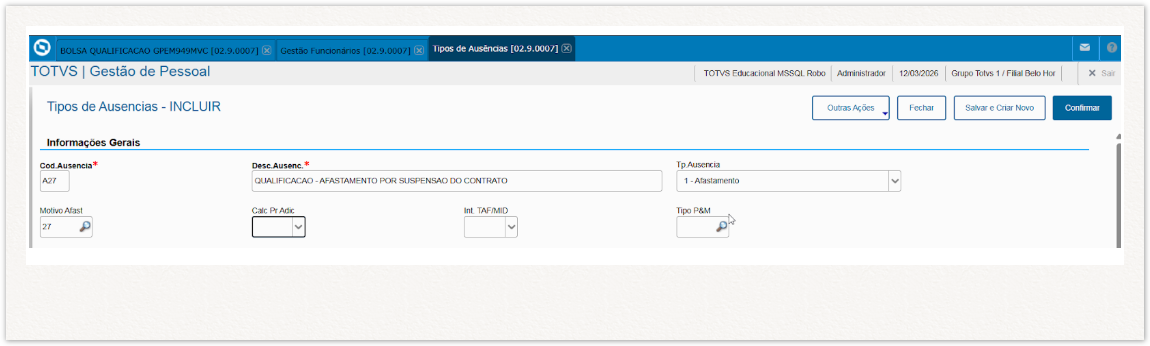
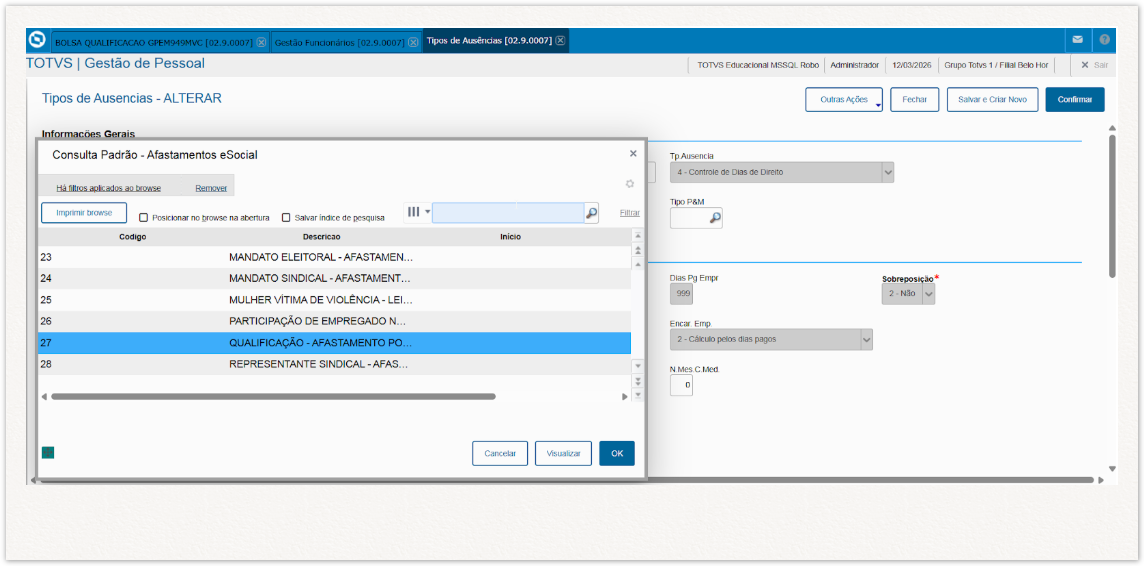
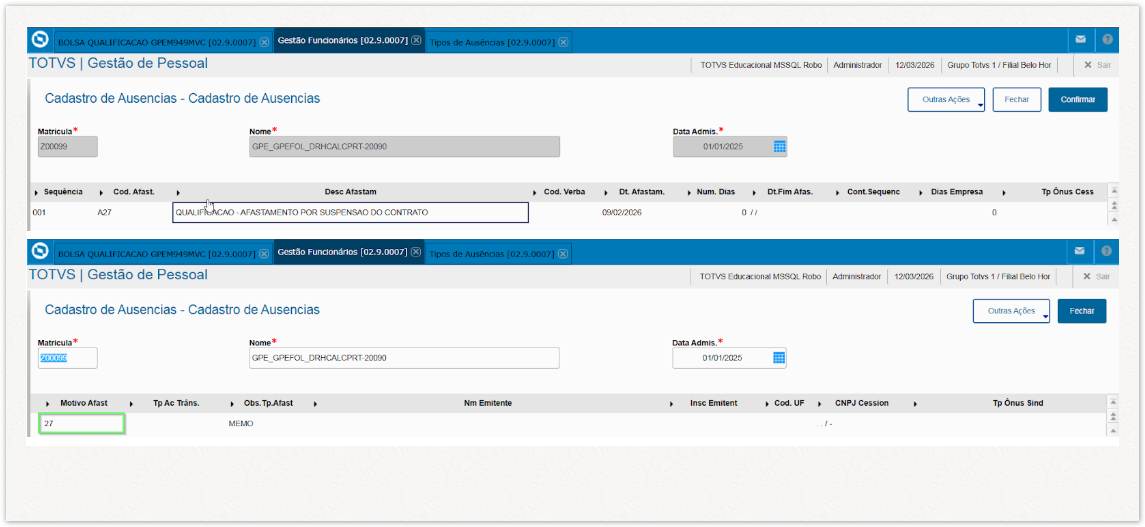
Cadastrar um afastamento pelo menu Atualizações>Definições de Cálculos>Tipo de Ausências, utilizando um tipo de ausência com motivo:

RCM_TPEFD = '27' (QUALIFICACAO - AFASTAMENTO POR SUSPENSAO DO CONTRATO).:

Acesse a rotina para lançar o afastamento, Atualizações>Funcionário>Cadastro de Ausências:

Card
idMenu
labelMenu

Para a utilização do RDMAKE da rotina GPEM949 é necessário:

  1. Compilar o arquivo RDMAKE  EXPMP929.PRX ,
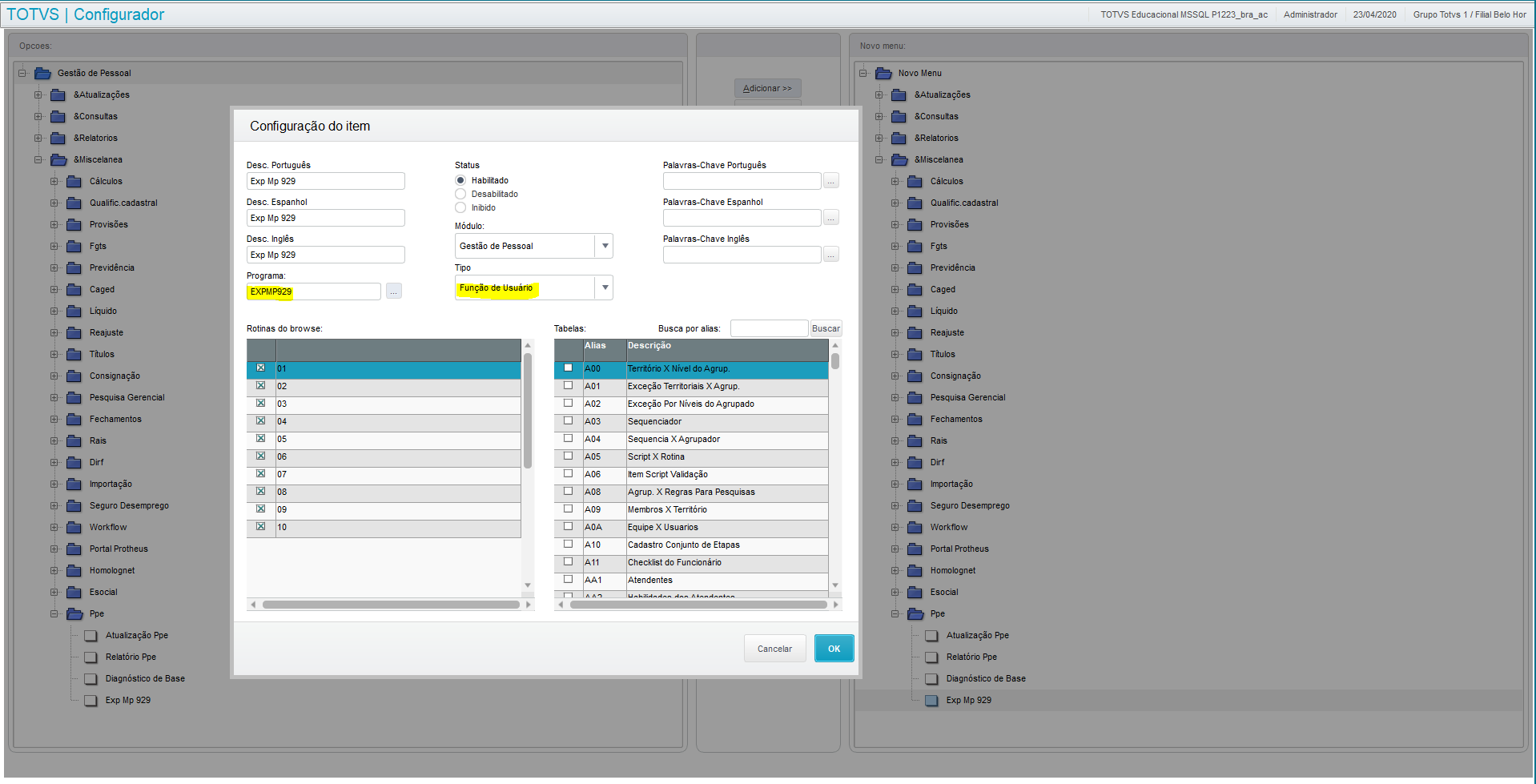
  2. Incluir RDMAKE  EXPMP929 como 'Função de Usuário' no menu do SIGAGPE via Configurador (SIGACFG):Acessar o módulo SIGACFG
    1. Acessar via configurador SIGACFG
    2. Acessar a opção Ambiente > Menus
    3. Marcar somente o menu 'Gestão de Pessoal' e selecionar a opção 'Ok',
    4. Adicionar todos os itens de menu no quadro da esquerda para o quadro da direito através da opção 'Adicionar',
    5. Posicionar sobre um dos tópicos do menu e selecionar a opção 'Novo item', preencher conforme abaixo e selecionar a opção Ok':

      Sugerimos incluir item '
  3. Exp MP 929
    1. GPEM949' no menu Miscelânea
  4. > PPE
    1. :

  5. Image Removed


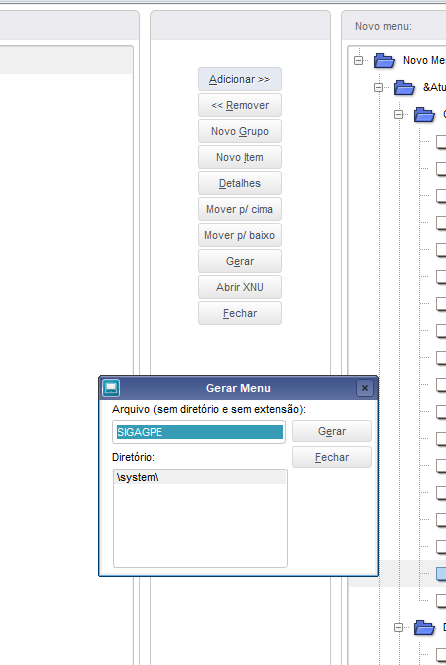
    1. Selecionar a opção 'Gerar', digite SIGAGPE no quadro a exibir e aguarde a geração.
      Image Modified
    2. Selecionar a opção 'Fechar' para encerrar as manutenções, o menu está pronto para ser utilizado
  6. .Acessar opção no menu SIGAGPE e gerar conforme parâmetros
    1. .
Para utilizar a nova rotina deverá inclui-la no menu através do modulo SIGACFG (Configurador):
Criar no menu a rotina GPEM949
Card
idbody2
labelGPEM949 - Bolsa Qualificação Profissional
titleGPEM949 - Bolsa Qualificação Profissiona

Ao acessar a rotina GPEM949 e a tabela RVQ não existir, será apresentada a mensagem:
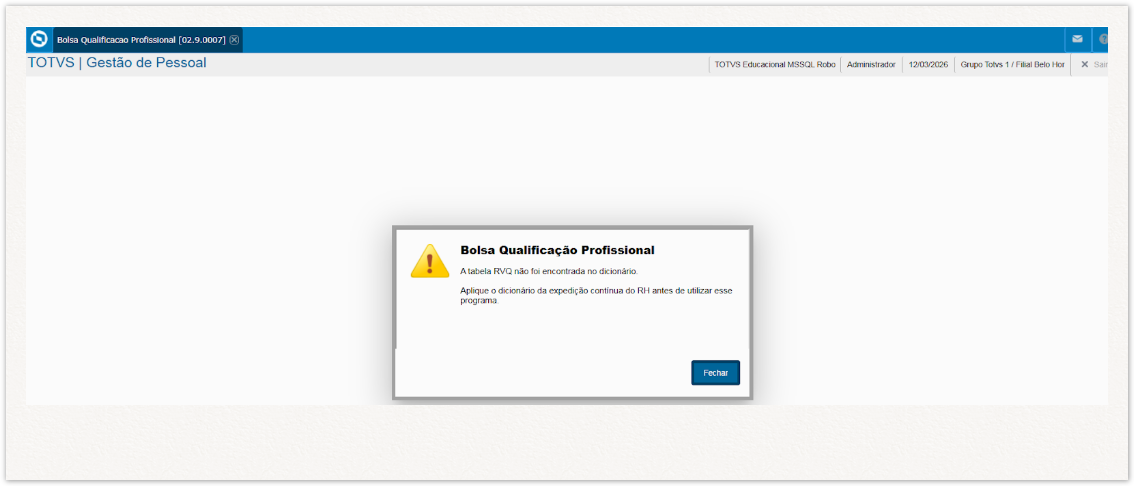
Após atualização do dicionário de dados, acesse rotina GPEM949 novamente

Na tela inicial, os seguintes campos de filtros serão apresentados: 

Filial De/Ate)

Centro de Custo (De/Até)

Inicio do Afastamento (De/Até)
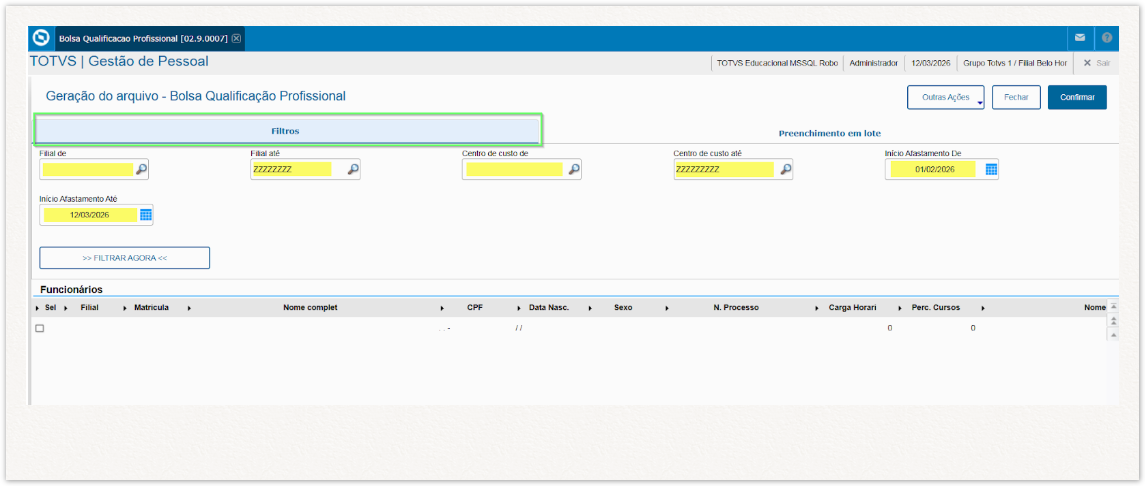
Ao clicar em “Filtrar Agora”, o sistema exibirá no grid inferior os funcionários com afastamento motivo 27, respeitando os filtros configurados
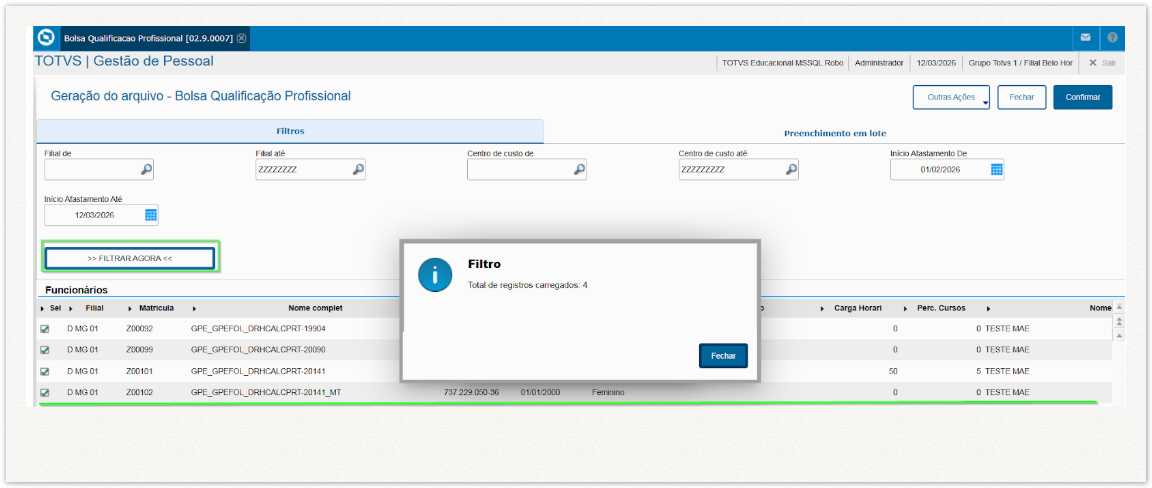
A maioria dos campos pode ser editados antes de gerar o arquivo .md:
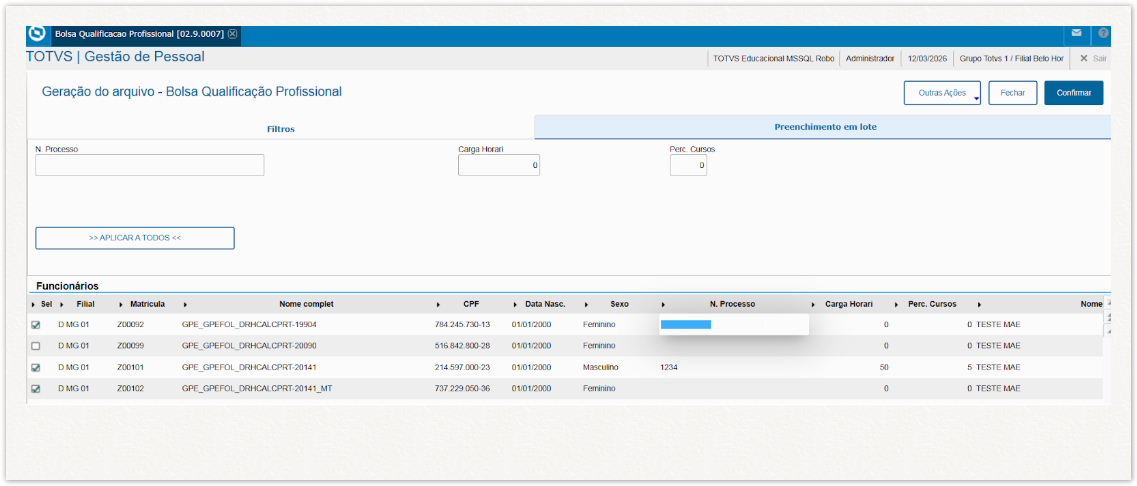
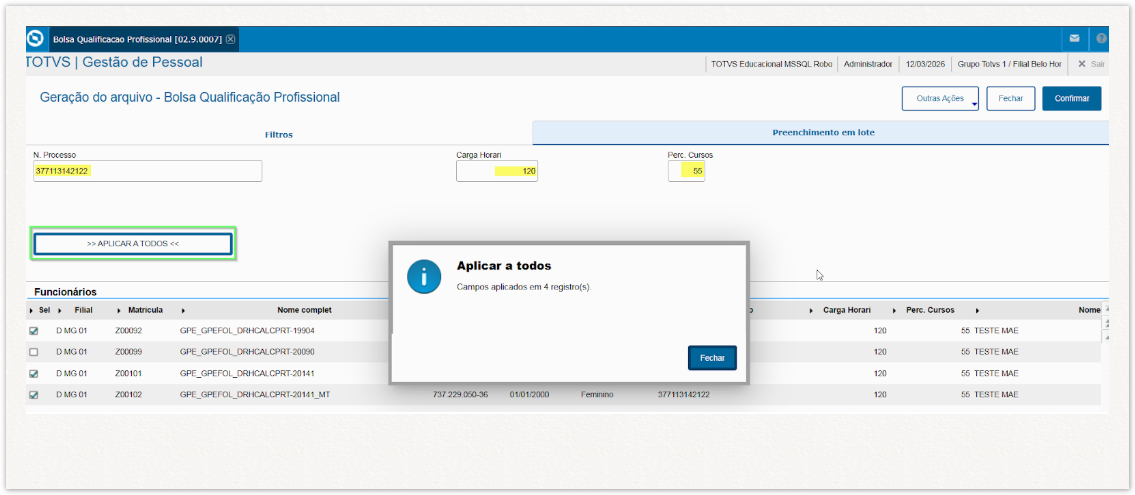
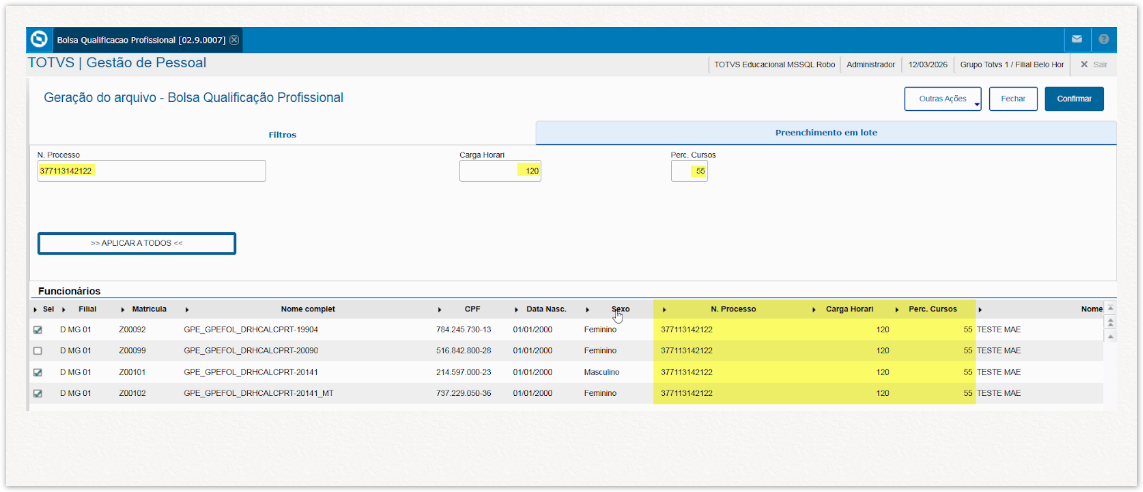
Há também a aba “Preenchimento em lote” que permite o preenchimento em lote de alguns campos do grid:
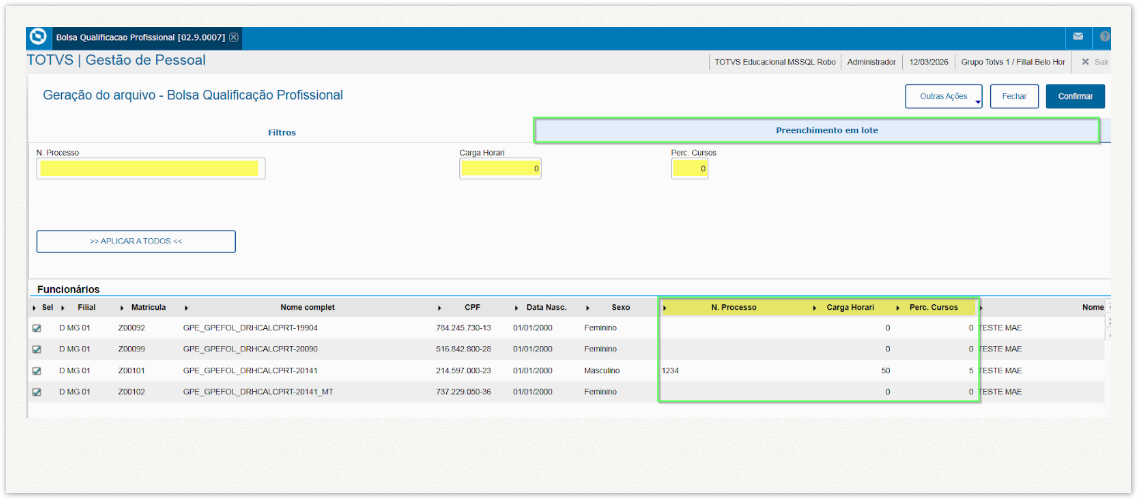
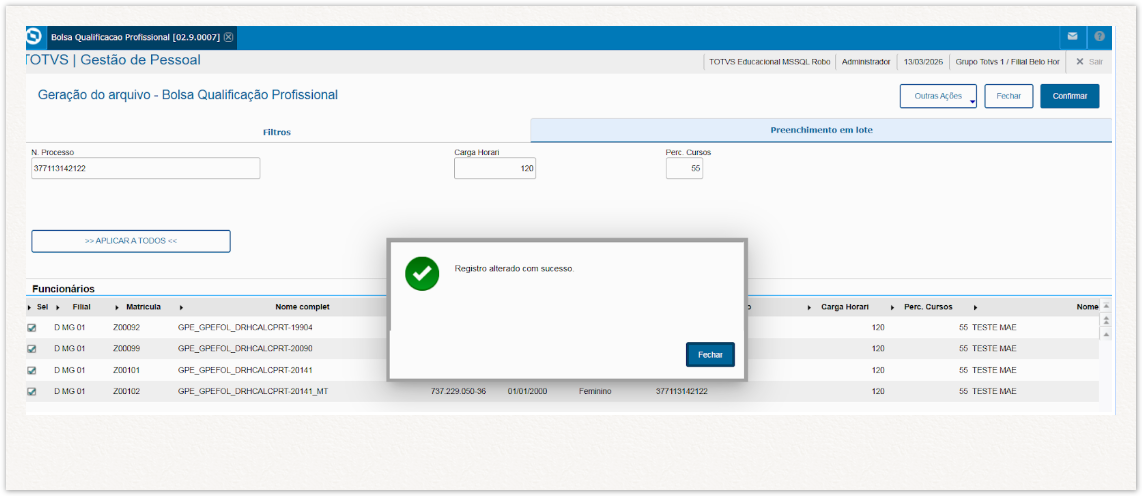
Ao clicar em Confirmar, as informações do processo e os dados bancários preenchidos anteriormente serão salvos na tabela RVQ:
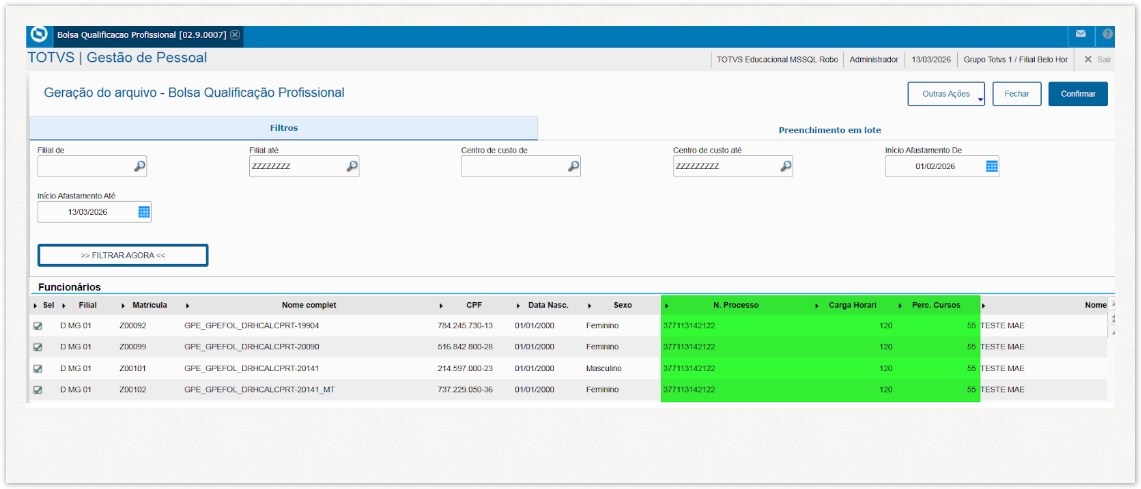
Ao retornar a tela e filtrar o afastamento salvo, os dados da tabela RQV serão carregados automaticamente no grid:
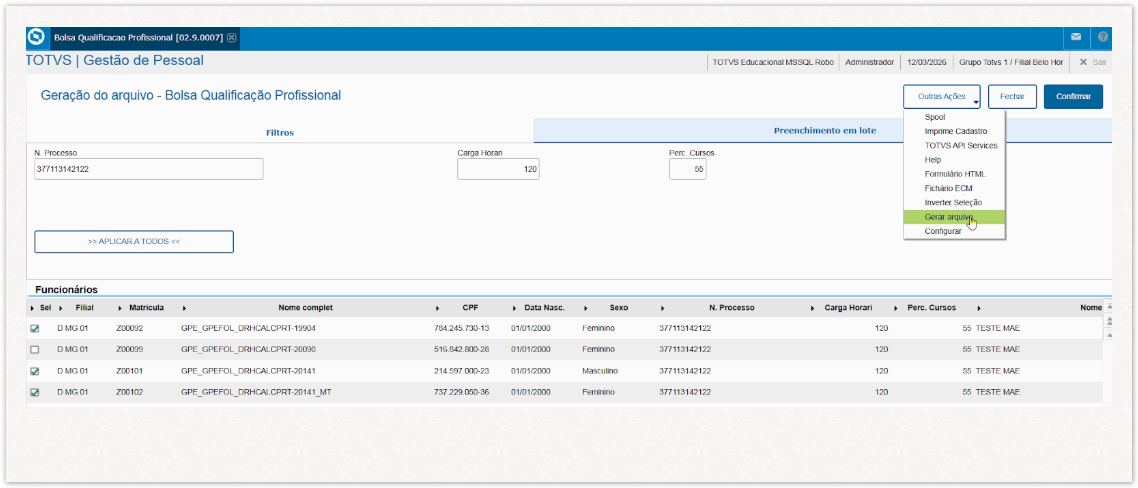
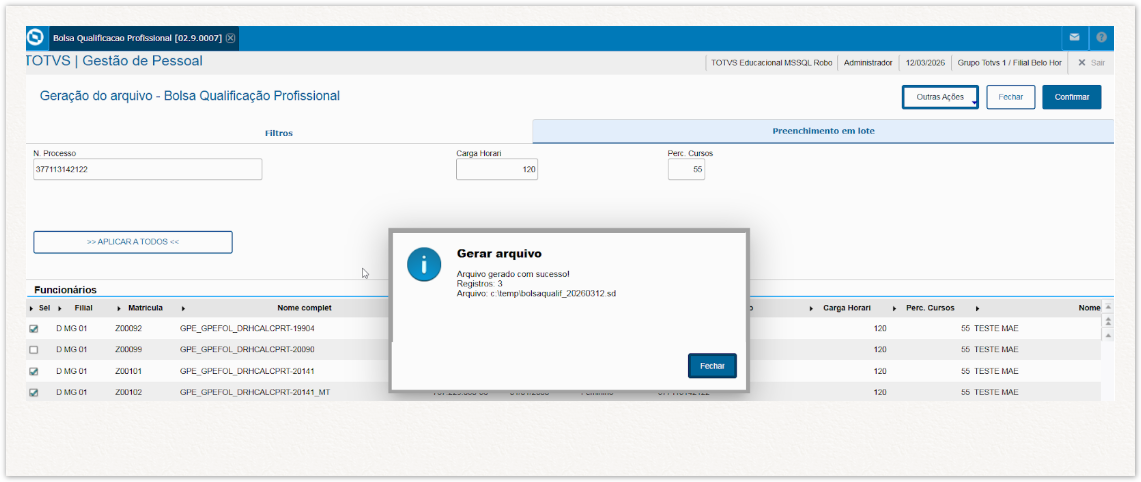
A qualquer momento, o cliente pode gerar o arquivo clicando em Outras Ações> Gerar Arquivo. 

*É possível selecionar os funcionários desejados para a geração
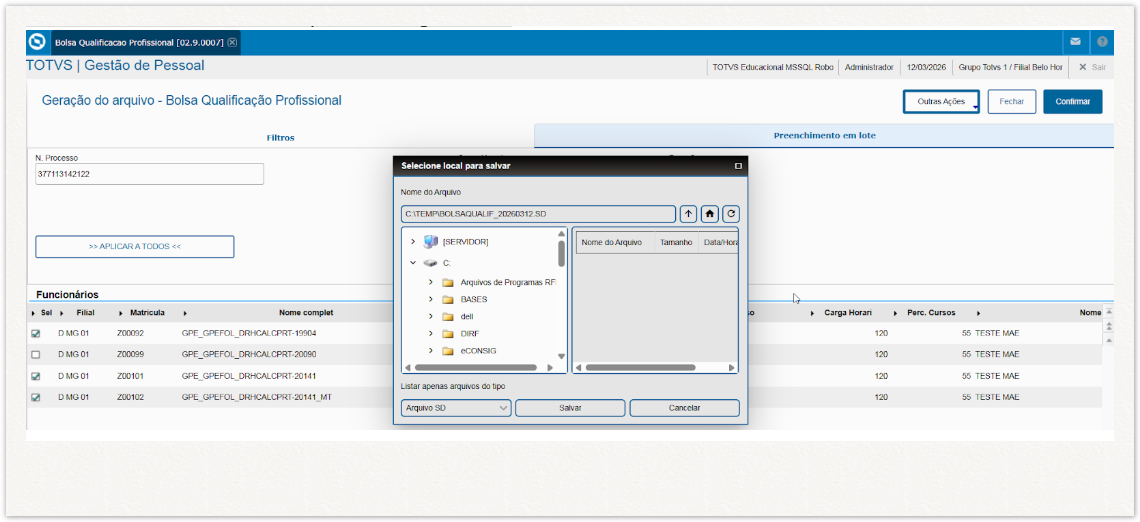
Selecione o local onde deseja salvar o arquivo:
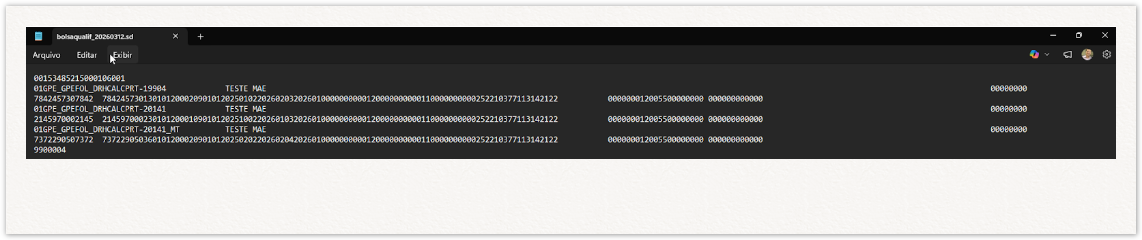
O arquivo foi gerado no diretório sugerido C:\temp:
Arquivo:


...