Árvore de páginas

Versões comparadas

Chave

  • Esta linha foi adicionada.
  • Esta linha foi removida.
  • A formatação mudou.

...

Produto:

TOTVS RH

Solucoes_totvs
Solucao

Solucoes_totvs_cross
SolucaoCross

Solucoes_totvs_parceiros
SolucaoParceiros

Solucoes_totvs_parceirosexptotvs
SolucaoParcsExpsTOTVS

Linha de Produto:

Linha Protheus 

Linhas_totvs

Segmento:

RH 

Segmentos_totvs
Segmento

Módulo:GESTÃO DE PESSOAS (SIGAGPE)
Função:Bolsa Qualif.Profissional (GPEM949)
Ticket:21098191
Requisito/Story/Issue (informe o requisito relacionado) :DRHROTPRT-18661

02.  SITUAÇÃO/REQUISITO

Possibilitar envio de informações em casos de suspensão de contrato por qualificação profissional

...

Deck of Cards
startHiddenfalse
idbody
Card
defaulttrue
idbody1
labelCadastrar Afastamento tipo 27
titleCadastrar Afastamento

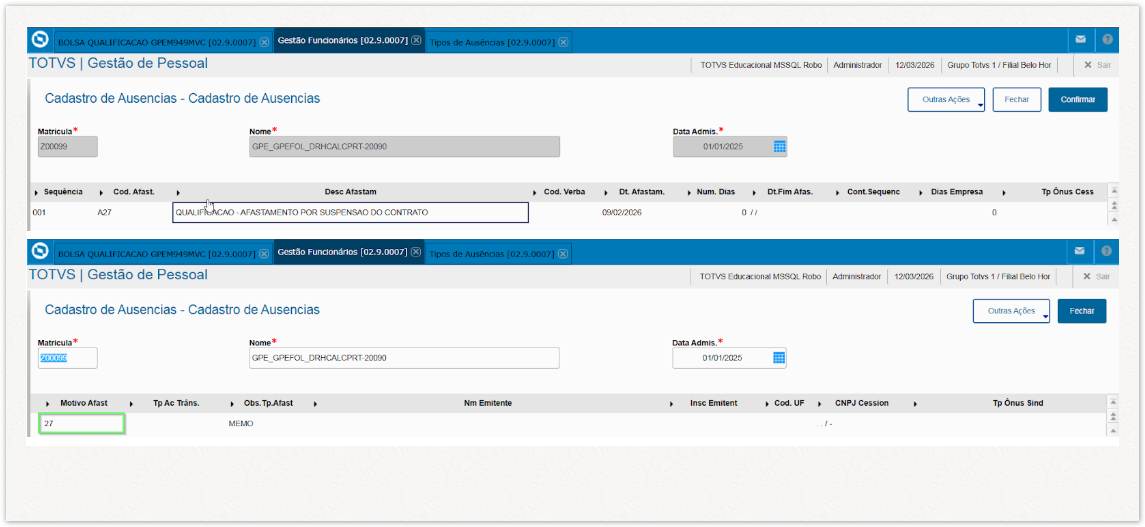
Cadastrar um afastamento pelo menu Atualizações>Definições de Cálculos>Tipo de Ausências, utilizando um tipo de ausência com motivo:

RCM_TPEFD = '27' (QUALIFICACAO - AFASTAMENTO POR SUSPENSAO DO CONTRATO).:

Image Modified

Image Modified

Acesse a rotina para lançar o afastamento, Atualizações>Funcionário>Cadastro de Ausências:

Image Modified

Card
idMenu
labelMenu

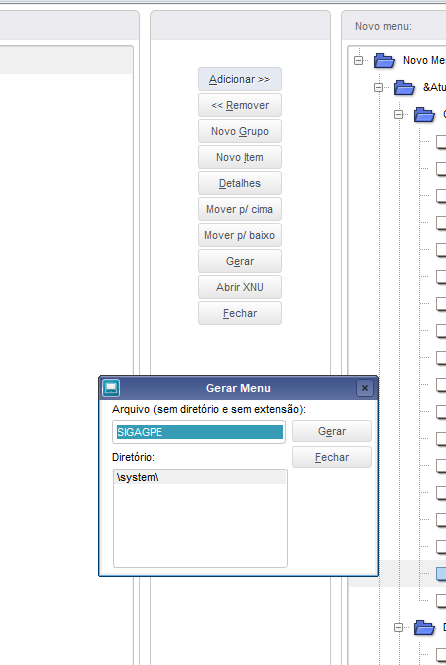
Para a utilização da rotina GPEM949 é necessário:

    1. Acessar via configurador SIGACFG
    2. Acessar a opção Ambiente > Menus
    3. Marcar somente o menu 'Gestão de Pessoal' e selecionar a opção 'Ok',
    4. Adicionar todos os itens de menu no quadro da esquerda para o quadro da direito através da opção 'Adicionar',
    5. Posicionar sobre um dos tópicos do menu e selecionar a opção 'Novo item', preencher conforme abaixo e selecionar a opção Ok':
      Sugerimos incluir item 'GPEM949' no menu Miscelânea :
    6. Selecionar a opção 'Gerar', digite SIGAGPE no quadro a exibir e aguarde a geração.
    7. Selecionar a opção 'Fechar' para encerrar as manutenções, o menu está pronto para ser utilizado.
Card
idbody2
labelGPEM949 - Bolsa Qualificação Profissional
titleGPEM949 - Bolsa Qualificação Profissiona

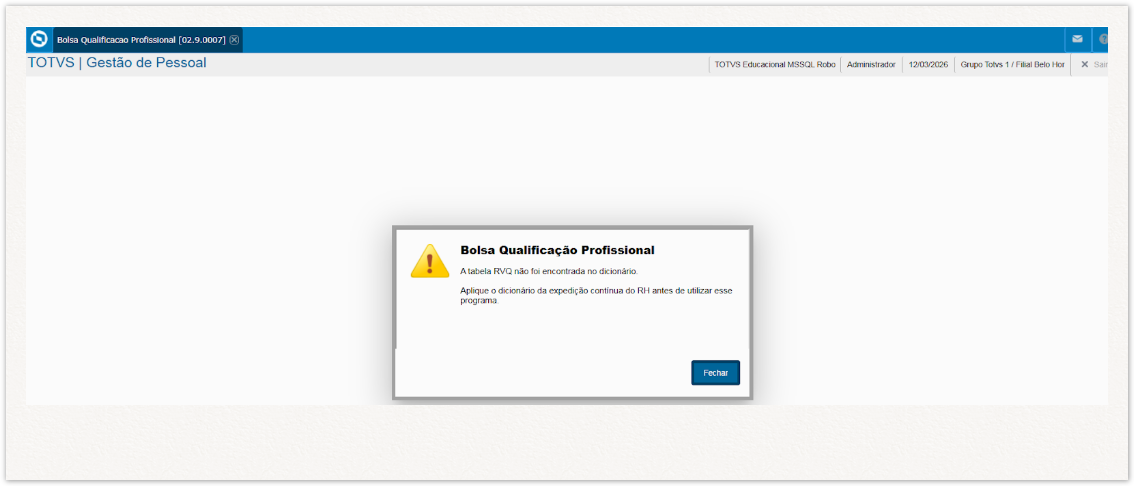
Ao acessar a rotina GPEM949 e a tabela RVQ não existir, será apresentada a mensagem:

Após atualização do dicionário de dados, acesse rotina GPEM949 novamente

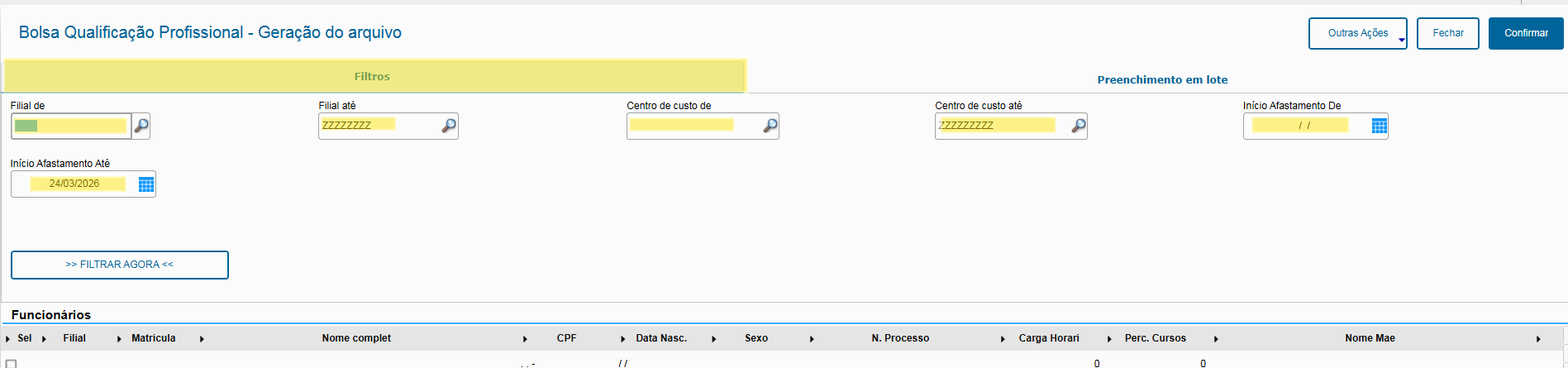
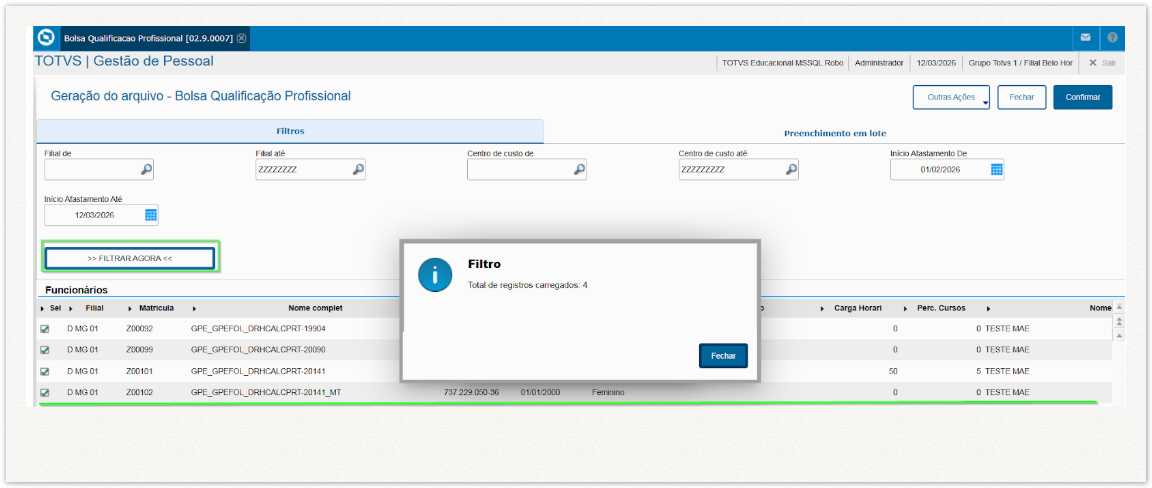
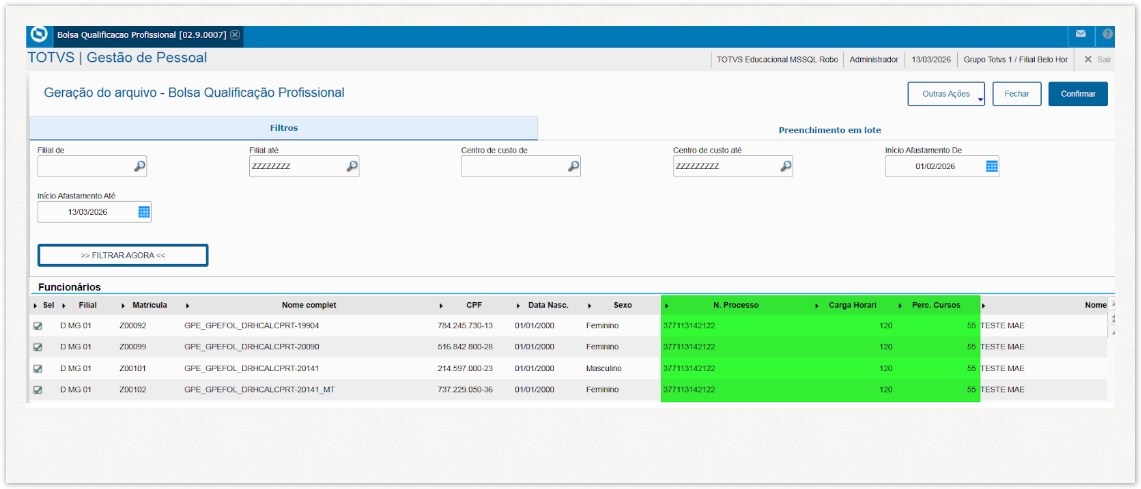
Na tela inicial, os seguintes campos de filtros serão apresentados: 

Filial De/Ate)

Centro de Custo (De/Até)

Inicio do Afastamento (De/Até)

Image Modified

Image Added

Ao clicar em “Filtrar Agora”, o sistema exibirá no grid inferior os funcionários com afastamento motivo 27, respeitando os filtros configuradosImage Removed

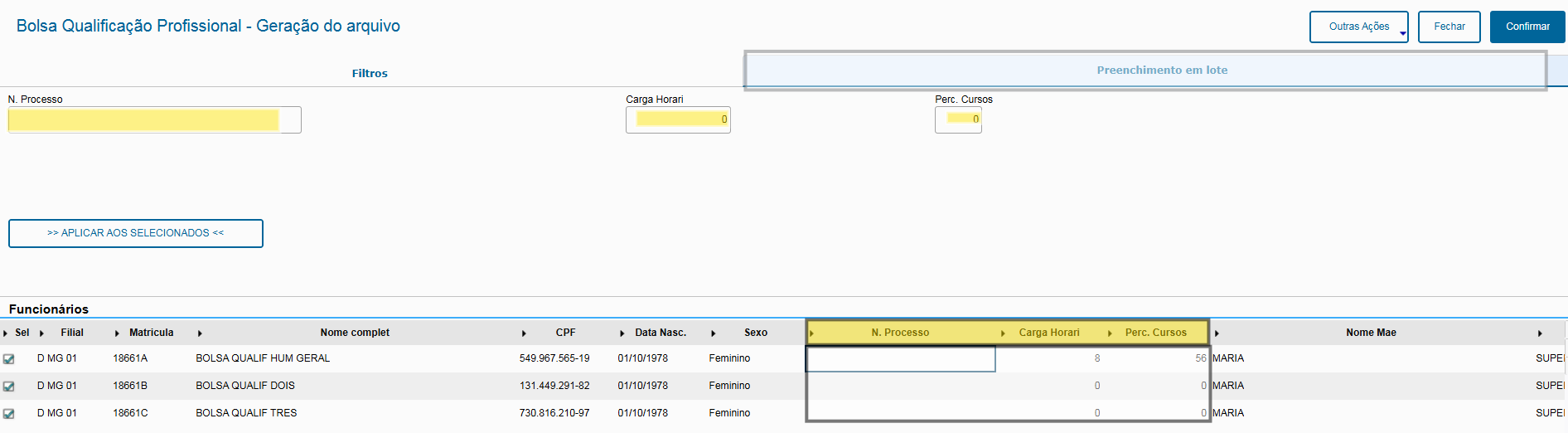
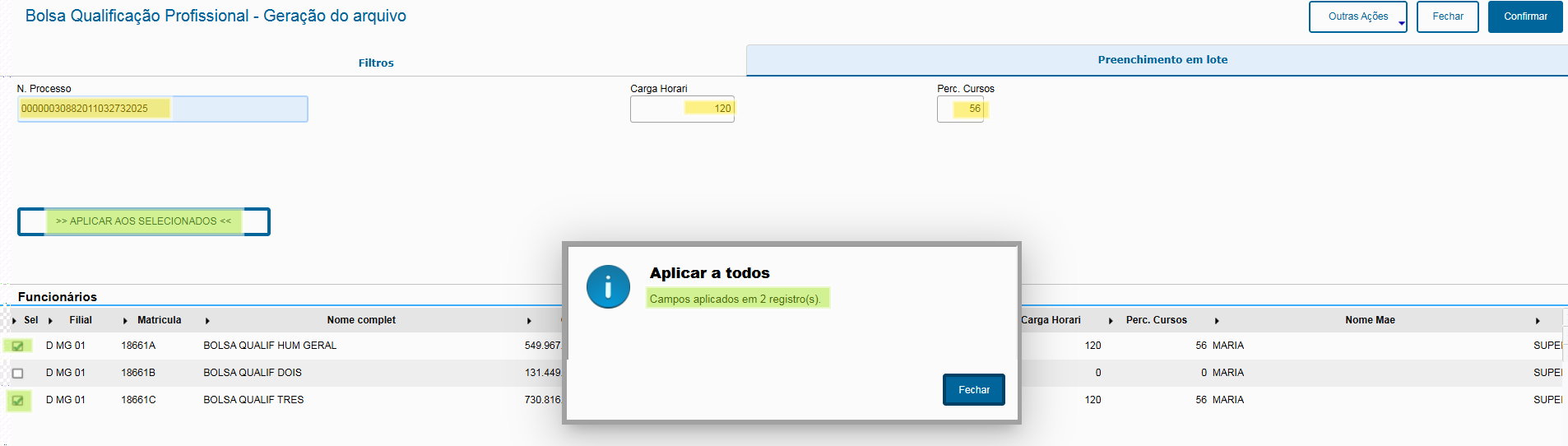
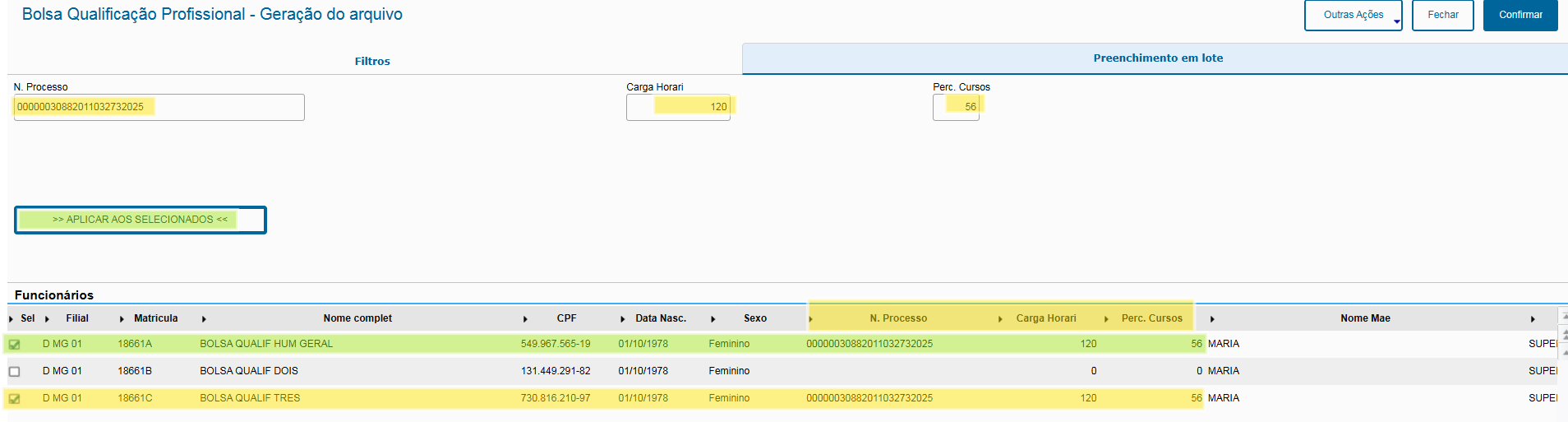
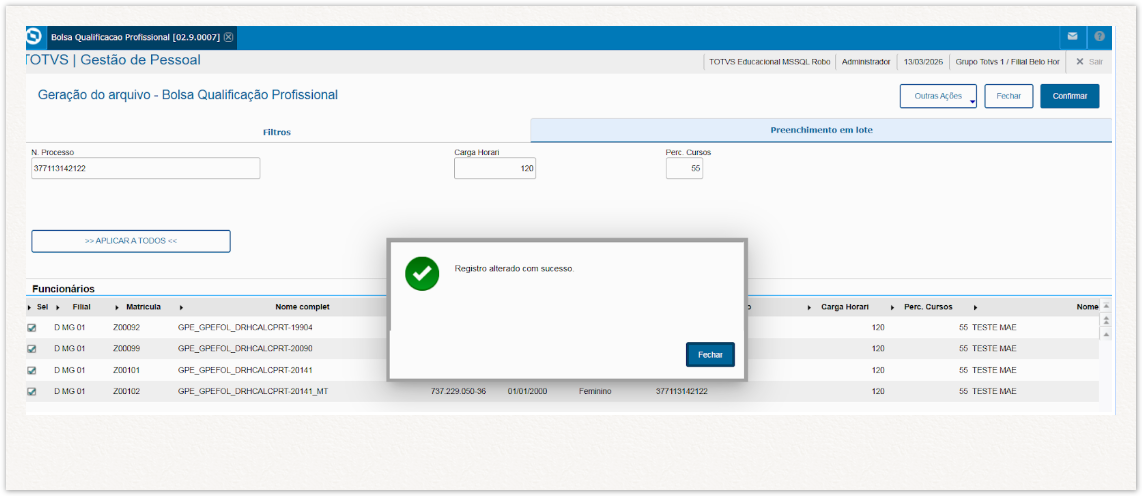
Há também a aba “Preenchimento em lote” que permite o preenchimento em lote de alguns campos do grid:

Image Modified

Image Modified

Image Modified

Ao clicar em Confirmar, as informações  preenchidas anteriormente serão salvos na tabela RVQ:

Ao retornar a tela e filtrar o afastamento salvo, os dados da tabela RQV serão carregados automaticamente no grid:

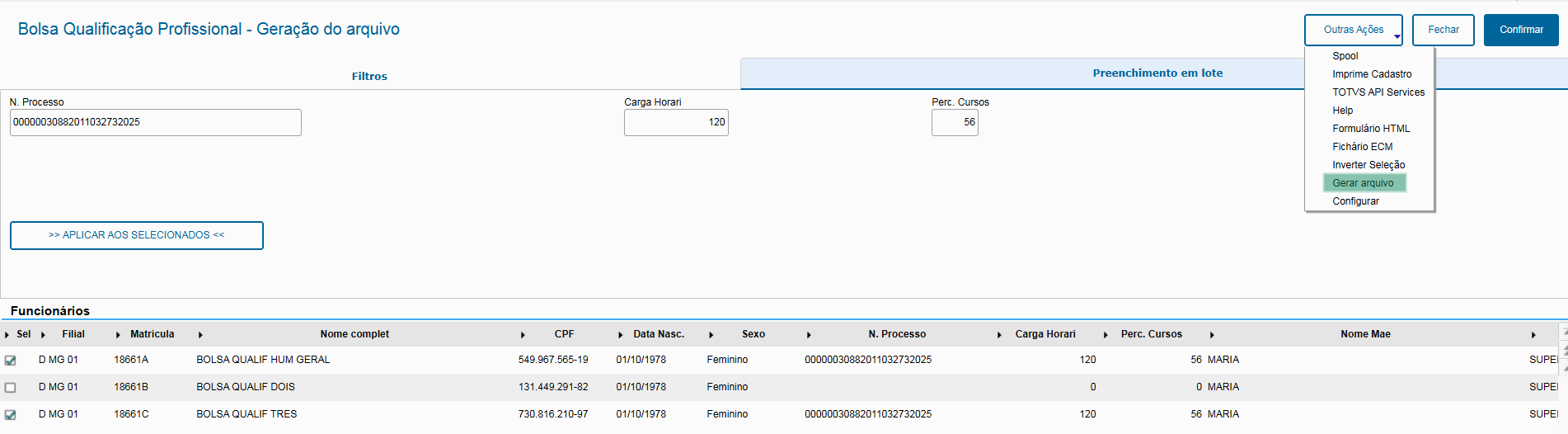
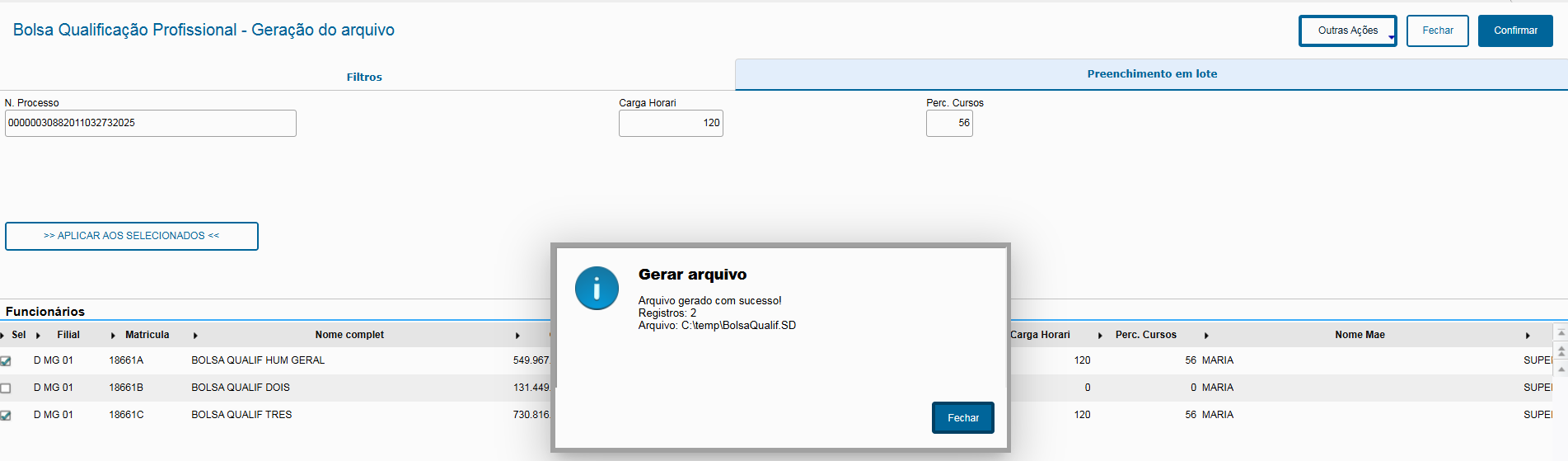
A qualquer momento, o cliente pode gerar o arquivo clicando em Outras Ações> Gerar Arquivo. 

*É possível selecionar os funcionários desejados para a geração

Image Modified

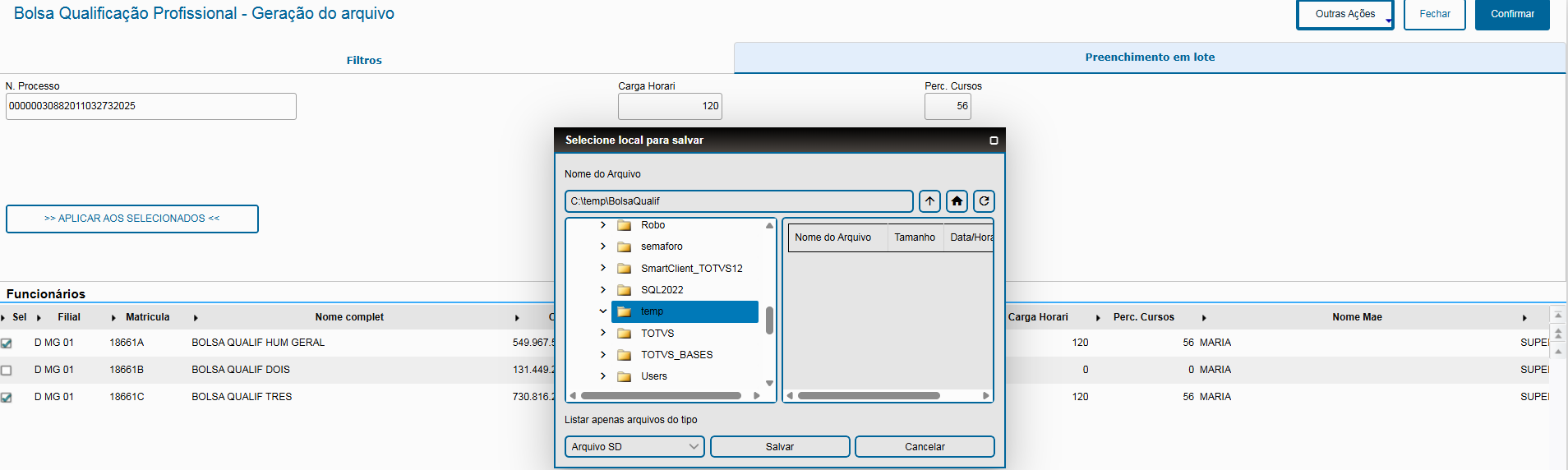
Selecione o local onde deseja salvar o arquivo:

Image Modified

O arquivo foi gerado no diretório sugerido C:\temp:

Image Modified

Image Modified

Arquivo:

Image Modified


04. DEMAIS INFORMAÇÕES

...

05. ASSUNTOS RELACIONADOS

        Manual_EmpregadorWeb_BolsaN/A

Templatedocumentos