Árvore de páginas

Versões comparadas

Chave

  • Esta linha foi adicionada.
  • Esta linha foi removida.
  • A formatação mudou.

...

Deck of Cards
startHiddenfalse
idbody
Card
idbody0
labelDicionário
titleDicionário

Tabela RVQ - Bolsa Qualificação

PrefixoDescriçãoAc.FilialAc.Unidade de NegócioAc. EmpresaChave Única
RVQBolsa Qualificação            2-Exclusivo2-Exclusivo2-ExclusivoRVQ_FILIAL+RVQ_MAT+DTOS(RVQ_DATA) 

Indices

IndiceOrdemChaveDescrição
RVQ1RVQ_FILIAL+RVQ_MAT+DTOS(RVQ_DATA)Mat. Trab. + Dt. Afastame 

Campos

CampoOrdemTítuloDescriçãoTipoTamanhoDecimalPictureGrupo de
Campos
ValidCombo
RVQ_FILIAL1Fil. Trab.  Filial do Trabalhador    C80
33

RVQ_MAT   2Mat. Trab.  Matrícula do Trabalhador C60@!                                           121

RVQ_DATA  3Dt. AfastameData do Afastamento      D80
   

RVQ_NPROC 4N. Processo Número do Processo       C230@!                                              

RVQ_CARGHO5Carga HorariCarga Horária            N100@E 9999999999                                   

RVQ_PERCEN6Perc. CursosPercentual de Cursos/Lab.N30@E 999                                          

RVQ_CODBAN7Cód. Banco  Cód. Banco (Febraban)    C30@R 999                                          

RVQ_TIPCTA8Tipo Conta  Tipo da Conta            C10@!                                              Pertence("01")0=Conta Corrente;1=Poupança
RVQ_AGENCI9Agencia     Agência Bancária         C40@R 9999                                         

RVQ_DVAGEN10DV Agencia  Dígito Verif. Agencia    C10
   

RVQ_NUMCTA11Núm. Conta  Núm. Conta Bancária      C120@R 999999999999                                 

RVQ_DVCONT12DV Conta    Dígito Verif. da Conta   C10@!                                              

Card
idMenu
labelMenu

Para a utilização da rotina GPEM949 é necessário:

    1. Acessar via configurador SIGACFG
    2. Acessar a opção Ambiente > Menus
    3. Marcar somente o menu 'Gestão de Pessoal' e selecionar a opção 'Ok',
    4. Adicionar todos os itens de menu no quadro da esquerda para o quadro da direito através da opção 'Adicionar',
    5. Posicionar sobre um dos tópicos do menu e selecionar a opção 'Novo item', preencher conforme abaixo e selecionar a opção Ok':
      Sugerimos incluir item 'GPEM949' no menu Miscelânea :
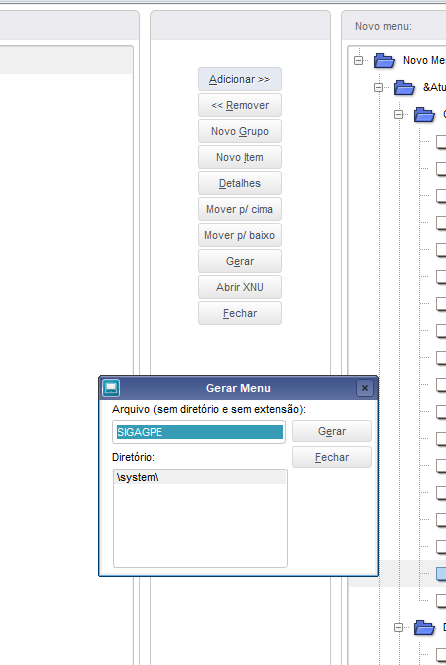
    6. Selecionar a opção 'Gerar', digite SIGAGPE no quadro a exibir e aguarde a geração.
    7. Selecionar a opção 'Fechar' para encerrar as manutenções, o menu está pronto para ser utilizado.
Card
defaulttrue
idbody1
labelCadastrar Afastamento tipo 27
titleCadastrar Afastamento

Cadastrar um afastamento pelo menu Atualizações>Definições de Cálculos>Tipo de Ausências, utilizando um tipo de ausência com motivo:

RCM_TPEFD = '27' (QUALIFICACAO - AFASTAMENTO POR SUSPENSAO DO CONTRATO).:

Acesse a rotina para lançar o afastamento, Atualizações>Funcionário>Cadastro de Ausências:

Card
idbody2
labelGPEM949 - Bolsa Qualificação Profissional
titleGPEM949 - Bolsa Qualificação Profissiona

Ao acessar a rotina GPEM949 com dicionário de dados atualizado, os seguintes campos de filtros serão apresentados: 

Filial (De/Ate)

Centro de Custo (De/Até)

Inicio do Afastamento (De/Até)
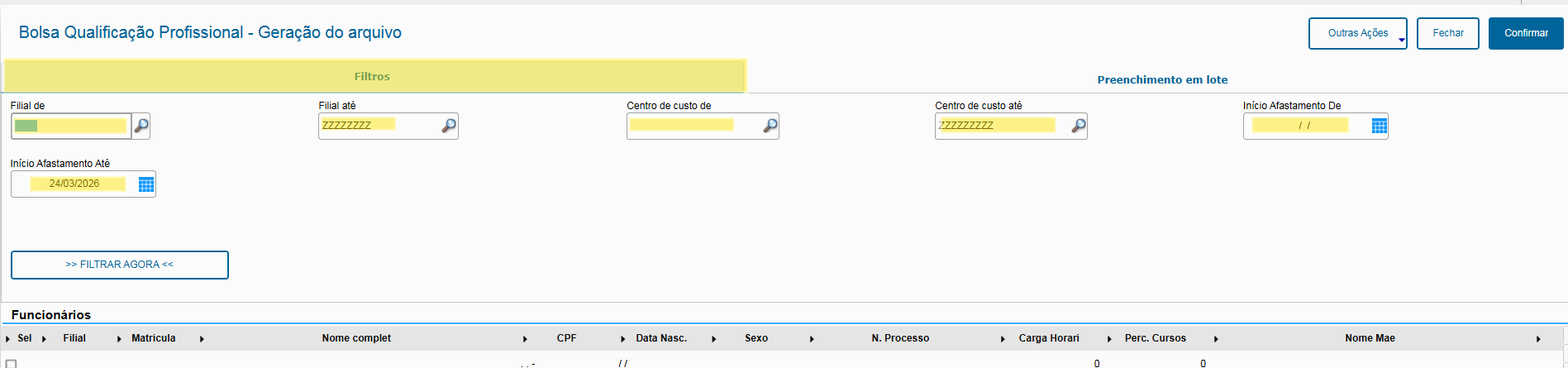
Ao clicar em “Filtrar Agora”, o sistema exibirá no grid inferior os funcionários com afastamento motivo 27, respeitando os filtros configurados:
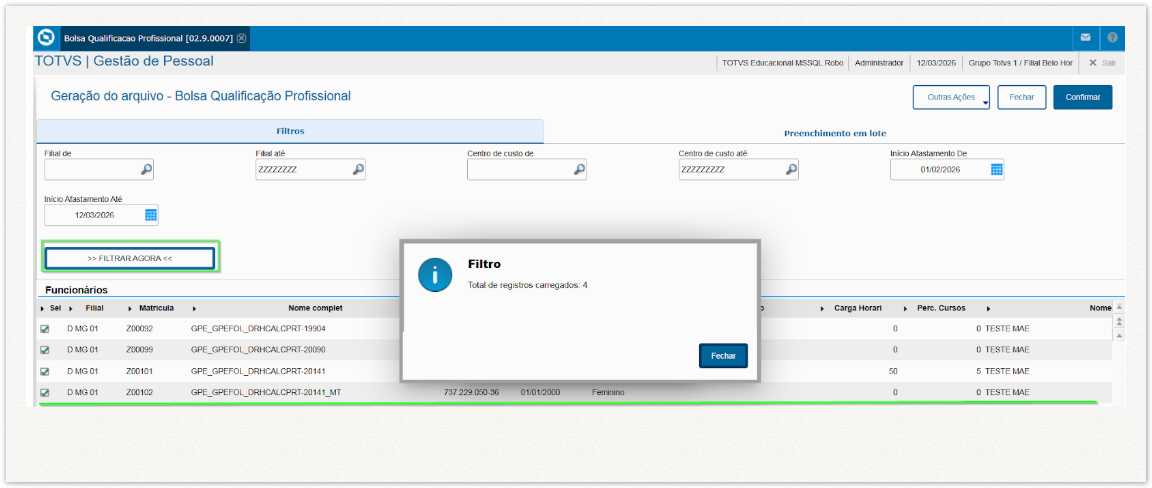
Após o carregamento das informações, verificar e complementar os dados exibidos.

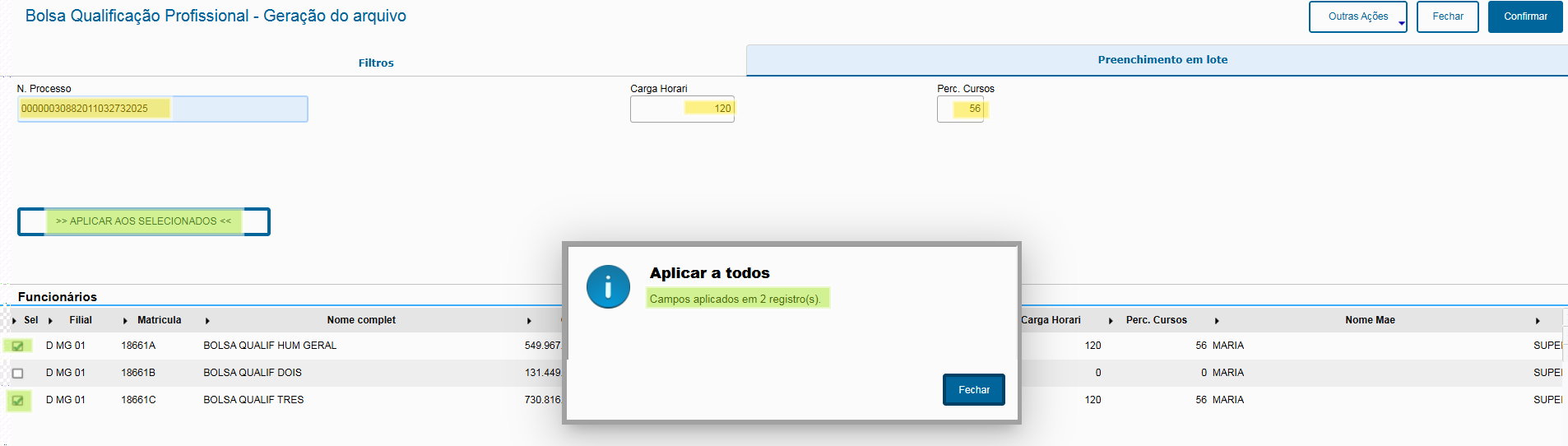
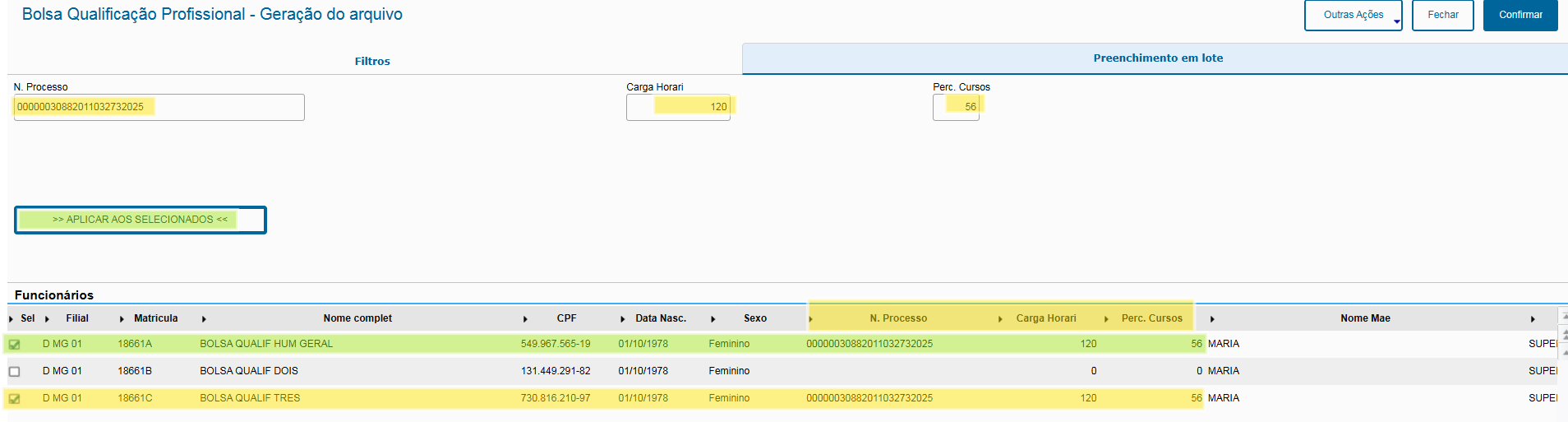
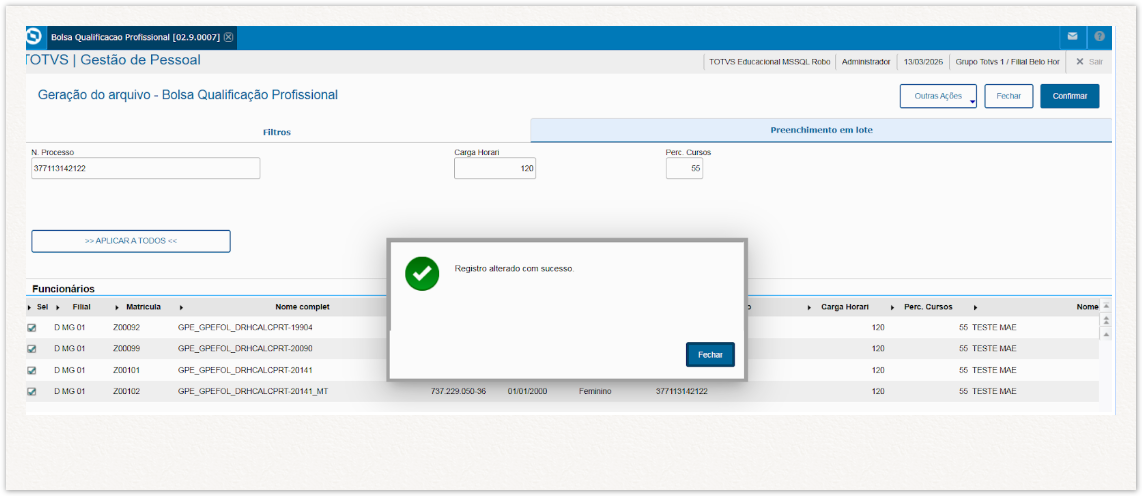
A aba “Preenchimento em lote” permite o preenchimento de alguns campos para todos os registros selecionados da grid:
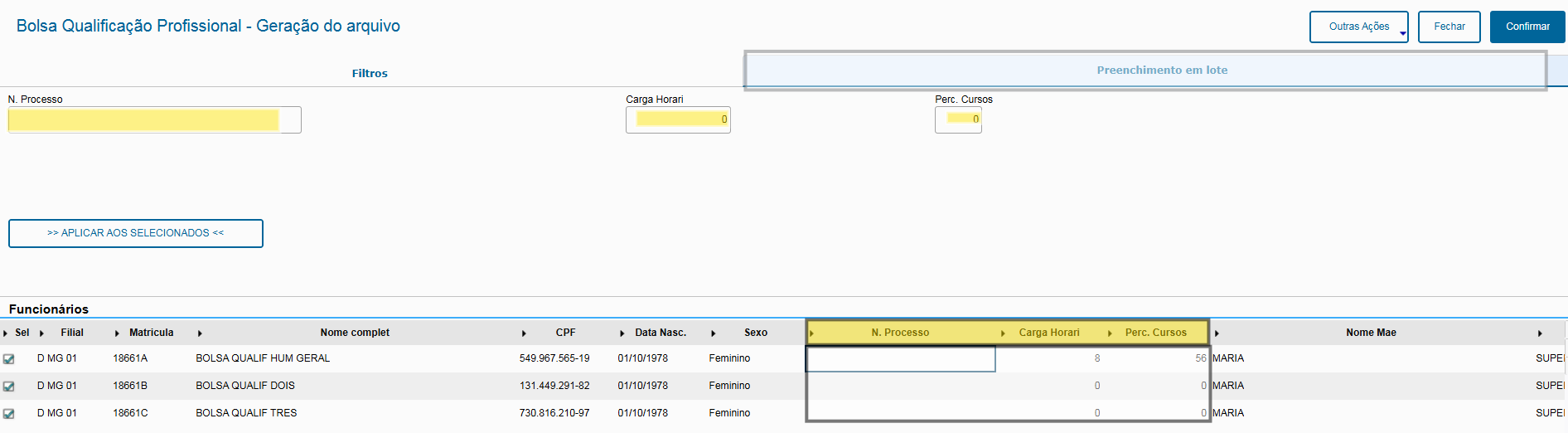
Ao clicar em Confirmar, as informações preenchidas anteriormente serão salvas na tabela RVQ:
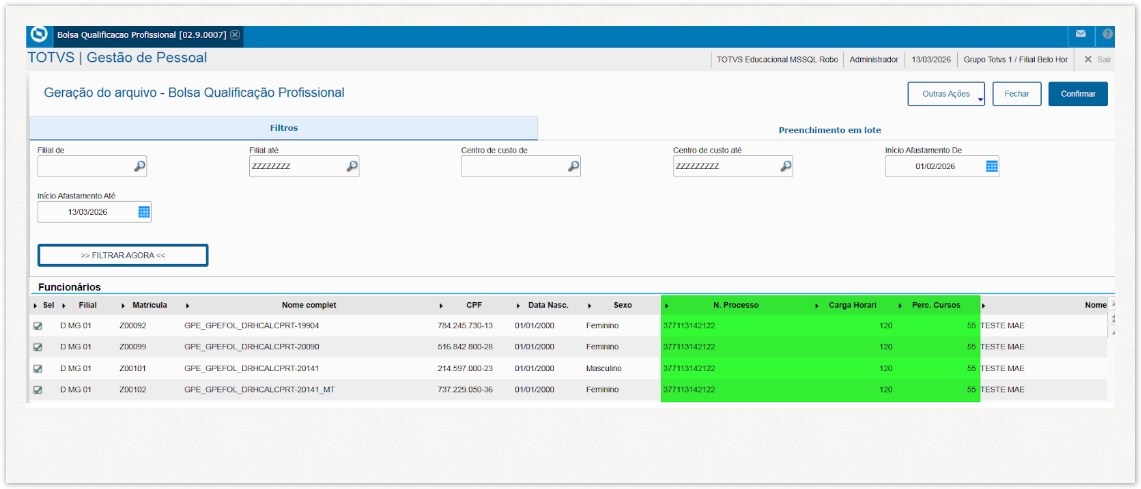
Ao retornar a tela e filtrar o mesmo funcionário com afastamento salvo, os dados da tabela RVQ serão carregados automaticamente no grid:

A geração do arquivo pode ser efetuada a qualquer momento, em Outras Ações> Gerar Arquivo:

*É possível selecionar apenas os funcionários desejados para a geração
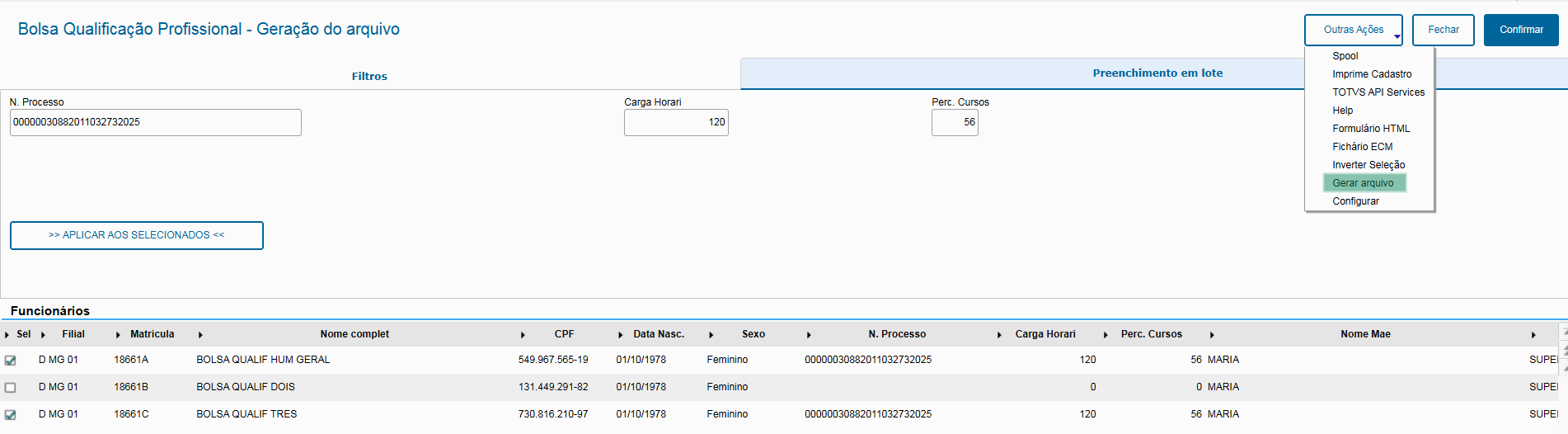
Selecione o local onde deseja salvar o arquivo:
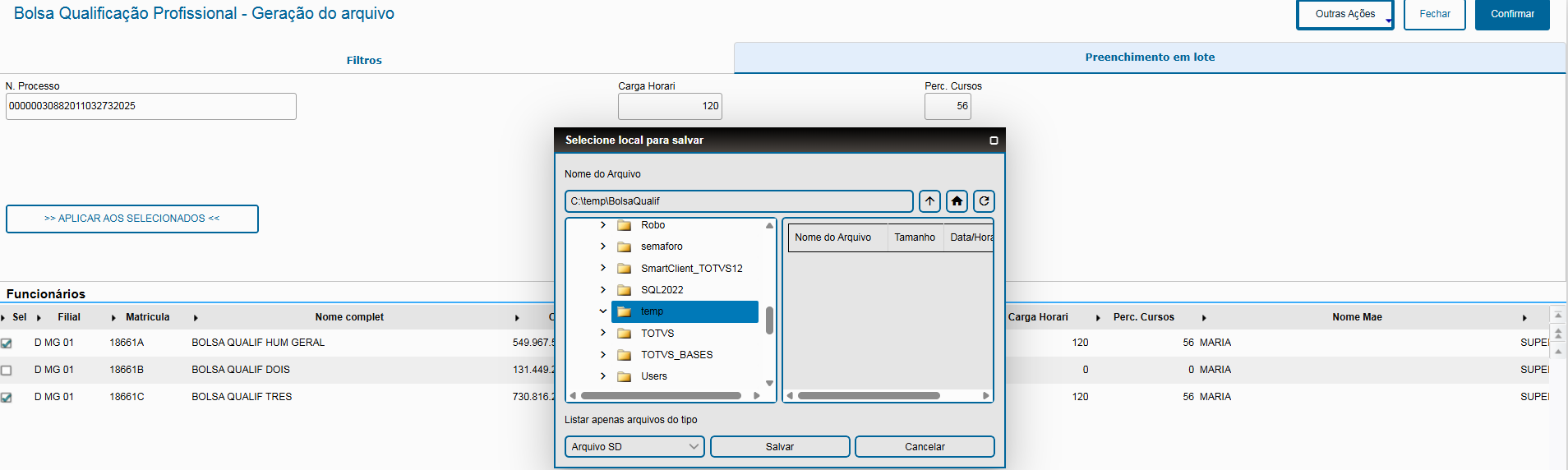
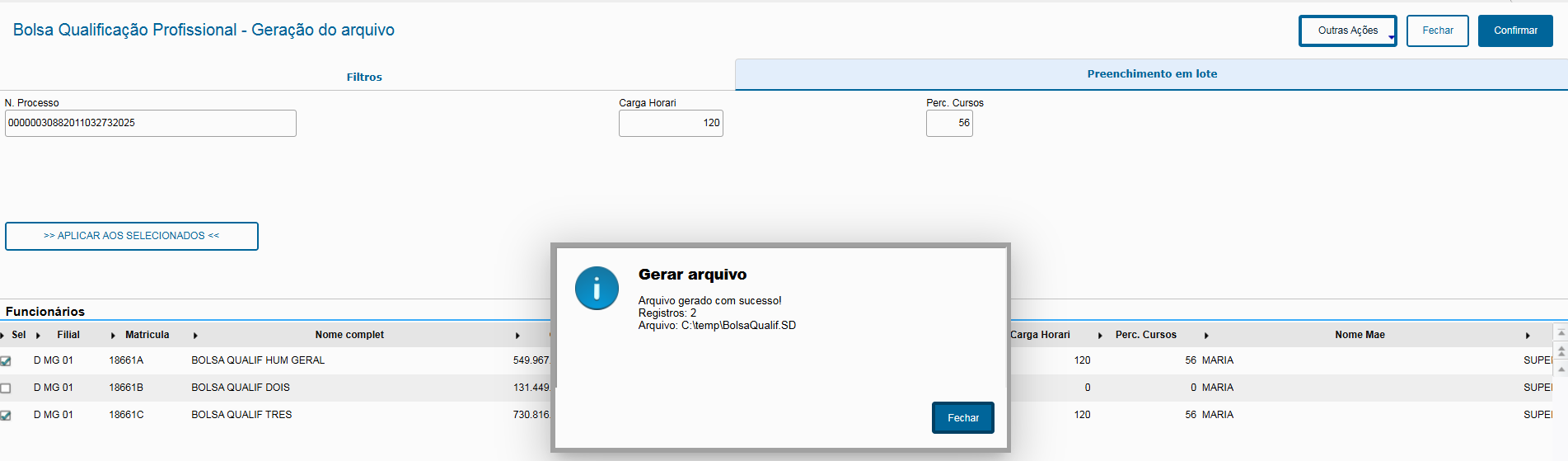
O arquivo foi gerado no diretório sugerido C:\temp:
Exemplo do arquivo texto com extensão .SD:

...