
Histórico da Página
...
O processo de aprovação do atendimento pelo Teleatendimento existe para controlar as ações que dependem de aprovações, determinadas nos itens do atendimento Televendas. O atendimento deverá ser bloqueado se a ação informada no item estiver relacionada a um modelo de workflow que depende de autorização do superior. Assim, os atendimentos do Teleatendimento são controlados por meio do processo de workflow via Fluig, enviando uma tarefa de aprovação para o responsável, após ele utilizar uma ação que se tratar apenas de workflow de aprovação.
Pré-requisitos
Configurar os parâmetros a seguir:
| Nome | MV_CRMWFFG |
| Tipo | Lógico |
| Cont. Port. | .T. |
| Descrição | Indica se utiliza o modelo de Workflow pelo Fluig. |
| Nome | MV_CRMXECM |
Tipo | Lógico |
| Cont. Port. | .T. |
| Descrição | Habilita as rotinas de integração entre as rotinas de CRM e o ECM. |
| Nome | MV_FATPROC |
Tipo | Caracter |
| Cont. Port. | FATA600 |
| Descrição | Indica o processo de aprovação que será utilizado. |
| Nome | MV_TMKPROC |
Tipo | Caracter |
| Cont. Port. | TMKA510 |
| Descrição | Indica o processo de aprovação que será utilizado. |
Premissas
- Possuir pelo menos três usuários cadastrados com:
- E-mail válido preenchido;
- Acesso aos módulos SIGATMK e SIGAFAT.
- Acessar o SIGATMK utilizando um deles.
- Cadastrar um grupo de atendimento.
- Na aba Teleatendimento, preencha o campo Atendimento com 000001 (help desk).
- Cadastrar três operadores associados aos usuários e grupos de atendimento acima.
- Cadastrar um modelo de Workflow.
- Cadastrar uma ação.
- Cadastrar uma ocorrência.
- Associar a ação com a ocorrência criada.
- Associar a ocorrência com um assunto.
- Cadastrar um cliente com um contato associado.
- Cadastrar um produto.
Benefícios
Detalhar os benefícios do wokflow. Ex: Os principais benefícios na utilização deste processo BPM são:
Ambiente de Negócio
Segmento
...
| Deck of Cards | |||||||||||||||||||||||
|---|---|---|---|---|---|---|---|---|---|---|---|---|---|---|---|---|---|---|---|---|---|---|---|
| |||||||||||||||||||||||
|
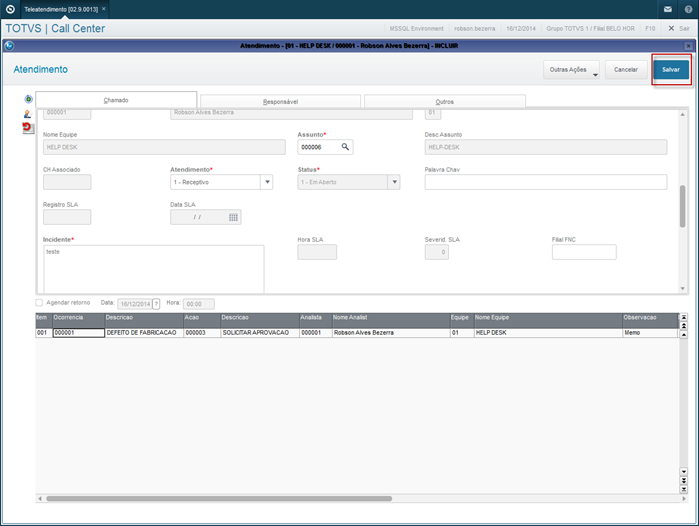
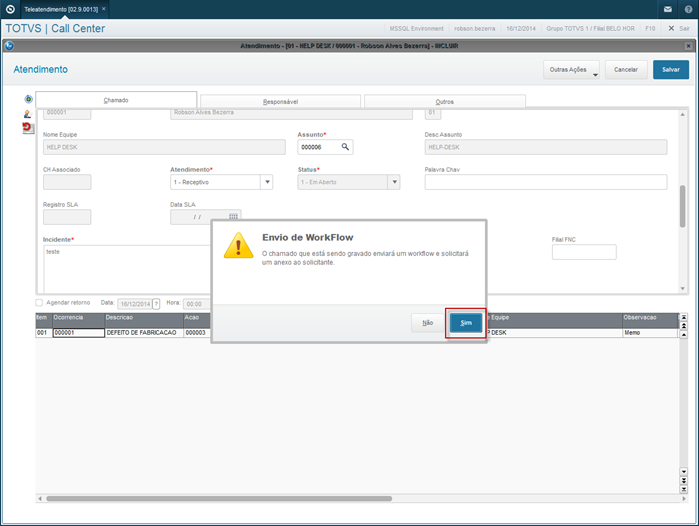
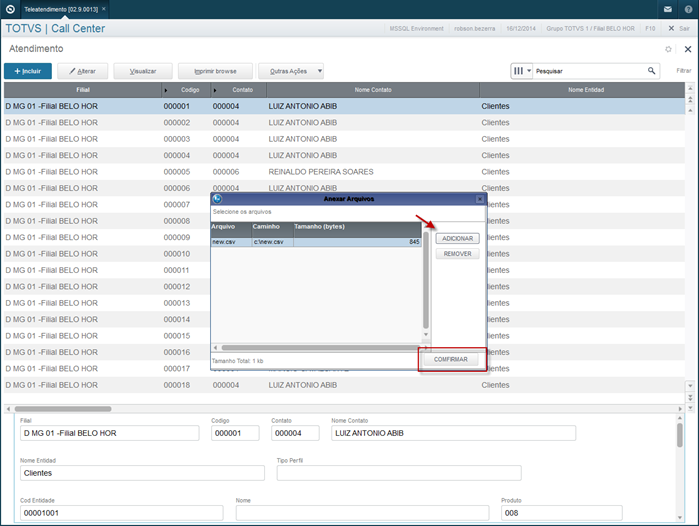
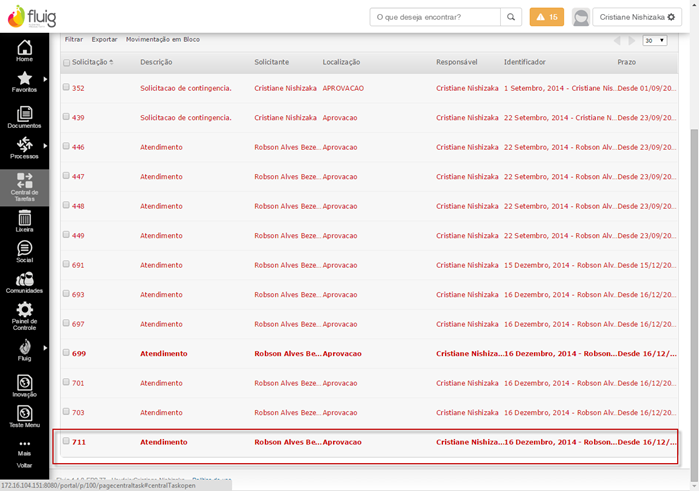
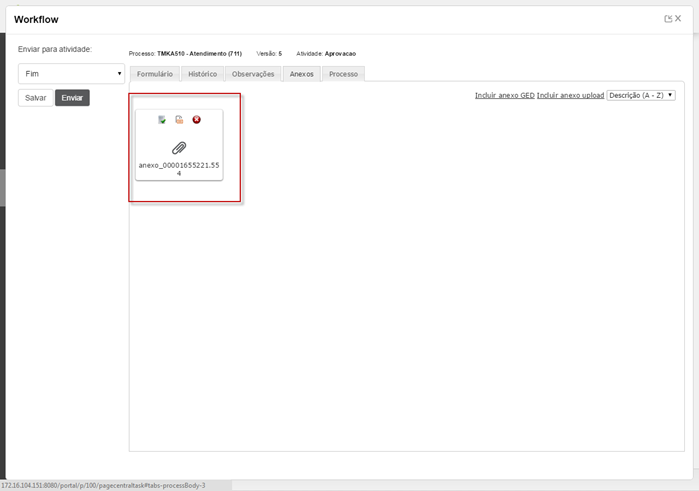
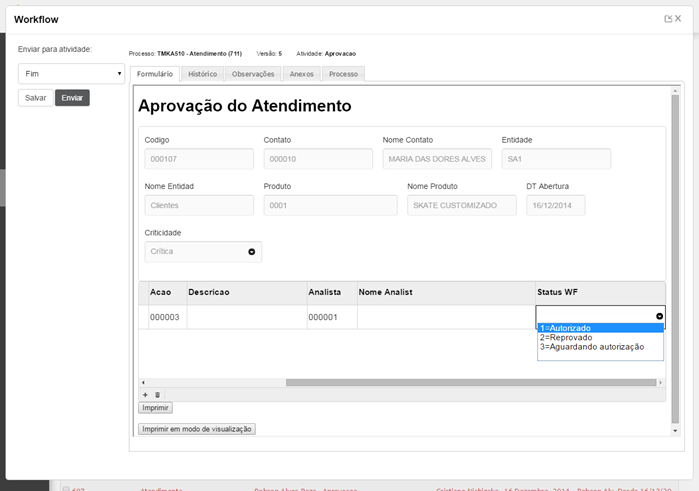
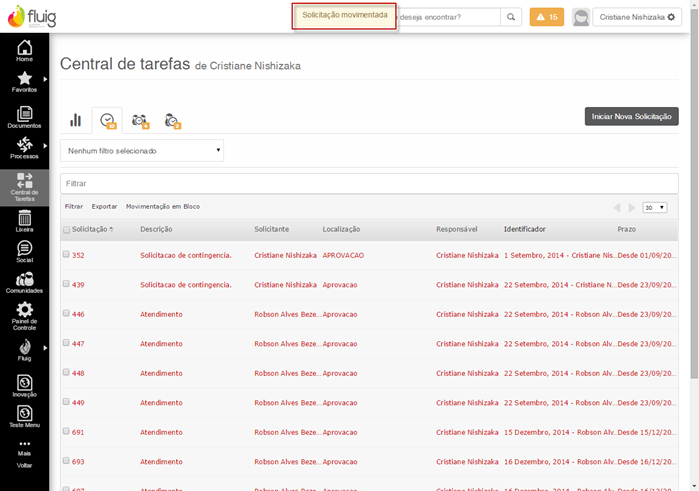
Movimentando e Consultando o Processo pelo Fluig
...
| Deck of Cards | ||||||||||||||||||||||||||||||
|---|---|---|---|---|---|---|---|---|---|---|---|---|---|---|---|---|---|---|---|---|---|---|---|---|---|---|---|---|---|---|
| ||||||||||||||||||||||||||||||
|
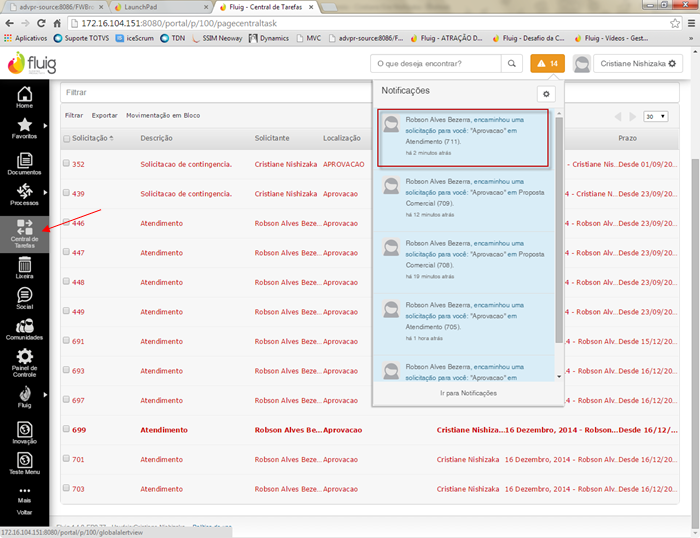
...
Para mais informações sobre a integração Fluig x RM consulte: Fluig Framework.
Visão Geral
Import HTML Content
Conteúdo das Ferramentas
Tarefas