Histórico da Página
...
Parâmetro | Acesso | Conteúdo | Descrição |
54 | INDCGESTAO | S ou N | Indica se o módulo "Indicadores de Gestão" é utilizado pelo cliente. |

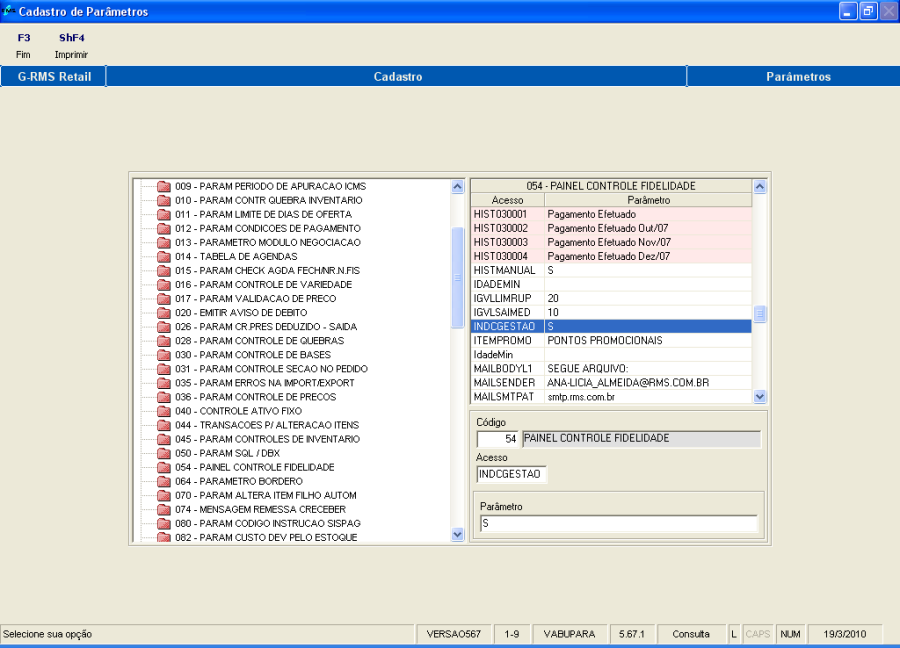
Figura 1.1 - Cadastro de Parâmetros
Para gerar automaticamente os dados para compor os relatórios de indicadores de gestão, deve ser criado o JOB: PC_RMS_JOB.START_IND_GER e cadastrado o parâmetro 54 – GERAINDGER – conteúdo = S.
Também é possível gerar os dados manualmente através do programa VGGMGDIG.
...
...
Descrição do processo
...
...
Atualização do Movimento
Para atualizar as tabelas que contém as informações do "Módulo Indicadores", deve-se executar diariamente, semanalmente ou mensalmente a Geração de Indicadores, programa localizado dentro da pasta Indicadores do módulo Gerencial sob o nome "Atualização de Movimento". De acordo com as informações que deseja emitir, informando o código da loja com dígito, a data do movimento (formato dd/mm/aaaa) e selecionando a periodicidade, conforme Figura 01, confirme a execução apertando o botão F4 Confirmar.
Antes de iniciar a atualização do movimento, verificar se os parâmetros abaixo estão cadastrados. Analisar também o manual, onde outros parâmetros, relacionados especificamente a relatórios foram cadastrados, porque serão através deles que as informações serão analisadas.
Parâmetro | Acesso | Conteúdo | Descrição |
54 | MIXLOCAL | L | Tipos de produtos locais, cadastrados na tabela 41. Exemplo "L". |
54 | MIXNACIO | N | Tipos de produtos nacionais, cadastrados na tabela 41. Exemplo "N". |

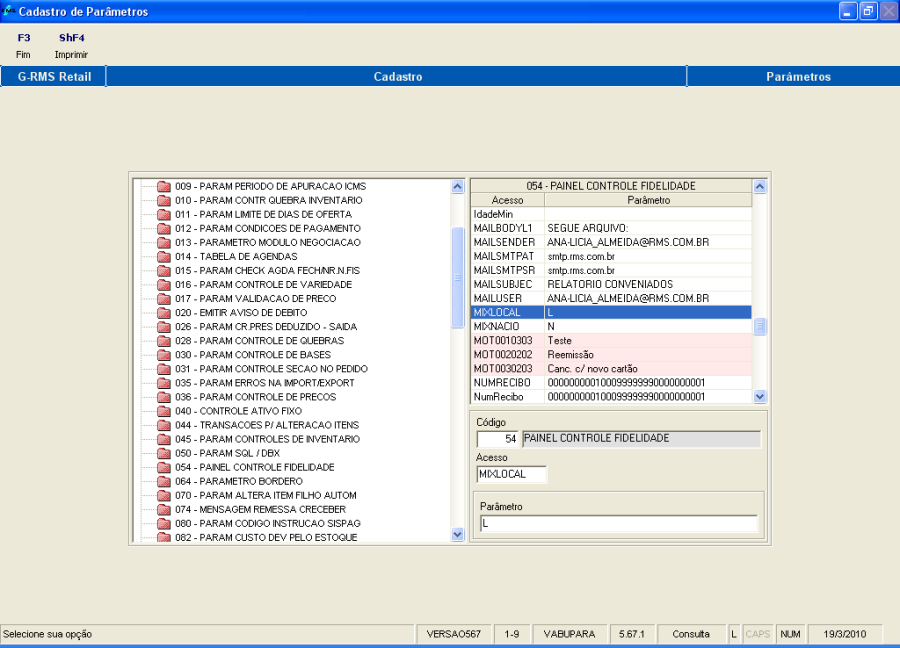
Figura 2.1 - Cadastro de Parâmetros
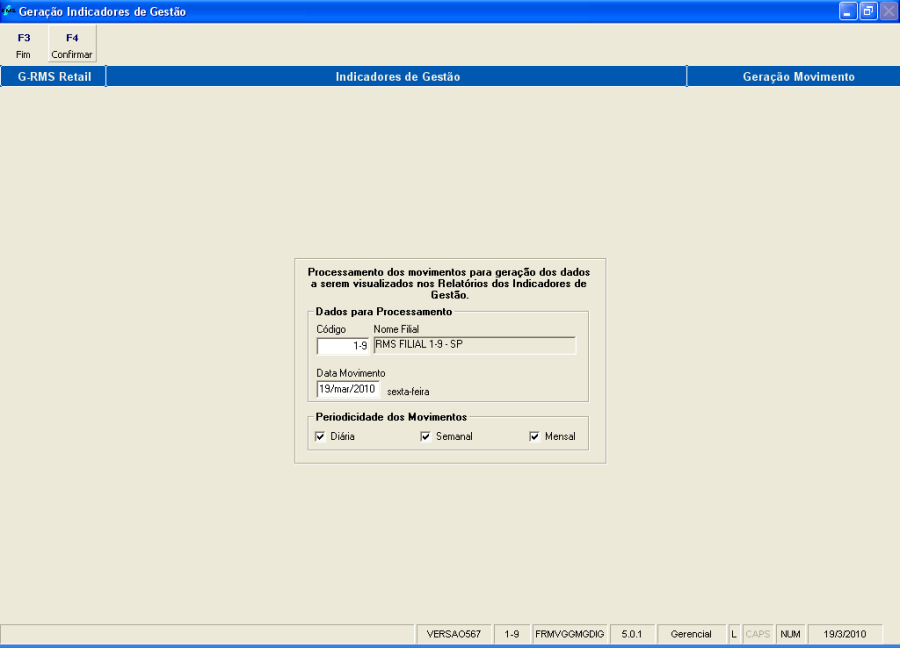

Figura 2.2 Atualização de Movimento
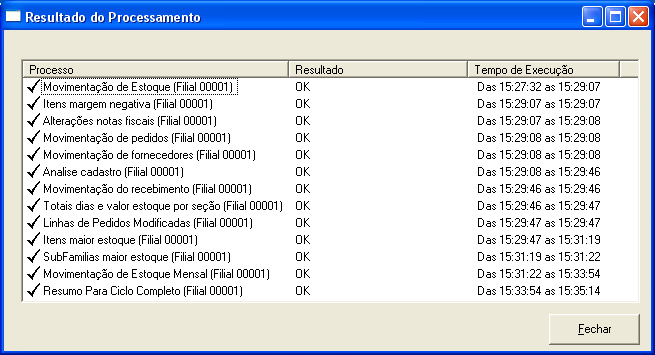

Figura 2.3 – Relatório do Processamento
...
Programa "Indicadores"
Entrando no Programa de nome "Indicadores" dentro da subpasta de mesmo nome, temos o programa representado pela figura 02.
Selecione o relatórioExecuta um comparativo dos produtos filtradosImprime os relatórios gerados
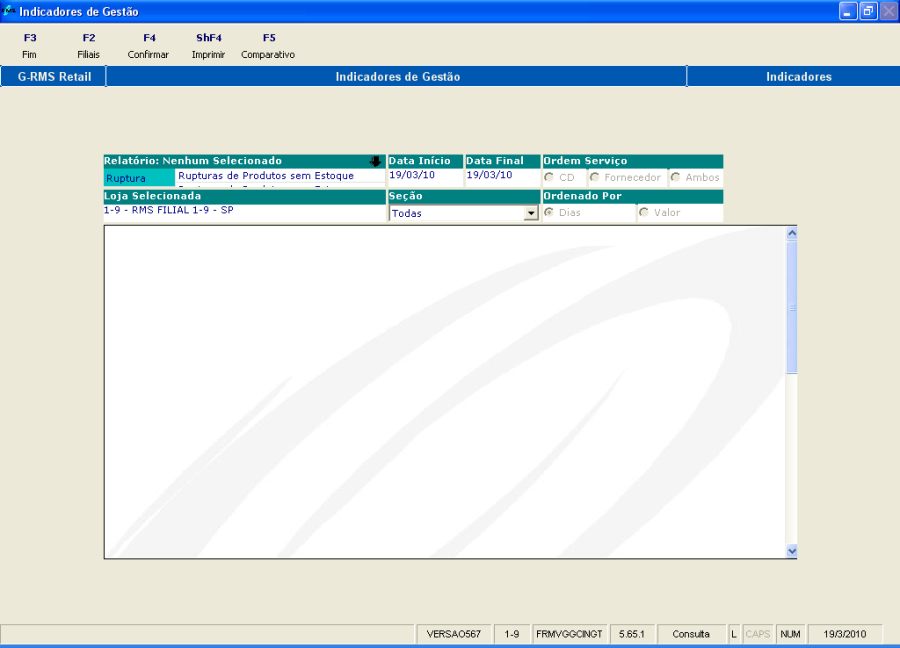
Figura 2.4 – Indicadores de Gestão
Selecione o relatório desejado (veja detalhes no próximo tópico) e informe as informações de data inicial e final, quando for o caso selecione a ordem de listagem desejada e de serviço, e informe as seguintes informações:
Filial: O sistema automaticamente assume a loja padrão, definida na tela de Identificação do Usuário para acesso ao Sistema RMS. Seu nome fantasia aparece no canto superior esquerdo da tela. O usuário pode selecionar outra loja, digitando o número com dígito, e o sistema disponibiliza o nome da filial automaticamente.
Seção: O padrão é que todas as seções sejam relacionadas em qualquer relatório. Ao selecionar uma seção, todos os relatórios serão emitidos com apenas os dados da seção selecionada.
Após informar as parametrizações do filtro, confirme o processamento apertando o botão F4 Confirmar.
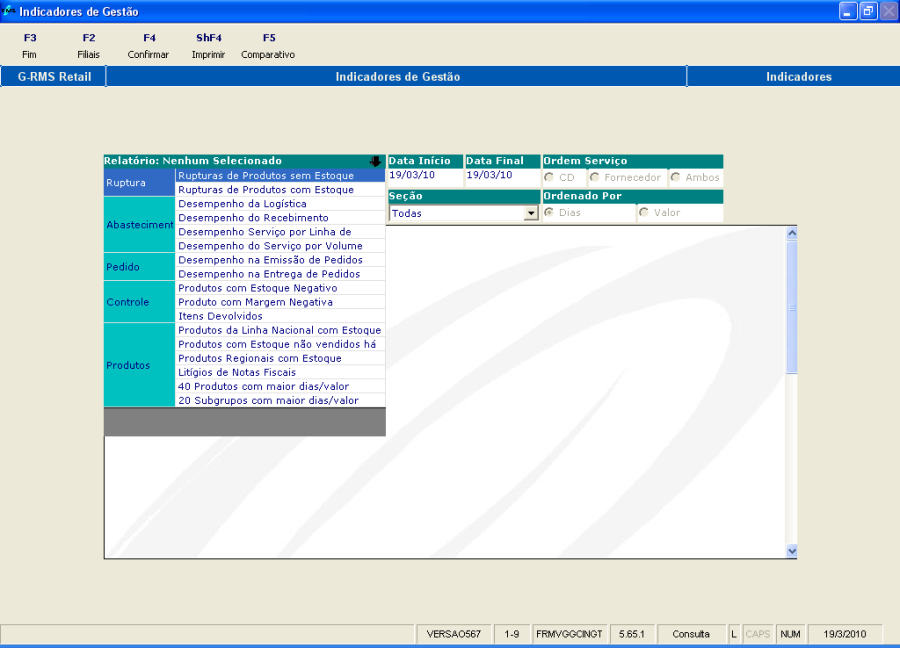

Figura 2.5 – Seleção do Relatório
Nos próximos tópicos iremos tratar especificamente dos relatórios oferecidos pelo
"Programa Indicadores do Gerencial".
...
Desempenho da Logística
DemonstraÂncora
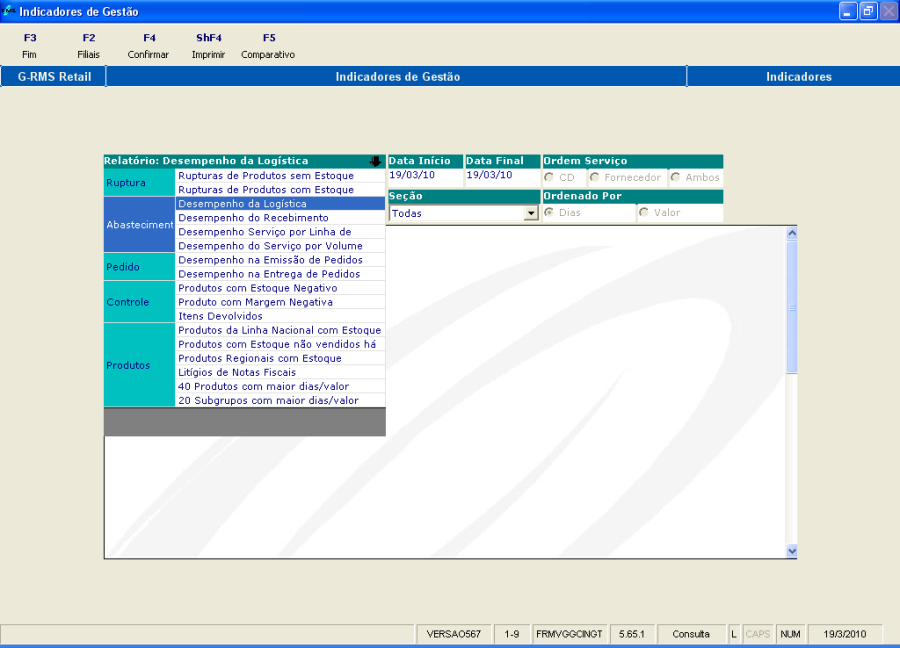
Navegue pelos níveis utilizando os sinais com "+ ou – ". 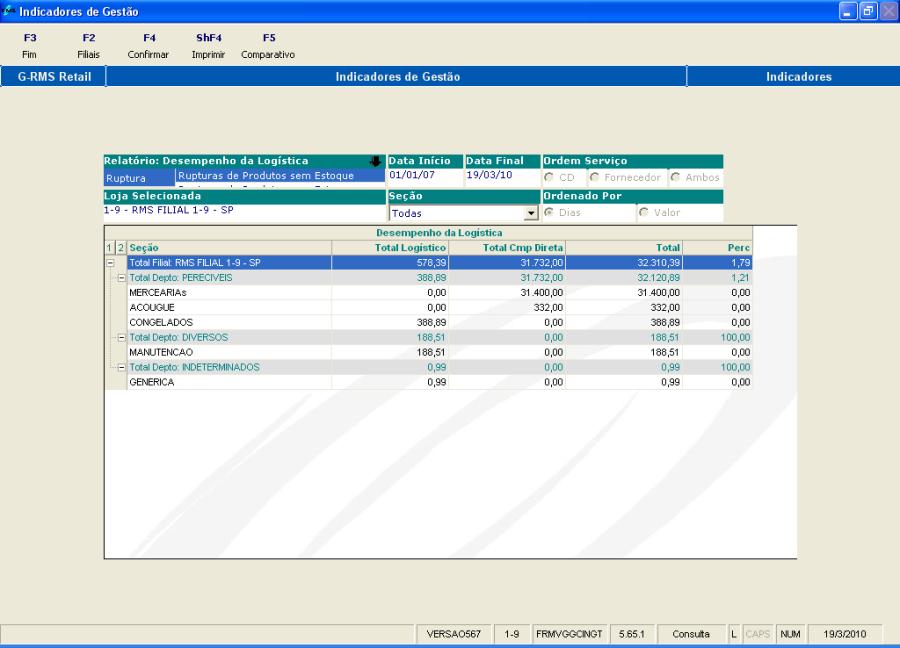
Âncora

Figura 3.1 – Desempenho de Logística.
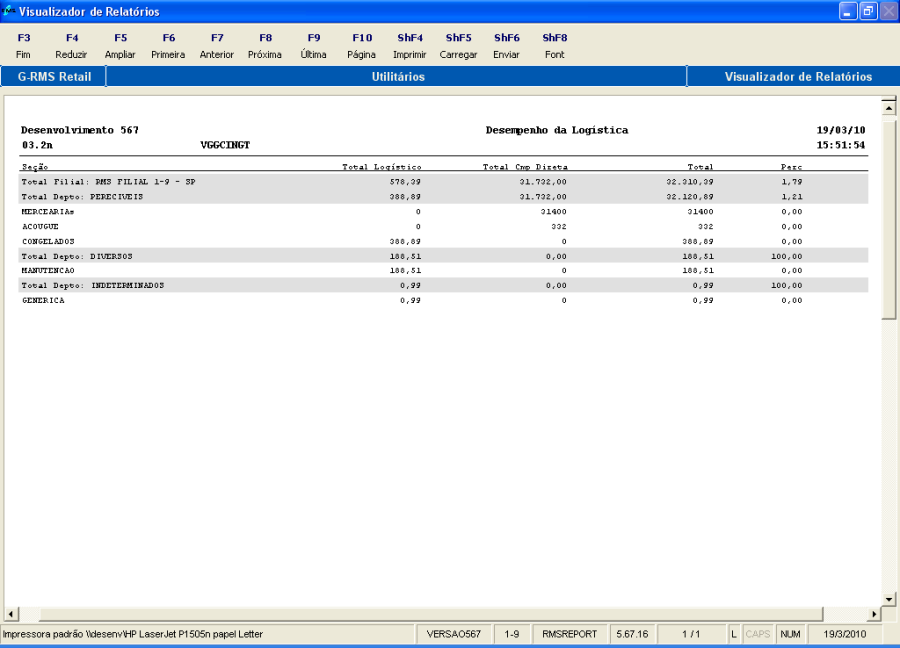
 Exemplo de relatório impresso (no Programa Indicadores, aperte o botão ShF4 Imprimir).
Figura 03.2 - Desempenho de Logística – Relatório impresso
...
O usuário tem a opção de selecionar para qual Filial deseja visualizar as informações.
A lista ao lado é preenchida com todas as Filiais cadastradas.
Não há opção para selecionar a informação (resumo) de um ou outro relatório. Sempre serão listados TODOS.
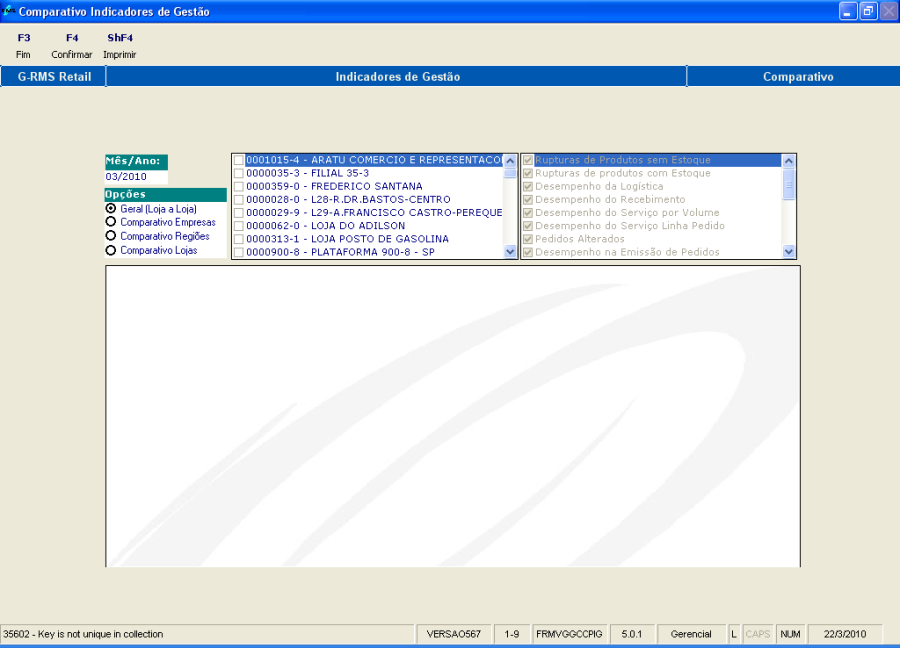
Figura 20.6 – Comparativo dos indicadores
Não é permitida a seleçãoSeleção de uma filial.
- Comparativo "Empresas".
A lista é carregada com todas as empresas cadastradas. O usuário seleciona a empresa e quais as informações do resumo deseja consultar.
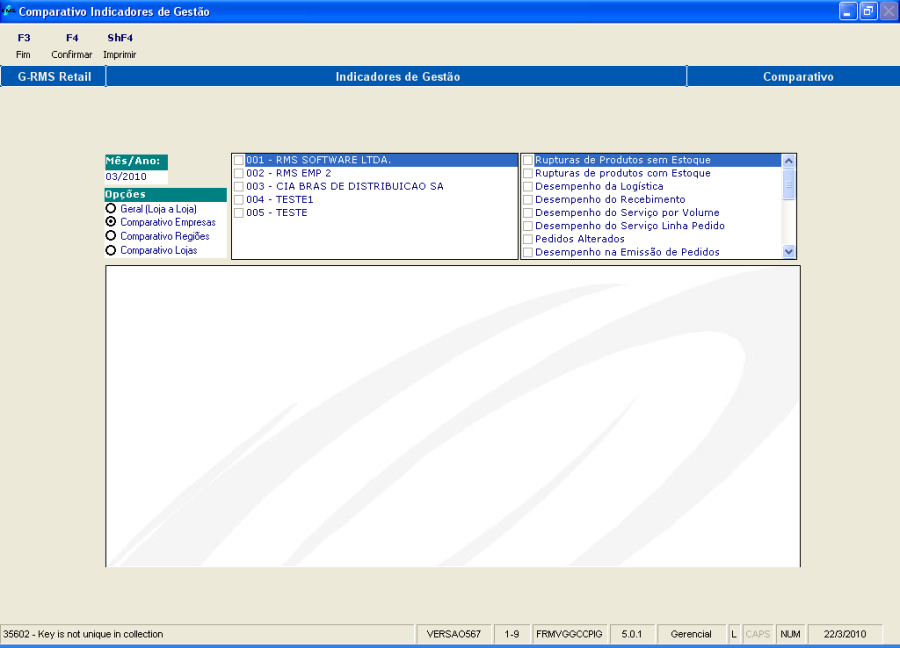
Figura 20.7 – Comparativo dos indicadores
Relação das empresasRelação dos relatórios
...
A lista é carregada com todas as filiais cadastradas. O usuário seleciona a filial e quais as informações do resumo deseja consultar.
Relação das "Lojas"Relação dos relatórios 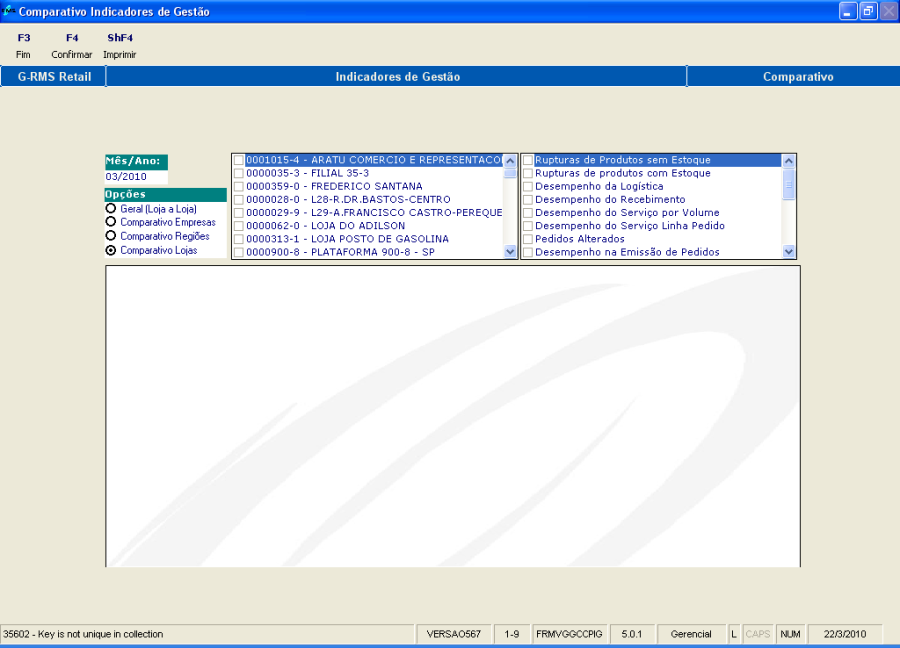
Figura 20.9 – Comparativo dos indicadores
1. HISTÓRICO DE REVISÕES |
|
|
|
|
|
|
|
1.0 | 13/07/11 | Carmem Elvira |
|
1.1 | 05/03/15 | Mirella Vaqueiro |
|
1.1 | 27/10/2016 | Mirella Vaqueiro |
|
...
Visão Geral
Import HTML Content
Conteúdo das Ferramentas
Tarefas