
Histórico da Página
...
Imagem 02 - Demonstração do componente FISFP092 - realizado Ao realizar o filtro desejado e clicar em calcular, o valor terá quer se o mesmo no relatório FISFC017.
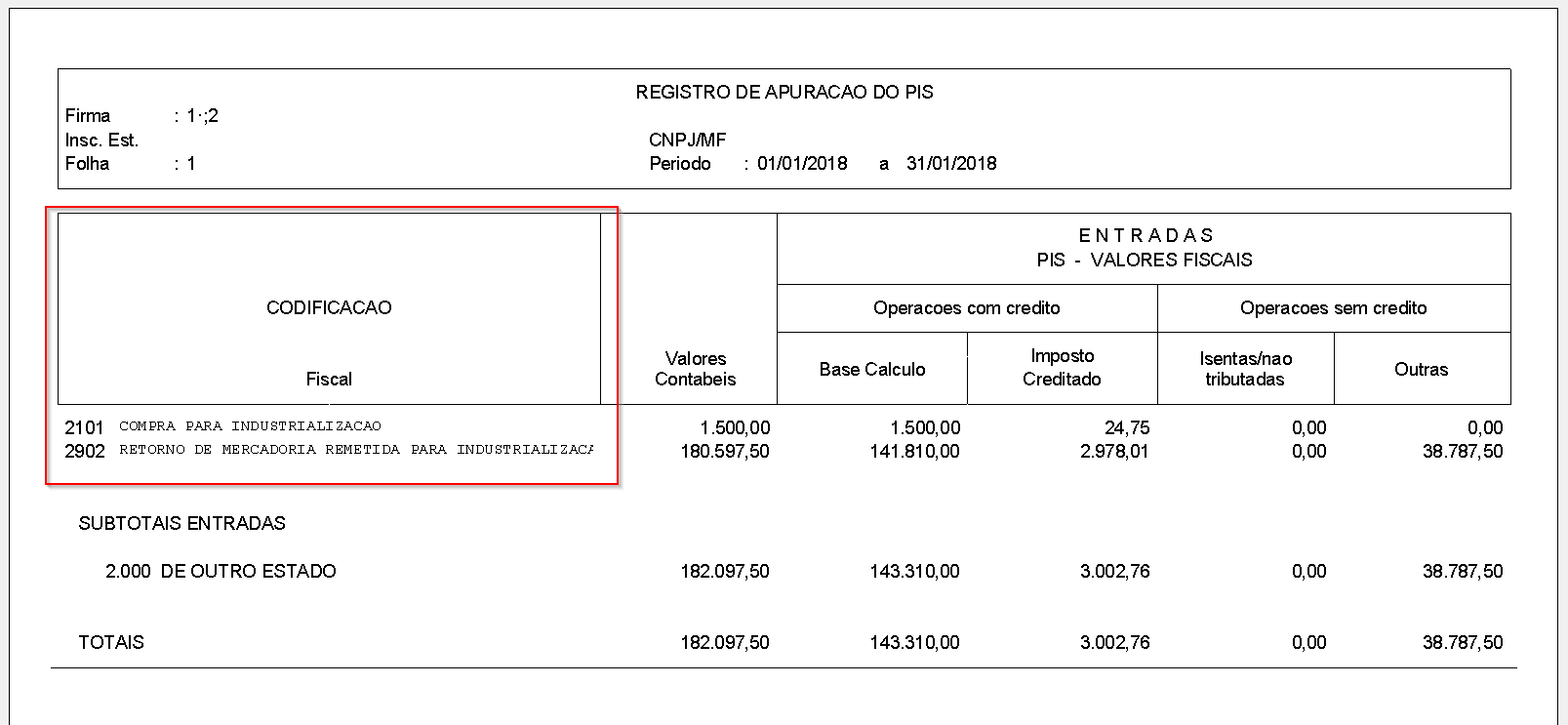
Imagem 03 - Demonstração do relatório impresso pelo componente FISFC017 - De acordo com a configuração do parâmetro, na área fiscal o CFOP trará normalmente a descrição.
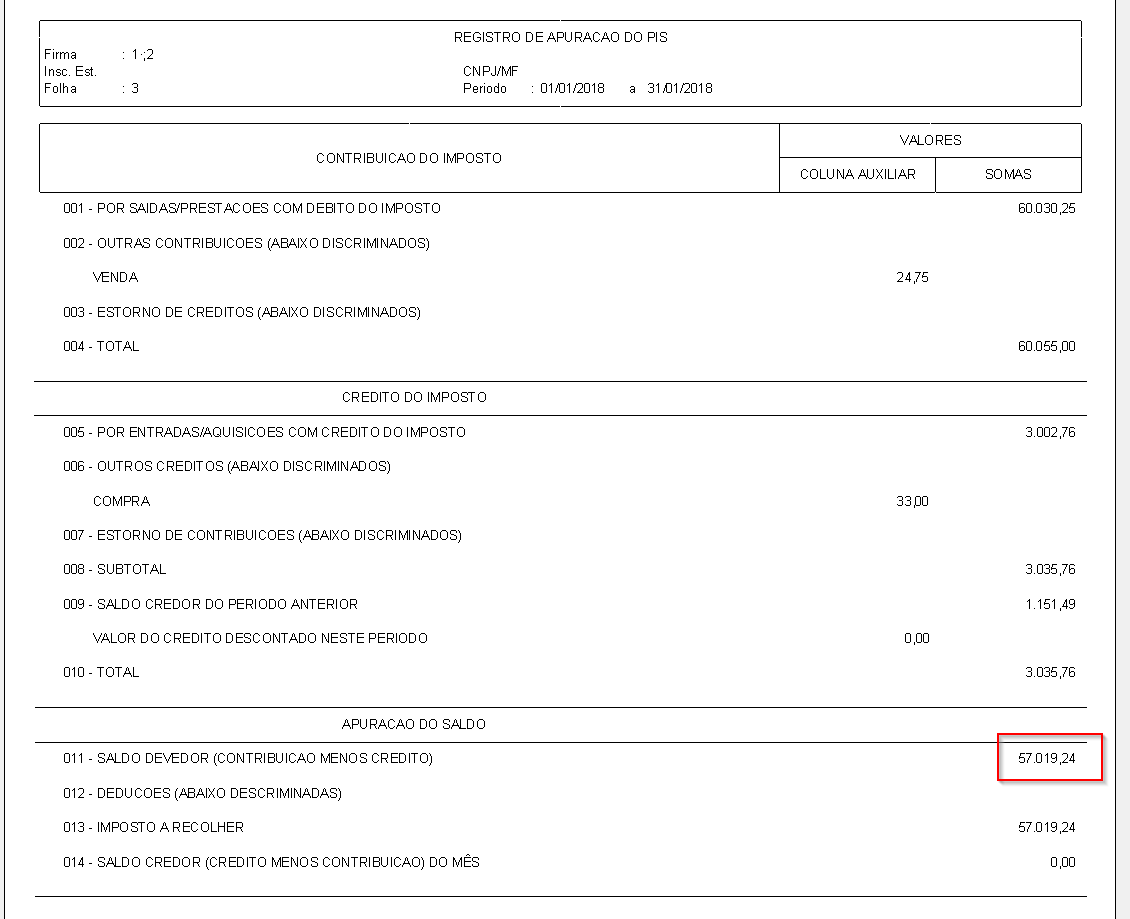
Imagem 04 - Demonstração do relatório impresso pelo componente FISFC017 - O saldo devedor terá que ser o mesmo do componente FISFP092 conforme a imagem 2.
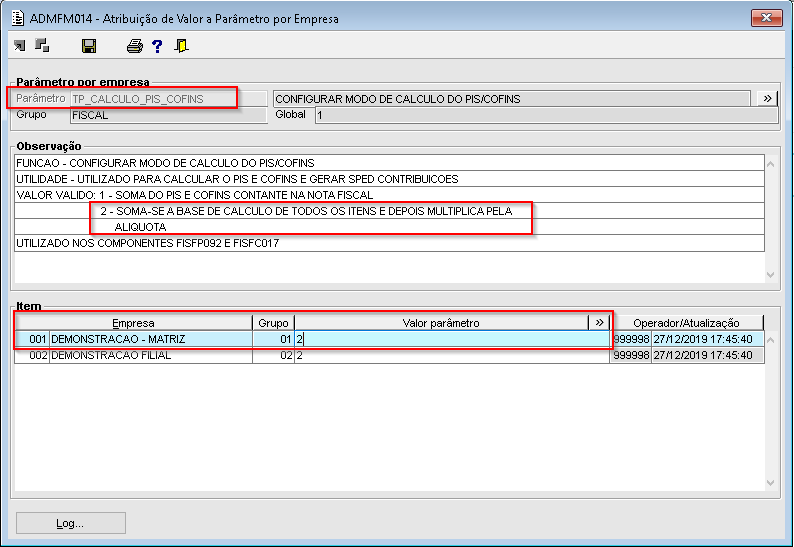
Imagem 05 - Demonstração do novo parâmetro "TP_CALCULO_PIS_COFINS" - Ao configurar o parâmetro com valor 2, o sistema calculará, somando a base de cálculo de todos os itens e depois multiplicará pela alíquota.
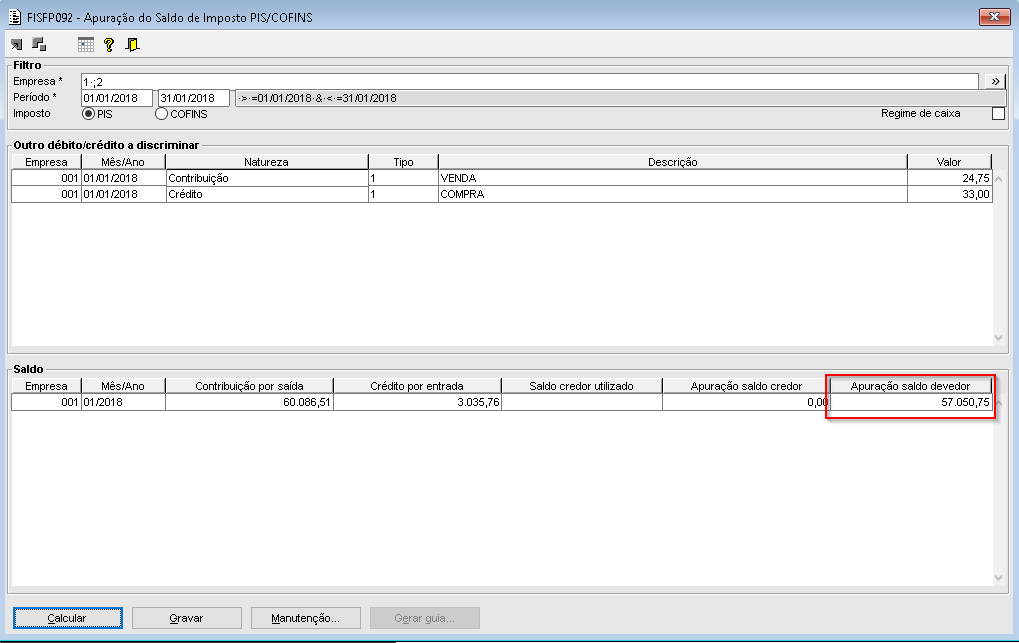
Imagem 06 - Demonstração do componente FISFP092 - Ao realizar o filtro desejado clicar em calcular, o valor terá quer se o mesmo no relatório FISFC017.
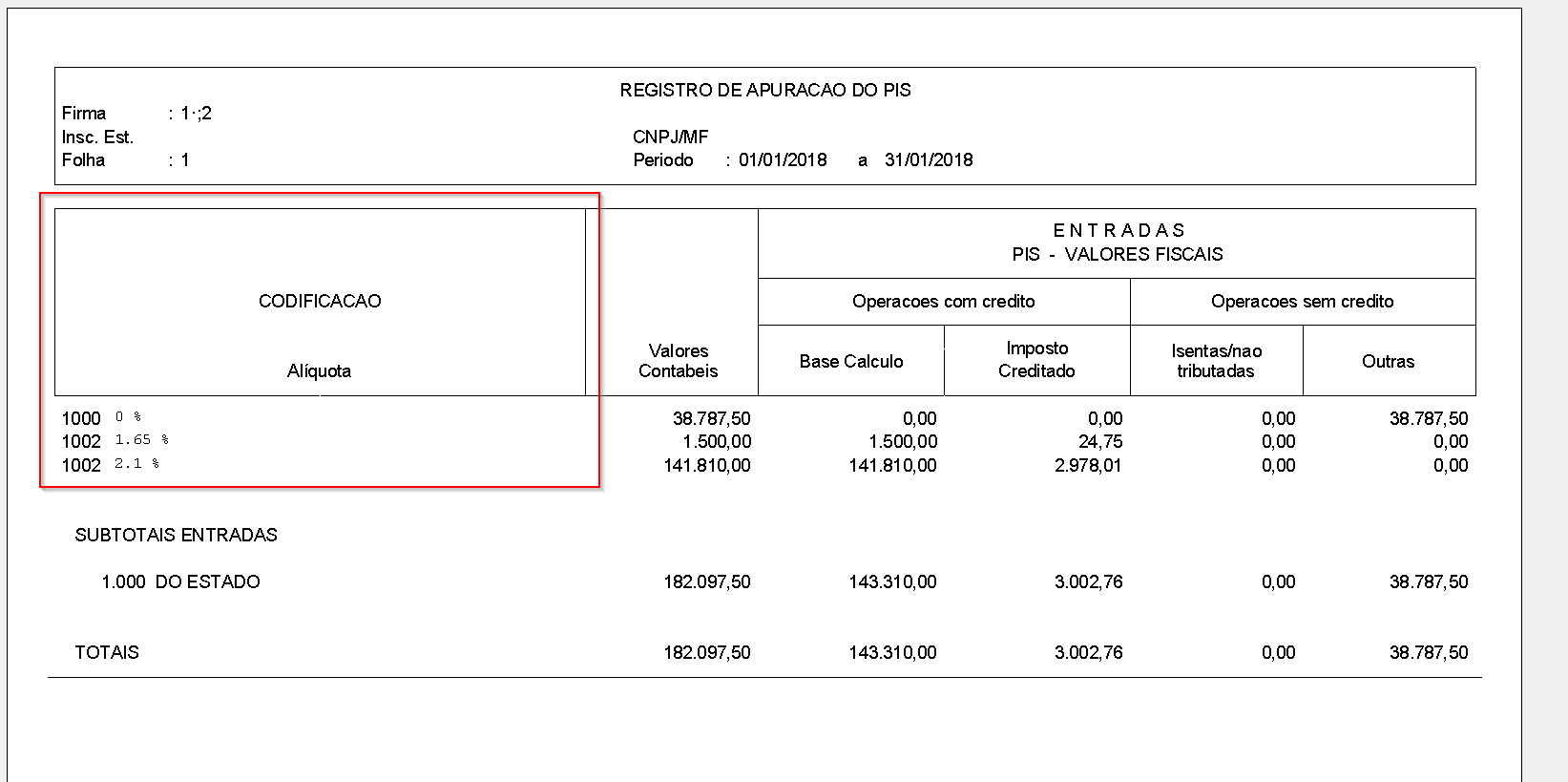
Imagem 07 - Demonstração do relatório impresso pelo componente FISFC017 - De acordo com a configuração do parâmetro, na área fiscal o CFOP trará o percentual da alíquota.
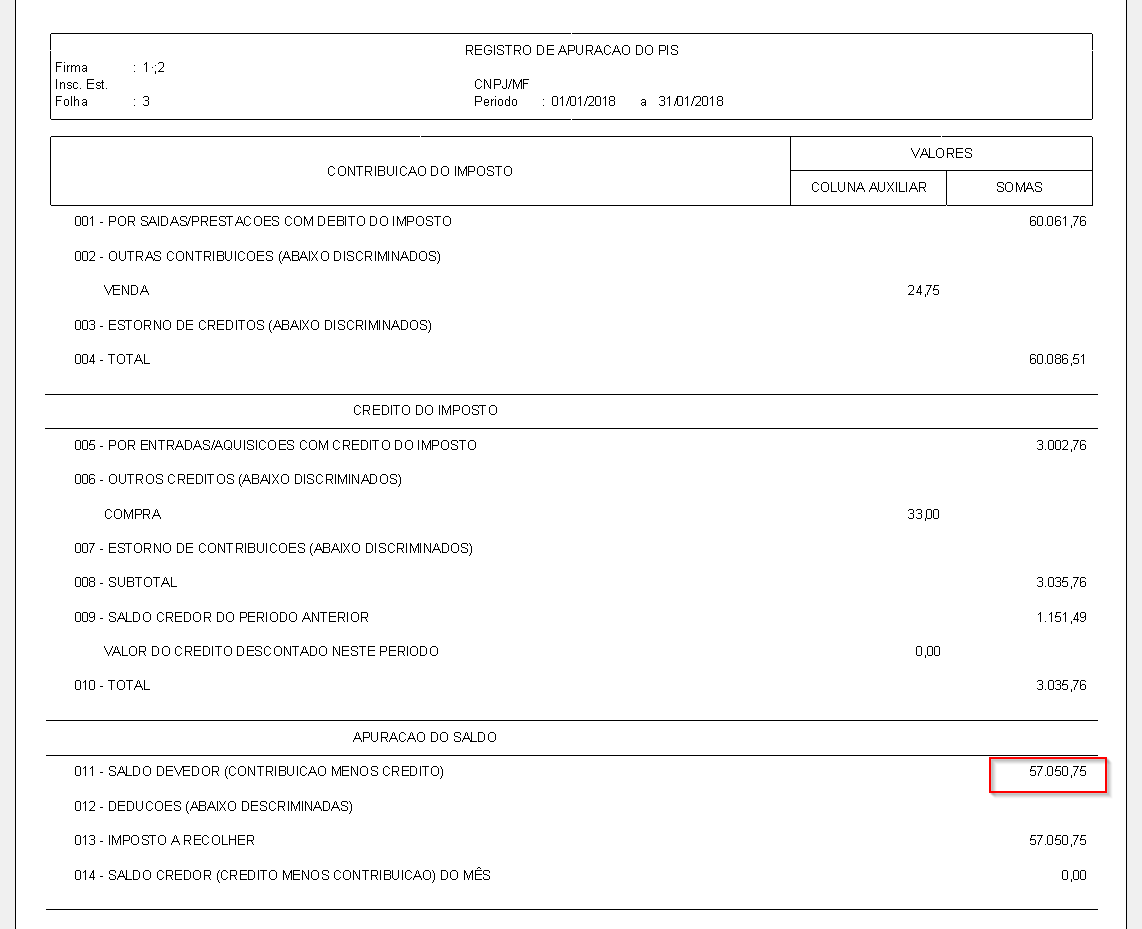
Imagem 04 - Demonstração do relatório impresso pelo componente FISFC017 - O saldo devedor terá que ser o mesmo do componente FISFP092 conforme a imagem 2.
| Templatedocumentos |
|---|
| HTML |
|---|
<style>
div.theme-default .ia-splitter #main {
    margin-left: 0px;
}
.ia-fixed-sidebar, .ia-splitter-left {
    display: none;
}
#main {
    padding-left: 10px;
    padding-right: 10px;
    overflow-x: hidden;
}

.aui-header-primary .aui-nav,  .aui-page-panel {
    margin-left: 0px !important;
}
.aui-header-primary .aui-nav {
    margin-left: 0px !important;
}

.aui-tabs.horizontal-tabs>.tabs-menu>.menu-item.active-tab a::after {
	background: #FF9900; !important
}

.menu-item.active-tab {
	border-bottom: none !important;
}

</style>
|
Visão Geral
Import HTML Content
Conteúdo das Ferramentas
Tarefas