...
| Informações |
|---|
| title | Operação - Visualizar |
|---|
|
| Informações |
|---|
|
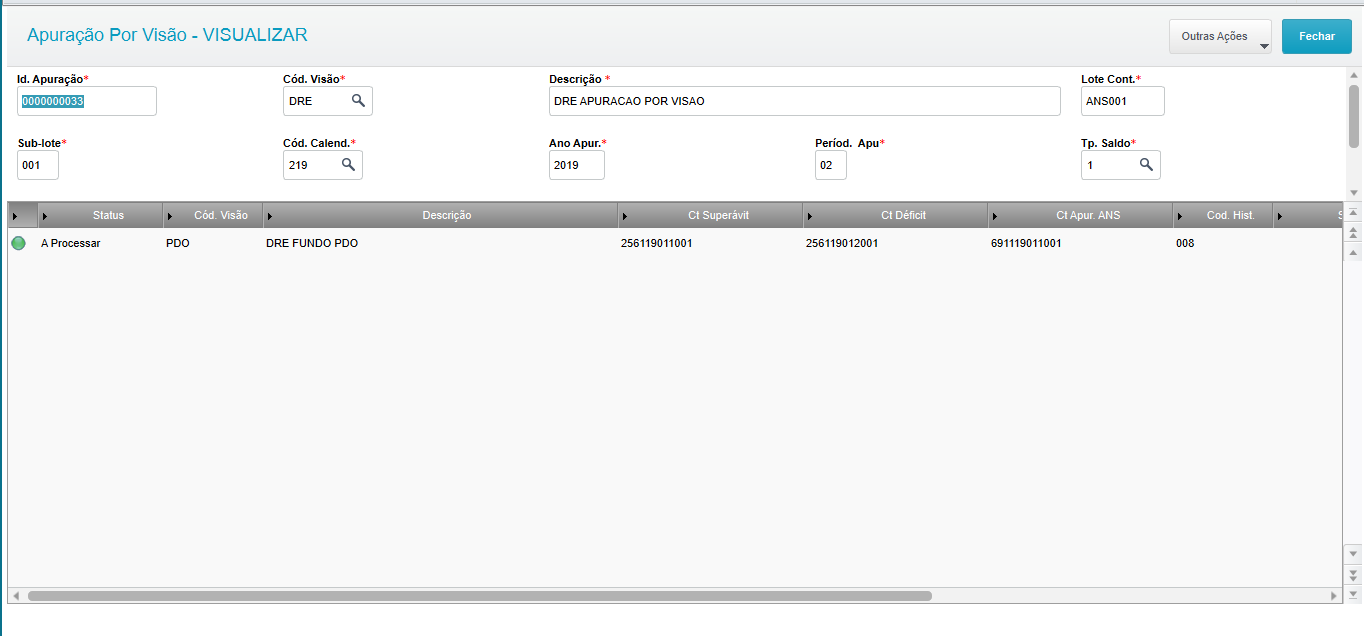
Acessar a rotina no menu Miscelânea → Encerramentos → Apuração Por Visão no módulo de Contabilidade Gerencial; - Posicionar na visão desejada;
- Clique no botão Visualizar;
- Visualize a visão conforme os campos desejados;
- Caso queira visualizar à grid.
- Posicione na linha da grid.
| Aviso |
|---|
|
Á opção "Atualizar Saldos Visão" somente efetua alguma ação na opção de Alterar. |
|
|
| Informações |
|---|
| icon | false |
|---|
| title | Operação - Excluir/Deleção |
|---|
|
| Informações |
|---|
|
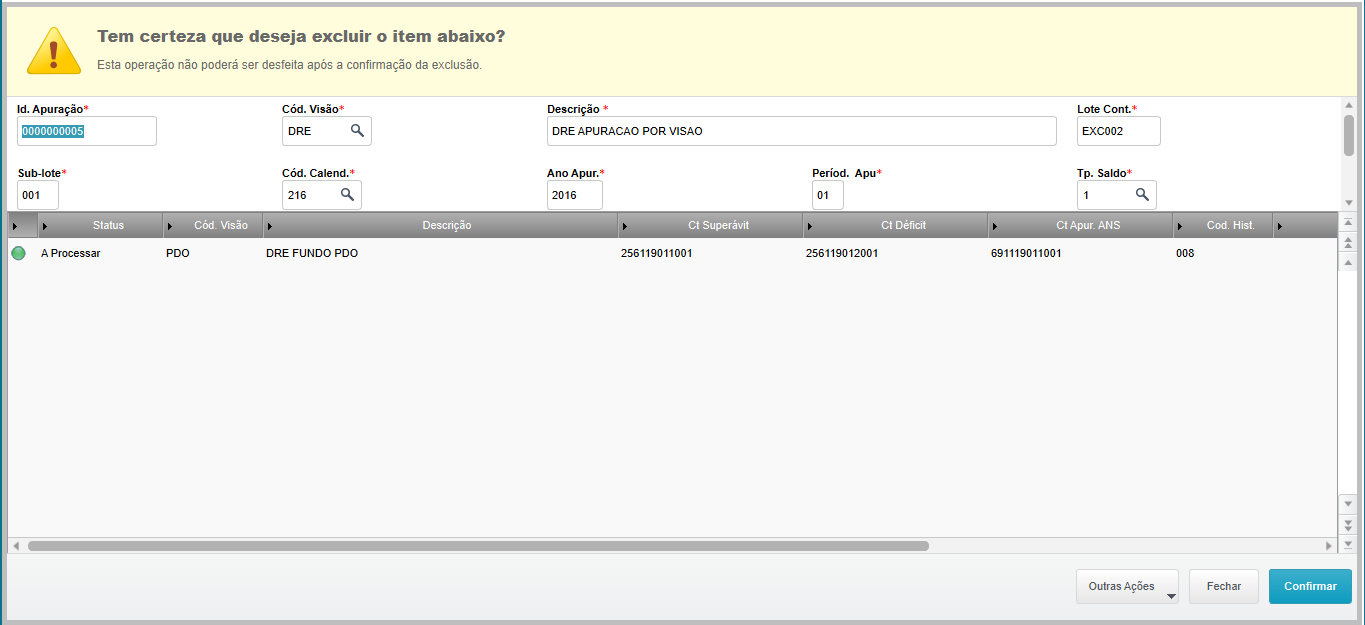
Acessar a rotina no menu Miscelânea → Encerramentos → Apuração Por Visão no módulo de Contabilidade Gerencial; - Posicionar na visão desejada;
- Clique no botão Outras Ações → Excluir;
- Visualize a visão conforme os campos desejados;
| Aviso |
|---|
| Á A opção "Atualizar Saldos Visão" somente efetua alguma ação na opção de Alterar.
|
|
|
...
Não é permitido excluir visões processadas ou estornadas. |
|
|
| Informações |
|---|
icon | false |
|---|
|
| Informações |
|---|
|
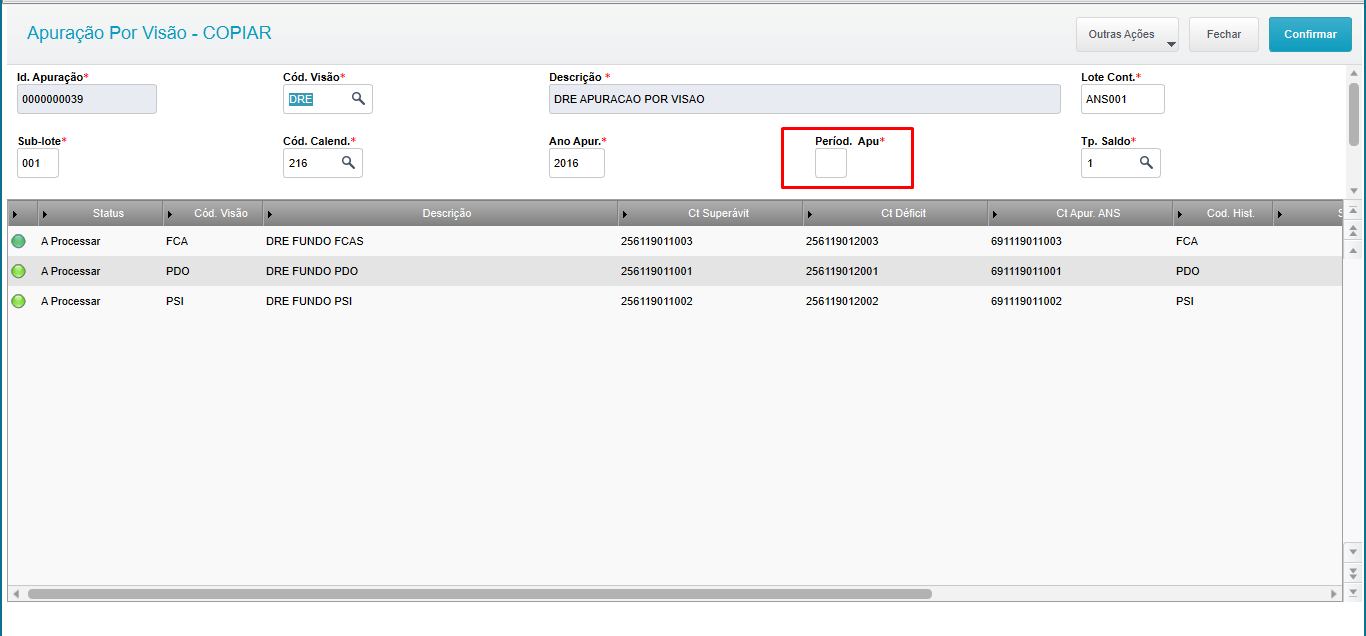
Acessar a rotina no menu Miscelânea → Encerramentos → Apuração Por Visão no módulo de Contabilidade Gerencial; - Posicionar na visão desejada;
- Clique no botão Outras Ações → Copia;
- Preencha o período ou altere os outros campos desejados.
| Aviso |
|---|
| A copia funciona com as mesmas validações caso exista uma apuração com os mesmos dados únicos não será possível a inclusão. |
|
|
...
| Informações |
|---|
| title | Operação - Alterar - Atualizar Saldos das Visões |
|---|
|
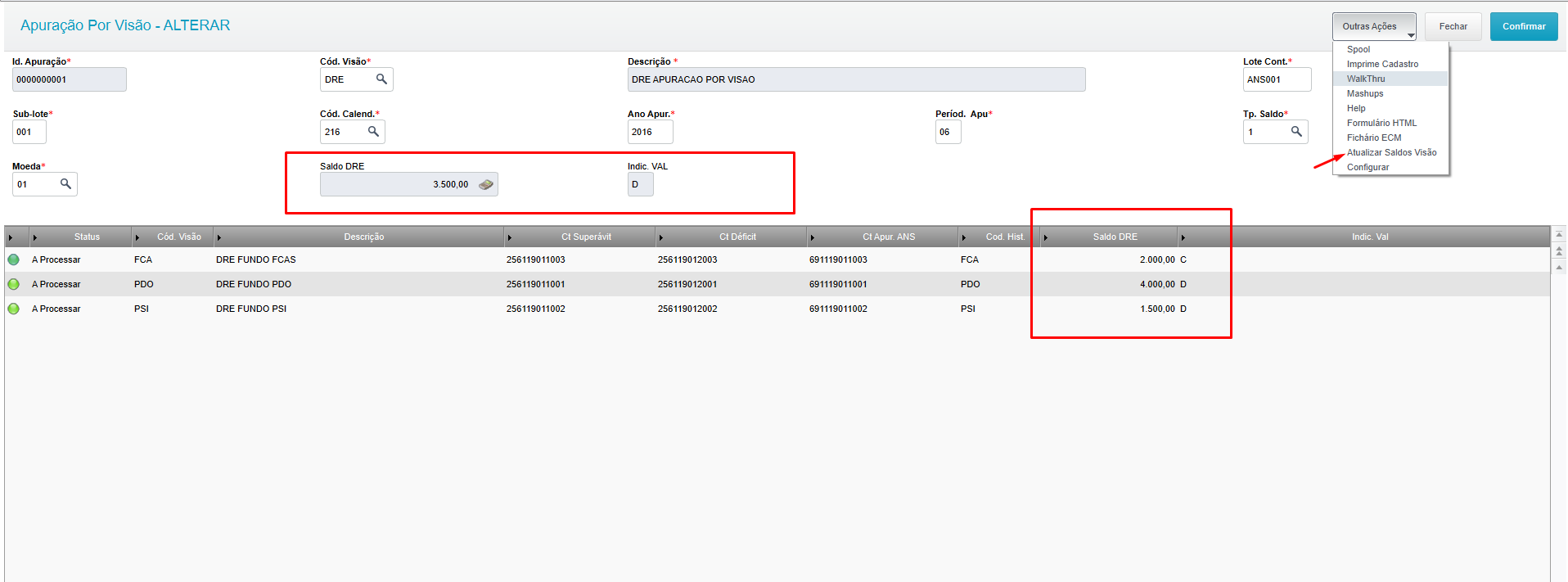
Note que ao utilizar a opção A opção de "Atualizar Saldos Visão" ira ser atualizado o atualizar os total de cada visão filha conforme seu totalizador de movimento nesse período de acordo com as contas e seus lançamentos e definirá se é um Superavit(C) ou Deficit(D) tanto na grid (Fundos específicos, FCA, PDO e PSI) quanto na Visão Pai (nesse No exemplo a DREacima).
| Informações |
|---|
|
Acessar a rotina no menu Miscelânea → Encerramentos → Apuração Por Visão no módulo de Contabilidade Gerencial; - Posicionar na visão desejada;
- Clique no botão Alterar → Outras Ações → Atualizar Saldo Visão;
- Verifique os campos no cabeçalho(QN8) e na grid(QN9):
- Saldo DRE → Saldo na na tabela de lançamentos contábeis(CT2) totalizado, tanto na visão Principal quanto nas filhas.
- Indic. VAL → Indicador de Superavit ou Deficit no DRE geral e nos "Fundos" específicos.
| Aviso |
|---|
| Observe que a nomenclatura "Fundos" utilizada quer dizer à uma visão gerencial com um grupo seleto de contas em um range que é configurável pelo próprio usuárioconfigurado da forma do cliente, visto que essa configuração pode diferir totalmente de usuário cliente à usuáriocliente.
Outro ponto importante é que a forma como é feita a visão gerencial também é de total controle do cliente, mas alguns exemplos um exemplo de visões podem podê ser vistos visto abaixo:
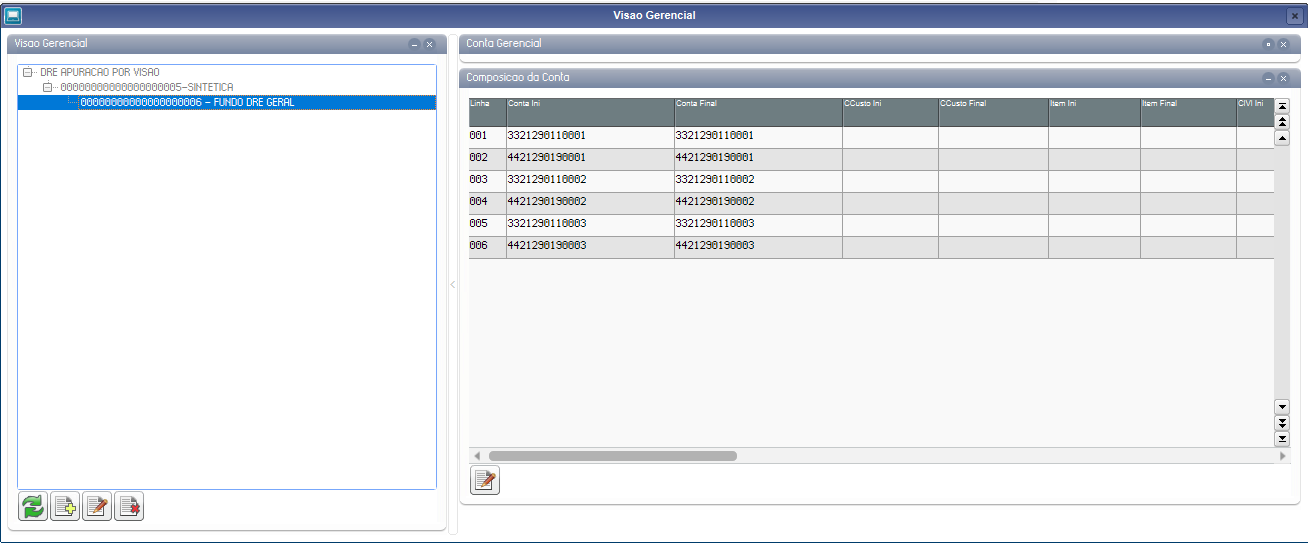 Image Added Image Added
IMPORTANTE: Essas visões gerenciais são somente exemplos para didáticafins didáticos e exemplo neste documento, para o seu negocio você deverá analisar qual a melhor forma de criar suas visões e conforme isso a rotina a utilizara para coletar os dados.
|
|
|
Apurar
| Informações |
|---|
|
Image Added
| Informações |
|---|
|
Acessar a rotina no menu Miscelânea → Encerramentos → Apuração Por Visão no módulo de Contabilidade Gerencial; - Posicionar na visão desejada;
- Clique no botão Outras Ações → Apurar;
- Aguardar o termino da operação;
- Verificar na tabela de Lançamentos(CT2) os registros gravados.
| Aviso |
|---|
| A Apuração da visão só pode ser feita se já foi atualizado os saldos do cadastro de Apuração por Visões, e se o valor da DRE geral não for zero, tendo isto será efetuado os lançamentos na tabela de saldos contábeis (CT2). |
|
|
Estornar:
03. TELA XXXXX
Outras Ações / Ações relacionadas
...
| Informações |
|---|
|
Acessar a rotina no menu Miscelânea → Encerramentos → Apuração Por Visão no módulo de Contabilidade Gerencial; - Posicionar na visão desejada;
- Clique no botão Outras Ações → Estornar;
|
...
04. DEMAIS INFORMAÇÕES
Especificação Detalhada - Apuração por Visão
...
