
Histórico da Página
...
| Totvs custom tabs box | ||||
|---|---|---|---|---|
| ||||
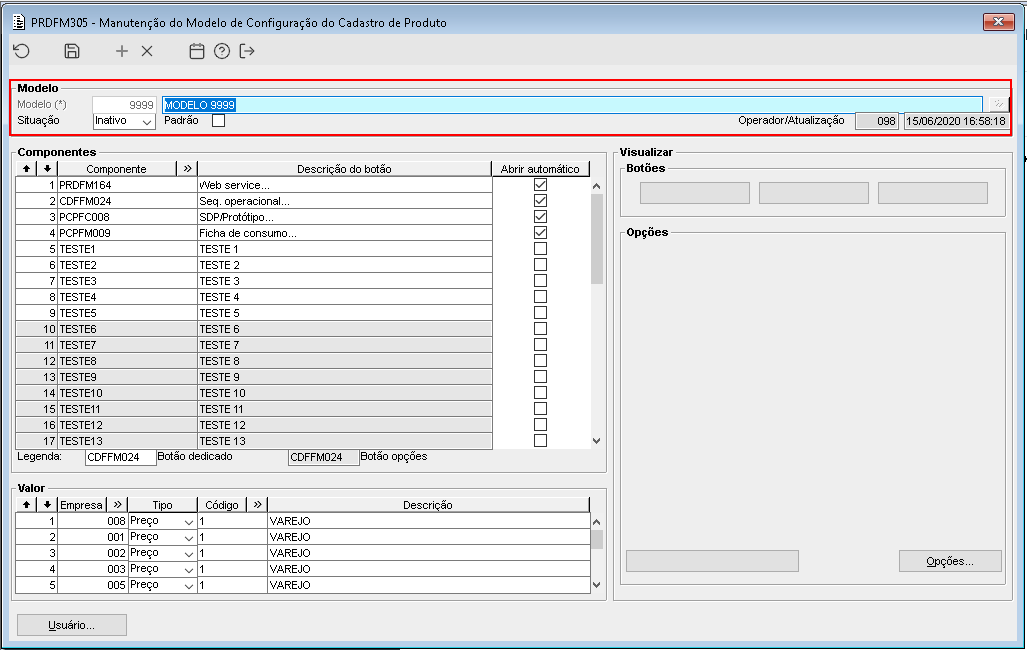
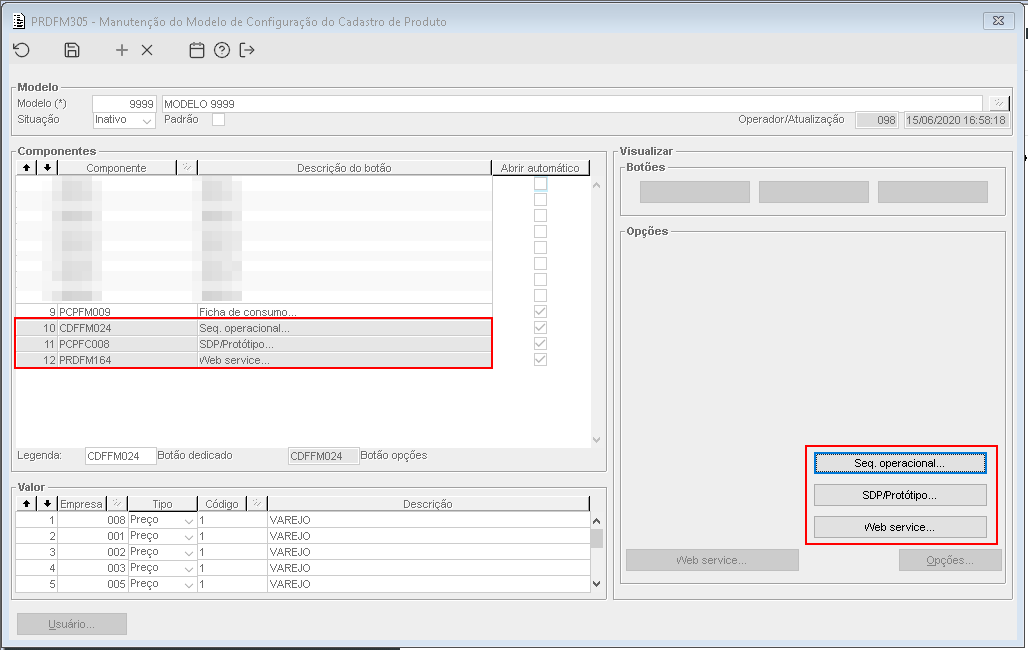
Imagem 1 - No componente PRDFM305 o usuário poderá gravar vários modelos de configuração para o cadastro de produto, poderá ser informada a situação do modelo e se este modelo será utilizado como padrão, é permitido apenas 1 modelo como padrão.
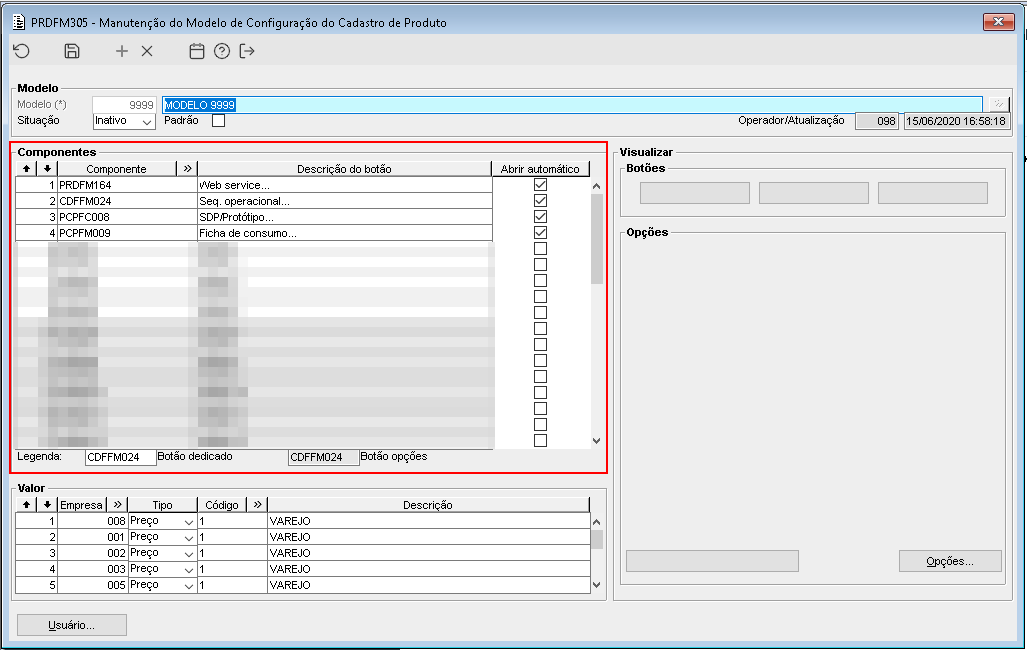
Imagem 2 - Na lista de componentes poderá informar apenas os componentes liberados, o usuário poderá escolher a ordem de exibição de cada botão, inicialmente foram liberados os componente PRDFM164, CDFFM024, PCPFC008 e o PCPFM009.
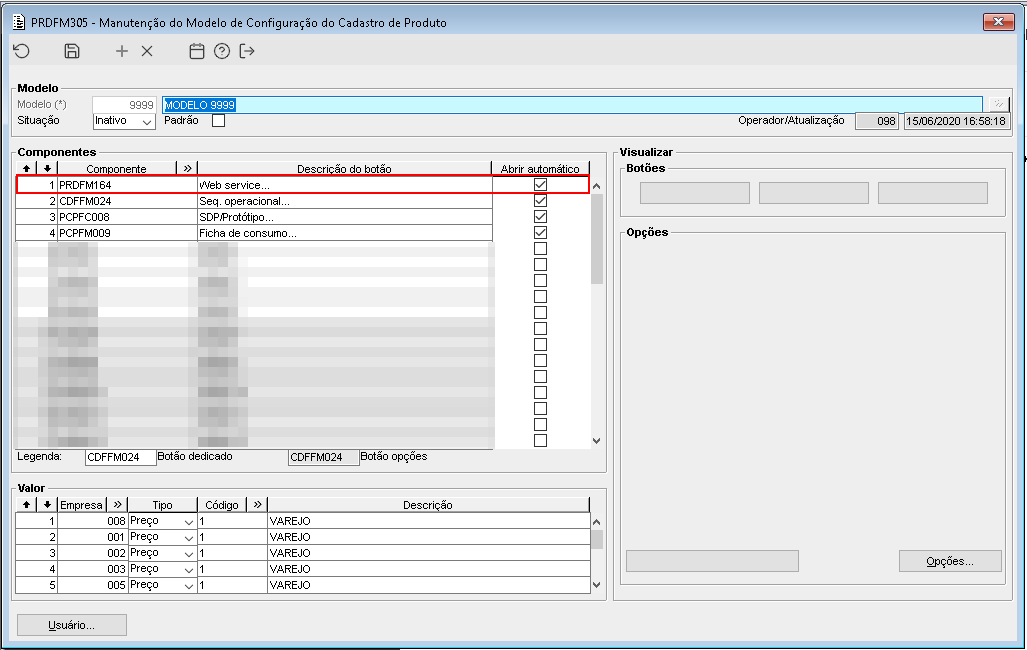
Imagem 3 - Após adicionar o componente na lista, será sugerido um nome padrão para o botão na coluna "Descrição do botão", essa descrição poderá ser alterada de acordo com a vontade do usuário, poderá ser marcado também se o componente será aberto automaticamente ou não.
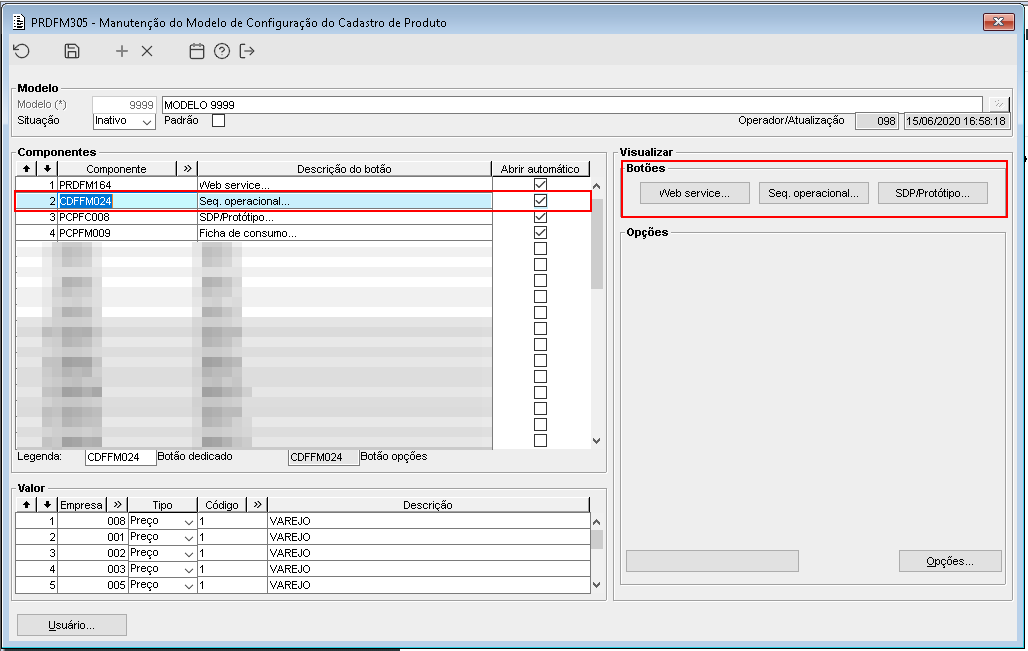
Imagem 4 - No frame visualizar botões o usuário poderá ver uma prévia de como vai ser apresentado o botão no componente PRDFM236.
Imagem 5 - Na lista de componentes, os componentes informados na ordem 10 em diante vão ser exibidos no botão "Opções" do componente PRDFM236. |
| Templatedocumentos |
|---|
| HTML |
|---|
<style>
div.theme-default .ia-splitter #main {
    margin-left: 0px;
}
.ia-fixed-sidebar, .ia-splitter-left {
    display: none;
}
#main {
    padding-left: 10px;
    padding-right: 10px;
    overflow-x: hidden;
}

.aui-header-primary .aui-nav,  .aui-page-panel {
    margin-left: 0px !important;
}
.aui-header-primary .aui-nav {
    margin-left: 0px !important;
}

.aui-tabs.horizontal-tabs>.tabs-menu>.menu-item.active-tab a::after {
	background: #FF9900; !important
}

.menu-item.active-tab {
	border-bottom: none !important;
}

</style>
|
Visão Geral
Import HTML Content
Conteúdo das Ferramentas
Tarefas