
01. DADOS GERAIS
| Produto: | TOTVS Moda
|
|---|---|
| Linha de Produto: | Virtual Age |
| Segmento: | Varejo |
| Módulo: | Industrial |
| Função: | Configurador de exibição dos botões do componente PRDFM236 |
| Ticket: | |
| Requisito/Story/Issue (informe o requisito relacionado) : | DVAIND-5869 |
02. SITUAÇÃO/REQUISITO
Criação de configurador para a exibição dos botões no componente PRDFM236. Deve ser possível o cadastro de vários modelos, podendo ser realizado o vínculo de um modelo a um ou mais usuários do sistema, e também existindo uma marcação de "padrão" em um dos configuradores, obrigatoriamente, para que este seja usado caso não haja nenhum configurador vinculado ao usuário logado.
03. SOLUÇÃO
Foi desenvolvido o componente PRDFM305 para permitir a gravação de modelo de configuração dos botões que vão ser exibidos no componente PRDFM236, poderá ser informado um código e uma descrição para cada um destes configuradores, além de marcação de qual será o configurador "padrão".
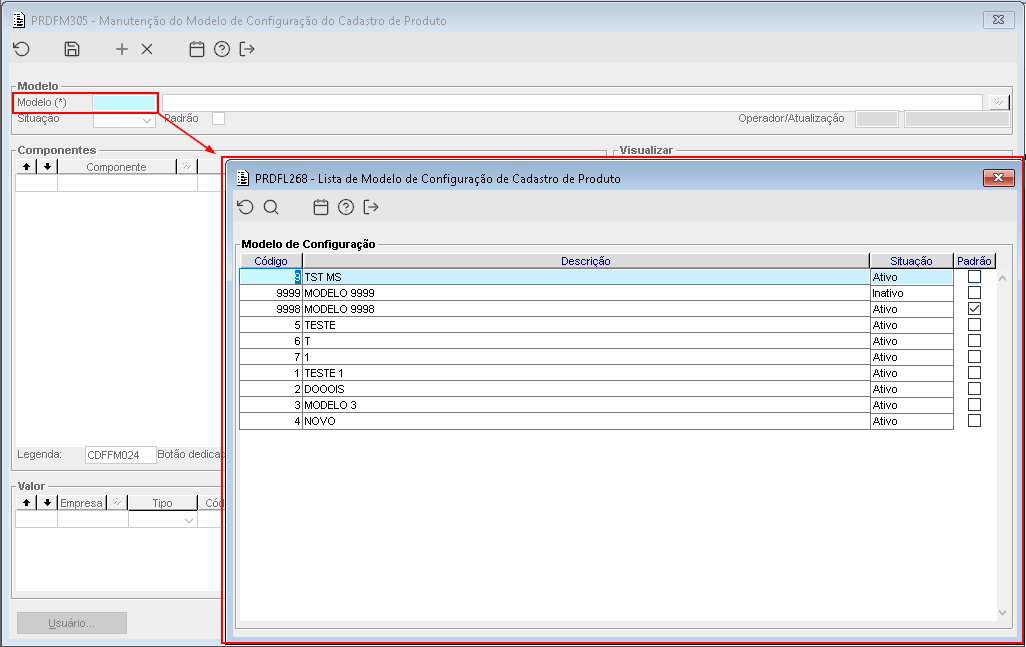
Imagem 1 - Através do campo "Modelo" o usuário poderá chamar o componente PRDFL268 selecionar um modelo existente na lista de modelos.
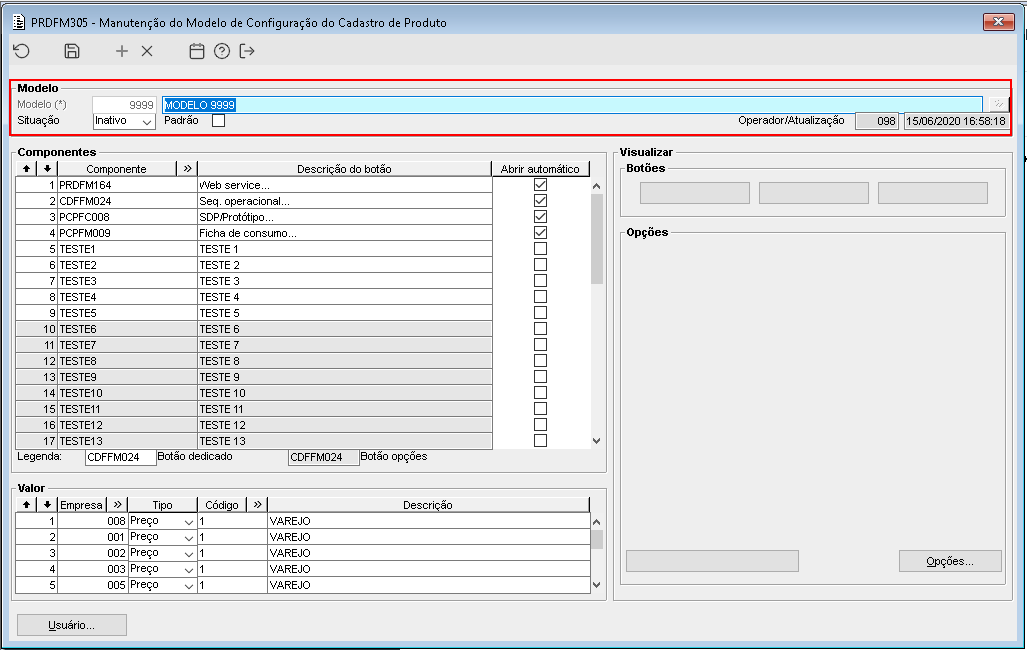
Imagem 2 - No componente PRDFM305 o usuário poderá gravar vários modelos de configuração para o cadastro de produto, poderá ser informada a situação do modelo e se este modelo será utilizado como padrão, é permitido apenas 1 modelo como padrão, caso não exista modelo padrão cadastrado será exibida uma mensagem informando.
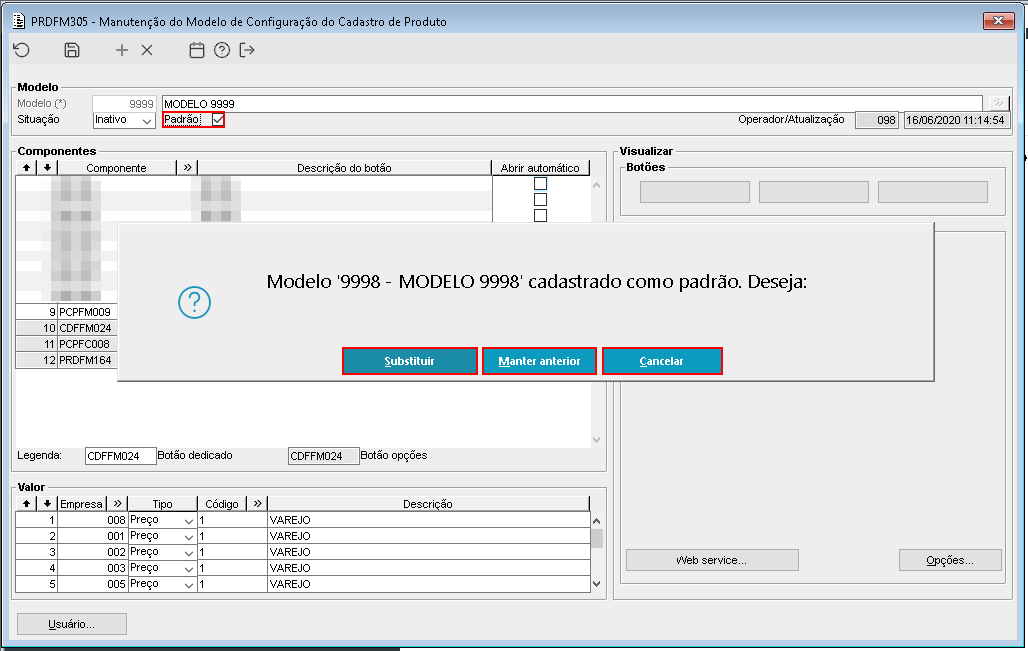
Imagem 3 - Caso exista um modelo gravado como padrão, ao informar um novo modelo como padrão será exibida uma mensagem informando o atual modelo padrão e questionando se deseja substituir, manter o padrão anterior ou cancelar a operação.
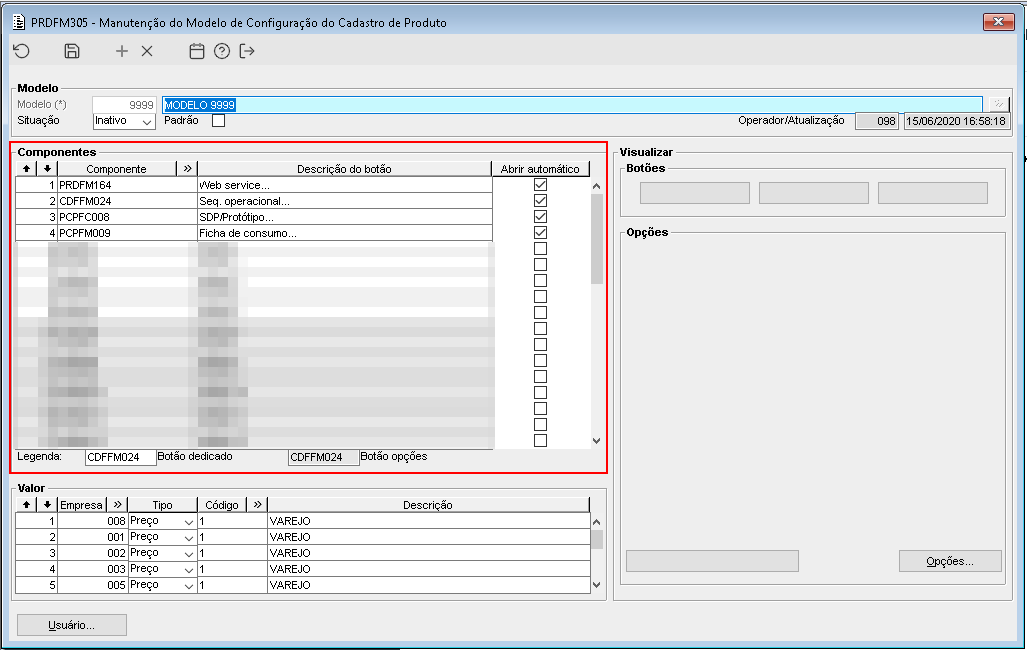
Imagem 4 - Na lista de componentes poderá informar apenas os componentes liberados, o usuário poderá escolher a ordem de exibição de cada botão, inicialmente foram liberados os componente PRDFM164, CDFFM024, PCPFC008 e o PCPFM009.
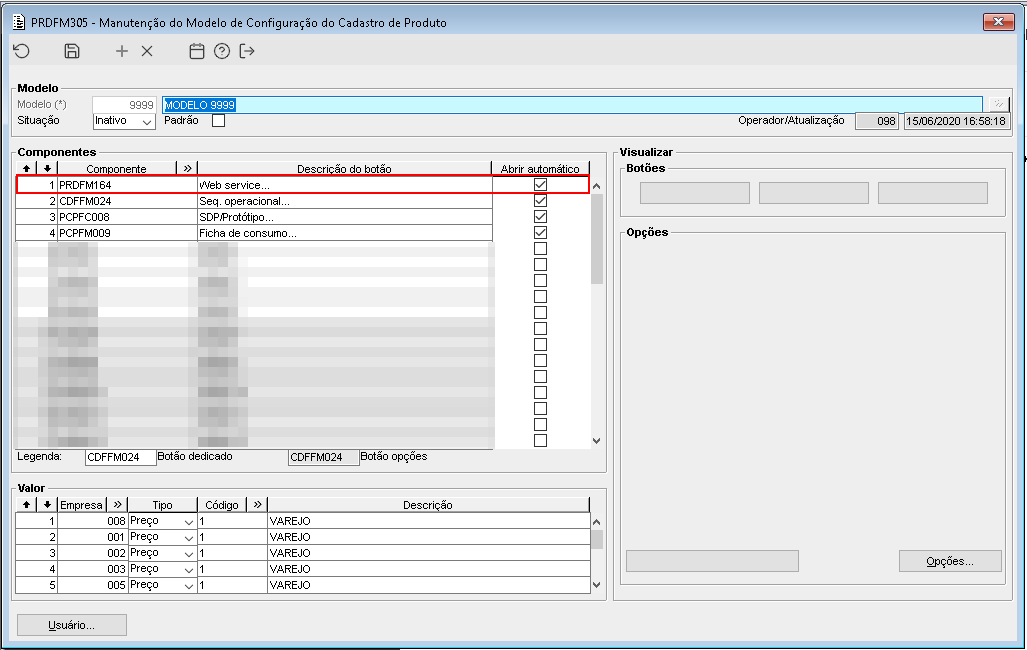
Imagem 5 - Após adicionar o componente na lista, será sugerido um nome padrão para o botão na coluna "Descrição do botão", essa descrição poderá ser alterada de acordo com a vontade do usuário, poderá ser marcado também se o componente será aberto automaticamente ou não.
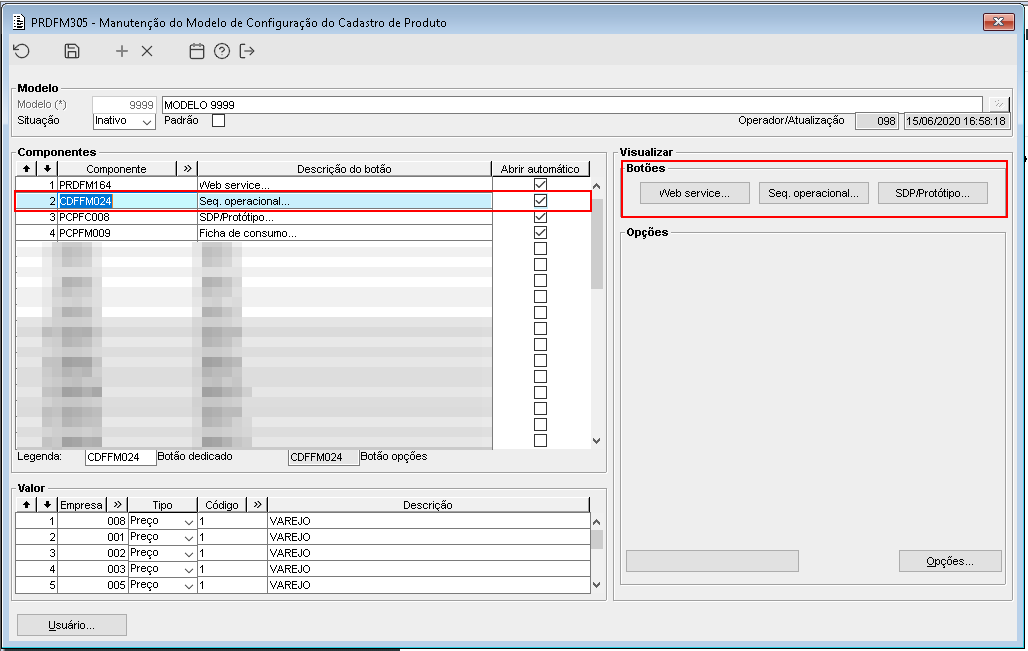
Imagem 6 - No frame visualizar botões o usuário poderá ver uma prévia de como vai ser apresentado o botão no componente PRDFM236.
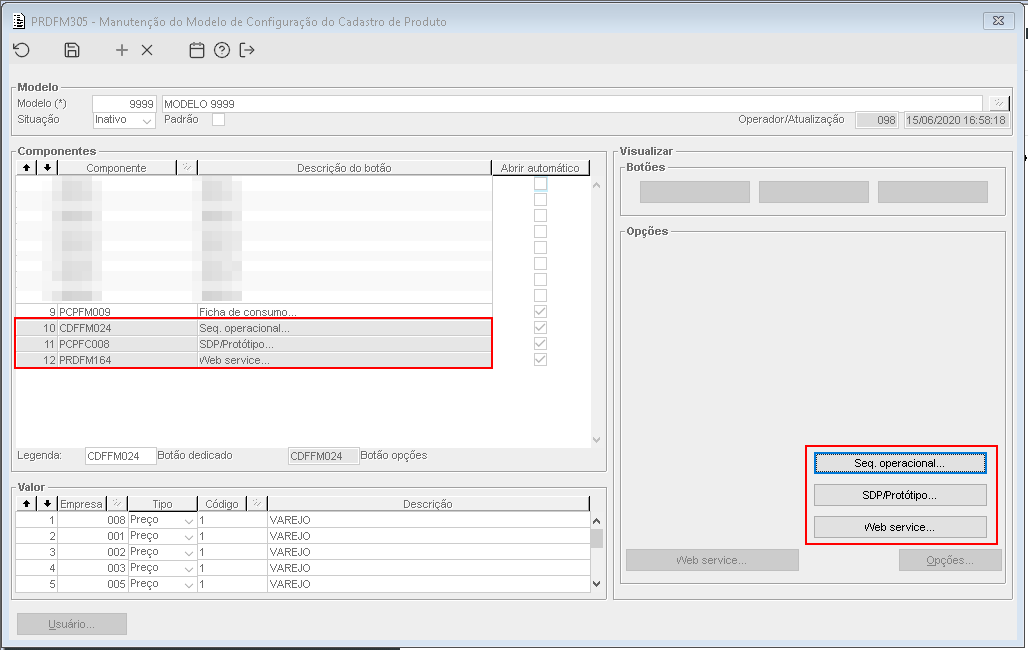
Imagem 7 - Na lista de componentes, os componentes informados na ordem 10 em diante vão ser exibidos no botão "Opções" do componente PRDFM236. No frame visualizar opções o usuário poderá ver uma prévia de como será exibido o botão no menu opções.
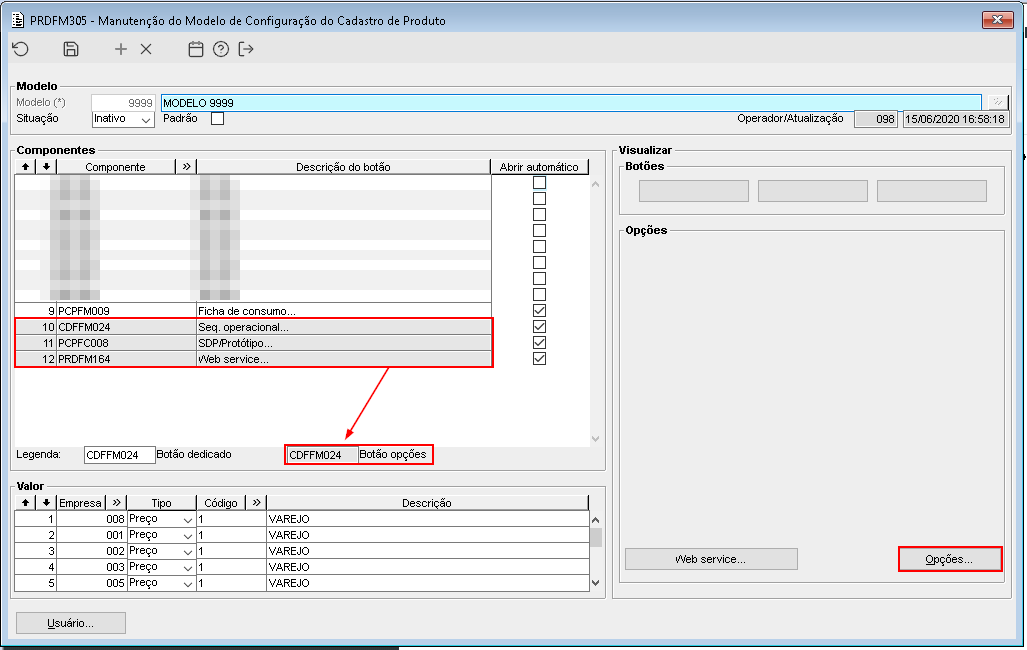
Imagem 8 - Na legenda os componentes da lista com fundo cinza vão ser alocados para o botão "Opções". Os demais componentes da lista que possuem o fundo branco vão possuir botão dedicado.
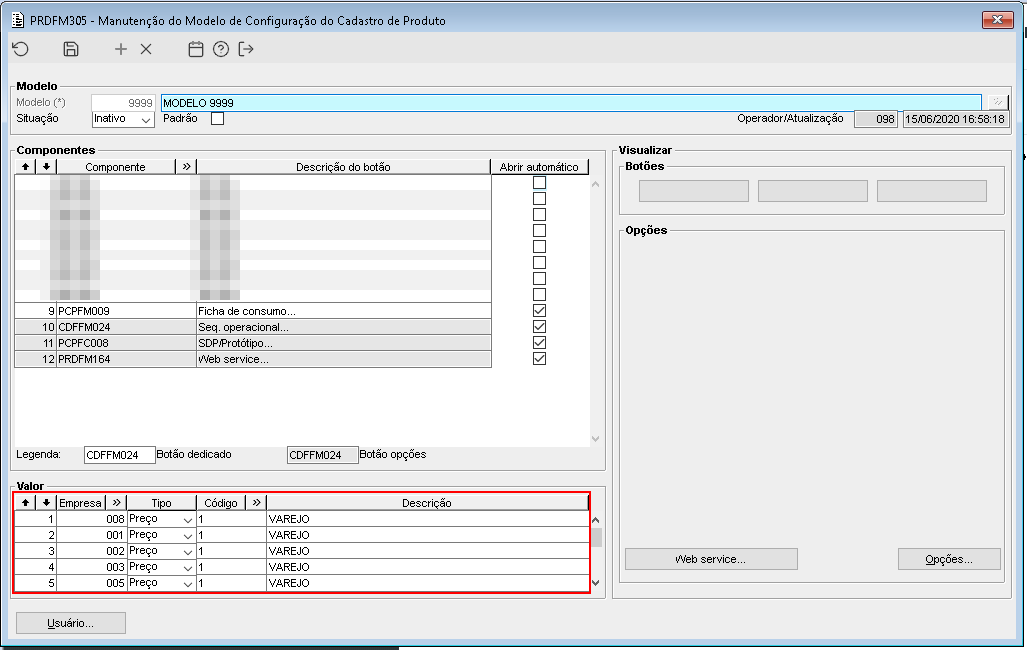
Imagem 9 - Na lista de valores o usuário poderá informar a empresa, o tipo e o código do valor desejado para sugerir no componente PRDFM236, será respeitada a ordenação configurada pelo usuário.
04. ASSUNTOS RELACIONADOS
- DT Relacionar usuário a um modelo de cadastro de produto
- DR PRDFM305 - Manutenção do Modelo de Configuração do Cadastro de Produto
Visão Geral
Import HTML Content
Conteúdo das Ferramentas
Tarefas